.png)
.png) English
English .png) Français
Français .png) Deutsch
Deutsch .png) 日本語
日本語 .png) Português
Português  Español
  简体中文
简体中文 
I desktop virtuali offrono un modo per creare un ambiente 3D da uno schermo desktop 2D per aumentare la produttività e giocare come se ci si vivesse dentro. Nella maggior parte dei casi, i desktop virtuali sono collegati al computer personale tramite Wi-Fi, consentendo un’esperienza senza interruzioni.
Tuttavia, uno dei maggiori problemi con una connessione Wi-Fi è che segnali deboli o lo spegnimento occasionale del router Wi-Fi possono interrompere il desktop virtuale, causando frustrazione.
Pertanto, stai cercando metodi alternativi per usare un desktop virtuale e ti stai chiedendo: “Si può usare un desktop virtuale con un cavo?”
La risposta breve è sì, ma ci sono modi specifici per farlo. Quindi, in questo articolo, discuteremo come usare un desktop virtuale con un cavo per aiutarti.
Cos’è un desktop virtuale?
Il desktop del tuo computer è un’interfaccia utente grafica visualizzata sullo schermo del tuo computer in un ambiente fisico. D’altra parte, un desktop virtuale ti permette di accedere all’ambiente desktop da remoto tramite vari dispositivi, inclusi i visori VR. Di conseguenza, ti dà la sensazione di lavorare o giocare in uno spazio 3D.
Cos’è un cavo Link?
Un cavo Link è un cavo a doppia estremità utilizzato per collegare i visori VR a un computer personale tramite un filo. Tipicamente presenta connettori USB-C su entrambe le estremità, con un’estremità collegata al PC e l’altra al visore VR. Il cavo Link fornisce un’alternativa cablata alla connessione wireless del visore VR, garantendo un trasferimento dati più veloce e affidabile, il che migliora l’esperienza di gioco rispetto alle connessioni Wi-Fi che potrebbero soffrire di interferenze di segnale e latenza.
Come funziona il desktop virtuale con i visori VR?
In generale, i desktop virtuali sono collegati ai visori VR tramite una connessione Wi-Fi. Tuttavia, non è l’unico modo per usare il desktop virtuale; puoi anche collegare visori VR come Oculus/Meta Quest con un cavo Link.
Come usare il desktop virtuale con un cavo Link?
Impariamo qui i passaggi semplificati per usare un desktop virtuale con un cavo Link.
Passaggio 1: seleziona l’hardware giusto
Le prime cose essenziali di cui hai bisogno per usare un desktop virtuale con un cavo Link sono un computer personale, un cavo Link e un visore VR. I desktop virtuali funzionano con Meta Quest Link e software simili che collegano il tuo PC al visore VR, quindi devi assicurarti che il tuo hardware sia compatibile.
Di seguito sono riportati i requisiti hardware per il Meta Quest Link,
- Un cavo USB-C di 3 metri o più lungo
- Un sistema operativo Windows 10 o 11 con 16 GB di RAM DDR4
Puoi controllare i requisiti software completi di Meta Quest visitando il Meta Quest Link. Inoltre, di seguito sono riportati i dettagli dell’hardware di base per Meta Quest.
La GPU
Gli esperti raccomandano di scegliere la scheda Nvidia tra le opzioni fornite nelle GPU supportate. Questo perché Nvidia funziona meglio per ASW e ha un supporto toolkit diversificato. Inoltre, tieni presente che le specifiche delle schede Nvidia per laptop e computer differiscono a causa delle prestazioni delle loro unità di elaborazione.
Ad esempio, le prestazioni della GPU di un laptop sono di 1 livello inferiori rispetto a quelle di un computer. Quindi, devi scegliere una scheda Nvidia migliore per il tuo laptop.
Il visore VR
I visori VR come Meta Quest 2 o 3 sono disponibili in due dimensioni di archiviazione. Scegli 128 GB se vuoi qualcosa di economico e 512 GB se hai una grande quantità di dati da installare.
Il cavo Link
Un cavo Link compatibile per Meta Quest è disponibile sul suo sito web ufficiale. Tuttavia, puoi anche usare un cavo di terze parti, come:
- Cavo Anker
- Cavo Keuk
Passaggio 2: installa il software e testa il cavo Link
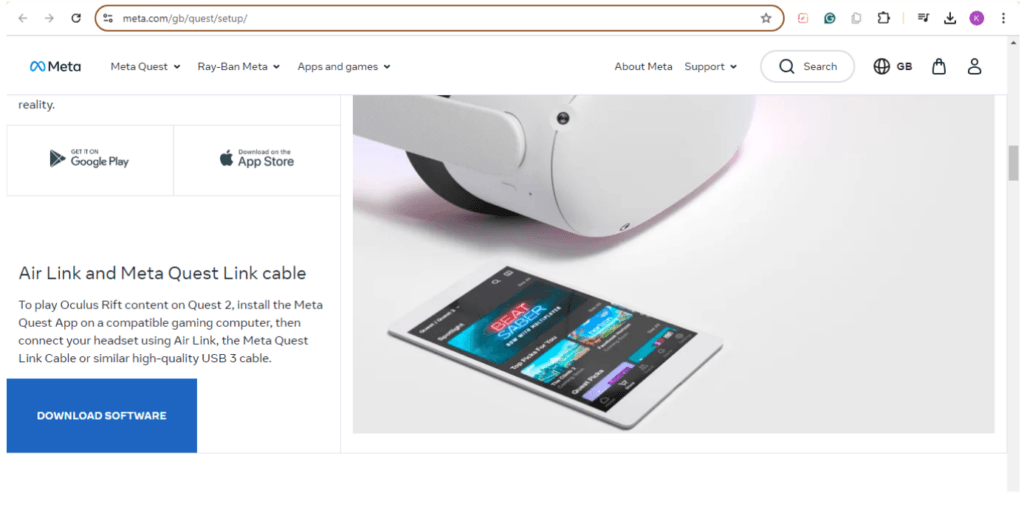
Una volta che hai l’hardware giusto, il passo successivo è passare al software. Meta Quest Link funziona tramite il software dell’app Oculus. Ecco come scaricarlo:
- Vai al sito web ufficiale di Quest cliccando sull’opzione “Scarica Software” fornita sulla pagina principale.
- Dopo aver scaricato il software, vai al menu download in alto a destra dello schermo del tuo computer; è il momento di installarlo e configurarlo.
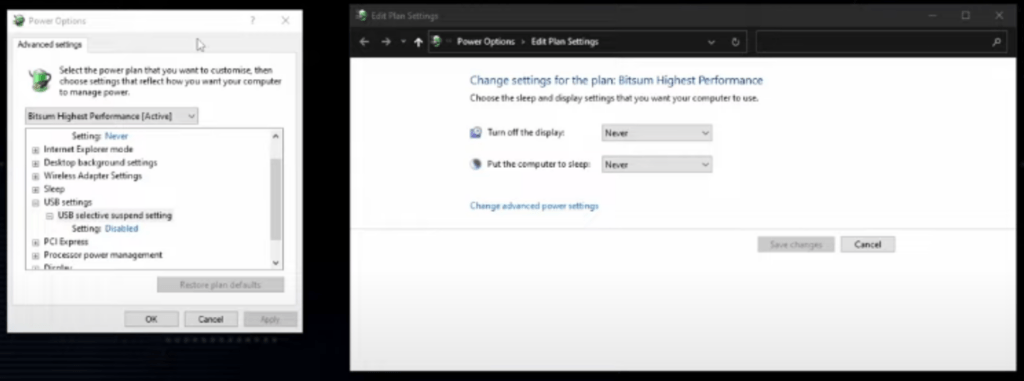
Una volta terminata l’installazione del software, si aprirà una finestra. Devi impostare il piano di alimentazione in questo modo:
- Vai al menu Start e cerca “modifica piano energetico”
- Sul lato destro dello schermo, vedrai la finestra “impostazioni avanzate”
- Scegli “massime” o “alte” prestazioni qui a seconda delle tue esigenze
- Ora, disabilita le impostazioni “sospensione USB” e clicca su “OK”
- Avvia l’app Oculus dal “menu Start” e seleziona i tuoi visori
- Scegli il “Cavo Link” dalle opzioni che vedi dopo aver selezionato i tuoi visori VR
Dai passaggi sopra menzionati, hai quasi terminato con le impostazioni del software. Quindi, collega semplicemente un’estremità del tuo cavo Link alla porta USB libera del PC e l’altra ai visori VR.
Puoi anche eseguire un test di velocità durante questo processo per verificare se la larghezza di banda supera 1,5 Gbps. Infine, continua e passa alle impostazioni di risoluzione e grafica.
Passaggio 3: regola le impostazioni di risoluzione e grafica
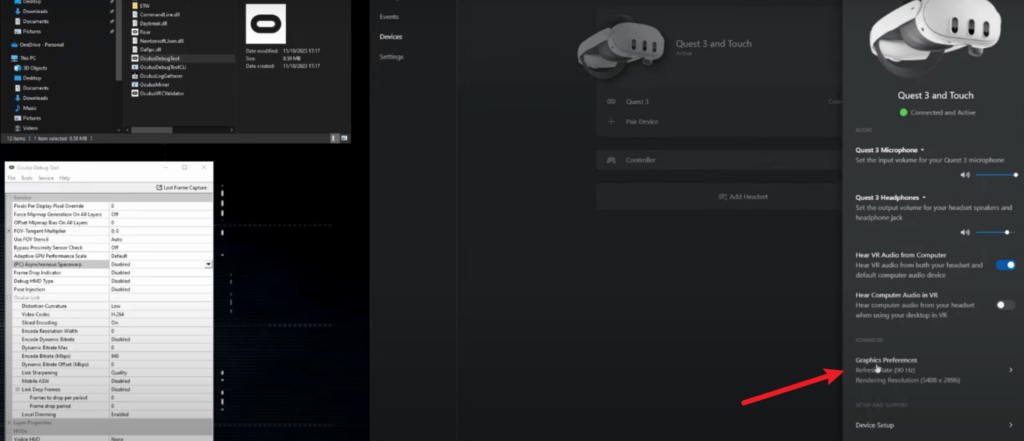
Per regolare le impostazioni di risoluzione e grafica,
- Clicca sui visori Quest e si aprirà una finestra sul lato destro dello schermo
- Nella sezione inferiore della finestra, vai a “preferenze grafiche”
- Puoi cliccare sull’opzione “impostazioni automatiche” per lasciare che il software scelga le impostazioni raccomandate
- Quindi, clicca su “OK” e hai finito
Tuttavia, se stai eseguendo un gioco che funziona meglio con alta risoluzione e grafica, disattiva l’opzione automatica e seleziona la frequenza di aggiornamento e la risoluzione massime.
Passaggio 4: apporta modifiche allo strumento di debug di Oculus
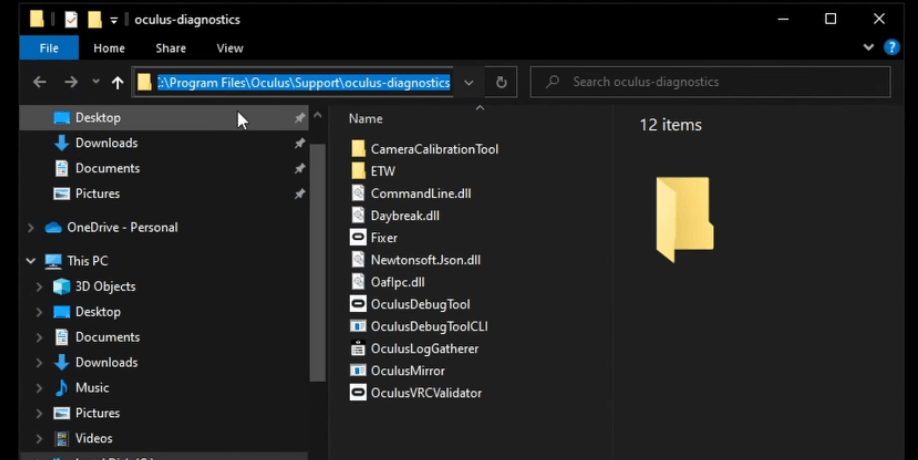
Prima di avviare il tuo gioco, devi eseguire il debug di Oculus. Il software Meta Link ha uno strumento di debug per aiutarti in questo. È disponibile nel menu “File”, specificamente in “visualizza file di programma”.
Quando clicchi su “OculusDebugTool”, si aprirà un’altra finestra sul lato sinistro dello schermo. Puoi apportare modifiche allo strumento di debug seguendo questi passaggi:
- Qui puoi cambiare l’Encode Bitrate, che è 500 al massimo (per un bitrate più alto, devi copiarlo nelle note e incollarlo in questa sezione, e può arrivare fino a 940)
- Per i giochi di volo lenti, vai a asynchronous space wrap e abilita ASW
- Per i sistemi che non funzionano in modo efficiente con impostazioni inferiori, cambia il FOV verticale e orizzontale a 0,8 o inferiore
- Per prestazioni migliori, imposta il Video Codec su “H.265” e la curvatura della distorsione su “Alta”
- Per artefatti indesiderati, disattiva la codifica a fette
Infine, scorri fino alla fine della finestra per vedere le prestazioni, disponibili nel menu “HUD visibile”.
Inoltre, tieni presente che le impostazioni sopra menzionate sono solo un esempio e devi configurare l’Oculus Debug Tool in base al gioco che stai giocando, alle prestazioni del tuo computer e ai risultati che desideri.
Passaggio 5: avvia il gioco
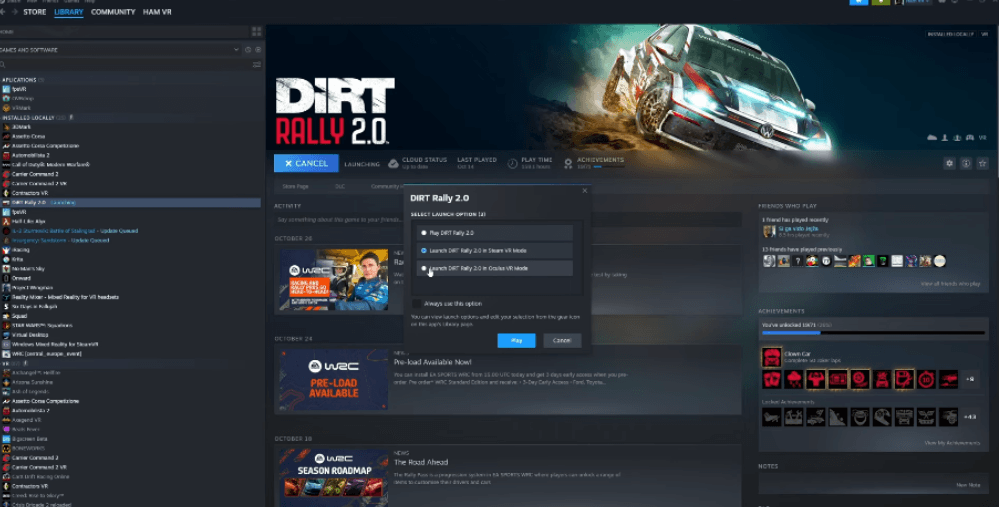
Ora, passiamo al gioco. Pertanto, avvia un gioco a tua scelta. Di seguito è riportato come avviare il gioco:
- Indossa i tuoi visori VR collegati al PC tramite un cavo Link
- Clicca sull’opzione “Quest Link” nella finestra che si apre
- Vedrai la finestra “Connesso”, clicca sul pulsante “Avvia” qui
- Puoi avviare il gioco tramite i visori VR o la libreria di streaming
- Quando clicchi sul gioco che vuoi giocare, scegli una modalità tra stream VR o Oculus VR (nota che la modalità Oculus VR è preferita)
Passaggio 6: regola le impostazioni di Steam
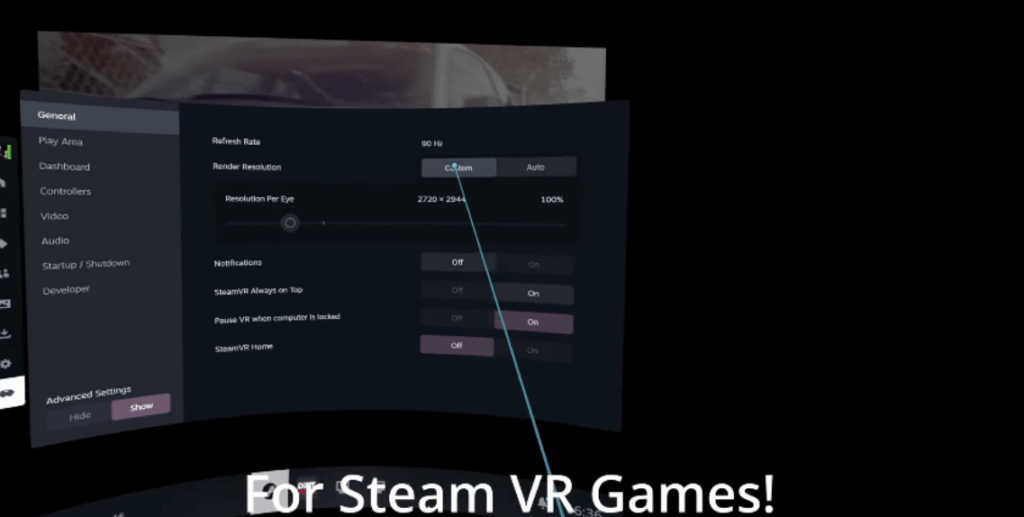
Indossa i tuoi visori e vai alle impostazioni Steam VR, che sono presenti nella modalità Oculus. La maggior parte delle opzioni qui sono già impostate. Ma puoi personalizzarle come desideri. Queste opzioni includono:
- Frequenza di aggiornamento
- Risoluzione renderizzata
- Risoluzione per occhio
- Notifiche
Le impostazioni Steam ottimali dipendono dal gioco che stai giocando.
Migliori impostazioni del cavo Link per VR cablata di alta qualità
La tua esperienza di gioco mentre usi un cavo Link con un visore VR può essere definita dalle impostazioni del cavo Link. Devi principalmente configurare gli strumenti Oculus e Debug. Quindi, impariamo le migliori impostazioni del cavo Link per VR cablata di alta qualità.
Passaggio 1: imposta le preferenze grafiche
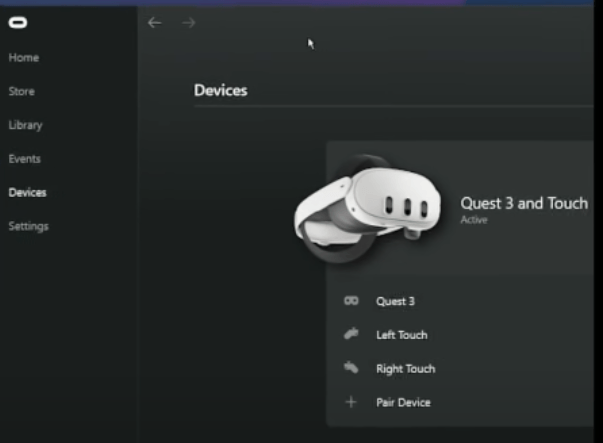
Innanzitutto, apri il tuo software Quest e clicca sul menu “Dispositivi” sul lato sinistro dello schermo. Prendiamo Quest 3 come esempio. Segui questi passaggi per impostare le preferenze grafiche.
- Clicca sul menu “Quest 3 e Touch” e vedrai una finestra aprirsi sul lato destro dello schermo
- Scorri fino a “Preferenze Grafiche”
- Qui, seleziona la frequenza di aggiornamento (72 Hz funziona bene per i giochi di volo, mentre 90 Hz è migliore per i giochi di simulazione di guida)
- Per una qualità visiva ottimale, aumenta la risoluzione a 1,3x
- Riavvia il software Quest Meta dopo aver impostato la risoluzione
Inoltre, tieni presente che se riscontri problemi con le prestazioni, abbassa la frequenza di aggiornamento e la risoluzione una per una.
Passaggio 2: configura lo strumento di debug di Oculus
Come menzionato sopra, l’Oculus Debug Tool è presente nel menu dei file. Ecco le impostazioni ottimali per lo strumento di debug:
- Disabilita l’ASW in modo che il tuo visore non scuota la visuale quando passa dalla modalità asincrona a quella sincrona
- Imposta il codec video su H.264
- Disabilita l’Encode Dynamic Bitrate per ridurre il rumore indesiderato nel gioco
- Digita “900” in una finestra, copialo e incollalo nell’opzione “Encode Bitrate”
- Nel menu HUD visibile, seleziona “Riepilogo Prestazioni”
- Se usi gli occhiali mentre indossi i visori VR, imposta il FOV a 0,9 o 0,8
Vantaggi dell’uso di un desktop virtuale con un cavo per giocare ai giochi VR
Ecco i 4 motivi per cui dovresti usare un cavo per giocare ai giochi VR.
1. Connessione più forte
Mentre un desktop virtuale offre un’ottima esperienza se collegato tramite Wi-Fi, l’instabilità della connessione Wi-Fi può deluderti quando giochi a giochi VR in cui è richiesto un movimento costante.
D’altra parte, il cavo Link è collegato direttamente al PC e ai visori VR. Pertanto, i cavi Link offrono una connessione più robusta che non presenta ritardi o buffering durante il gioco.
2. Minore latenza e maggiore larghezza di banda
La larghezza di banda è la quantità di dati che può essere trasferita tra il PC e il visore, mentre la latenza è il tempo impiegato per trasferire tali dati. La connessione diretta del PC con il visore riduce la latenza e aumenta la larghezza di banda.
Così, contribuisce alla visualizzazione istantanea e alla reattività delle tue interazioni nel mondo di gioco.
3. Mantiene la batteria del visore VR
In media, ci vogliono circa 3 ore per caricare i visori VR e la batteria dura circa 2-3 ore. Questa breve durata della batteria è uno dei maggiori svantaggi dei desktop virtuali wireless.
Il cavo Link può fornire alimentazione direttamente ai visori e aiutare a mantenere il livello della batteria durante l’uso. Ciò riduce le preoccupazioni che la batteria si scarichi durante una sessione, anche se potrebbe non caricare completamente il visore durante l’uso.
4. Grafica migliorata
Il bitrate con una connessione Wi-Fi può arrivare fino a 500 Mbps. Sebbene sia adatto per giocare ai videogiochi, un bitrate più elevato offre un’esperienza superiore con grafica migliore, immagini chiare e visuali naturali. Il cavo Link ti permette di aumentare il bitrate fino a 960 Mbps.
Inoltre, c’è poco o nessun ritardo e nessun effetto maschera nera con un bitrate più elevato.
Conclusione
Un desktop virtuale porta la tua esperienza di gioco VR a un livello superiore creando un ambiente 3D. Può essere collegato al visore VR tramite Wi-Fi o cavo Link. Il cavo Link riduce la necessità di caricare il visore, ha bassa latenza, fornisce una grafica migliore e non presenta ritardi a causa di una connessione debole.
Pertanto, puoi utilizzarlo per collegare il tuo PC ai visori VR. In questo articolo, abbiamo discusso una guida passo-passo per collegare e configurare i visori VR con il cavo Link per aiutarti a giocare ai tuoi giochi preferiti senza problemi.
Se stai esplorando opzioni per mantenere la tua configurazione da scrivania pulita, senza interruzioni e completamente senza cavi, considera un trasmettitore video wireless. Semplifica la connettività, fornendo una trasmissione video wireless affidabile senza cavi ingombranti, aiutandoti a gestire facilmente la tua configurazione desktop virtuale.
Domande frequenti
D1. Hai bisogno di un PC per avere un desktop virtuale?
Un desktop virtuale è una configurazione virtuale che ti permette di interagire con il tuo computer in un ambiente 3D. Per operare un desktop virtuale, hai solo bisogno di un dispositivo compatibile e di visori VR.
Non è necessario che il dispositivo sia un PC, poiché i desktop virtuali funzionano anche su laptop, telefoni cellulari e tablet, purché supportino il software desktop virtuale.
Tuttavia, hai bisogno di un PC per giocare ai giochi PCVR tramite un desktop virtuale.
D2. Si può usare un desktop virtuale con USB?
Sì, puoi usare un desktop virtuale con una USB. Tuttavia, ci sono alcune cose da tenere a mente.
- I tuoi visori VR, PC e software devono essere compatibili con una connessione USB
- Devi impostare il reindirizzamento USB
- Potrebbe fornire prestazioni inferiori rispetto all’uso di un desktop virtuale con un cavo Link
D3. Una macchina virtuale può funzionare senza internet?
Proprio come un PC funziona senza connessione internet se hai giochi installati, anche una macchina virtuale può funzionare senza internet. Tuttavia, è essenziale che la macchina virtuale abbia dati come file, giochi, software e altre applicazioni al suo interno.
Inoltre, tieni presente che solo le app offline funzioneranno su di essa, e dovrai connetterti a internet per eseguire qualsiasi funzione online.
D4. Il desktop virtuale è migliore di SteamVR?
Sebbene SteamVR funzioni meglio per il gaming grazie alla sua migliore integrazione, il desktop virtuale è una scelta complessivamente migliore. Questo perché:
- I desktop virtuali hanno funzionalità avanzate e diverse
- È compatibile con un’ampia gamma di visori VR
- Può essere utilizzato per altre funzioni come il lavoro da remoto oltre al gaming
D5. Su quale dispositivo puoi eseguire un desktop virtuale?
Puoi eseguire un desktop virtuale su qualsiasi dispositivo che supporti il software desktop virtuale. Ad esempio, computer, laptop, Android, MacBook, iPhone, iPad, tablet, visori VR, smart TV e thin client.