




























.png)
.png) English
English .png) Français
Français  简体中文
简体中文 
Virtuelle Desktops bieten die Möglichkeit, aus einem 2D-Desktop-Bildschirm eine 3D-Umgebung zu schaffen, um die Produktivität zu steigern und Spiele so zu spielen, als wäre man mittendrin. In den meisten Fällen sind virtuelle Desktops über WLAN mit dem Personal Computer verbunden, was ein nahtloses Erlebnis ermöglicht.
Allerdings ist eines der größten Probleme bei einer WLAN-Verbindung, dass schwache Signale oder das gelegentliche Ausschalten des WLAN-Routers den virtuellen Desktop stören können, was zu Frustration führen kann.
Suchen Sie daher nach alternativen Methoden zur Nutzung eines virtuellen Desktops und fragen sich: „Kann man einen virtuellen Desktop mit einem Kabel verwenden?“
Die kurze Antwort lautet ja, aber es gibt bestimmte Vorgehensweisen dafür. In diesem Artikel werden wir daher besprechen, wie Sie einen virtuellen Desktop mit einem Kabel verwenden können, um Ihnen zu helfen.
Was ist ein virtueller Desktop?
Der Desktop Ihres Computers ist eine grafische Benutzeroberfläche, die auf dem Bildschirm Ihres Computers in einer physischen Umgebung angezeigt wird. Andererseits ermöglicht Ihnen ein virtueller Desktop den Fernzugriff auf die Desktop-Umgebung über verschiedene Geräte, einschließlich VR-Headsets. Dadurch haben Sie das Gefühl, als würden Sie in einem 3D-Raum arbeiten oder Spiele spielen.
Was ist ein Link-Kabel?
Ein Link-Kabel ist ein doppelseitiges Kabel, das verwendet wird, um VR-Headsets kabelgebunden mit einem Personal Computer zu verbinden. Es verfügt typischerweise über USB-C-Anschlüsse an beiden Enden, wobei ein Ende mit dem PC und das andere mit dem VR-Headset verbunden ist. Das Link-Kabel bietet eine kabelgebundene Alternative zur drahtlosen VR-Headset-Verbindung, was eine schnellere und zuverlässigere Datenübertragung gewährleistet und das Spielerlebnis im Vergleich zu WLAN-Verbindungen verbessert, die unter Signalstörungen und Latenz leiden könnten.
Wie funktioniert ein virtueller Desktop mit VR-Headsets?
Im Allgemeinen sind virtuelle Desktops über eine WLAN-Verbindung mit VR-Headsets verbunden. Das ist jedoch nicht die einzige Möglichkeit, den virtuellen Desktop zu nutzen; Sie können VR-Headsets wie Oculus/Meta Quest auch mit einem Link-Kabel verbinden.
Wie verwendet man einen virtuellen Desktop mit einem Link-Kabel?
Lassen Sie uns hier die vereinfachten Schritte zur Verwendung eines virtuellen Desktops mit einem Link-Kabel lernen.
Schritt 1: Die richtige Hardware auswählen
Die ersten wesentlichen Dinge, die Sie zur Verwendung eines virtuellen Desktops mit einem Link-Kabel benötigen, sind ein Personal Computer, ein Link-Kabel und ein VR-Headset. Virtuelle Desktops funktionieren mit Meta Quest Link und ähnlicher Software, die Ihren PC mit dem VR-Headset verbindet, daher müssen Sie sicherstellen, dass Ihre Hardware damit kompatibel ist.
Nachfolgend sind die Hardware-Anforderungen für Meta Quest Link aufgeführt,
- Ein 3 Meter oder längeres USB-C-Kabel
- Ein Windows 10 oder 11 Betriebssystem mit 16 GB DDR4 RAM
Sie können die umfassenden Software-Anforderungen von Meta Quest überprüfen, indem Sie die Meta Quest Link besuchen. Des Weiteren finden Sie unten die Details zur grundlegenden Hardware für Meta Quest.
Die GPU
Experten empfehlen, die Nvidia-Karte aus den in den unterstützten GPUs angebotenen Optionen zu wählen. Dies liegt daran, dass Nvidia besser für ASW funktioniert und eine vielfältige Toolkit-Unterstützung bietet. Beachten Sie auch, dass sich die Spezifikationen von Nvidia-Karten für Laptops und Computer aufgrund der Leistung ihrer Verarbeitungseinheiten unterscheiden.
Zum Beispiel ist die GPU-Leistung eines Laptops eine Stufe geringer als die eines Computers. Daher müssen Sie eine bessere Nvidia-Karte für Ihren Laptop wählen.
Das VR-Headset
VR-Headsets wie Meta Quest 2 oder 3 sind in zwei Speichergrößen erhältlich. Wählen Sie 128 GB, wenn Sie eine kostengünstige Option wünschen, und 512 GB, wenn Sie eine große Datenmenge installieren möchten.
Das Link-Kabel
Ein kompatibles Link-Kabel für Meta Quest ist auf der offiziellen Website erhältlich. Sie können jedoch auch ein Kabel eines Drittanbieters verwenden, wie zum Beispiel:
- Anker-Kabel
- Keuk-Kabel
Schritt 2: Software installieren und Link-Kabel testen
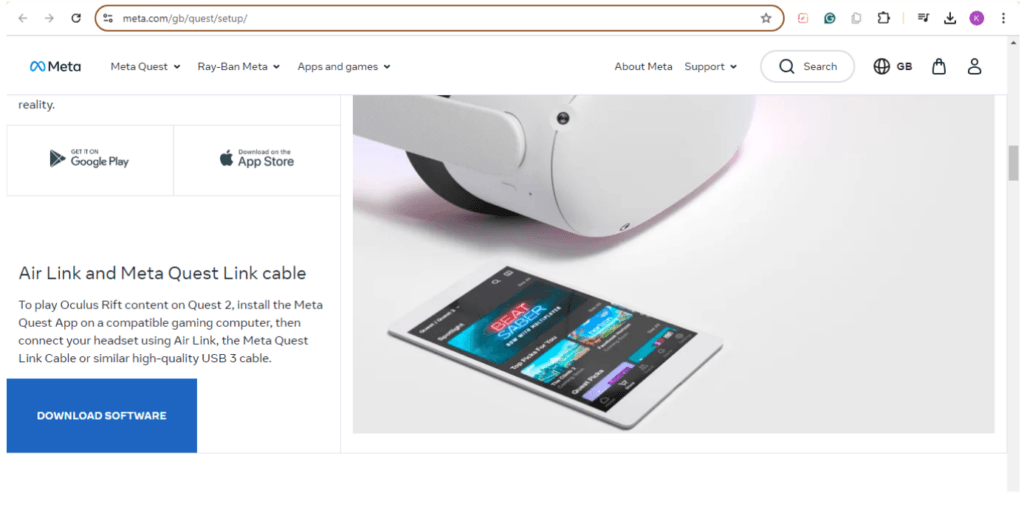
Sobald Sie die richtige Hardware beschafft haben, ist der nächste Schritt, sich der Software zuzuwenden. Meta Quest Link funktioniert über die Oculus-App-Software. So laden Sie sie herunter:
- Gehen Sie zur offiziellen Quest-Website, indem Sie auf die Option „Software herunterladen“ klicken, die auf der Hauptseite bereitgestellt wird.
- Nachdem die Software heruntergeladen wurde, gehen Sie zum Download-Menü oben rechts auf Ihrem Computerbildschirm; es ist Zeit, sie zu installieren und einzurichten.
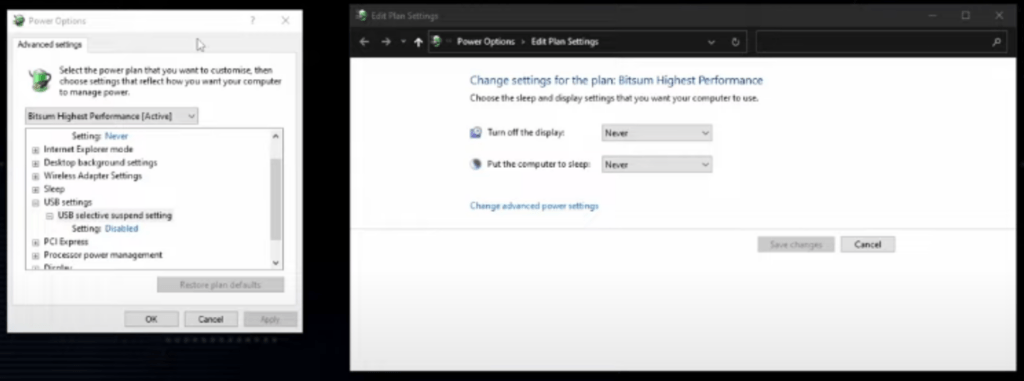
Sobald Sie die Software installiert haben, öffnet sich ein Fenster. Sie müssen den Energiesparplan wie folgt einstellen:
- Gehen Sie zum Startmenü und suchen Sie nach „Energiesparplan bearbeiten“
- Auf der rechten Seite des Bildschirms sehen Sie das Fenster „Erweiterte Einstellungen“
- Wählen Sie hier „Höchste“ oder „Hohe“ Leistung, je nach Ihren Bedürfnissen.
- Deaktivieren Sie nun die Einstellungen für „USB-Standby“ und klicken Sie auf „OK“.
- Starten Sie die Oculus-App aus dem „Startmenü“ und wählen Sie Ihre Headsets aus.
- Wählen Sie „Link-Kabel“ aus den Optionen, die Sie sehen, nachdem Sie Ihre VR-Headsets ausgewählt haben.
Nach den oben genannten Schritten sind Sie mit Ihren Software-Einstellungen fast fertig. Verbinden Sie dann einfach ein Ende Ihres Link-Kabels mit dem freien USB-Anschluss des PCs und das andere mit den VR-Headsets.
Sie können währenddessen auch einen Geschwindigkeitstest durchführen, um zu überprüfen, ob die Bandbreite über 1,5 Gbit/s liegt. Fahren Sie abschließend fort und wechseln Sie zu den Auflösungs- und Grafikeinstellungen.
Schritt 3: Auflösungs- und Grafikeinstellungen anpassen
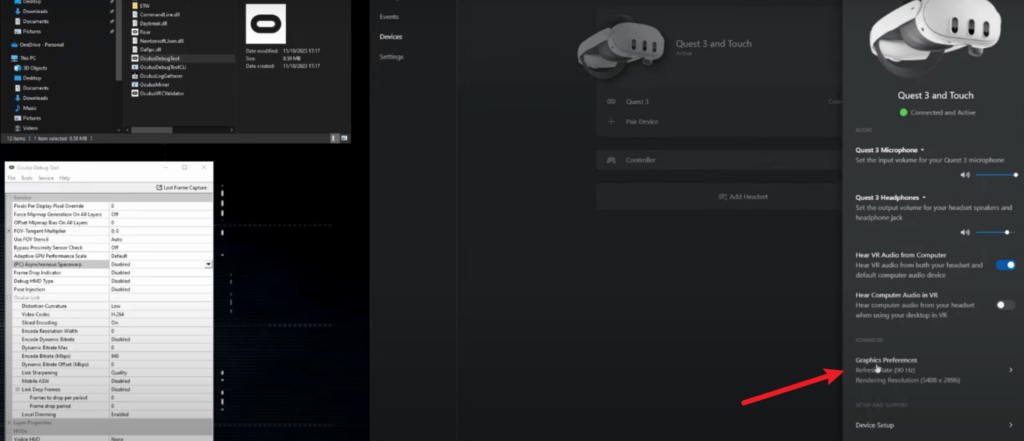
Um die Auflösungs- und Grafikeinstellungen anzupassen,
- Klicken Sie auf die Quest-Headsets, und ein Fenster öffnet sich auf der rechten Seite des Bildschirms.
- Im unteren Bereich des Fensters gehen Sie zu „Grafikeinstellungen“.
- Sie können auf die Option „Automatische Einstellungen“ klicken, damit die Software empfohlene Einstellungen auswählt.
- Klicken Sie dann auf „OK“ und Sie sind fertig.
Wenn Sie jedoch ein Spiel ausführen, das mit hoher Auflösung und Grafik besser funktioniert, deaktivieren Sie die automatische Option und wählen Sie die maximale Bildwiederholfrequenz und Auflösung aus.
Schritt 4: Änderungen am Oculus Debug Tool vornehmen
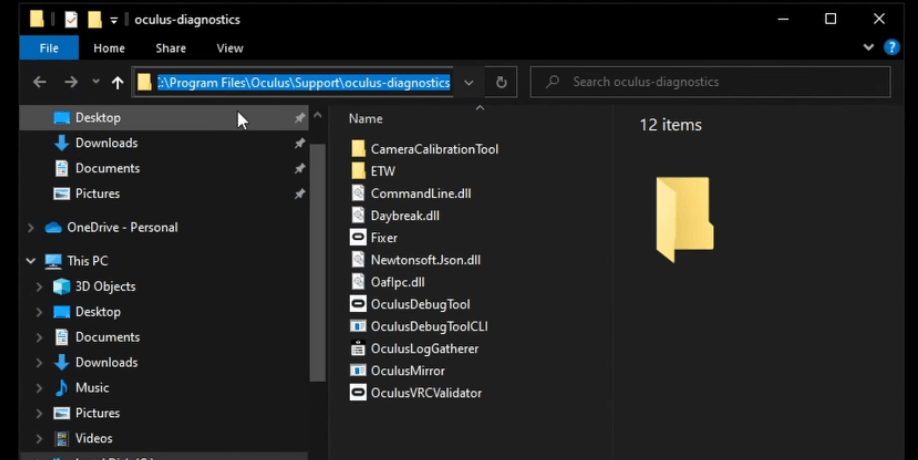
Bevor Sie Ihr Spiel starten, müssen Sie Oculus debuggen. Die Meta Link Software verfügt über ein Debug-Tool, das Ihnen dabei hilft. Es ist im Menü „Datei“ verfügbar, genauer gesagt unter „Programmdateien anzeigen“.
Wenn Sie auf das „OculusDebugTool“ klicken, öffnet sich ein weiteres Fenster auf der linken Seite des Bildschirms. Sie können Änderungen am Debug-Tool vornehmen, indem Sie diese Schritte befolgen:
- Sie können hier die Kodierungs-Bitrate ändern, die maximal 500 beträgt (für eine höhere Bitrate müssen Sie diese in den Notizen kopieren und in diesen Abschnitt einfügen, sie kann bis zu 940 betragen).
- Für langsame Flugspiele gehen Sie zu Asynchronous Space Warp und aktivieren Sie ASW.
- Für Systeme, die bei niedrigeren Einstellungen nicht effizient laufen, ändern Sie das vertikale und horizontale FOV auf 0,8 oder niedriger.
- Für eine bessere Leistung stellen Sie den Video-Codec auf „H.265“ und die Verzerrungskrümmung auf „Hoch“ ein.
- Für unerwünschte Artefakte schalten Sie die Slice-Kodierung aus.
Scrollen Sie abschließend am Ende des Fensters nach unten, um die Leistung zu sehen, die im Menü „Sichtbares HUD“ verfügbar ist.
Beachten Sie auch, dass die oben genannten Einstellungen nur ein Beispiel sind und Sie das Oculus Debug Tool entsprechend dem Spiel, das Sie spielen, der Leistung Ihres Computers und den gewünschten Ergebnissen einrichten müssen.
Schritt 5: Spiel starten
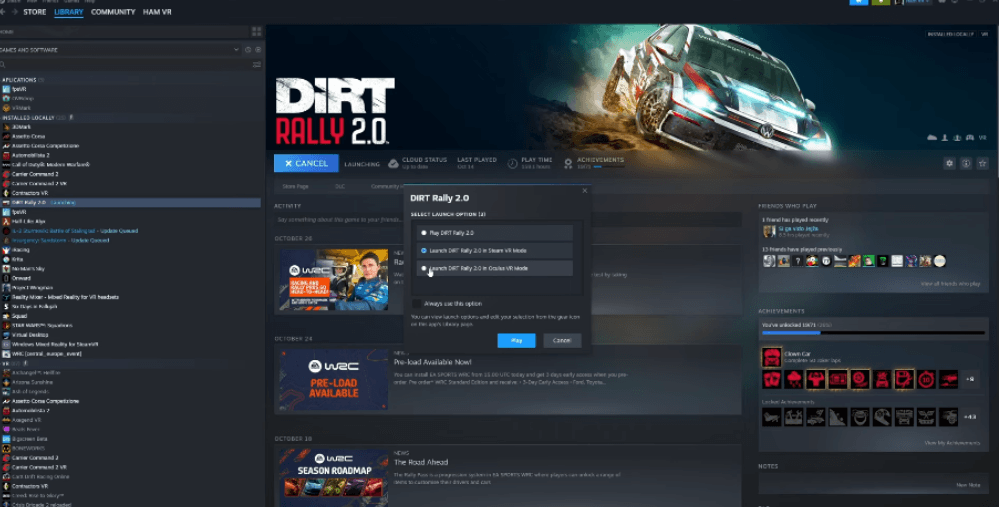
Nun kommen wir zum Spielen des Spiels. Starten Sie daher ein Spiel Ihrer Wahl. So starten Sie das Spiel:
- Setzen Sie Ihre VR-Headsets auf, die über ein Link-Kabel mit dem PC verbunden sind.
- Klicken Sie auf die Option „Quest Link“ in dem sich öffnenden Fenster.
- Sie sehen das Fenster „Verbunden“, klicken Sie hier auf die Schaltfläche „Starten“.
- Sie können das Spiel entweder über VR-Headsets oder die Stream-Bibliothek starten.
- Wenn Sie auf das Spiel klicken, das Sie spielen möchten, wählen Sie einen beliebigen Modus aus dem Stream VR- oder Oculus VR-Modus (beachten Sie, dass der Oculus VR-Modus bevorzugt wird).
Schritt 6: Steam-Einstellungen anpassen
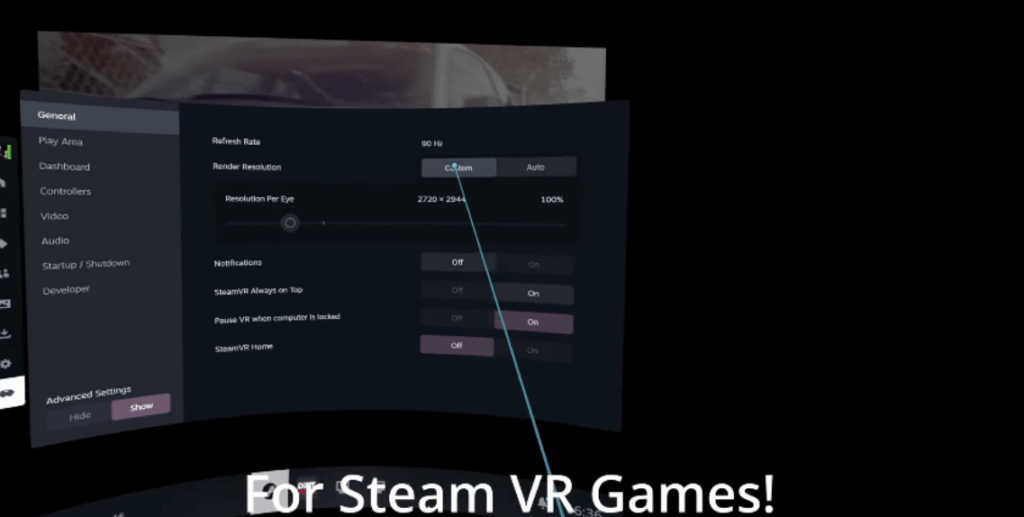
Setzen Sie Ihre Headsets auf und gehen Sie zu den VR-Steam-Einstellungen, die im Oculus-Modus vorhanden sind. Die meisten Optionen sind hier bereits eingestellt. Sie können sie jedoch nach Belieben anpassen. Diese Optionen umfassen:
- Bildwiederholfrequenz
- Gerenderte Auflösung
- Auflösung pro Auge
- Benachrichtigungen
Optimale Steam-Einstellungen hängen vom Spiel ab, das Sie spielen.
Beste Link-Kabel-Einstellungen für hochwertige kabelgebundene VR
Ihr Spielerlebnis bei der Verwendung eines Link-Kabels mit einem VR-Headset kann durch die Link-Kabel-Einstellungen definiert werden. Sie müssen hauptsächlich Oculus- und Debug-Tools einstellen. Lassen Sie uns also die besten Link-Kabel-Einstellungen für hochwertige kabelgebundene VR lernen.
Schritt 1: Grafikeinstellungen festlegen
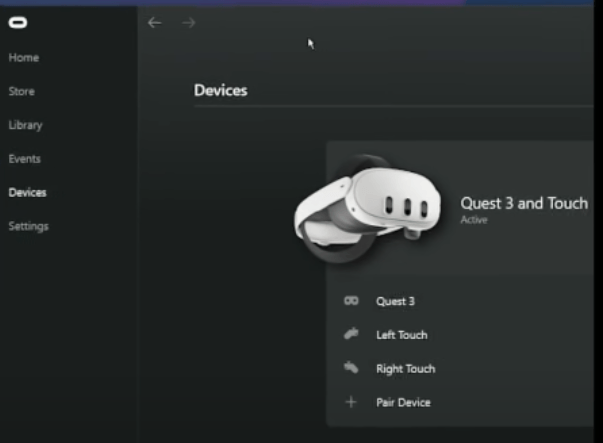
Zunächst einmal öffnen Sie Ihre Quest-Software und klicken auf das Menü „Geräte“ auf der linken Seite des Bildschirms. Nehmen wir Quest 3 als Beispiel. Befolgen Sie diese Schritte, um die Grafikeinstellungen festzulegen.
- Klicken Sie auf das Menü „Quest 3 und Touch“, und Sie sehen ein Fenster, das auf der rechten Seite des Bildschirms erscheint.
- Scrollen Sie nach unten zu den „Grafikeinstellungen“.
- Wählen Sie hier die Bildwiederholfrequenz aus (72 Hz funktioniert gut für Flugspiele, während 90 Hz besser für Fahrsimulatoren geeignet ist).
- Für die optimale visuelle Qualität erhöhen Sie die Auflösung auf das 1,3-fache.
- Starten Sie die Quest Meta Software neu, nachdem Sie die Auflösung eingestellt haben.
Beachten Sie auch, dass Sie bei Leistungsproblemen die Bildwiederholfrequenz und Auflösung schrittweise senken sollten.
Schritt 2: Das Oculus Debug Tool einrichten
Wie oben erwähnt, ist das Oculus Debug Tool im Dateimenü vorhanden. Hier sind die optimalen Einstellungen für das Debug-Tool:
- Deaktivieren Sie ASW, damit Ihr Headset die Ansicht nicht verwackelt, wenn es vom asynchronen in den synchronen Modus wechselt.
- Stellen Sie den Video-Codec auf H.264 ein.
- Deaktivieren Sie die dynamische Kodierungs-Bitrate, um unerwünschtes Rauschen im Spiel zu reduzieren.
- Geben Sie „900“ in ein Fenster ein, kopieren Sie es und fügen Sie es in die Option „Kodierungs-Bitrate“ ein.
- Unter dem Menü „Sichtbares HUD“ wählen Sie „Leistungsübersicht“.
- Wenn Sie eine Brille tragen, während Sie VR-Headsets verwenden, stellen Sie das FOV auf 0,9 oder 0,8 ein.
Vorteile der Verwendung eines virtuellen Desktops mit einem Kabel zum Spielen von VR-Spielen
Hier sind die 4 Gründe, warum Sie ein Kabel zum Spielen von VR-Spielen verwenden sollten.
1. Stärkere Verbindung
Obwohl ein virtueller Desktop ein großartiges Erlebnis bietet, wenn er über WLAN verbunden ist, kann die Instabilität der WLAN-Verbindung enttäuschend sein, wenn Sie VR-Spiele spielen, bei denen Sie sich ständig bewegen müssen.
Andererseits ist das Link-Kabel direkt mit dem PC und den VR-Headsets verbunden. Somit bieten Link-Kabel eine robustere Verbindung, die während des Spiels keine Verzögerungen oder Pufferungen aufweist.
2. Weniger Latenz und mehr Bandbreite
Bandbreite ist die Datenmenge, die zwischen PC und Headset übertragen werden kann, während Latenz die Zeit ist, die für die Übertragung dieser Daten benötigt wird. Die direkte Verbindung des PCs mit dem Headset reduziert die Latenz und erhöht die Bandbreite.
Somit trägt es zur sofortigen Visualisierung und Reaktionsfähigkeit Ihrer Interaktionen in der Spielwelt bei.
3. Erhält die Akkulaufzeit des VR-Headsets
Im Durchschnitt dauert es etwa 3 Stunden, um VR-Headsets aufzuladen, und die Batterie hält ungefähr 2-3 Stunden. Diese kurze Akkulaufzeit ist einer der größten Nachteile drahtloser virtueller Desktops.
Das Link-Kabel kann die Headsets direkt mit Strom versorgen und dazu beitragen, den Akkustand während der Nutzung aufrechtzuerhalten. Dies reduziert die Bedenken, dass der Akku während einer Sitzung leer wird, obwohl es das Headset während der Nutzung möglicherweise nicht vollständig auflädt.
4. Verbesserte Grafik
Die Bitrate bei einer WLAN-Verbindung kann bis zu 500 Mbit/s betragen. Obwohl dies zum Spielen von Videospielen geeignet ist, bietet eine höhere Bitrate ein überlegenes Erlebnis mit besserer Grafik, klaren Bildern und natürlichen Visuals. Ein Link-Kabel ermöglicht es Ihnen, die Bitrate auf bis zu 960 Mbit/s zu erhöhen.
Des Weiteren gibt es bei höherer Bitrate kaum bis keine Verzögerung und keinen Black-Mask-Effekt.
Fazit
Ein virtueller Desktop hebt Ihr VR-Spielerlebnis auf die nächste Stufe, indem er eine 3D-Umgebung schafft. Er kann über WLAN oder ein Link-Kabel mit dem VR-Headset verbunden werden. Ein Link-Kabel reduziert die Notwendigkeit, das Headset aufzuladen, hat eine geringe Latenz, bietet eine bessere Grafik und verzögert nicht aufgrund einer schwachen Verbindung.
Daher können Sie es nutzen, um Ihren PC mit den VR-Headsets zu verbinden. In diesem Artikel haben wir eine Schritt-für-Schritt-Anleitung zum Verbinden und Einrichten der VR-Headsets mit dem Link-Kabel besprochen, um Ihnen zu helfen, Ihre Lieblingsspiele problemlos zu spielen.
Wenn Sie nach Optionen suchen, um Ihren Schreibtisch sauber, nahtlos und komplett kabellos zu halten, ziehen Sie einen drahtlosen Video-Transmitter in Betracht. Er vereinfacht die Konnektivität und bietet eine zuverlässige drahtlose Videoübertragung ohne Kabelsalat, was Ihnen hilft, Ihr virtuelles Desktop-Setup einfach zu verwalten.
FAQs
F1. Benötigen Sie einen PC für einen virtuellen Desktop?
Ein virtueller Desktop ist ein virtuelles Setup, das Ihnen die Interaktion mit Ihrem Computer in einer 3D-Umgebung ermöglicht. Um einen virtuellen Desktop zu betreiben, benötigen Sie lediglich ein kompatibles Gerät und VR-Headsets.
Es ist nicht notwendig, dass das Gerät ein PC ist, da virtuelle Desktops auch auf Laptops, Mobiltelefonen und Tablets funktionieren, solange diese virtuelle Desktop-Software unterstützen.
Sie benötigen jedoch einen PC, um PCVR-Spiele über einen virtuellen Desktop zu spielen.
F2. Kann man einen virtuellen Desktop mit USB verwenden?
Ja, Sie können einen virtuellen Desktop mit USB verwenden. Es gibt jedoch einige Dinge zu beachten.
- Ihre VR-Headsets, Ihr PC und Ihre Software müssen mit einer USB-Verbindung kompatibel sein
- Sie müssen die USB-Umleitung einrichten
- Es könnte eine geringere Leistung bieten als die Verwendung eines virtuellen Desktops mit einem Link-Kabel.
F3. Kann eine virtuelle Maschine ohne Internet laufen?
So wie ein PC ohne Internetverbindung funktioniert, wenn Spiele darauf installiert sind, kann auch eine virtuelle Maschine ohne Internet laufen. Es ist jedoch unerlässlich, dass die virtuelle Maschine mit Daten wie Dateien, Spielen, Software und anderen Anwendungen gefüttert wird.
Beachten Sie auch, dass nur Offline-Apps darauf funktionieren werden und Sie sich mit dem Internet verbinden müssen, um Online-Funktionen auszuführen.
F4. Ist Virtual Desktop besser als SteamVR?
Obwohl SteamVR aufgrund seiner besseren Integration besser für Spiele geeignet ist, ist der virtuelle Desktop insgesamt die bessere Wahl. Dies liegt daran, dass:
- Virtuelle Desktops verfügen über erweiterte und vielfältige Funktionen
- Er ist mit einer Vielzahl von VR-Headsets kompatibel
- Er kann neben dem Spielen auch für andere Funktionen wie Remote-Arbeit verwendet werden
F5. Auf welchem Gerät können Sie einen virtuellen Desktop ausführen?
Sie können einen virtuellen Desktop auf jedem Gerät ausführen, das virtuelle Desktop-Software unterstützt. Zum Beispiel Computer, Laptops, Android-Geräte, MacBooks, iPhones, iPads, Tablets, VR-Headsets, Smart-TVs und Thin Clients.
