































.png)
.png) English
English .png) Italiano
Italiano  Español
  简体中文
简体中文 
ホームスタジオのセットアップは、大きな障害にぶつかるまでは簡単です:オーディオミキサーをコンピューターに接続すること。ポッドキャストを考えているか、最初のアルバムを録音するかに関わらず、この接続によって機器が強力な制作セットアップに変わります。アマチュアとプロフェッショナルの音の違いを最初に理解する必要があります。これはアナログハードウェアとデジタル録音の間のギャップを埋めるのに役立ちます。
このガイドでは、この接続が重要な理由から具体的な方法まで、すべてを説明します!
この接続が必要な理由を理解する
ミキサーはあなたのオーディオ世界の指令センターとして機能します。マイク、楽器、再生デバイスがすべて集まり、1つの制御可能な出力にチャンネリングされる場所です。
このセットアップが重要な理由は以下の通りです:
- リアルタイムモニタリングを提供するため、オーディオをライブで聴いて調整できます。
- コンピューターに到達する前に音を整形できるなど、クリーンな信号管理に役立ちます。
- 物理的なノブとフェーダーで音量、トーン、EQを触覚的に制御できます。
現代のミキサーは、ソロポッドキャスターに最適なコンパクトな4チャンネルユニットから、フルバンドを扱える大型の32チャンネルボードまで多岐にわたります。サイズに関係なく、すべてが同じ基本的な目的を共有しています:オーディオ環境を触覚的かつ即座に制御することです。
適切な接続方法の選択
ミキサーとPCの接続は複数の方法で確立でき、それぞれが要件と予算に基づいてユニークな利点を提供します。選択肢を知ることで、情報に基づいた決定を下すことができます。
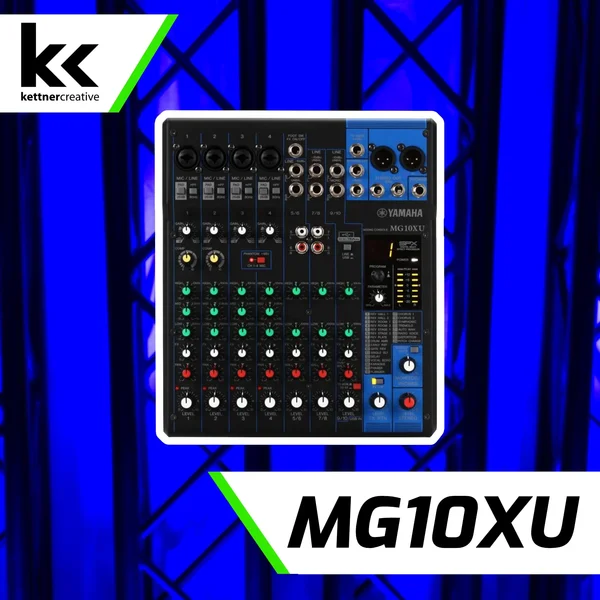
- USBミキサー – 多くのミキサーには統合されたUSBオーディオインターフェースが含まれています。
利点:
- プラグアンドプレイ
- デジタル信号伝送
- 1本のケーブルで音声の送受信が可能
最適な用途:ポッドキャスター、ストリーマー、ソロミュージシャン
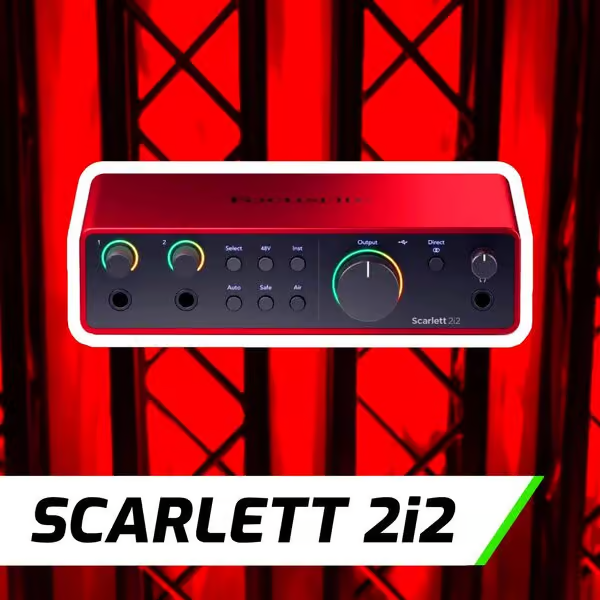
- オーディオインターフェース – ミキサーにUSBがない場合や、最高のオーディオ忠実度を求める場合は、外部オーディオインターフェースを使用します。
メリット:
- 優れた音質とA/D変換
- 低レイテンシー
- プロフェッショナルソフトウェアのサポート
最適な用途:音楽プロデューサー、プロのボイスオーバーアーティスト、バンド
- 直接アナログ接続 – ミキサーの出力を直接コンピューターのライン入力ポートに接続します。
メリット:
- コスト効率が高い
- 追加の機器が不要
最適な用途:予算の厳しい初心者
ステップバイステップのセットアッププロセス
適切なセットアップは、接続を行う前から始まります。準備に時間をかけることで、一般的な問題を防ぎ、スムーズなインストール体験を確保できます。
ステップ1:接続前の準備
機器を保護し、ソフトウェアのエラーを防ぐために、接続を行う前に常に慎重にセットアップしてください。
- まず、コンピューター、ミキサー、インターフェースの電源を切ります。
- すべての機器を手の届く範囲に置きます:ミキサー、ケーブル、ヘッドフォンまたはモニター、コンピューター。
- ミキサーまたはオーディオインターフェースメーカーのウェブサイトにアクセスします。
- 特定のモデルを検索し、最新のドライバーと制御ソフトウェアをダウンロードして、最適な互換性と高度な機能へのアクセスを確保します。
- デスクまたはテーブルを整理し、ケーブルを配置し、必要に応じてテープでポートにラベルを付けます。

ステップ2:ハードウェアの接続
このステップは接続タイプによって少し異なります。
- USBミキサーからPCへ
- 通常バックパネルにあるUSBポートを見つけます。
- USBケーブルの一端をミキサーに、もう一端をコンピューターの利用可能なUSBポートに接続します。
- 接続したら、PCがデバイスを適切に検出できるように、コンピューターの前にミキサーの電源を入れます。
- 次に、コンピューターの電源を入れて、ミキサーを自動的に検出し、基本的なドライバーをインストールするか、ドライバーのインストールを促します。
- Windowsの場合:システムトレイに「デバイスの準備完了」というポップアップが表示されます。
- Macの場合:システム環境設定>サウンドを開いて、ミキサーが表示されていることを確認します。

- オーディオインターフェース経由の非USBミキサー
- 通常「Main out」または「Master Out」とラベル付けされているミキサーのメイン出力を特定します。
- 適切なケーブルを使用して、インターフェースの右と左の入力に接続します。
- 接続が確実であることを確認します。
- USBケーブルを使用してオーディオインターフェースをコンピューターに接続します。
- プラグアンドプレイであっても、より良いレイテンシー制御、向上したオーディオ解像度、DAWとの互換性のために、メーカー専用のドライバーをインストールします。
- まずミキサーの電源を入れ、次にオーディオインターフェース、最後にPCの電源を入れます。
- PCサウンドカードへのアナログ接続
- ミキサーの出力を見つけます。
- 適切なケーブルを用意します。ほとんどのPCのライン入力ジャックは3.5mmステレオプラグを受け入れます。
- コンピューターに接続し、信号が歪む可能性があるため、マイク入力を使用しないように注意してください。
- 録音デバイスとしてライン入力を選択します。
ステップ3:コンピューターのオーディオ設定
- システムトレイ(Windows)のスピーカーアイコンを右クリックするか、システム環境設定(Mac)を開きます。
- 「サウンド設定を開く」を選択するか、サウンド環境設定に移動します。
- 入力デバイスのドロップダウンメニューからミキサーを選択します。
- 出力デバイスのドロップダウンメニューからミキサーを選択します。
- 接続されているマイクに向かって話して入力をチェックします。
- ミキサーのスピーカーを通してオーディオを再生して出力を確認します。

ステップ4:オーディオインターフェースのセットアップ(非USBミキサーの場合)
DAW(デジタルオーディオワークステーション)でミキサー/インターフェースをオーディオ入力/出力として設定する必要があります。
- ミキサーのメイン出力をオーディオインターフェースの入力に接続します。
- インターフェースをUSB経由でコンピューターに接続します。
- インターフェース用のドライバーをインストールします。
- インターフェースのソフトウェアを使用してルーティングオプションを設定します。
- サウンド設定を開き、入力/出力用にインターフェースを選択します。
プロフェッショナルな結果を得るためのセットアップの最適化
- フェーダーを下げた状態から始め、レベルをゆっくり上げてクリッピングを避けます。
- 常に入力と出力のメーターを監視します。
- 録音中のレイテンシーを排除するためにダイレクトモニタリングを使用します。
- 公式サイトから定期的にドライバーとファームウェアを更新します。
- 録音時はバッファサイズを小さく、ミキシング時は大きくします。
- システムリソースを解放するためにWi-Fiとバックグラウンドアプリを無効にします。
- 干渉を防ぐために高品質のシールドケーブルを使用します。
- 未処理の部屋で録音しないでください。音響パネルやブランケットを使用してください。
- デジタル歪みを避けるために録音時に6dBのヘッドルームを残します。
- スタジオモニターを耳の高さに配置し、正三角形の位置に設置します。
- 可能であればピンクノイズとリファレンスマイクを使用してモニターを校正します。
- 不意の切断を防ぐためにケーブルにラベルを付けて整理します。
- 信号チェーンの各段階で適切にゲインを設定し、1つのノブに頼らないようにします。
- 最適な設定とルーティングを保存するためにDAWテンプレートを保存します。
- ハムノイズが聞こえる場合はグラウンドループをチェックし、アイソレーションまたはDIボックスを使用します。
- ミックスバランスをチェックするために同じジャンルのリファレンストラックを使用します。
- 作業を失わないように定期的にセッションをバックアップします。
- トラッキング中の過度の処理を避け、クリーンに録音して後で処理します。
よくある問題のトラブルシューティング
オーディオのドロップアウトやクラックル
USBケーブルを別のポート、できればマザーボードに直接接続されているポートに変更します。可能な限りUSBハブは避けてください。
システムリソースの解放
録音セッション中にRAMやCPUを占有する可能性のあるバックグラウンドアプリ(ブラウザ、音楽プレーヤーなど)を閉じます。
ブーンやハム(グラウンドループの問題)
バランスケーブル(XLRまたはTRS)を使用し、すべての機器を同じ電源タップに接続し、可能であればグラウンドリフトを有効にします。
不安定なオーディオパフォーマンス
USBの帯域幅を過負荷にしていないことを確認し、同じバスに複数の高電力デバイスを接続することを避けます。
結論
シンプルさを求めてUSB接続を選択するか、最高の品質を求めてオーディオインターフェースを選択するか、予算セットアップのために直接接続を選択するかに関わらず、重要なのは特定のニーズを理解し、体系的なセットアップ手順に従うことです。
優れたオーディオは、クリーンな接続、適切なゲインステージング、そしてシステムを正しく設定するための時間の確保から始まることを覚えておいてください。初期設定は複雑に思えるかもしれませんが、これらの基礎を学ぶことへの投資は、すべてのレコーディングセッションで報われます。ミキサーとPCの接続は、オーディオの旅におけるすべてを可能にする基盤なのです。
