



























.png) English
English .png) Deutsch
Deutsch .png) Italiano
Italiano .png) 日本語
日本語  简体中文
简体中文 
Entre las mejores herramientas para grabar su pantalla, juegos o cámara web se encuentra OBS Studio. Además, es bastante gratuito. Por el contrario, uno de los problemas más frecuentes es la posibilidad de que los archivos de vídeo recopilados resulten ser bastante grandes. Unos pocos segundos pueden usar cientos de gigabytes, tal vez terabytes de capacidad de almacenamiento. Menos de un segundo puede permitir esto.
La buena noticia es que para solucionar este problema no es necesario que actualice su ordenador ni que obtenga espacio de almacenamiento adicional. Siga leyendo para ayudarle a solucionarlo. Hay formas sencillas de reducir el volumen de los archivos que captura OBS, manteniendo la calidad del vídeo y el audio.
¿Por qué los archivos de OBS son tan grandes?
Algunas de las razones por las que sus grabaciones de OBS pueden estar ocupando una cantidad excesiva de espacio son las siguientes.
- Alta resolución (como 1080p o 4K)
- Alta velocidad de fotogramas (como 60 FPS)
- Ajustes de alta tasa de bits
- Formatos sin pérdida o sin comprimir
- Tiempo de grabación largo
OBS le permite un control total sobre estos parámetros e incluso ajustes menores pueden tener un impacto significativo en el resultado final.
Paso a paso: cómo reducir el tamaño de los archivos de OBS
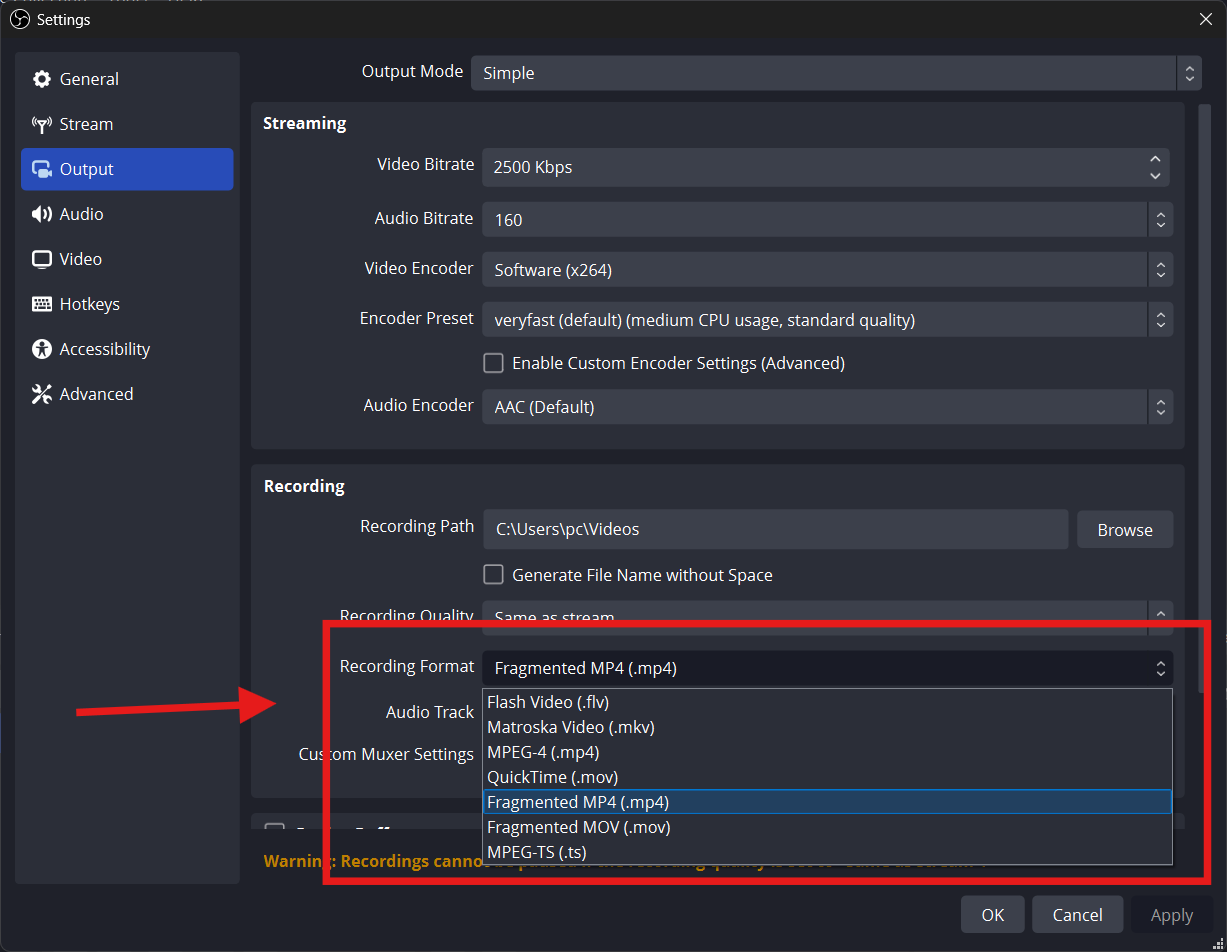
Paso 1: utilice el formato de grabación correcto
Vaya a:
- Archivo > ajustes > salida
- En la sección Grabación, busque Formato de grabación
- Establezca su formato en MP4, MKV o FLV.
- MP4 es ideal para editar y subir
- MKV y FLV son más estables y de menor tamaño
Cuando se trata de capacidad de almacenamiento, debe evitar los formatos “MOV” o sin comprimir como AVI.
Paso 2: Reduzca la resolución de grabación
Vaya a:
- Ajustes > vídeo
Aquí verá dos opciones:
- Resolución base (lienzo) sobre el tamaño de su pantalla
- Resolución de salida (escalada) sobre el tamaño de su grabación
Para reducir el tamaño del archivo, establezca su resolución de salida en 1280×720 (720p) en lugar de 1920×1080 (1080p).
- 720p sigue viéndose bien para YouTube y la mayoría de los dispositivos
- Puede reducir el tamaño del archivo hasta en un 50%
Si no necesita Full HD, 720p es una gran manera de ahorrar espacio.

Paso 3: reduzca la velocidad de fotogramas
En el mismo menú de ajustes de vídeo, busque Valores comunes de FPS.
Cuanto mayor sea su velocidad de fotogramas, mayor será el tamaño del archivo.
- Utilice 30 FPS en lugar de 60 FPS para reducir el tamaño del archivo a la mitad
- 30 FPS es perfecto para tutoriales, vídeos de cámara web y grabaciones de pantalla sencillas
Solo utilice 60 FPS si está grabando un juego rápido donde cada fotograma importa.

Paso 4: Reduzca la tasa de bits
Vaya a:
- Ajustes > salida > grabación
Aquí encontrará el campo Tasa de bits.
- Reducir la tasa de bits reduce el tamaño del archivo
- Intente establecerlo en 2500–5000 kbps para vídeo de 720p
- Para 1080p, 5000–8000 kbps funciona bien
Es importante mantener una tasa de bits más baja para sus películas si siguen viéndose excelentes, ya que cada kbps guardado es beneficioso.

Paso 5: cambie el codificador
Aún bajo Ajustes de salida, busque Codificador.
Verá opciones como:
- x264 (utiliza su CPU)
- NVENC (tarjeta gráfica NVIDIA)
- AMD o QuickSync (otras opciones de hardware)
Emplee codificadores de hardware como NVENC o AMD. Si está en posesión de ambos, se mejora tanto la compresión de datos como la grabación de vídeos.

También bajo x264, cambie el ajuste preestablecido de uso de CPU a:
- Muy rápido o súper rápido
Estos dan archivos más pequeños y usan menos CPU.
Cuando los ajustes preestablecidos son más rápidos, los archivos son más pequeños, pero la calidad es ligeramente inferior. Pruébelo y vea qué le parece que se ve mejor.

Paso 6: grabe clips más cortos
Un truco fácil, mantenga sus grabaciones cortas.
- Divida los vídeos más largos en partes más pequeñas
- Edítelos juntos más tarde, si es necesario.
Una grabación de 30 minutos en 1080p ocupará significativamente más espacio que un clip de 10 minutos que sea de 720p y 30 fotogramas por segundo.
Para ahorrar tiempo, espacio y esfuerzo, solo debe grabar lo que necesite.
Paso 7: utilice escenas y fuentes sencillas
Cuando añade más elementos a su escena, como cámaras web, fotos, superposiciones o animaciones. La cantidad de energía que consume OBS aumenta y el tamaño de su archivo también aumenta.
Para que sea sencillo:
- Utilice menos escenas
- Desactive las cosas que no necesite
- Limítese a 1-2 fuentes cuando sea posible
Deje de lado cualquier adorno a menos que sea absolutamente necesario si solo está grabando su pantalla.
Paso 8: utilice CBR o VBR sabiamente
El control de la tasa de bits afecta al tamaño de su archivo:
- CBR (tasa de bits constante) Mantiene el tamaño del archivo predecible
- VBR (tasa de bits variable) Cambia la tasa de bits dependiendo de la escena
- Para tamaños de archivo pequeños, utilice CBR con una tasa de bits más baja.
Si desea una mejor calidad con archivos ligeramente más grandes, pruebe VBR con un máximo establecido.
En la mayoría de los casos, CBR + 2500–5000 kbps funciona muy bien.
Paso 9: comprima los vídeos después de la grabación (opcional)
Puede utilizar un programa de vídeo para comprimir los vídeos que haya capturado previamente si son demasiado grandes para ser grabados en su formato original.
Pruebe una de estas herramientas gratuitas:
- HandBrake (Windows, Mac)
- Reproductor multimedia VLC
- Clideo (en línea)
- CapCut (móvil y de escritorio)
Puede:
- Reducir la resolución
- Cambiar el formato a MP4
- Reducir la tasa de bits
- Recortar las partes innecesarias
Si no desea volver a grabar nada en OBS, esta es una función útil.
¿Cuánto espacio puede ahorrar?
Veamos un ejemplo rápido:
| Ajustes | Tamaño del archivo (vídeo de 10 min) |
| 1080p / 60 FPS / 10.000 kbps | ~1,2 GB |
| 720p / 30 FPS / 3000 kbps | ~250 MB |
Esta es una diferencia significativa y la segunda opción sigue siendo atractiva para la mayoría de las aplicaciones.
Mejores ajustes para un tamaño de archivo pequeño y buena calidad (guía rápida)
Pruebe estos si desea el mayor equilibrio posible entre el tamaño del archivo y su calidad
- Resolución: 1280×720 (salida)
- FPS: 30
- Tasa de bits: 3000–5000 kbps
- Codificador: Hardware (NVENC, AMD, etc.)
- Formato: MP4 o MKV
- Ajuste preestablecido: Muy rápido (x264)
Estos ajustes mantendrán sus archivos cortos y funcionarán muy bien para tutoriales, cámaras web o juegos casuales. Además, maximizarán su eficiencia.
Conclusión
Para utilizar OBS no necesita un superordenador o un disco duro enorme. El área de grabación de OBS puede estar limitada por la resolución, la tasa de bits y la codificación del dispositivo.
Debería empezar explicando y probando brevemente los nuevos ajustes y, a continuación, realizar los ajustes necesarios. Podrá reducir el espacio, acelerar la edición y subir sin comprometer la calidad de su trabajo después de haber encontrado la combinación óptima.
Preguntas frecuentes
1. ¿Cuál es el mejor formato para un tamaño de archivo más pequeño en OBS?
La gente tiene la idea errónea de que MP4 y MKV son dos de los mejores formatos que están disponibles. Se recomienda encarecidamente que no utilice formatos sin comprimir como AVI bajo ninguna circunstancia.
2. ¿Realmente se ahorra espacio al reducir la resolución?
¡En efecto! Existe la posibilidad de que la resolución de su archivo disminuya de 1080p a 720p, lo que resultaría en una reducción significativa de su tamaño en casi la mitad.
3. ¿Qué tasa de bits debo utilizar para vídeos de 720p?
Su ancho de banda debe aumentarse a un rango de entre 250 y 4000 kbps. Los archivos que son de un tamaño y calidad adecuados y que se encuentran dentro de este rango no serán demasiado caros.
4. ¿Estos ajustes harán que mi vídeo se vea mal?
La respuesta es no, pero sujeto a la condición de que no baje de un nivel determinado. Si considera todo, 720p y 30 fotogramas por segundo todavía parecen increíbles para la gran mayoría de los espectadores.
5. ¿Puedo comprimir vídeos antiguos de OBS que ya he grabado?
¡No es ningún secreto! El tamaño del archivo puede reducirse sin necesidad de volver a grabar utilizando HandBrake o VLC. El espacio se conservará. Elija una de las dos opciones disponibles aquí.
