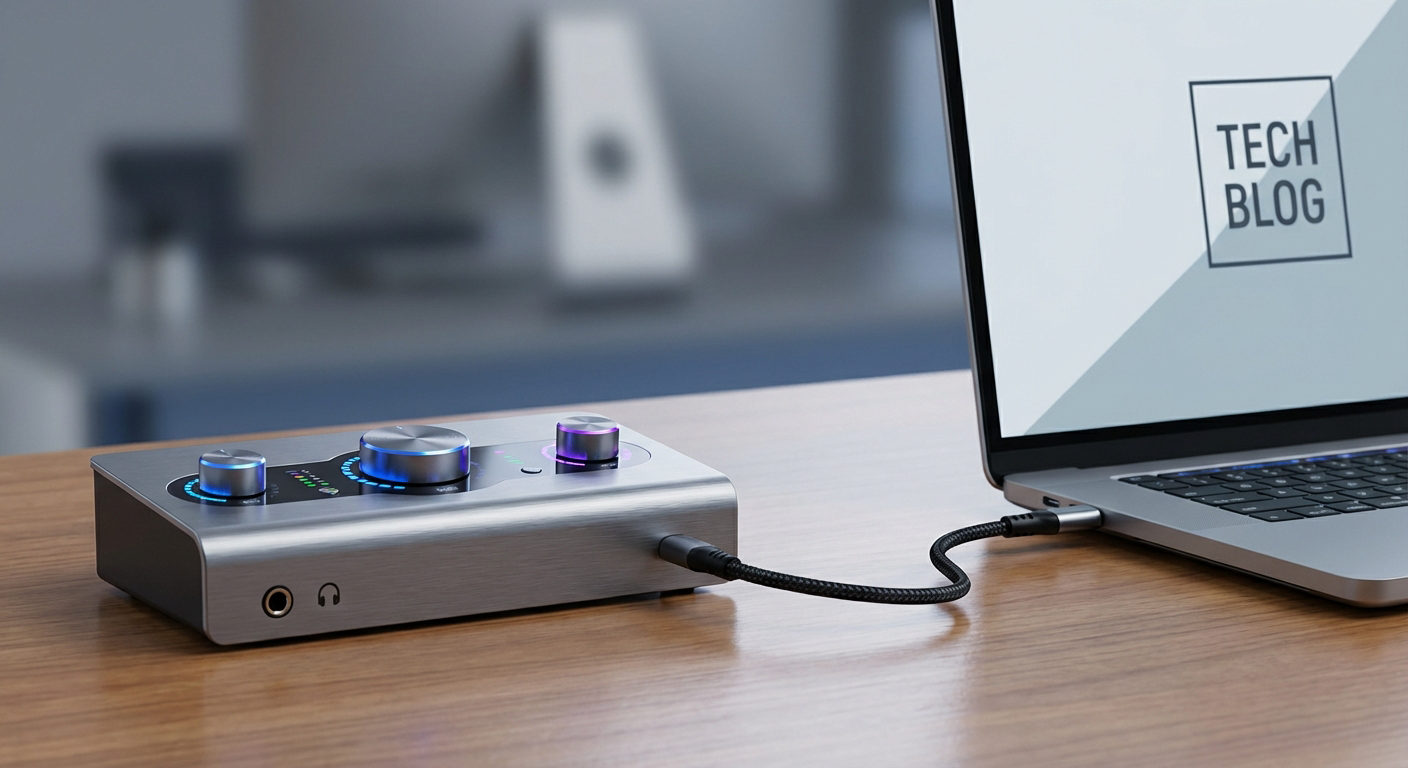
.png)
.png) English
English .png) Français
Français .png) Deutsch
Deutsch .png) 日本語
日本語 .png) Português
Português  Español
  简体中文
简体中文 
Configurare uno studio domestico è facilissimo, finché non si incontra un grosso ostacolo: collegare il mixer audio al computer. Che tu stia pensando di fare podcasting o di registrare il tuo primo album, questo collegamento trasforma la tua attrezzatura in una potente configurazione di produzione. Devi prima capire la differenza tra suono amatoriale e professionale, perché questo ti aiuta a colmare il divario tra hardware analogico e registrazioni digitali.
Questa guida ti accompagnerà attraverso ogni aspetto, dal perché questo collegamento è importante a come farlo esattamente!
Capire perché hai bisogno di questo collegamento
Il tuo mixer funge da centro di comando del tuo mondo audio. È il punto in cui microfoni, strumenti e dispositivi di riproduzione si uniscono e li convogliano in un’unica uscita controllabile.
Ecco perché questa configurazione è importante:
- Puoi ascoltare e regolare l’audio in diretta, poiché fornisce un monitoraggio in tempo reale.
- Ti aiuta nella gestione pulita del segnale, ad esempio puoi modellare il suono prima che arrivi al computer.
- Hai il controllo tattile su volume, tono ed equalizzazione con manopole e fader fisici.
I mixer moderni variano da unità compatte a 4 canali, perfette per i podcaster solisti, a enormi console a 32 canali in grado di gestire band complete. Indipendentemente dalle dimensioni, condividono tutti lo stesso scopo fondamentale: darti un controllo tattile e immediato sul tuo panorama audio.
Scegliere il metodo di connessione giusto
La connessione tra il mixer e il PC può essere stabilita in diversi modi, ognuno dei quali offre vantaggi unici in base alle tue esigenze e al tuo budget. Conoscere le tue opzioni ti aiuta a prendere decisioni informate.
- Mixer USB: molti mixer includono interfacce audio USB integrate.
Pro:
- Plug and play
- Trasmissione del segnale digitale
- Invia e riceve audio tramite un unico cavo
Ideale per: Podcaster, streamer, musicisti solisti
- Interfacce audio: se il tuo mixer non ha USB o se desideri la migliore fedeltà audio, utilizza un’interfaccia audio esterna.
Vantaggi:
- Qualità del suono superiore e conversione A/D
- Latenza inferiore
- Supporto software professionale
Ideale per: Produttori musicali, doppiatori professionisti, band
- Connessione analogica diretta: utilizzo dell’uscita del mixer per collegarsi direttamente alla porta line-in del computer.
Vantaggi:
- Conveniente
- Non c’è bisogno di attrezzatura extra
Ideale per: Principianti con un budget limitato
Processo di configurazione passo dopo passo
Una corretta configurazione inizia prima di effettuare qualsiasi connessione. Prendersi del tempo per prepararsi previene problemi comuni e garantisce un’esperienza di installazione senza intoppi.
Passaggio 1: preparazione pre-connessione
Per proteggere la tua attrezzatura e prevenire errori software, configura sempre con attenzione prima di effettuare qualsiasi connessione.
- Inizia spegnendo prima il computer, i mixer e l’interfaccia.
- Tieni tutta la tua attrezzatura a portata di mano: il mixer, i cavi, le cuffie o i monitor e il computer.
- Visita il sito web del produttore del tuo mixer o interfaccia audio.
- Cerca il tuo modello specifico e scarica i driver e il software di controllo più recenti per garantire una compatibilità ottimale e l’accesso a funzionalità avanzate.
- Organizza la tua scrivania o il tuo tavolo, disponi i cavi ed etichetta le porte con del nastro adesivo se necessario.

Passaggio 2: collegare l’hardware
Questo passaggio differisce leggermente a seconda del tipo di connessione.
- Mixer USB al PC
- Individua la porta USB, che di solito si trova sul pannello posteriore
- Collega un’estremità del cavo USB al mixer e l’altra estremità a una porta USB disponibile sul computer.
- Una volta collegato, accendi il mixer prima del computer, perché questo aiuterà il PC a rilevare correttamente il dispositivo.
- Ora, accendi il computer in modo che possa rilevare automaticamente il mixer e installare il driver di base o richiedere l’installazione del driver.
- Su Windows: vedrai un pop-up “Dispositivo pronto” nella barra delle applicazioni.
- Su Mac: apri Preferenze di Sistema > Suono per vedere il mixer elencato.

- Mixer non USB tramite interfaccia audio
- Identifica l’uscita principale del mixer, in genere etichettata Main out, Master Out.
- Utilizza i cavi appropriati per collegare gli ingressi destro e sinistro sull’interfaccia.
- Assicurati che le connessioni siano sicure.
- Collega l’interfaccia audio al computer utilizzando un cavo USB.
- Anche se plug and play, installa il driver dedicato del produttore per un migliore controllo della latenza, una maggiore risoluzione audio e la compatibilità con le DAW
- Accendi prima il mixer, seguito dall’interfaccia audio e, infine, dal PC.
- Connessione analogica alla scheda audio del PC
- Individua l’uscita del mixer
- Procurati un cavo appropriato, poiché la maggior parte dei jack line-in del PC accettano spine stereo da 3,5 mm.
- Collegalo al computer e ricorda, non utilizzare l’ingresso del microfono perché questo può distorcere il segnale.
- Seleziona line-in come dispositivo di registrazione.
Passaggio 3: configurazione audio del computer
- Fai clic con il pulsante destro del mouse sull’icona dell’altoparlante nella barra delle applicazioni (Windows) o apri Preferenze di Sistema (Mac)
- Seleziona “Apri impostazioni audio” o vai alle preferenze audio.
- Scegli un mixer dal menu a tendina Dispositivo di input.
- Seleziona il mixer dal menu a tendina Dispositivo di output
- Controlla l’ingresso parlando nel microfono collegato.
- Verifica l’uscita riproducendo l’audio attraverso gli altoparlanti del mixer

Passaggio 4: configurazione dell’interfaccia audio (per mixer non USB)
Devi impostare il tuo mixer/interfaccia come ingresso/uscita audio nella tua DAW (Digital Audio Workstation)
- Collega l’uscita principale del mixer agli ingressi dell’interfaccia audio.
- Collega l’interfaccia al computer tramite USB.
- Installa i driver per l’interfaccia.
- Utilizza il software dell’interfaccia per impostare le opzioni di routing.
- Apri le impostazioni audio e seleziona l’interfaccia per l’ingresso/uscita.
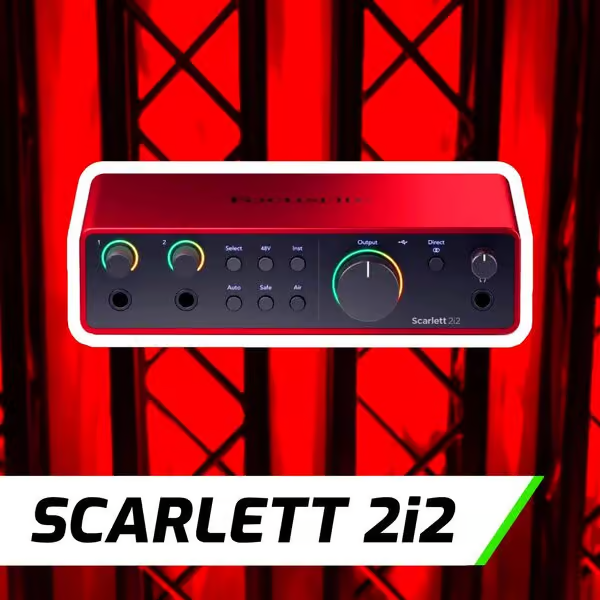
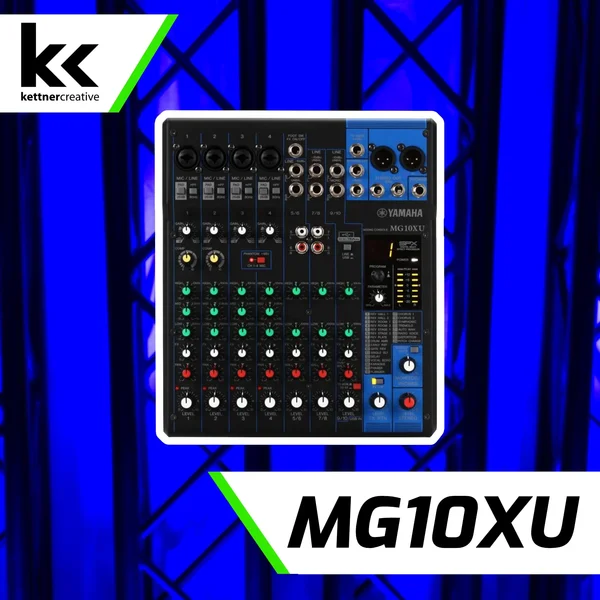
Ottimizzare la configurazione per risultati professionali
- Evita il clipping iniziando con i fader abbassati e aumentando lentamente i livelli.
- Tieni sempre d’occhio le tue metriche di ingresso e uscita.
- Utilizza il monitoraggio diretto per eliminare la latenza durante la registrazione.
- Aggiorna regolarmente driver e firmware dal sito ufficiale.
- Mantieni le dimensioni del buffer basse durante la registrazione, alte durante il mixaggio.
- Disabilita il Wi-Fi e le app in background per liberare risorse di sistema.
- Utilizza cavi schermati di alta qualità per prevenire interferenze.
- Non registrare in stanze non trattate; utilizza pannelli acustici o coperte.
- Lascia 6 dB di headroom durante la registrazione per evitare la distorsione digitale.
- Posiziona i monitor da studio all’altezza delle orecchie e in un triangolo equilatero.
- Calibra i tuoi monitor utilizzando rumore rosa e un microfono di riferimento, se possibile.
- Etichetta e organizza i cavi per prevenire disconnessioni accidentali.
- Imposta correttamente il guadagno in ogni fase della catena del segnale, non fare affidamento su una sola manopola.
- Salva i modelli DAW per preservare le tue migliori impostazioni e il routing.
- Verifica la presenza di loop di massa se senti un ronzio, utilizza isolamento o DI box.
- Utilizza tracce di riferimento nello stesso genere per controllare il bilanciamento del tuo mix.
- Esegui regolarmente il backup delle tue sessioni per evitare di perdere il lavoro.
- Evita l’eccessiva elaborazione durante il tracking, registra in modo pulito ed elabora in seguito.
Risoluzione dei problemi comuni
Interruzioni audio o crepitio
Sposta il cavo USB su una porta diversa, preferibilmente una direttamente sulla scheda madre. Evita gli hub USB, se possibile.
Libera risorse di sistema
Chiudi le app in background (ad es. browser, lettori musicali) che potrebbero occupare RAM o CPU durante le sessioni di registrazione.
Ronzio o ronzio (problemi di loop di massa)
Utilizza cavi bilanciati (XLR o TRS), collega tutte le apparecchiature alla stessa ciabatta e abilita il ground lift, se disponibile.
Prestazioni audio instabili
Assicurati di non sovraccaricare la larghezza di banda USB ed evita di collegare più dispositivi ad alta potenza allo stesso bus.
Conclusione
Sia che tu scelga la connettività USB per la semplicità, le interfacce audio per la massima qualità o le connessioni dirette per configurazioni economiche, la chiave è capire le tue esigenze specifiche e seguire procedure di configurazione sistematiche.
Ricorda che un ottimo audio inizia con connessioni pulite, una corretta gestione del guadagno e prendendosi il tempo per configurare correttamente il sistema. Anche se la configurazione iniziale potrebbe sembrare complessa, l’investimento nell’apprendimento di questi fondamenti ripaga in ogni sessione di registrazione. La tua connessione mixer-PC è la base che abilita tutto il resto nel tuo percorso audio.