




































.png) English
English .png) Français
Français .png) Deutsch
Deutsch .png) Italiano
Italiano .png) 日本語
日本語 .png) Português
Português  简体中文
简体中文 
Si está utilizando un Chromebook y pensaba que iTunes estaba fuera de su alcance, ¿tenemos buenas noticias? Con unos sencillos pasos, puede ejecutar la aplicación de música sin muchas complicaciones.
En esta guía, aprenderá a instalar iTunes en un Chromebook con instrucciones claras de principio a fin. Es un poco técnico, pero factible.
1. Active el entorno Linux en el Chromebook
Lo primero que debe hacer para instalar iTunes en su Chromebook es activar el entorno Linux en él. Para ello:
- En la esquina inferior derecha, haga clic en el icono de “Configuración”.
- En el menú de la izquierda, haga clic en “Avanzado” y, a continuación, en “Desarrolladores”.
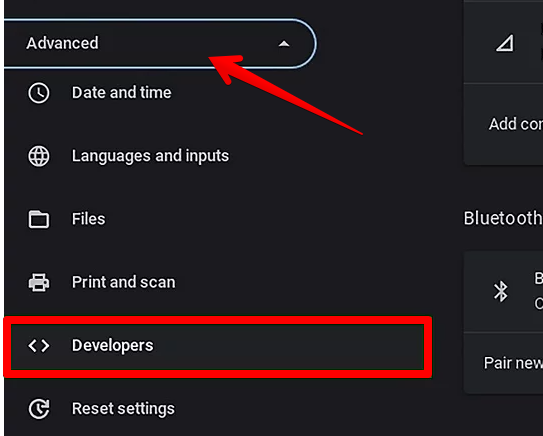
- A continuación, haga clic en “Activar” junto a la opción “Entorno de desarrollo de Linux”.
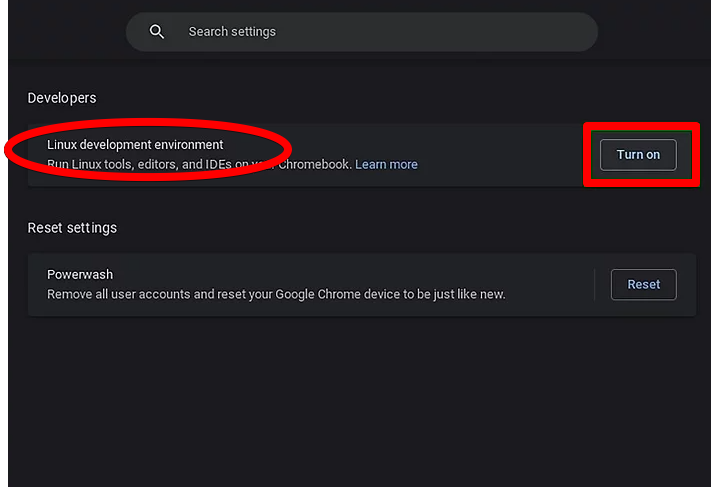
- A partir de aquí, siga las sencillas instrucciones para activar completamente el entorno Linux en su Chromebook.
2. Instale Wine en el entorno Linux
A continuación, le indicamos cómo puede llevar a cabo el resto del proceso de instalación de Wine de una forma mucho más sencilla. En lugar de precipitarse con los comandos, tómese su tiempo y siga cada paso correctamente. Utilizará el Terminal para la mayor parte de esta configuración, así que asegúrese de escribir los comandos correctos tal y como se muestra en sus instrucciones:
- Empiece por abrir su terminal desde el menú de aplicaciones. Una vez que esté abierto, escriba el comando sudo dpkg –add-architecture i386 y pulse la tecla Intro. Este comando activa una arquitectura de 32 bits en su sistema, que Wine necesita para funcionar correctamente.
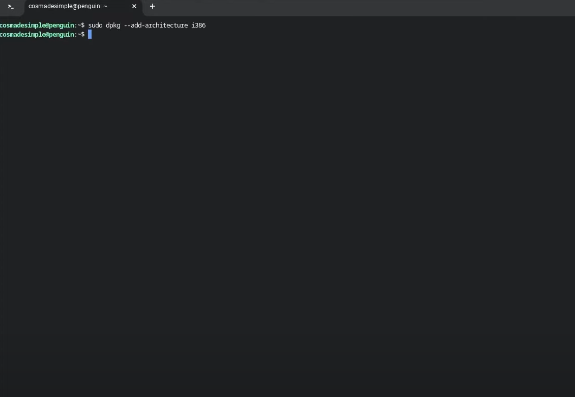
- Ahora es el momento de descargar la clave de seguridad de Wine. Esta clave ayuda a verificar la fuente del software. Para ello, escriba el siguiente comando.
wget -nc https://dl.winehq.org/wine-builds/winehq.key && sudo apt-key add winehq.key
Una vez introducido, pulse Intro de nuevo para que el sistema pueda tomar la clave y almacenarla de forma segura.

- El siguiente paso es añadir el repositorio oficial de Wine a su sistema. Aquí es donde Wine extraerá los archivos de software correctos durante la instalación. Escriba el tercer comando:
echo «deb https://dl.winehq.org/wine-builds/debian/ bookworm main» | sudo tee /etc/apt/sources.list.d/wine_chrome_os_made_simple.list
A continuación, pulse Intro. Solo tendrá que hacer esto una vez.

- Después de eso, tendrá que actualizar los repositorios de su Chromebook para que sepa dónde buscar los nuevos paquetes de Wine. Escriba el siguiente comando, que es sudo apt update, pulse Intro y espere mientras su aplicación Linux actualiza su lista de software disponible.

- Una vez que finalice la actualización, instalará Wine junto con un administrador de archivos. El administrador de archivos le ayudará más adelante cuando sea el momento de acceder y gestionar sus aplicaciones de Windows. Escriba el siguiente comando en el terminal y pulse Intro para comenzar.
sudo apt install –install-recommends winehq-stable nemo winbind
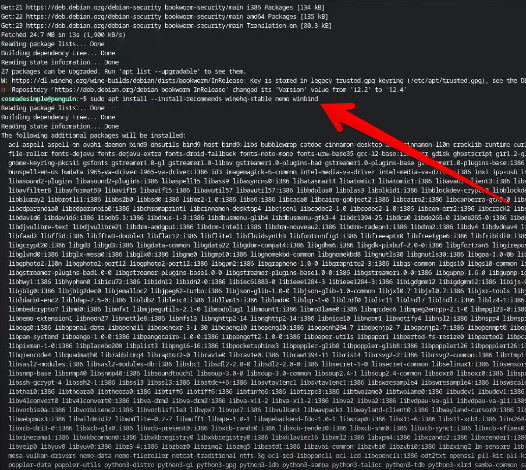
Cuando se le solicite, confirme la instalación escribiendo Y y pulsando Intro.
- Wine también necesita un paquete adicional para funcionar correctamente. Escriba winecfg y pulse Intro. Es posible que su terminal o instalador le solicite en este paso que lo instale. Si eso ocurre, simplemente haga clic en “Instalar” y confírmelo.
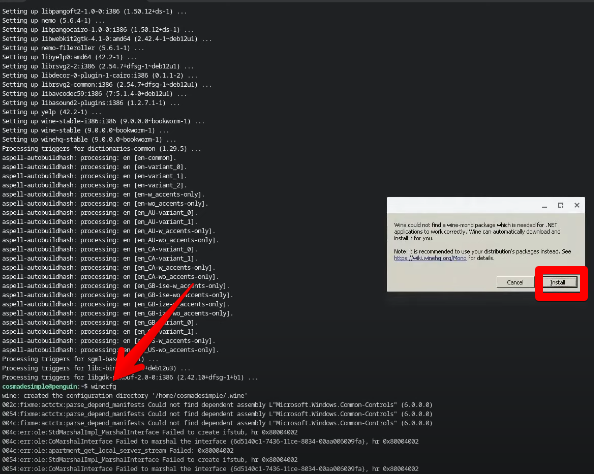
- Por último, configurará un enlace al directorio de la unidad C:. Aquí es donde vivirá su aplicación iTunes después de la instalación. Aquí está el comando:
ln -s /home/$USER/.wine/drive_c /home/$USER/wine
Una vez hecho esto, todo estará listo para que empiece a ejecutar aplicaciones de Windows en su sistema utilizando Wine.
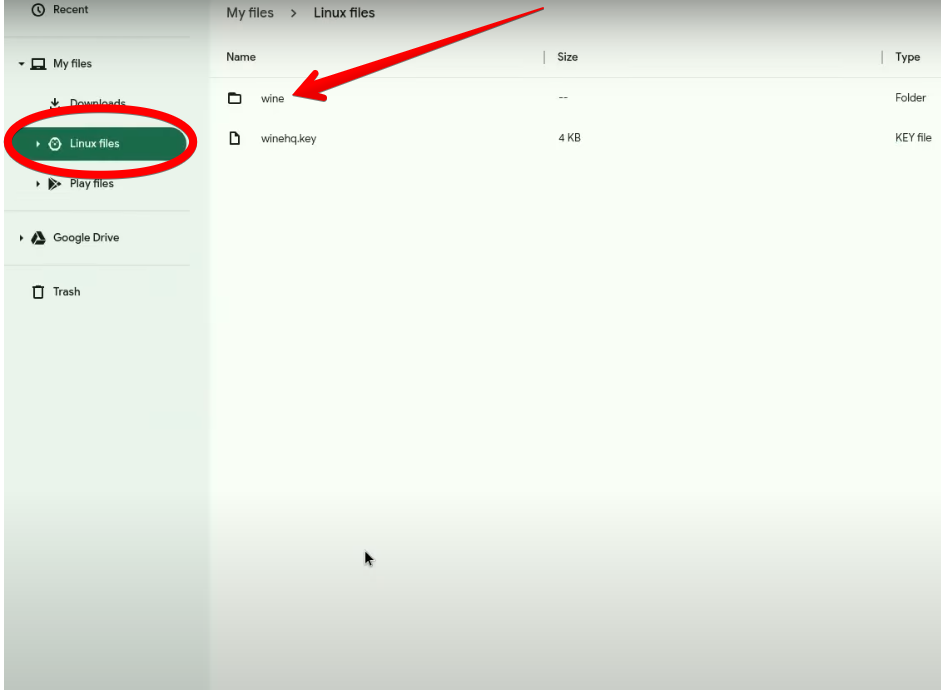
Para confirmar el directorio, abra su carpeta de archivos de Chromebook desde el menú de inicio, y bajo los archivos de Linux, habrá una nueva carpeta de wine.
3. Instalación de iTunes en Chromebook
Ahora que ha activado el entorno Linux en su Chromebook y también ha instalado Wine, es el momento de instalar iTunes. Estos son los pasos:
- En primer lugar, inicie su navegador Chrome y diríjase a la página oficial de descarga de iTunes en el sitio web de Apple. Una vez allí, busque la versión de 32 bits del instalador y descárguela. Cuando se le solicite, guarde el archivo directamente en su Chromebook en lugar de en el almacenamiento en la nube para que pueda acceder a él fácilmente más tarde.
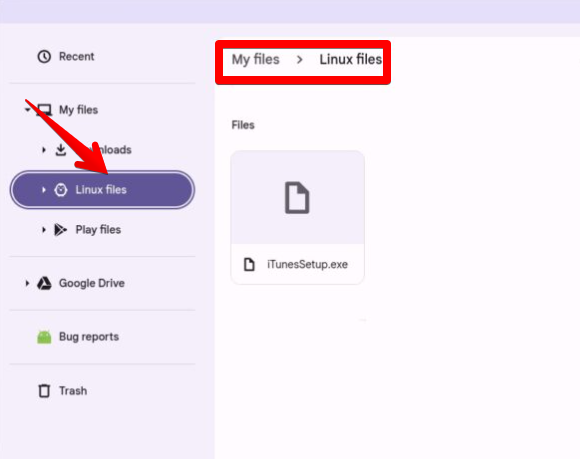
- Una vez que el instalador haya terminado de descargarse, abra la aplicación Archivos en su Chromebook. Ahora, mueva el archivo del instalador de iTunes a la sección
Archivos de Linux . Este es un paso importante porque Wine se ejecuta dentro del entorno de desarrollo de Linux, y colocar el instalador aquí le permite localizar y utilizar el archivo correctamente.
- A continuación, abra de nuevo el Terminal desde su App Launcher. Ahora va a ejecutar el comando que inicia la configuración de iTunes a través de Wine. Antes de hacerlo, asegúrese de sustituir la palabra username en el comando por su nombre de usuario real de Linux. El comando debería tener este aspecto:
WINEARCH=win32 WINEPREFIX=/home/your-username/.wine32/ wine iTunesSetup.exe
Compruebe todo dos veces antes de pulsar Intro para evitar errores.

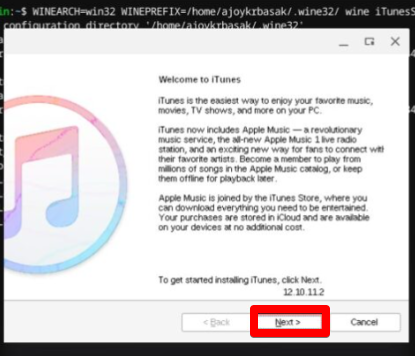
- Después de que se ejecute el comando, la ventana de instalación de iTunes aparecerá en su pantalla. Verá un mensaje de bienvenida: haga clic en Siguiente y, a continuación, en Instalar cuando se le solicite. El proceso de instalación puede tardar unos minutos, así que déjelo funcionar sin cerrar el terminal ni la ventana del instalador.
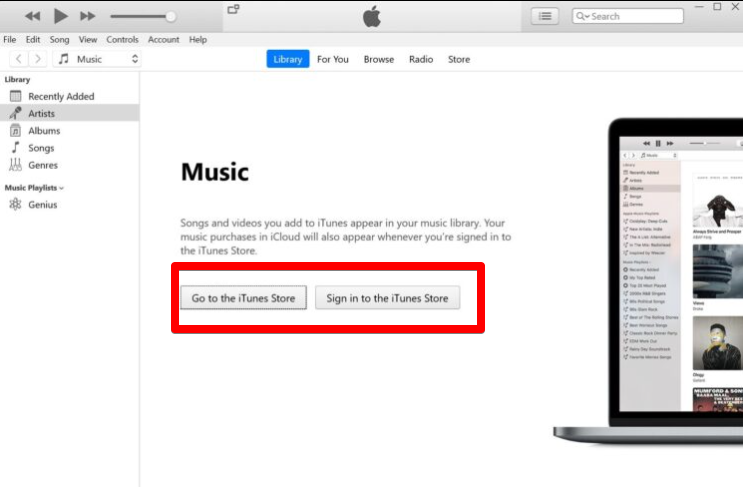
- Cuando la configuración se complete, recibirá un mensaje para hacer clic en Finalizar. Hágalo para cerrar el instalador correctamente y completar el proceso. Ahora, abra el App Launcher en su Chromebook y busque iTunes en su lista de aplicaciones. Inícielo y, cuando se abra la aplicación, inicie sesión con su ID de Apple. Eso es todo: ya está listo para empezar a usar iTunes directamente en su Chromebook.
Conclusión
Instalar iTunes en un Chromebook puede parecer complicado al principio, pero una vez que supera la configuración de Linux y los pasos de instalación, se convierte en un proceso bastante sencillo. Siempre y cuando siga los comandos cuidadosamente y coloque los archivos en el lugar correcto, todo funciona igual que en un ordenador normal. Ahora que está instalado, puede disfrutar de sus listas de reproducción y gestionar su cuenta de Apple directamente desde su Chromebook.
Preguntas frecuentes
¿Se puede instalar iTunes en un Chromebook?
iTunes no está hecho para ChromeOS, pero aún puede instalar la versión de Windows utilizando la configuración de Linux en su Chromebook. Solo tenga en cuenta que no podrá sincronizar su iPhone o iPad con él. Además, la versión más reciente de Windows no funciona bien aquí, pero la versión anterior de 32 bits de iTunes 12 suele funcionar bien en la mayoría de los modelos de Chromebook sin mayores problemas.
¿Funciona Wine para Chromebook?
Sí, Wine funciona en Chromebook, pero solo si el soporte de Linux está activado. Una vez que active el entorno de desarrollo de Linux, puede instalar Wine y utilizarlo para ejecutar muchas aplicaciones de Windows directamente en su Chromebook.
¿Es compatible Wine con iTunes?
Wine es compatible con iTunes, pero solo las versiones antiguas de 32 bits funcionan de forma fiable. Estas versiones se instalan correctamente y se pueden iniciar en la mayoría de los sistemas, aunque algunas funciones, como la sincronización de dispositivos, pueden no funcionar tan bien como en Windows.
