


































.png)
.png) English
English .png) Français
Français .png) Deutsch
Deutsch .png) 日本語
日本語 .png) Português
Português  Español
  简体中文
简体中文 
Se hai un Chromebook e pensavi che iTunes fosse irraggiungibile, ho buone notizie per te! Con pochi semplici passaggi, puoi effettivamente eseguire l’app musicale senza troppi problemi.
In questa guida, imparerai come installare iTunes su un Chromebook con istruzioni chiare dall’inizio alla fine. È un po’ tecnico, ma fattibile.
1. Attiva l’ambiente Linux sul Chromebook
La prima cosa che devi fare per installare iTunes sul tuo Chromebook è abilitare l’ambiente Linux. Per farlo:
- Nell’angolo in basso a destra, fai clic sull’icona “Impostazioni”.
- Nel menu a sinistra, fai clic su “Avanzate” e poi su “Sviluppatori”.
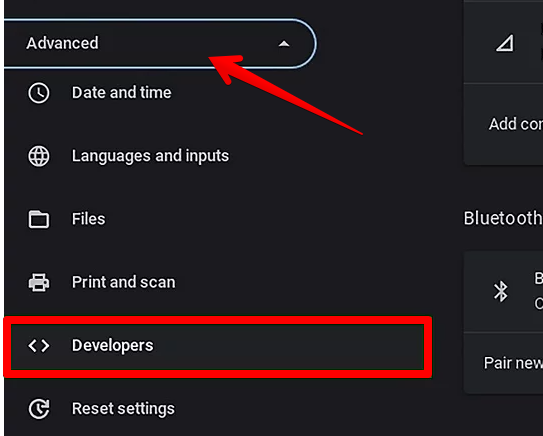
- Successivamente, fai clic su “Attiva” accanto all’opzione “Ambiente di sviluppo Linux”.
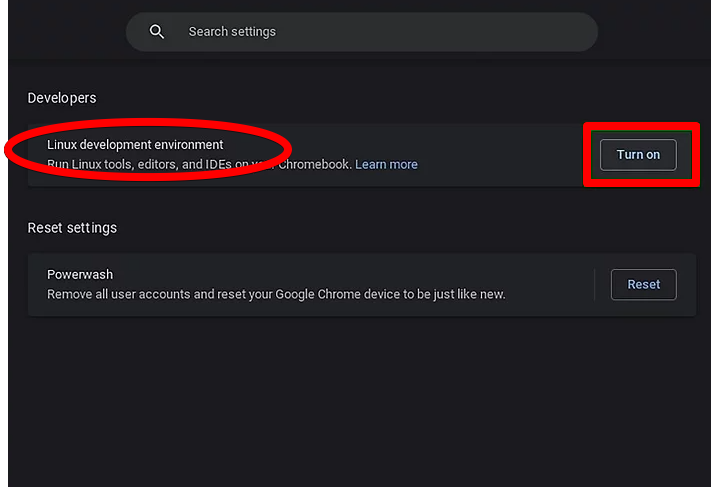
- Da qui in poi, segui le semplici istruzioni per abilitare completamente l’ambiente Linux sul tuo Chromebook.
2. Installa Wine nell’ambiente Linux
Ecco come puoi seguire il resto del processo di installazione di Wine in modo molto più semplice. Invece di affrettarti con i comandi, prenditi il tuo tempo e segui correttamente ogni passaggio. Userai il Terminale per la maggior parte di questa configurazione, quindi assicurati di scrivere i comandi giusti come mostrato nelle istruzioni:
- Inizia aprendo il terminale dal menu delle app. Una volta aperto, digita il comando sudo dpkg –add-architecture i386 e premi il tasto Invio. Questo comando abilita un’architettura a 32 bit sul tuo sistema, di cui Wine ha bisogno per funzionare correttamente.
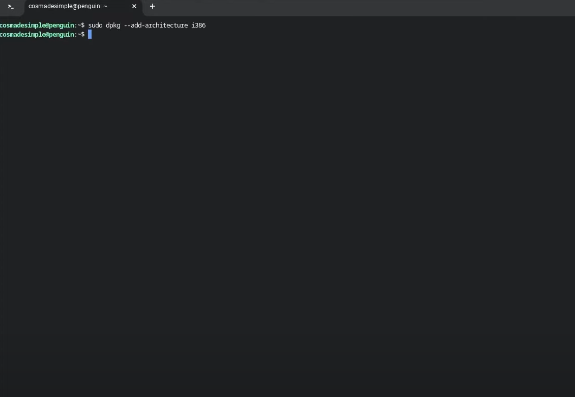
- Ora è il momento di scaricare la chiave di sicurezza di Wine. Questa chiave aiuta a verificare la fonte del software. Per fare ciò, digita il seguente comando.
wget -nc https://dl.winehq.org/wine-builds/winehq.key && sudo apt-key add winehq.key
Una volta inserito, premi di nuovo Invio in modo che il sistema possa prendere la chiave e memorizzarla in modo sicuro.

- Il passaggio successivo è aggiungere il repository Wine ufficiale al tuo sistema. È da qui che Wine preleverà i file software corretti durante l’installazione. Digita il terzo comando:
echo “deb https://dl.winehq.org/wine-builds/debian/ bookworm main” | sudo tee /etc/apt/sources.list.d/wine_chrome_os_made_simple.list
Quindi, premi Invio. Dovrai farlo solo una volta.

- Dopodiché, dovrai aggiornare i repository del tuo Chromebook in modo che sappia dove cercare i nuovi pacchetti Wine. Scrivi il comando successivo, che è sudo apt update, premi Invio e attendi mentre la tua app Linux aggiorna il suo elenco di software disponibile.

- Una volta terminato l’aggiornamento, installerai Wine insieme a un file manager. Il file manager ti aiuta in seguito quando è il momento di accedere e gestire le tue applicazioni Windows. Digita il seguente comando nel terminale e premi Invio per iniziare.
sudo apt install –install-recommends winehq-stable nemo winbind
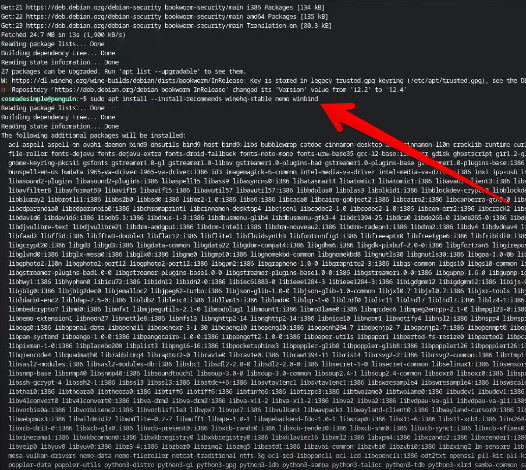
Quando ti viene richiesto, conferma l’installazione digitando Y e premendo Invio.
- Wine ha anche bisogno di un pacchetto aggiuntivo per funzionare correttamente. Digita winecfg e premi Invio. Il tuo terminale o programma di installazione potrebbe chiederti a questo punto di installarlo. Se ciò accade, fai semplicemente clic su “Installa” e confermalo.
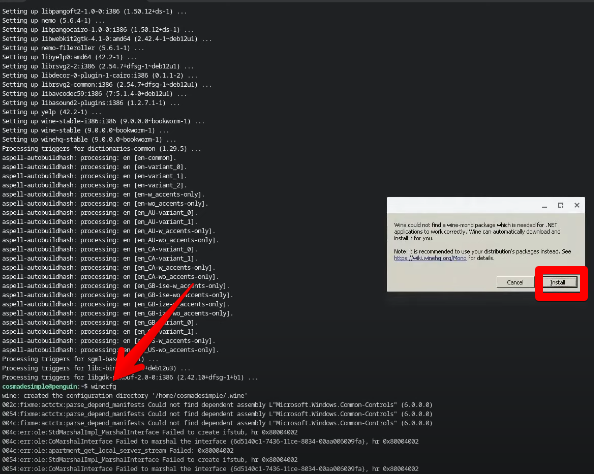
- Infine, imposterai un collegamento alla directory dell’unità C:. È qui che vivrà la tua app iTunes dopo l’installazione. Ecco il comando:
ln -s /home/$USER/.wine/drive_c /home/$USER/wine
Una volta fatto, tutto sarà pronto per iniziare a eseguire applicazioni Windows sul tuo sistema usando Wine.
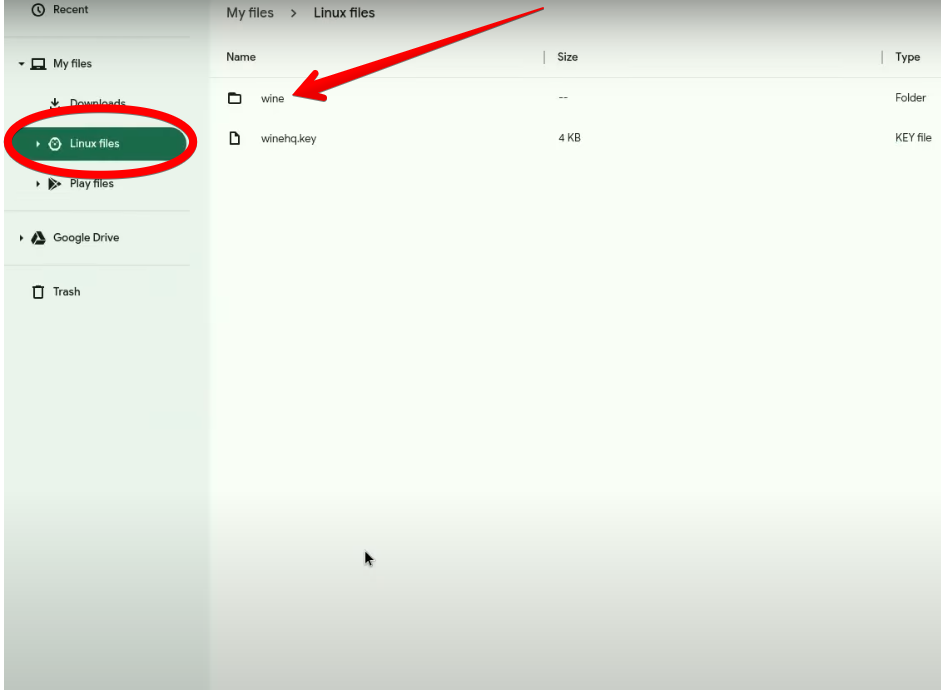
Per confermare la directory, apri la cartella File del tuo Chromebook dal menu di avvio e, sotto i file Linux, ci sarà una nuova cartella wine.
3. Installazione di iTunes su Chromebook
Ora che hai attivato l’ambiente Linux sul tuo Chromebook e installato anche Wine, è il momento di installare iTunes. Ecco i passaggi:
- Innanzitutto, avvia il tuo browser Chrome e vai alla pagina di download ufficiale di iTunes sul sito web di Apple. Una volta lì, cerca la versione a 32 bit del programma di installazione e scaricala. Quando richiesto, salva il file direttamente sul tuo Chromebook invece che sull’archiviazione cloud in modo da potervi accedere facilmente in seguito.
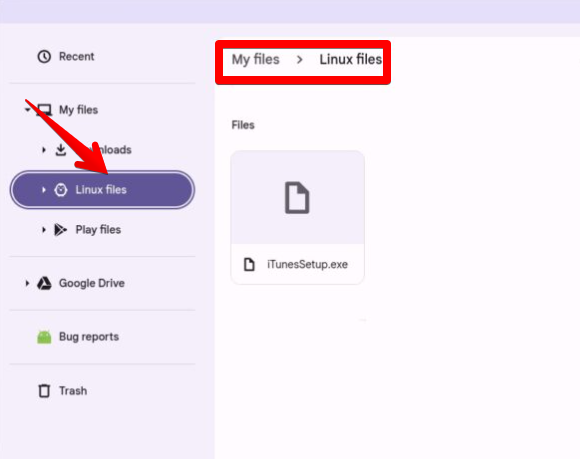
- Dopo che il programma di installazione ha terminato il download, apri l’app File sul tuo Chromebook. Ora, sposta il file di installazione di iTunes nella sezione
File Linux . Questo è un passaggio importante perché Wine viene eseguito all’interno dell’ambiente di sviluppo Linux e posizionare il programma di installazione qui gli consente di individuare e utilizzare correttamente il file.
- Successivamente, apri di nuovo il Terminale dal tuo App Launcher. Ora eseguirai il comando che avvia l’installazione di iTunes tramite Wine. Prima di farlo, assicurati di sostituire la parola username nel comando con il tuo nome utente Linux effettivo. Il comando dovrebbe essere simile a questo:
WINEARCH=win32 WINEPREFIX=/home/your-username/.wine32/ wine iTunesSetup.exe
Ricontrolla tutto prima di premere Invio per evitare di incorrere in errori.

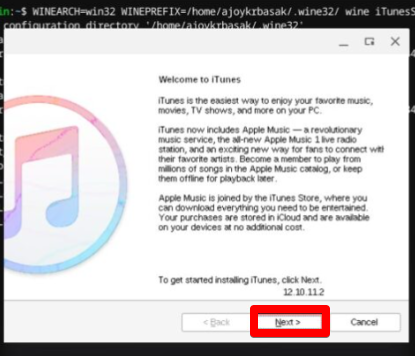
- Dopo l’esecuzione del comando, la finestra di installazione di iTunes apparirà sullo schermo. Vedrai un messaggio di benvenuto: fai clic su Avanti, quindi fai clic su Installa quando richiesto. Il processo di installazione potrebbe richiedere alcuni minuti, quindi lascialo in esecuzione senza chiudere il terminale o la finestra del programma di installazione.
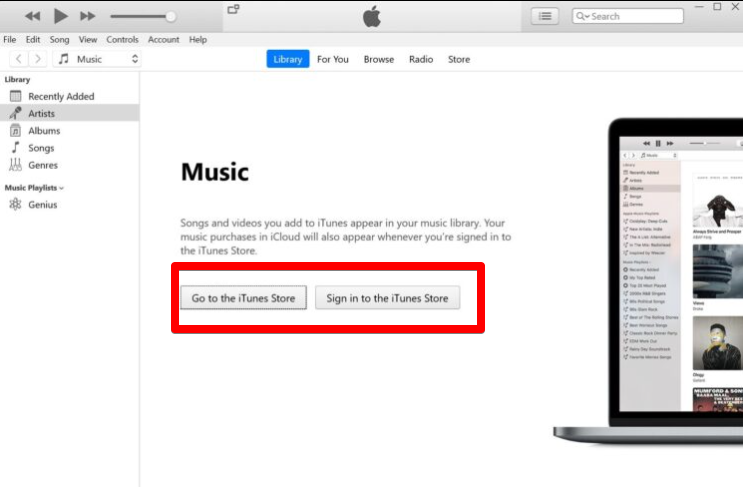
- Al termine dell’installazione, riceverai una richiesta per fare clic su Fine. Fallo per chiudere correttamente il programma di installazione e completare il processo. Ora, apri l’App Launcher sul tuo Chromebook e cerca iTunes nel tuo elenco di app. Avvialo e, quando l’app si apre, accedi utilizzando il tuo ID Apple. Ecco fatto: sei pronto per iniziare a utilizzare iTunes direttamente sul tuo Chromebook.
Conclusione
Installare iTunes su un Chromebook potrebbe sembrare complicato all’inizio, ma una volta superata la configurazione di Linux e i passaggi di installazione, diventa un’esperienza abbastanza agevole. Finché segui attentamente i comandi e posizioni i file nel posto giusto, tutto funziona proprio come su un normale computer. Ora che è installato, puoi goderti le tue playlist e gestire il tuo account Apple direttamente dal tuo Chromebook.
Domande frequenti
È possibile installare iTunes su un Chromebook?
iTunes non è progettato per ChromeOS, ma puoi comunque installare la versione di Windows utilizzando la configurazione Linux sul tuo Chromebook. Tieni presente che non potrai sincronizzare il tuo iPhone o iPad con esso. Inoltre, la versione più recente di Windows non funziona bene qui, ma la versione precedente a 32 bit di iTunes 12 di solito funziona bene sulla maggior parte dei modelli di Chromebook senza problemi importanti.
Wine funziona per Chromebook?
Sì, Wine funziona su Chromebook, ma solo se il supporto Linux è abilitato. Una volta attivato l’ambiente di sviluppo Linux, puoi installare Wine e usarlo per eseguire molte applicazioni Windows direttamente sul tuo Chromebook.
Wine supporta iTunes?
Wine supporta iTunes, ma solo le versioni precedenti a 32 bit funzionano in modo affidabile. Queste versioni vengono installate correttamente e possono essere avviate sulla maggior parte dei sistemi, anche se alcune funzionalità, come la sincronizzazione dei dispositivi, potrebbero non funzionare in modo fluido come su Windows.
