



































.png)
.png) English
English .png) Français
Français .png) Deutsch
Deutsch .png) Italiano
Italiano .png) Português
Português  Español
  简体中文
简体中文 
Chromebookを使用していて、iTunesは手の届かないものだと思っていましたか?朗報です。簡単な手順で、手間をかけずに音楽アプリを実行できます。
このガイドでは、Chromebookで iTunesを入手する方法を最初から最後まで明確な手順で説明します。少し技術的ですが、実行可能です。
1. ChromebookでLinux環境を有効にする
ChromebookでiTunesを入手するために最初に必要なのは、Linux環境を有効にすることです。手順は以下の通りです:
- 右下隅の「設定」アイコンをクリックします。
- 左メニューで「詳細設定」をクリックし、次に「開発者」をクリックします。
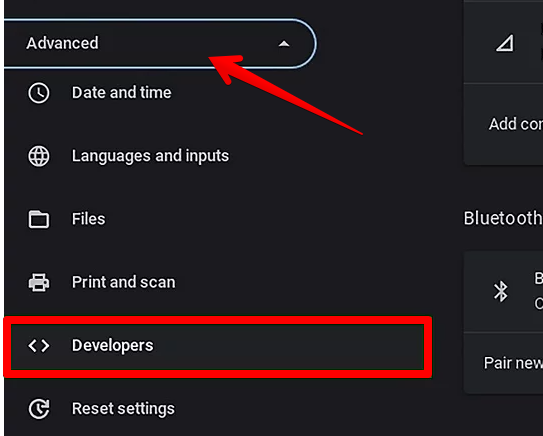
- 次に、「Linux開発環境」オプションの横にある「有効にする」をクリックします。
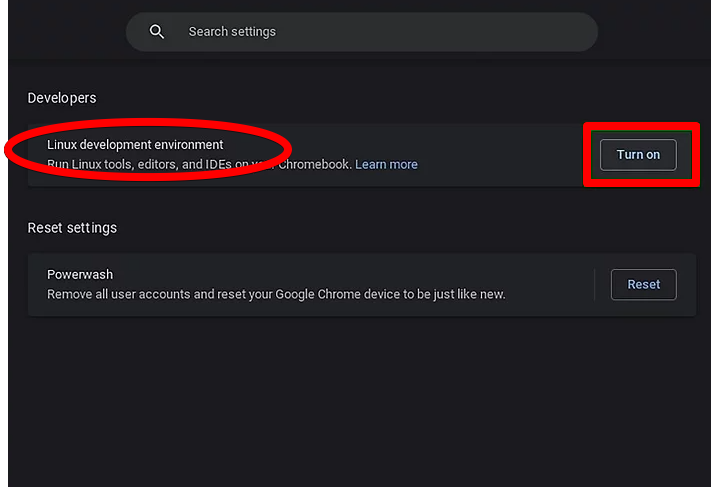
- ここから、ChromebookでLinux環境を完全に有効にするための簡単な手順に従ってください。
2. Linux環境にWineをインストールする
以下は、Wineのインストールプロセスをより簡単に進める方法です。コマンドを急いで実行するのではなく、時間をかけて各手順を適切に実行してください。このセットアップのほとんどはターミナルを使用するため、指示通りの正しいコマンドを入力してください:
- アプリメニューからターミナルを開きます。開いたら、sudo dpkg –add-architecture i386 コマンドを入力してEnterキーを押します。このコマンドは、Wineが正常に動作するために必要な32ビットアーキテクチャを有効にします。
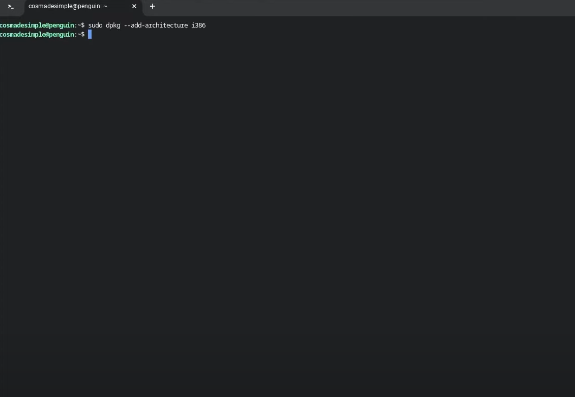
- 次は、Wineのセキュリティキーをダウンロードします。このキーはソフトウェアのソースを確認するのに役立ちます。以下のコマンドを入力してください。
wget -nc https://dl.winehq.org/wine-builds/winehq.key && sudo apt-key add winehq.key
入力したら、もう一度Enterを押して、システムがキーを取得し、安全に保存できるようにします。

- 次のステップは、システムに公式Wineリポジトリを追加することです。これは、インストール中にWineが正しいソフトウェアファイルを取得する場所です。3番目のコマンドを入力してください:
echo “deb https://dl.winehq.org/wine-builds/debian/ bookworm main” | sudo tee /etc/apt/sources.list.d/wine_chrome_os_made_simple.list
その後、Enterを押します。これは一度だけ行う必要があります。

- その後、新しいWineパッケージを探す場所を認識できるように、Chromebookのリポジトリを更新する必要があります。次のコマンドsudo apt updateを入力し、Enterを押して、Linuxアプリが利用可能なソフトウェアのリストを更新するのを待ちます。

- 更新が完了したら、ファイルマネージャーと一緒にWineをインストールします。ファイルマネージャーは、後でWindowsアプリケーションにアクセスして管理する際に役立ちます。以下のコマンドをターミナルに入力し、Enterを押して開始します。
sudo apt install –install-recommends winehq-stable nemo winbind
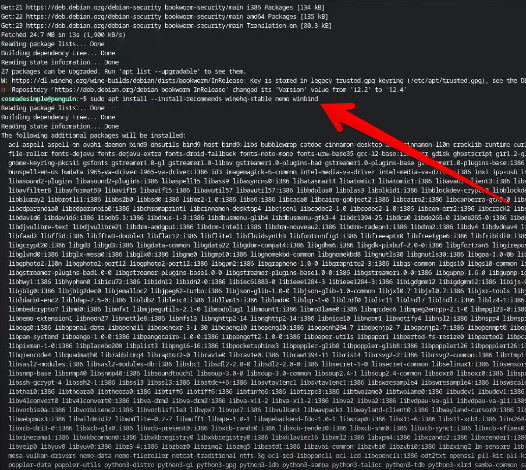
プロンプトが表示されたら、Yを入力してEnterを押し、インストールを確認します。
- Wineが正常に動作するには、追加のパッケージが1つ必要です。winecfgと入力してEnterを押します。この段階で、ターミナルまたはインストーラーからプロンプトが表示される場合があります。その場合は、「インストール」をクリックして確認するだけです。
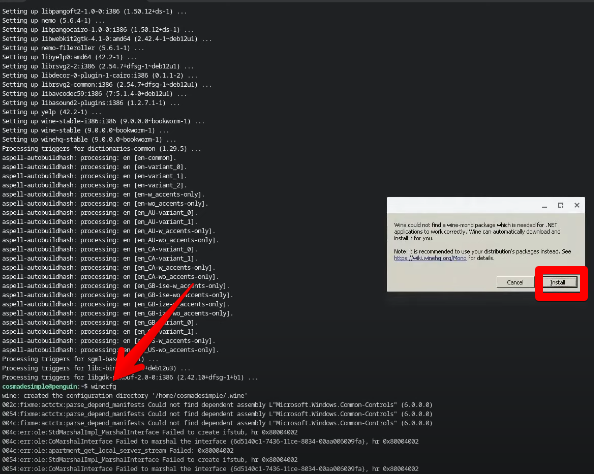
- 最後に、C:ドライブディレクトリへのリンクを設定します。これは、インストール後にiTunesアプリが配置される場所です。コマンドは以下の通りです:
ln -s /home/$USER/.wine/drive_c /home/$USER/wine
これが完了すると、Wineを使用してシステムでWindowsアプリケーションを実行する準備が整います。
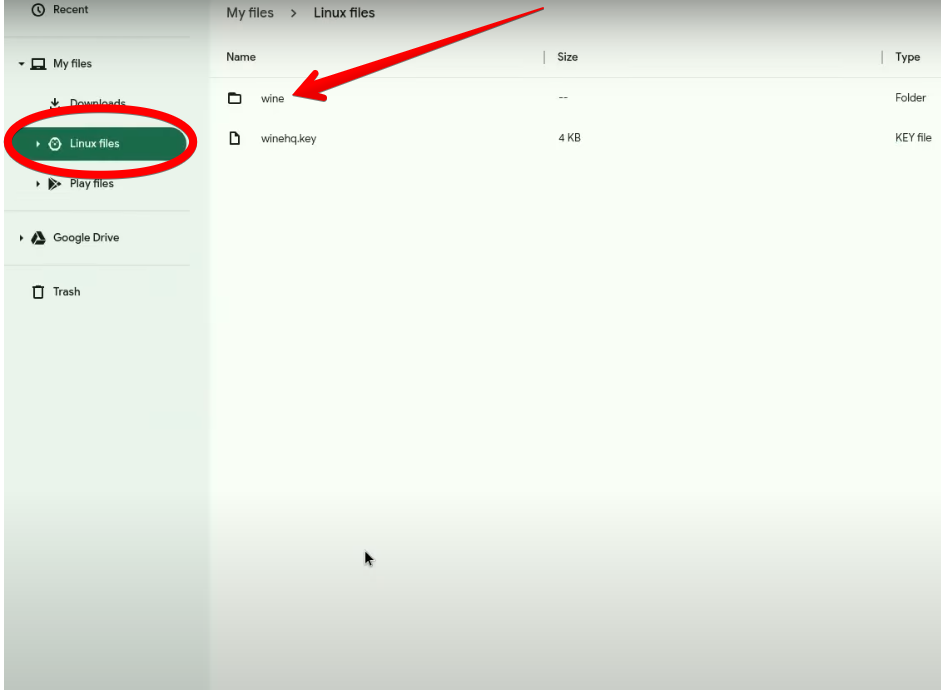
ディレクトリを確認するには、スタートメニューからChromebookのファイルフォルダを開き、Linuxファイルの下に新しいwineフォルダがあります。
3. ChromebookにiTunesをインストールする
ChromebookでLinux環境を有効にし、Wineもインストールしたので、iTunesをインストールする時が来ました。手順は以下の通りです:
- まず、Chromeブラウザを起動し、Appleのウェブサイトの公式iTunesダウンロードページにアクセスします。32ビット版のインストーラーを探してダウンロードします。プロンプトが表示されたら、後で簡単にアクセスできるように、クラウドストレージではなくChromebookに直接ファイルを保存してください。
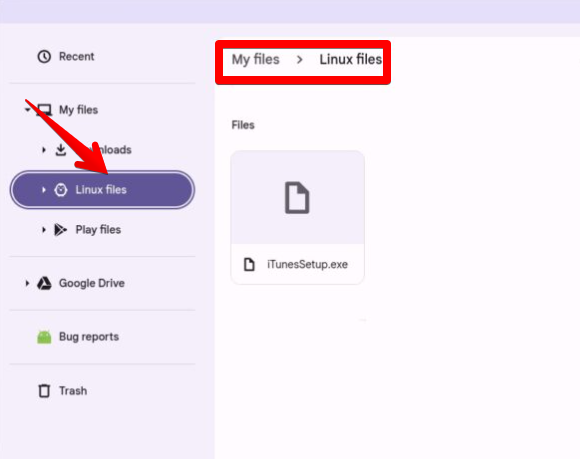
- インストーラーのダウンロードが完了したら、Chromebookのファイルアプリを開きます。iTunesインストーラーファイルを
Linuxファイル セクションに移動させます。これは重要な手順です。WineはLinux開発環境内で実行されるため、インストーラーをここに配置することで、ファイルを正しく検出して使用できるようになります。
- 次に、アプリランチャーからターミナルを再度開きます。これからWineを通じてiTunesセットアップを実行するコマンドを実行します。実行する前に、コマンド内のusernameという単語を実際のLinuxユーザー名に置き換えてください。コマンドは以下のようになります:
WINEARCH=win32 WINEPREFIX=/home/your-username/.wine32/ wine iTunesSetup.exe
エラーを避けるため、Enterを押す前にすべてを再確認してください。

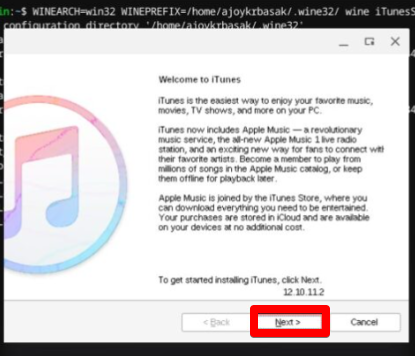
- コマンドを実行すると、iTunesのインストールウィンドウが画面に表示されます。ウェルカムメッセージが表示されたら「次へ」をクリックし、プロンプトが表示されたら「インストール」をクリックします。インストールプロセスには数分かかる場合があるので、ターミナルやインストーラーウィンドウを閉じずに実行させてください。
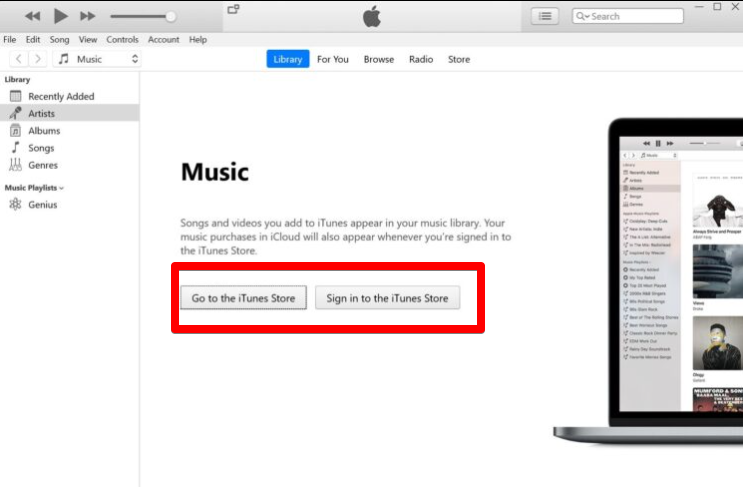
- セットアップが完了すると、「完了」をクリックするよう促されます。クリックしてインストーラーを適切に閉じ、プロセスを完了します。次に、Chromebookのアプリランチャーを開き、アプリリストでiTunesを探します。起動し、アプリが開いたらApple IDでサインインします。これで完了です。ChromebookでiTunesを使用する準備が整いました。
結論
ChromebookでiTunesを入手することは、最初は難しく感じるかもしれませんが、Linuxのセットアップとインストール手順を終えれば、とてもスムーズに進みます。コマンドを注意深く実行し、ファイルを適切な場所に配置すれば、通常のコンピューターと同じように動作します。インストールが完了したら、Chromebookから直接プレイリストを楽しんだり、Appleアカウントを管理したりできます。
よくある質問
ChromebookにiTunesをインストールできますか?
iTunesはChromeOS用に作られていませんが、ChromebookのLinuxセットアップを使用してWindows版をインストールすることは可能です。ただし、iPhoneやiPadと同期することはできません。また、最新のWindowsリリースはここでは正常に動作しませんが、古い32ビット版のiTunes 12は、ほとんどのChromebookモデルで大きな問題なく動作します。
WineはChromebookで動作しますか?
はい、WineはChromebookで動作しますが、Linuxサポートが有効になっている場合のみです。Linux開発環境を有効にすると、Wineをインストールして、多くのWindowsアプリケーションをChromebook上で直接実行できます。
WineはiTunesをサポートしていますか?
Wineは iTunesをサポートしていますが、古い32ビット版のみが確実に動作します。これらのバージョンは正常にインストールされ、ほとんどのシステムで起動できますが、デバイスの同期などの一部の機能は、Windowsほどスムーズに機能しない場合があります。
