



























.png)
.png) English
English .png) Deutsch
Deutsch .png) Italiano
Italiano .png) 日本語
日本語 .png) Português
Português  Español
  简体中文
简体中文 
Si vous utilisez un Chromebook et pensiez qu’iTunes était hors de portée, bonne nouvelle ! En quelques étapes simples, vous pouvez exécuter l’application musicale sans trop de difficultés.
Dans ce guide, vous apprendrez comment installer iTunes sur un Chromebook grâce à des instructions claires du début à la fin. C’est un peu technique, mais faisable.
1. Activez l’environnement Linux sur le Chromebook
La première chose à faire pour installer iTunes sur votre Chromebook est d’y activer l’environnement Linux. Pour ce faire :
- Dans le coin inférieur droit, cliquez sur l’icône « Paramètres ».
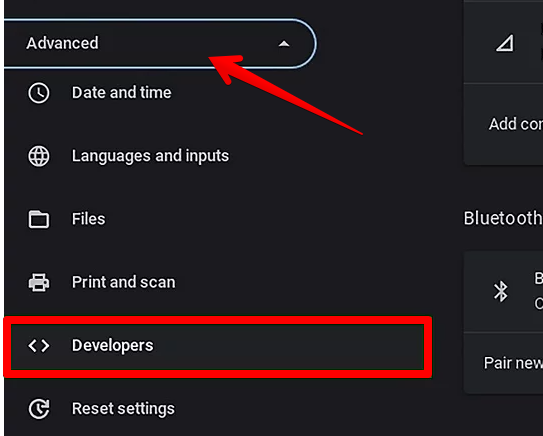
- Dans le menu de gauche, cliquez sur « Avancé », puis sur « Développeurs ».
- Ensuite, cliquez sur « Activer » à côté de l’option « Environnement de développement Linux ».
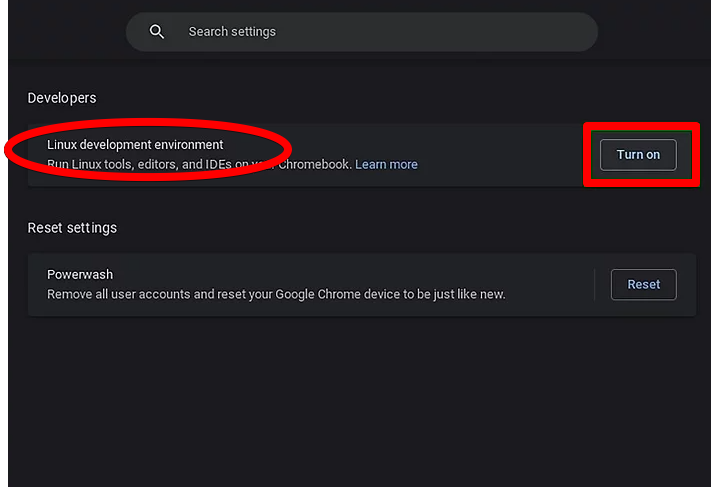
- À partir de là, suivez les instructions simples pour activer complètement l’environnement Linux sur votre Chromebook.
2. Installez Wine dans l’environnement Linux
Voici comment vous pouvez effectuer le reste du processus d’installation de Wine de manière beaucoup plus simple. Au lieu de vous précipiter sur les commandes, prenez votre temps et suivez chaque étape correctement. Vous utiliserez le Terminal pour la plupart de cette configuration, alors assurez-vous d’écrire les bonnes commandes comme indiqué dans vos instructions :
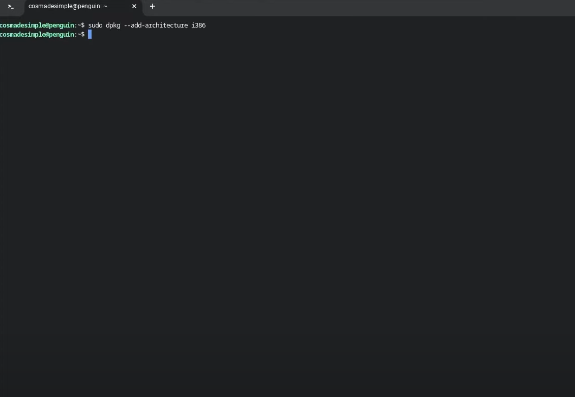
- Commencez par ouvrir votre terminal à partir du menu de l’application. Une fois qu’il est ouvert, tapez la commande sudo dpkg –add-architecture i386 et appuyez sur la touche Entrée. Cette commande active une architecture 32 bits sur votre système, dont Wine a besoin pour fonctionner correctement.
- Il est maintenant temps de télécharger la clé de sécurité Wine. Cette clé permet de vérifier la source du logiciel. Pour ce faire, tapez la commande suivante.
wget -nc https://dl.winehq.org/wine-builds/winehq.key && sudo apt-key add winehq.key
Une fois saisi, appuyez à nouveau sur Entrée pour que le système puisse récupérer la clé et la stocker en toute sécurité.

- L’étape suivante consiste à ajouter le référentiel Wine officiel à votre système. C’est là que Wine extraira les fichiers logiciels corrects pendant l’installation. Tapez la troisième commande :
echo “deb https://dl.winehq.org/wine-builds/debian/ bookworm main” | sudo tee /etc/apt/sources.list.d/wine_chrome_os_made_simple.list
Ensuite, appuyez sur Entrée. Vous n’aurez besoin de le faire qu’une seule fois.

- Après cela, vous devrez mettre à jour les référentiels de votre Chromebook afin qu’il sache où chercher les nouveaux packages Wine. Écrivez la commande suivante, qui est sudo apt update, appuyez sur Entrée et attendez pendant que votre application Linux met à jour sa liste de logiciels disponibles.

- Une fois la mise à jour terminée, vous installerez Wine avec un gestionnaire de fichiers. Le gestionnaire de fichiers vous aidera plus tard lorsqu’il sera temps d’accéder à vos applications Windows et de les gérer. Tapez la commande suivante dans le terminal et appuyez sur Entrée pour commencer.
sudo apt install –install-recommends winehq-stable nemo winbind
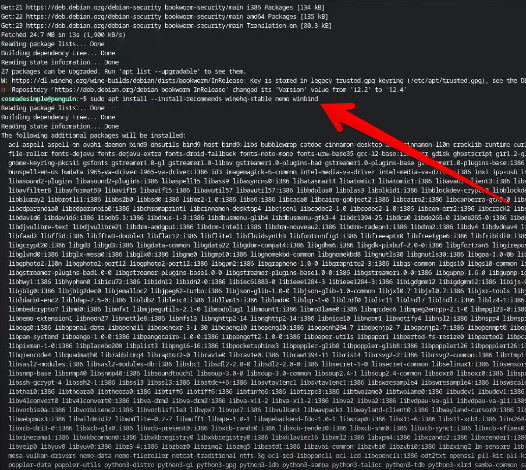
Lorsque vous y êtes invité, confirmez l’installation en tapant Y et en appuyant sur Entrée.
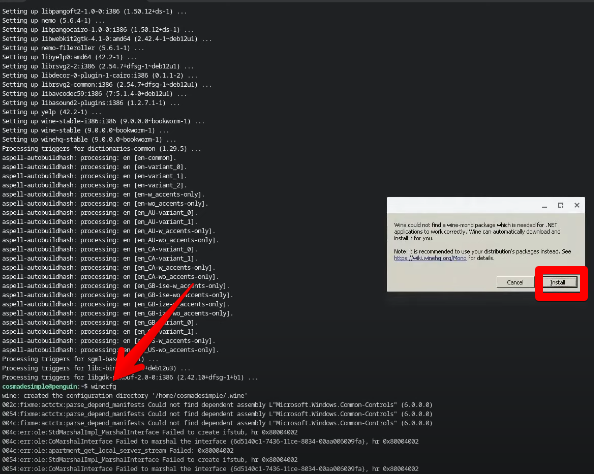
- Wine a également besoin d’un package supplémentaire pour fonctionner correctement. Tapez winecfg et appuyez sur Entrée. Votre terminal ou votre programme d’installation peut vous inviter à ce stade à l’installer. Si cela se produit, cliquez simplement sur « Installer » et confirmez.
- Enfin, vous allez configurer un lien vers le répertoire du lecteur C:. C’est là que votre application iTunes vivra après l’installation. Voici la commande :
ln -s /home/$USER/.wine/drive_c /home/$USER/wine
Une fois que c’est fait, tout sera prêt pour que vous puissiez commencer à exécuter des applications Windows sur votre système à l’aide de Wine.
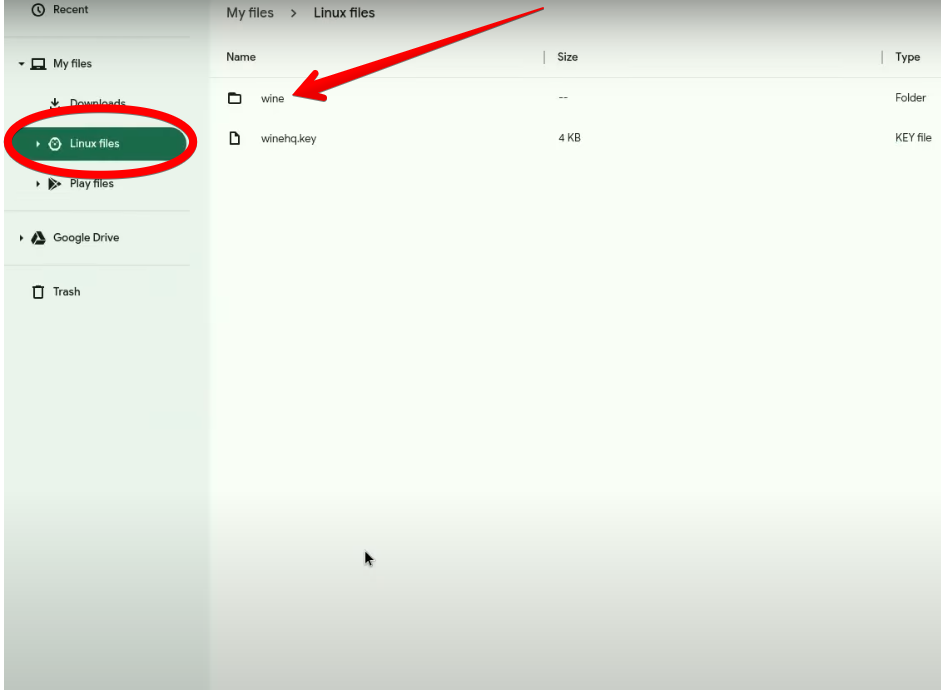
Pour confirmer le répertoire, ouvrez votre dossier Fichiers Chromebook à partir du menu Démarrer, et sous Fichiers Linux, il y aura un nouveau dossier Wine.
3. Installation d’iTunes sur un Chromebook
Maintenant que vous avez activé l’environnement Linux sur votre Chromebook et installé Wine, il est temps d’installer iTunes. Voici les étapes à suivre :
- Tout d’abord, lancez votre navigateur Chrome et rendez-vous sur la page de téléchargement officielle d’iTunes sur le site Web d’Apple. Une fois sur place, recherchez la version 32 bits du programme d’installation et téléchargez-la. Lorsque vous y êtes invité, enregistrez le fichier directement sur votre Chromebook au lieu du stockage en nuage afin de pouvoir y accéder facilement plus tard.
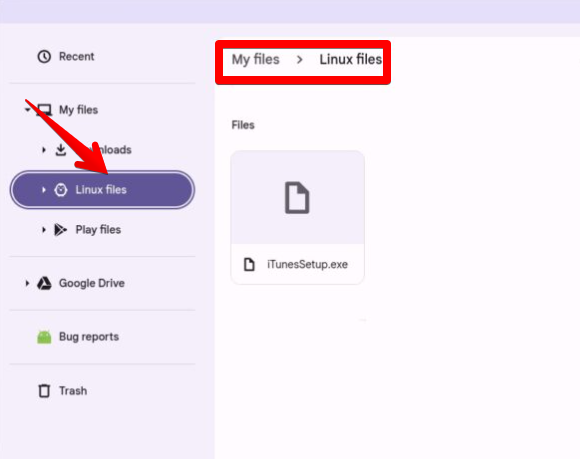
- Une fois le téléchargement du programme d’installation terminé, ouvrez l’application Fichiers sur votre Chromebook. Déplacez maintenant le fichier d’installation d’iTunes dans la section
Fichiers Linux . Il s’agit d’une étape importante, car Wine s’exécute dans l’environnement de développement Linux, et le fait de placer le programme d’installation ici lui permet de localiser et d’utiliser correctement le fichier.
- Ensuite, ouvrez à nouveau le Terminal à partir de votre lanceur d’applications. Vous allez maintenant exécuter la commande qui lance la configuration d’iTunes via Wine. Avant de le faire, assurez-vous de remplacer le mot nom d’utilisateur dans la commande par votre nom d’utilisateur Linux réel. La commande devrait ressembler à ceci :
WINEARCH=win32 WINEPREFIX=/home/your-username/.wine32/ wine iTunesSetup.exe
Vérifiez tout avant d’appuyer sur Entrée pour éviter de rencontrer des erreurs.

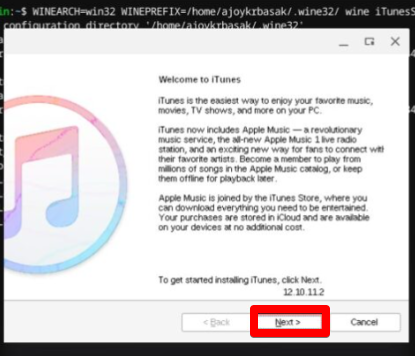
- Une fois la commande exécutée, la fenêtre d’installation d’iTunes apparaîtra sur votre écran. Vous verrez un message de bienvenue : cliquez sur Suivant, puis sur Installer lorsque vous y êtes invité. Le processus d’installation peut prendre quelques minutes, alors laissez-le s’exécuter sans fermer le terminal ou la fenêtre du programme d’installation.
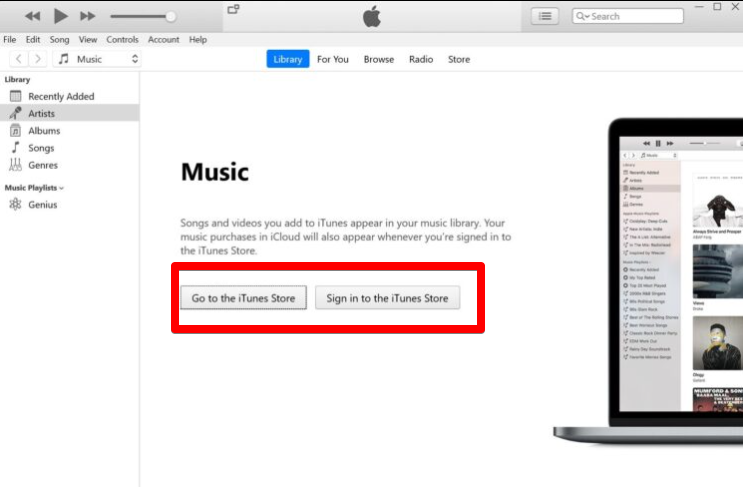
- Lorsque la configuration est terminée, vous recevrez une invite pour cliquer sur Terminer. Faites-le pour fermer correctement le programme d’installation et terminer le processus. Maintenant, ouvrez le lanceur d’applications sur votre Chromebook et recherchez iTunes dans votre liste d’applications. Lancez-le, et lorsque l’application s’ouvre, connectez-vous à l’aide de votre identifiant Apple. C’est tout, vous êtes prêt à commencer à utiliser iTunes directement sur votre Chromebook.
Conclusion
Installer iTunes sur un Chromebook peut sembler délicat au début, mais une fois que vous avez franchi les étapes de configuration et d’installation de Linux, cela devient assez facile. Tant que vous suivez attentivement les commandes et que vous placez les fichiers au bon endroit, tout fonctionne comme sur un ordinateur normal. Maintenant qu’il est installé, vous pouvez profiter de vos listes de lecture et gérer votre compte Apple directement depuis votre Chromebook.
FAQ
Pouvez-vous installer iTunes sur un Chromebook ?
iTunes n’est pas conçu pour ChromeOS, mais vous pouvez toujours installer la version Windows en utilisant la configuration Linux sur votre Chromebook. Gardez simplement à l’esprit que vous ne pourrez pas synchroniser votre iPhone ou votre iPad avec celui-ci. De plus, la dernière version de Windows ne fonctionne pas bien ici, mais l’ancienne version 32 bits d’iTunes 12 fonctionne généralement bien sur la plupart des modèles de Chromebook sans problèmes majeurs.
Wine fonctionne-t-il pour Chromebook ?
Oui, Wine fonctionne sur Chromebook, mais uniquement si la prise en charge de Linux est activée. Une fois que vous avez activé l’environnement de développement Linux, vous pouvez installer Wine et l’utiliser pour exécuter de nombreuses applications Windows directement sur votre Chromebook.
Wine prend-il en charge iTunes ?
Wine prend en charge iTunes, mais seules les anciennes versions 32 bits fonctionnent de manière fiable. Ces versions s’installent avec succès et peuvent être lancées sur la plupart des systèmes, bien que certaines fonctionnalités, comme la synchronisation des appareils, puissent ne pas fonctionner aussi bien que sous Windows.



