





























.png)
.png) English
English .png) Français
Français .png) Italiano
Italiano .png) 日本語
日本語 .png) Português
Português  Español
  简体中文
简体中文 
Wenn Sie ein Chromebook verwenden und dachten, iTunes sei unerreichbar. Die gute Nachricht? Mit ein paar einfachen Schritten können Sie die Musik-App tatsächlich problemlos ausführen.
In diesem Leitfaden erfahren Sie, wie Sie iTunes auf einem Chromebook installieren, mit klaren Anweisungen von Anfang bis Ende. Es ist etwas technisch, aber machbar.
1. Linux-Umgebung auf dem Chromebook aktivieren
Das Erste, was Sie tun müssen, um iTunes auf Ihrem Chromebook zu installieren, ist, die Linux-Umgebung darauf zu aktivieren. Gehen Sie dazu wie folgt vor:
- Klicken Sie in der unteren rechten Ecke auf das Symbol „Einstellungen“.
- Klicken Sie im linken Menü auf „Erweitert“ und dann auf „Entwickler“.
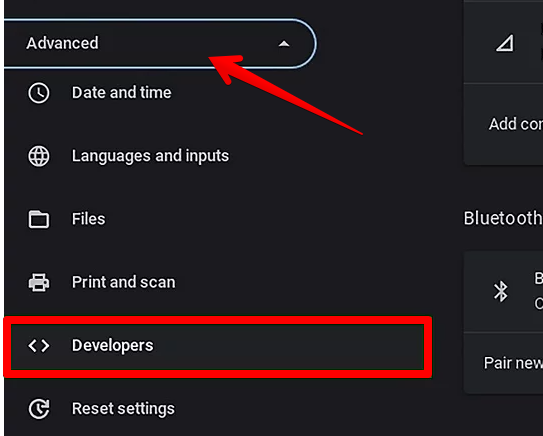
- Klicken Sie anschließend neben der Option „Linux-Entwicklungsumgebung“ auf „Aktivieren“.
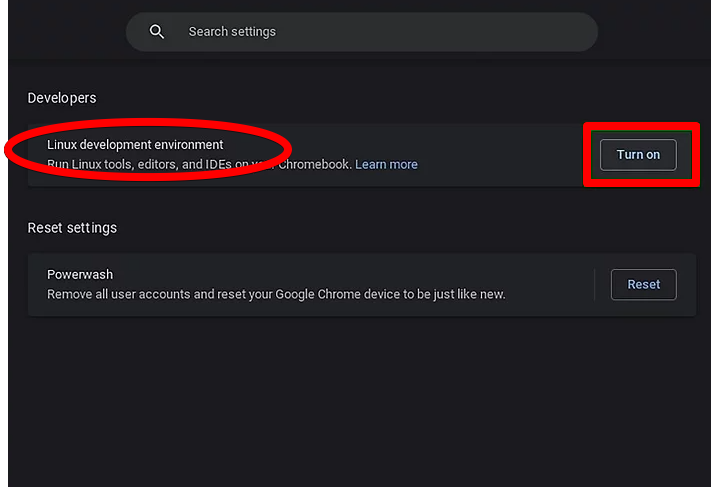
- Befolgen Sie von nun an die einfachen Anweisungen, um die Linux-Umgebung auf Ihrem Chromebook vollständig zu aktivieren.
2. Wine in der Linux-Umgebung installieren
So können Sie den restlichen Installationsprozess für Wine auf viel einfachere Weise durchführen. Anstatt die Befehle zu überstürzen, nehmen Sie sich Zeit und befolgen Sie jeden Schritt sorgfältig. Sie werden das Terminal für den größten Teil dieser Einrichtung verwenden, stellen Sie also sicher, dass Sie die richtigen Befehle wie in Ihren Anweisungen gezeigt eingeben:
- Öffnen Sie zunächst Ihr Terminal über das App-Menü. Sobald es geöffnet ist, geben Sie den Befehl sudo dpkg –add-architecture i386 ein und drücken Sie die Eingabetaste. Dieser Befehl aktiviert eine 32-Bit-Architektur auf Ihrem System, die Wine benötigt, um ordnungsgemäß zu funktionieren.
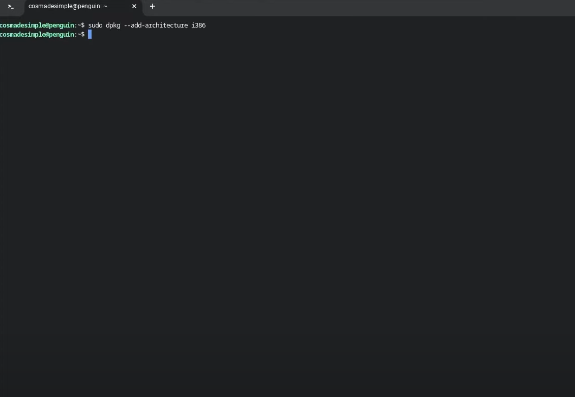
- Nun ist es Zeit, den Wine-Sicherheitsschlüssel herunterzuladen. Dieser Schlüssel hilft, die Softwarequelle zu überprüfen. Geben Sie dazu den folgenden Befehl ein.
wget -nc https://dl.winehq.org/wine-builds/winehq.key && sudo apt-key add winehq.key
Nach der Eingabe drücken Sie erneut die Eingabetaste, damit das System den Schlüssel abrufen und sicher speichern kann.

- Der nächste Schritt ist, das offizielle Wine-Repository zu Ihrem System hinzuzufügen. Von hier aus wird Wine während der Installation die korrekten Software-Dateien beziehen. Geben Sie den dritten Befehl ein:
echo “deb https://dl.winehq.org/wine-builds/debian/ bookworm main” | sudo tee /etc/apt/sources.list.d/wine_chrome_os_made_simple.list
Drücken Sie dann die Eingabetaste. Dies müssen Sie nur einmal tun.

- Danach müssen Sie die Repositories Ihres Chromebooks aktualisieren, damit es weiß, wo es nach den neuen Wine-Paketen suchen soll. Geben Sie den nächsten Befehl, sudo apt update, ein, drücken Sie die Eingabetaste und warten Sie, während Ihre Linux-App ihre Liste der verfügbaren Software aktualisiert.

- Sobald das Update abgeschlossen ist, installieren Sie Wine zusammen mit einem Dateimanager. Der Dateimanager hilft Ihnen später beim Zugriff auf und der Verwaltung Ihrer Windows-Anwendungen. Geben Sie den folgenden Befehl in das Terminal ein und drücken Sie die Eingabetaste, um zu beginnen.
sudo apt install –install-recommends winehq-stable nemo winbind
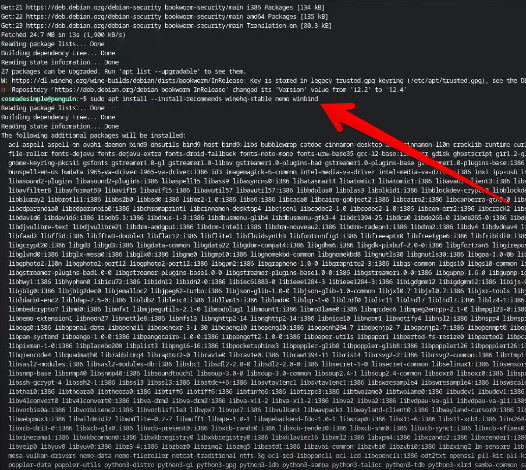
Wenn Sie dazu aufgefordert werden, bestätigen Sie die Installation, indem Sie Y eingeben und die Eingabetaste drücken.
- Wine benötigt auch ein zusätzliches Paket, um ordnungsgemäß zu funktionieren. Geben Sie winecfg ein und drücken Sie die Eingabetaste. Ihr Terminal oder Installationsprogramm fordert Sie möglicherweise an dieser Stelle auf, es zu installieren. Falls dies geschieht, klicken Sie einfach auf „Installieren“ und bestätigen Sie.
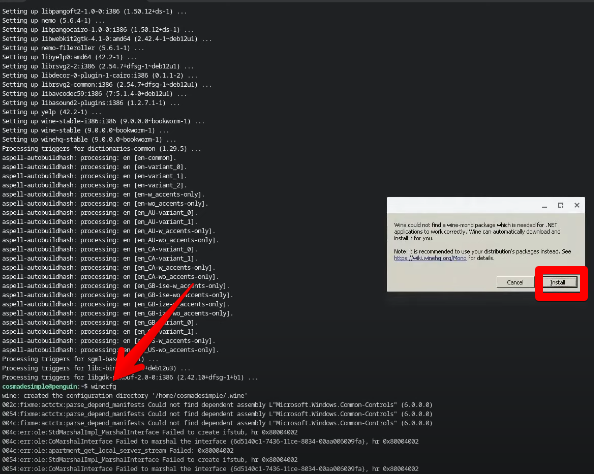
- Schließlich richten Sie einen Link zum Verzeichnis des C:-Laufwerks ein. Hier wird Ihre iTunes-App nach der Installation gespeichert. Hier ist der Befehl:
ln -s /home/$USER/.wine/drive_c /home/$USER/wine
Sobald dies erledigt ist, ist alles bereit, damit Sie Windows-Anwendungen auf Ihrem System mit Wine ausführen können.
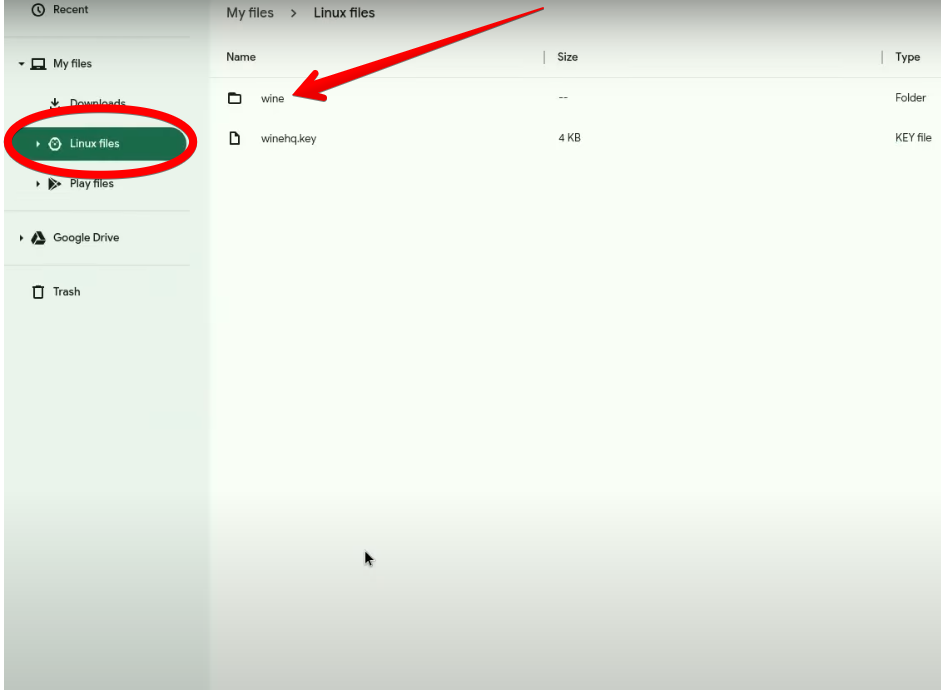
Um das Verzeichnis zu bestätigen, öffnen Sie den Ordner „Dateien“ Ihres Chromebooks über das Startmenü, und unter „Linux-Dateien“ finden Sie einen neuen Wine-Ordner.
3. iTunes auf dem Chromebook installieren
Nachdem Sie die Linux-Umgebung auf Ihrem Chromebook aktiviert und Wine installiert haben, ist es Zeit, iTunes zu installieren. Hier sind die Schritte:
- Starten Sie zunächst Ihren Chrome-Browser und rufen Sie die offizielle iTunes-Downloadseite auf der Apple-Website auf. Suchen Sie dort nach der 32-Bit-Version des Installationsprogramms und laden Sie diese herunter. Wenn Sie dazu aufgefordert werden, speichern Sie die Datei direkt auf Ihrem Chromebook anstatt im Cloud-Speicher, damit Sie später problemlos darauf zugreifen können.
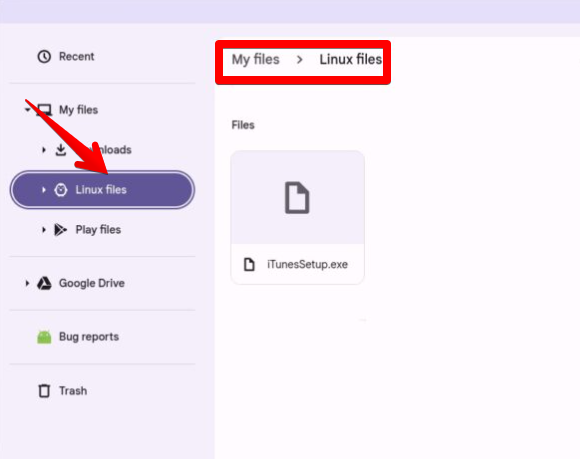
- Nachdem der Installer heruntergeladen wurde, öffnen Sie die Dateien-App auf Ihrem Chromebook. Verschieben Sie nun die iTunes-Installationsdatei in den Bereich Linux-Dateien. Dies ist ein wichtiger Schritt, da Wine innerhalb der Linux-Entwicklungsumgebung ausgeführt wird und das Platzieren des Installers hier ermöglicht, die Datei korrekt zu finden und zu verwenden.
- Öffnen Sie als Nächstes das Terminal erneut über Ihren App Launcher. Sie werden nun den Befehl ausführen, der das iTunes-Setup über Wine startet. Bevor Sie dies tun, stellen Sie sicher, dass Sie das Wort „username“ im Befehl durch Ihren tatsächlichen Linux-Benutzernamen ersetzen. Der Befehl sollte wie folgt aussehen:
WINEARCH=win32 WINEPREFIX=/home/your-username/.wine32/ wine iTunesSetup.exe
Überprüfen Sie alles noch einmal, bevor Sie die Eingabetaste drücken, um Fehler zu vermeiden.

- Nachdem der Befehl ausgeführt wurde, erscheint das iTunes-Installationsfenster auf Ihrem Bildschirm. Sie sehen eine Willkommensnachricht – klicken Sie auf „Weiter“, dann auf „Installieren“, wenn Sie dazu aufgefordert werden. Der Installationsprozess kann einige Minuten dauern, lassen Sie ihn also laufen, ohne das Terminal oder das Installationsfenster zu schließen.
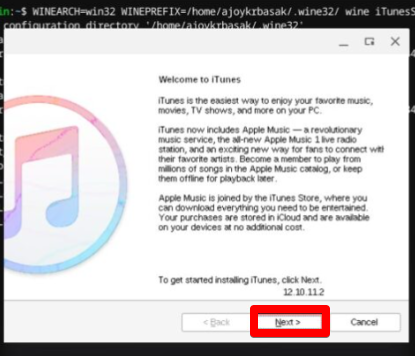
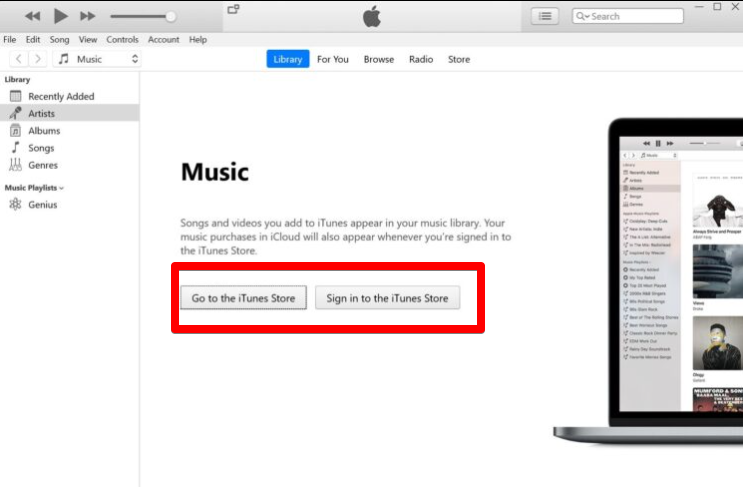
- Wenn das Setup abgeschlossen ist, werden Sie aufgefordert, auf „Fertig stellen“ zu klicken. Tun Sie dies, um das Installationsprogramm ordnungsgemäß zu schließen und den Vorgang abzuschließen. Öffnen Sie nun den App Launcher auf Ihrem Chromebook und suchen Sie iTunes in Ihrer App-Liste. Starten Sie es, und wenn die App geöffnet wird, melden Sie sich mit Ihrer Apple ID an. Das war’s – Sie können iTunes direkt auf Ihrem Chromebook verwenden.
Fazit
iTunes auf einem Chromebook zu installieren mag anfangs schwierig klingen, aber sobald Sie die Linux-Einrichtung und die Installationsschritte durchlaufen haben, wird es zu einer ziemlich reibungslosen Angelegenheit. Solange Sie die Befehle sorgfältig befolgen und die Dateien an der richtigen Stelle platzieren, funktioniert alles genau wie auf einem normalen Computer. Jetzt, da es installiert ist, können Sie Ihre Wiedergabelisten genießen und Ihr Apple-Konto direkt von Ihrem Chromebook aus verwalten.
FAQs
Können Sie iTunes auf einem Chromebook installieren?
iTunes ist nicht für ChromeOS gemacht, aber Sie können die Windows-Version trotzdem über die Linux-Einrichtung auf Ihrem Chromebook installieren. Beachten Sie jedoch, dass Sie Ihr iPhone oder iPad damit nicht synchronisieren können. Auch die neueste Windows-Version läuft hier nicht gut, aber die ältere 32-Bit-Version von iTunes 12 funktioniert normalerweise auf den meisten Chromebook-Modellen ohne größere Probleme.
Funktioniert Wine auf einem Chromebook?
Ja, Wine funktioniert auf einem Chromebook, aber nur, wenn die Linux-Unterstützung aktiviert ist. Sobald Sie die Linux-Entwicklungsumgebung aktivieren, können Sie Wine installieren und damit viele Windows-Anwendungen direkt auf Ihrem Chromebook ausführen.
Unterstützt Wine iTunes?
Wine unterstützt iTunes, aber nur ältere 32-Bit-Versionen funktionieren zuverlässig. Diese Versionen lassen sich erfolgreich installieren und auf den meisten Systemen starten, obwohl einige Funktionen, wie die Gerätesynchronisierung, möglicherweise nicht so reibungslos funktionieren wie unter Windows.



