.png) English
English .png) Français
Français .png) Deutsch
Deutsch .png) Italiano
Italiano .png) 日本語
日本語 .png) Português
Português  简体中文
简体中文 
Internet Download Manager (IDM) destaca como una de las mejores opciones para descargar vídeos y archivos de música de Internet debido a su reputación por la velocidad y la interfaz fácil de usar que funciona a la perfección en varios sitios web. Sin embargo, hay ocasiones en las que puede tener dificultades porque el panel de descarga no aparece al intentar descargar contenido de YouTube. Este problema suele estar relacionado con versiones antiguas del software IDM, configuraciones incorrectas del navegador o interferencias causadas por extensiones de navegador no fiables.
Para resolver el problema de que IDM no se muestra en YouTube y hacer que la barra de descarga vuelva a aparecer en los navegadores Chrome, Opera y Firefox, intente implementar los métodos que se analizan en este artículo. Siguiendo las sugerencias que se proporcionan aquí, debería poder solucionar el problema rápidamente.
¿Qué es IDM?
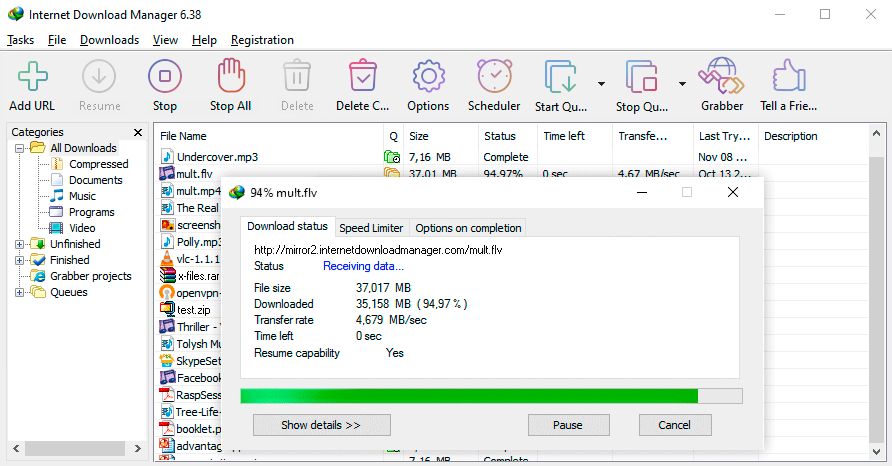
Internet Download Manager (IDM) aumenta la velocidad de descarga hasta cinco veces. Ofrece funciones como la programación de descargas y la reanudación de las interrumpidas debido a factores como cortes de Internet o apagones repentinos del ordenador. La mayoría de los usuarios aprecian su interfaz de usuario por ser sencilla y accesible. Destaca por su tecnología que divide los archivos en segmentos más pequeños para descargas rápidas y seguras. IDM es diferente de las herramientas de descarga, ya que puede utilizar las conexiones y los permisos de Internet existentes sin necesidad de volver a introducir sus credenciales. Esta función ahorra tiempo y garantiza una funcionalidad fluida.
¿Cómo funciona IDM en los vídeos de YouTube?
IDM es compatible con la mayoría de los navegadores web, incluidos los más populares como Chrome, Firefox y Opera. Se integra a la perfección tras la instalación introduciendo un botón de descarga en el navegador para descargar sin esfuerzo los enlaces de los sitios web que visita. Por ejemplo, al transmitir un vídeo en un sitio de YouTube utilizando una sesión de navegador habilitada para IDM, detecta el vídeo que se está reproduciendo y muestra una opción de «Descargar este vídeo» junto a la interfaz del reproductor. Ofreciendo a los usuarios la flexibilidad de seleccionar las resoluciones de vídeo preferidas, como 720p o 1080p, en función de la disponibilidad.
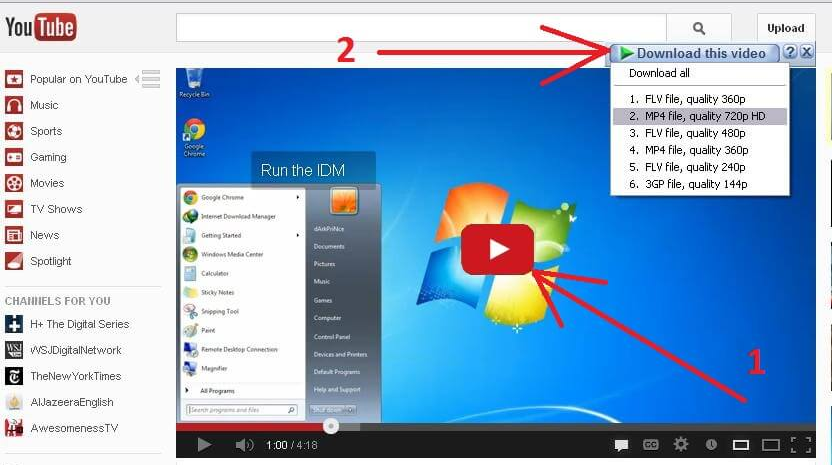
Una vez que selecciona la opción de calidad en IDM, el proceso de descarga comienza automáticamente para el vídeo que elige guardar en su dispositivo o sistema informático. Tiene la opción de supervisar el progreso de la descarga y gestionar acciones, como pausar o reanudar las descargas directamente a través de la interfaz de usuario de IDM. Cuando la descarga se completa, IDM almacena el archivo en una carpeta designada en su ordenador, lo que le facilita la tarea de localizarlo y verlo cuando lo desee.
Parte 1: razones por las que IDM no se muestra en YouTube (con soluciones rápidas)
Si no puede ver la opción de descarga de vídeo, que IDM suele ofrecer cuando ve cualquier vídeo de YouTube, puede deberse a las siguientes razones.
Versión antigua de IDM
A veces, el problema surge cuando su versión de IDM está desactualizada. La cuestión es que los navegadores web, como Chrome o Firefox, reciben actualizaciones, y si IDM no sigue su ritmo, puede provocar problemas de compatibilidad. Es similar a usar un cargador de teléfono antiguo con un teléfono nuevo con un puerto de carga diferente: simplemente no encaja bien. La solución recomendada es visitar el sitio web de IDM y descargar la versión reciente que esté disponible. Elegir este método de integración con su navegador garantiza que IDM siga siendo compatible y permite que el botón de descarga vuelva a aparecer en YouTube con más frecuencia.
Extensión de IDM no instalada en su navegador (o eliminada)
A veces, es posible que la extensión de IDM no esté instalada en su navegador como un complemento. O bien, si se instaló anteriormente, podría haberse eliminado intencionadamente o por error. Por lo tanto, debe comprobar la lista de extensiones de su navegador para confirmar si el «Módulo de integración de IDM» está presente. Si no está ahí, no se preocupe. Puede añadirlo manualmente simplemente reinstalando la extensión.
NOTA: Los pasos detallados para instalar las extensiones de IDM para Chrome, Firefox y Safari se analizan en la Parte 2, la Parte 3 y la Parte 4 de este artículo.
Extensión falsa de IDM
Es fundamental recordar que no debe instalar la extensión de IDM desde sitios web como Chrome Web Store, ya que a menudo son falsificaciones e ineficaces a pesar de parecer genuinas. La extensión auténtica de IDM está disponible exclusivamente a través del proceso de instalación del software IDM en su ordenador. Si no puede encontrar la extensión, debe reinstalar IDM desde cero u obtener el módulo directamente desde el sitio web de IDM.
Sin embargo, para su comodidad, compartimos los enlaces genuinos a las extensiones de IDM para Chrome, Firefox y Opera:
- Complemento de IDM para Chrome/Opera:https://chromewebstore.google.com/detail/idm-integration-module/ngpampappnmepgilojfohadhhmbhlaek
- Complemento de IDM para Firefox:https://addons.mozilla.org/en-US/firefox/addon/tonec-idm-integration-module/
NOTA:Puede instalar extensiones de Chrome en Opera ya que Opera se desarrolla en Chromium. Es el mismo motor que se utiliza para Chrome.
La integración avanzada del navegador está desactivada
IDM viene con una función conocida como «Integración avanzada del navegador». Si esta función está desactivada en la configuración de IDM, entonces el programa no podrá conectarse a su navegador web PARA que las descargas funcionen sin problemas.
Uso del navegador en modo administrador
Es posible que IDM no funcione correctamente si su navegador se abre con privilegios de «Administrador». Lo que ocurre es que cuando se inicia un programa en modo Administrador, obtiene permisos, lo que podría impedir que IDM se integre correctamente con el navegador. Esta situación se produce habitualmente cuando los usuarios abren sus navegadores a través de programas como Total Commander. Para resolver este problema, simplemente abra su navegador sin utilizar el modo Administrador.
Configuración incorrecta de la extensión de IDM
Muchos usuarios no son conscientes de que han configurado incorrectamente la extensión de IDM en sus navegadores. Recuerde, no se trata solo de instalar el complemento, sino que configurarlo correctamente es necesario para que IDM se muestre en YouTube.
Conflicto con otras aplicaciones o extensiones
IDM puede tener dificultades debido a la interferencia de las extensiones o programas existentes en su sistema. Por ejemplo, tener instalados otros gestores de descargas, bloqueadores de anuncios o extensiones de seguridad podría provocar conflictos con IDM. Esto podría hacer que el botón de descarga no aparezca en YouTube. El método más sencillo para solucionar el problema es desactivar sus extensiones individualmente. Después de identificar la que causa el problema, puede desactivarla o modificar su configuración para garantizar el buen funcionamiento de IDM junto con ella.
Problema de compatibilidad del navegador
Si su navegador web, como Chrome o Firefox, se ha actualizado recientemente e IDM no funciona correctamente en este momento, podría deberse al módulo de integración de IDM, que requiere una actualización para alinearse con la versión del navegador.
Si IDM aún no se ha actualizado, es posible que el panel de descarga no se muestre en YouTube como se esperaba. Para resolver este problema, simplemente necesita actualizar IDM a la última versión visitando el sitio web oficial de IDM, descargando la actualización e instalándola en su sistema.
Por el contrario, puede actualizar el programa IDM instalado desde su PC siguiendo estos pasos:
- Paso 1: abra su Internet Download Manager
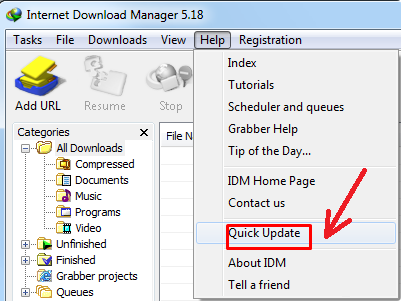
- Paso 2: Haga clic en la pestaña «Ayuda» para abrir el menú. Desde allí, elija la opción «Buscar actualizaciones…»
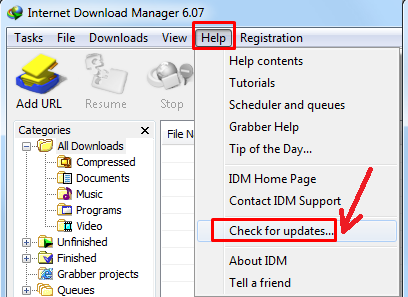
Si hay alguna actualización nueva, IDM comenzará el proceso de actualización.
NOTA: La opción «Buscar actualizaciones…» puede representarse de forma diferente en su IDM, dependiendo de la versión que esté utilizando. Por ejemplo, si está utilizando la versión 5.18, la opción de actualización se menciona como «Actualización rápida» en lugar de «Buscar actualizaciones…»
Parte 2: pasos para instalar correctamente la extensión de Chrome de IDM cuando el panel de descarga no se muestra en YouTube
Descargar e instalar la extensión de IDM es la mejor manera de hacer que el botón de descarga aparezca en el vídeo que está viendo en YouTube. Puede utilizar estos pasos para instalar el complemento en Chrome desde cero o para reinstalar el programa después de eliminar la extensión configurada incorrectamente.
- Paso 1: Abra su navegador Chrome y vaya al sitio web oficial de IDM para descargar e instalar la última versión en su PC
- Paso 2: Después de completar la instalación, abra el diálogo «Opciones» para ver la Configuración de Internet Download Manager
- Paso 3: Aquí, encontrará 7 pestañas diferentes. Por lo tanto, haga clic en la pestaña «General» y marque «Usar integración avanzada del navegador» y luego en «Google Chrome». A continuación, haga clic en «Aceptar»

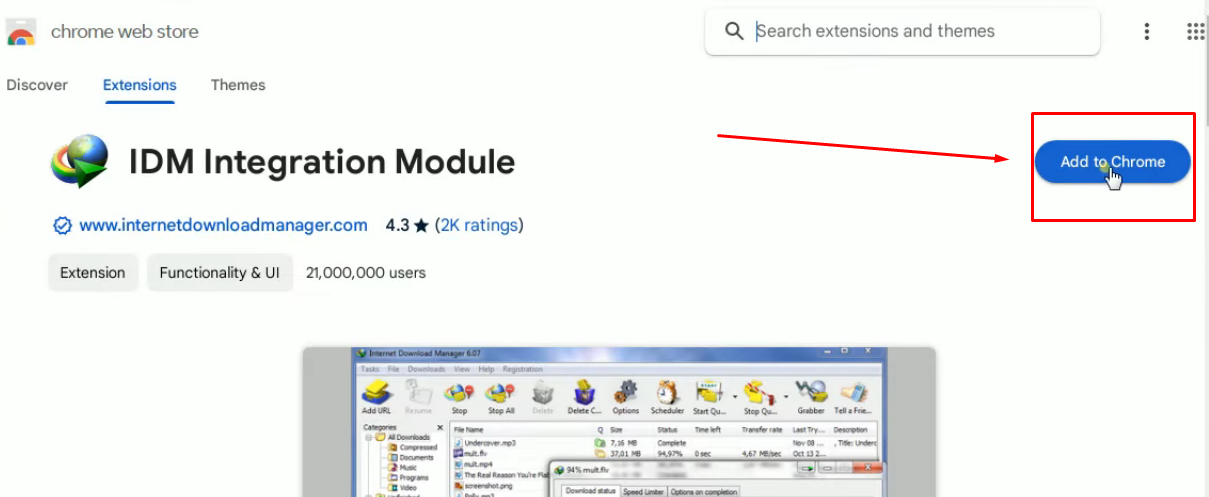
- Paso 4: A continuación, abra la Chrome Web Store para descargar la extensión oficial de IDM (consulte la Parte 2 para ver el enlace genuino de la extensión de IDM) y haga clic en el botón «Añadir a Chrome»
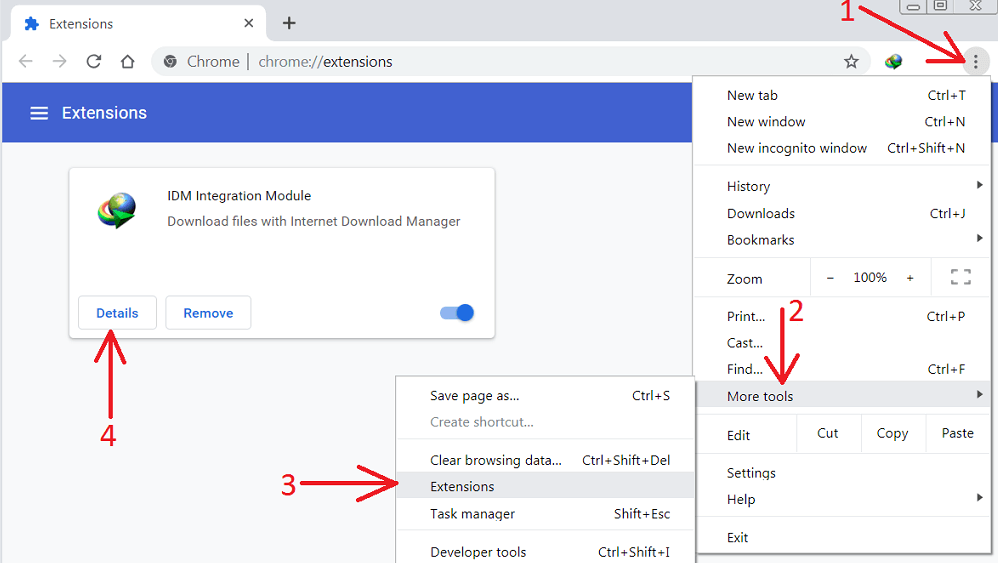
- Paso 5: Una vez que la extensión se añade a su Chrome, abra una nueva pestaña en el navegador y haga clic en los tres puntos verticales para abrir el menú principal. Lleve el cursor del ratón a la opción «Más herramientas», seleccione «Extensiones» en el siguiente menú que aparece y haga clic en el botón «Detalles» en el «Módulo de integración de IDM»
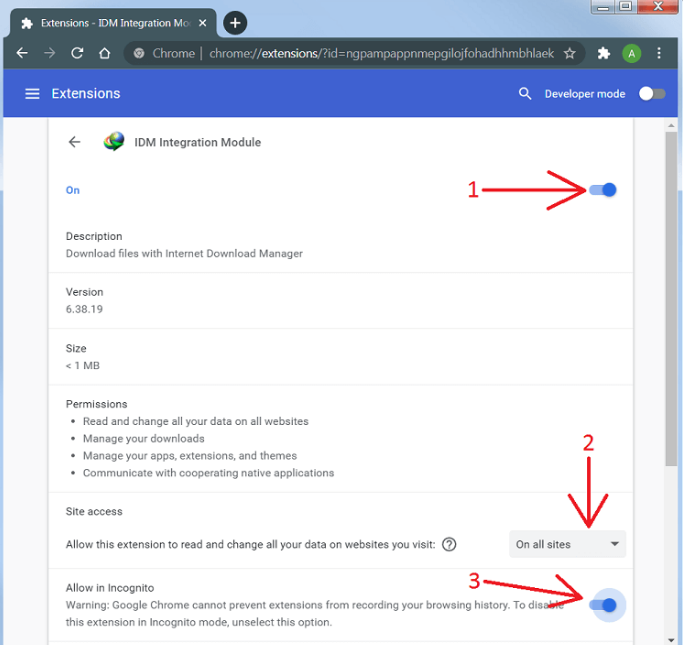
- Paso 6: En la pantalla «Detalles», haga clic en el interruptor junto a la opción «Activado». A continuación, desplácese hacia abajo hasta la sección «Acceso al sitio», haga clic en el menú desplegable y seleccione «En todos los sitios». Por último, active el interruptor de la opción «Permitir en Incógnito»
- Paso 7: Abra YouTube desde el mismo navegador, y el problema de que IDM no se muestra en YouTube debería estar resuelto
Parte 3: pasos para instalar correctamente la extensión de Firefox de IDM cuando el panel de descarga no se muestra en YouTube
Estos son los pasos generales para instalar la extensión de Firefox de IDM y configurarla correctamente.
NOTA:Recomendamos actualizar a la última versión del navegador Firefox para garantizar la compatibilidad con la extensión de IDM.
- Paso 1: Abra su navegador Firefox y descargue el último software de IDM en su ordenador desde el sitio web oficial
- Paso 2: Vaya al enlace de la extensión auténtica de IDM (consulte la Parte 2) y añádala a su Firefox
- Paso 3: Una vez que se añade, puede que vea un mensaje de que el Módulo de integración de IDM se ha añadido al navegador Firefox junto con los botones «Activar» y «Cancelar». Por lo tanto, haga clic en el botón «Activar»
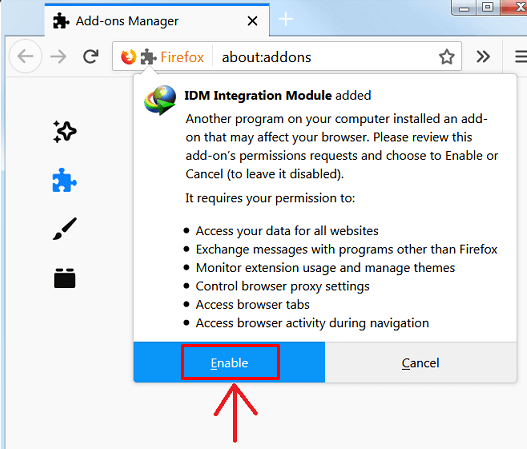
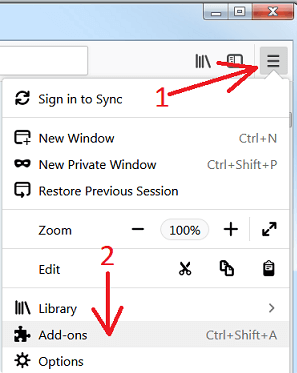
Si no ve el mensaje, entonces tendrá que hacerlo por su cuenta siguiendo estos pasos opcionales a continuación:
- Paso 4 opcional: A continuación, localice las tres líneas verticales en la esquina superior derecha del navegador y haga clic en «Complementos»
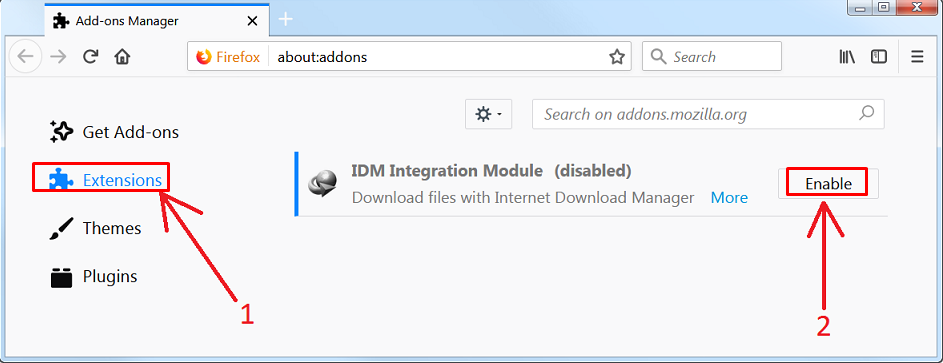
- Paso 5 opcional: A continuación, haga clic en la opción «Extensiones» del menú en el lado izquierdo de su pantalla, vaya a la extensión «Módulo de integración de IDM» en la interfaz principal y haga clic en el botón «Activar»
- Paso 6: Ahora, abra YouTube desde Firefox y reproduzca cualquier vídeo para comprobar si IDM está mostrando ahora el botón de descarga
Parte 4: pasos para instalar correctamente la extensión de Opera de IDM cuando el panel de descarga no se muestra en YouTube
Los pasos para descargar el módulo o la extensión de integración de IDM en Opera son bastante similares a los de Chrome. Así que, esto es lo que tiene que hacer: ‘
- Paso 1: Visite el sitio oficial de IDM para descargar la última versión del programa en su PC o portátil
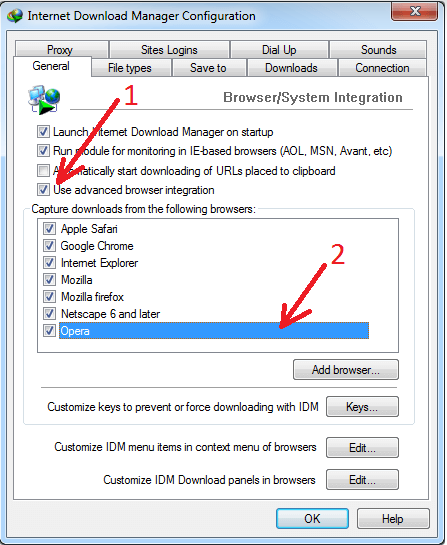
- Paso 2: Abra el diálogo «Opción» de IDM y seleccione la pestaña «General». A continuación, marque «Usar integración avanzada del navegador» y «Opera»
- Paso 3: Descargue el Módulo de integración de IDM utilizando el enlace proporcionado en la Parte 2 de este artículo.
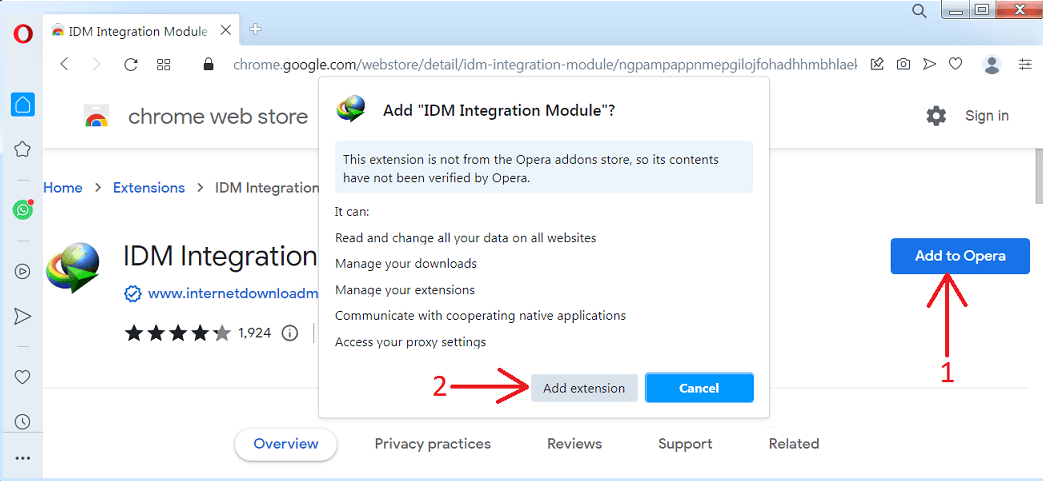
- Paso 4: En la página del complemento, haga clic en el botón «Añadir a Opera» y seleccione «Añadir extensión» cuando vea el mensaje de permiso
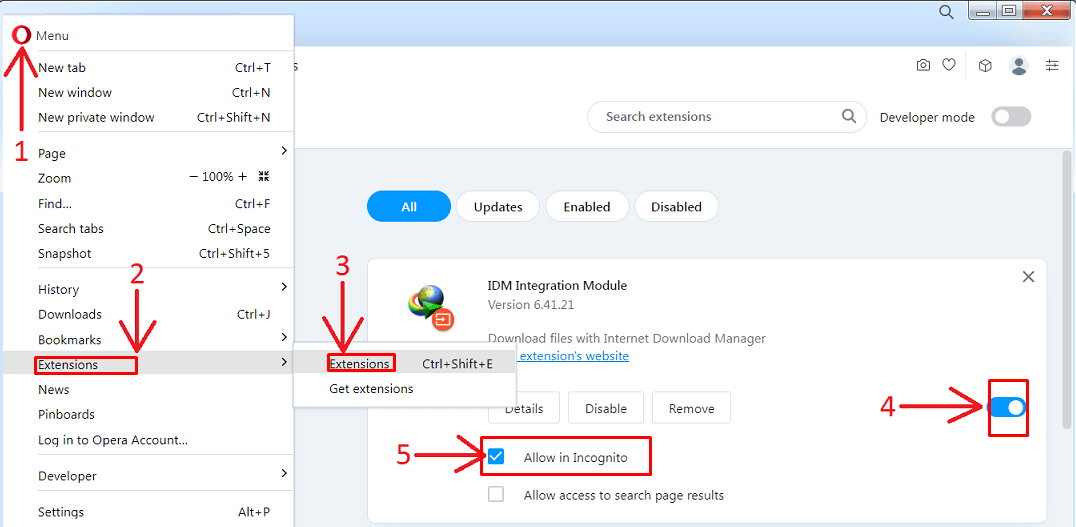
- Paso 5: A continuación, haga clic en la «O» (la O de Opera en rojo) en la esquina superior izquierda del navegador para abrir el menú. Vaya a «Extensiones» y, a continuación, haga clic en la opción «Extensiones» del submenú. Busque la extensión que dice «Módulo de integración de IDM», haga clic en el interruptor para activarla y marque la opción «Permitir en Incógnito»
- Paso 6: Navegue por los vídeos de YouTube para ver si el problema está resuelto
Parte 5: alternativa a IDM para descargar vídeos de YouTube
a. Pruebe el gestor de descargas DownloadThemAll

DownThemAll es un gestor de descargas que le permite descargar contenido de Internet cómodamente y sirve como una extensión para los navegadores web como Firefox y ahora incluso para Chrome. Esto mejora la accesibilidad entre los usuarios que aprecian su naturaleza gratuita y su interfaz fácil de usar, con actualizaciones periódicas que son un punto clave de su atractivo, junto con su gama de prácticos plugins, incluyendo uno para la extracción de archivos y la compatibilidad con plataformas como YouTube. Sin embargo, viene con ciertas restricciones. Por ejemplo, no proporciona una amplia gama de funciones avanzadas, como Internet Download Manager (IDM), que funciona como una aplicación independiente.
b. Utilice 4K Video Downloader Plus

El 4K Video Downloader Plus es una gran herramienta para descargar vídeos de Internet en varios formatos como 8K, 4K, 2K, Full HD y HD. Si está buscando guardar vídeos de plataformas como YouTube, Vimeo o Facebook, este software es justo lo que necesita. También incluye una función de navegador incorporada que le permite acceder a su cuenta en varias plataformas y descargar vídeos que requieren inicio de sesión.
Hay aún más que solo YouTube. También puede guardar contenido de TikTok, SoundCloud, Instagram, DailyMotion, Flickr y otras plataformas, lo que le da una amplia gama de opciones. Lo bueno es que las funciones básicas son completamente gratuitas. No se requiere registro, no se necesita pago y no hay marcas de agua molestas con las que lidiar. Para aquellos que buscan opciones avanzadas, hay una versión premium que puede elegir.
NOTA:Creemos que el método seguro para guardar vídeos de YouTube es a través de YouTube Premium, ya que le permite descargar contenido legítimamente.
c. Descargue vídeos de YouTube con SSYouTube

SSYouTube.com es un sitio web fácil de usar que ofrece descargas gratuitas de vídeos de YouTube. Es una plataforma donde puede personalizar sus preferencias de guardado de vídeos seleccionando entre varios formatos y ajustes de calidad adaptados a sus necesidades.
Conclusión
Solucionar el problema de la barra de descarga con IDM en YouTube no es tan difícil como puede parecer a primera vista. Resolver el problema de que IDM no se muestra en YouTube y recuperar el panel de descarga con éxito en los vídeos de YouTube implica actualizar el software de IDM o ajustar la configuración del navegador y eliminar cualquier extensión que pueda estar causando el problema. Además, también se pueden utilizar otros métodos alternativos para descargar vídeos además de IDM. Sin embargo, las instrucciones proporcionadas en este artículo están diseñadas para garantizar el rendimiento de IDM, específicamente en YouTube.
Si descarga vídeos con frecuencia para revisarlos más tarde o maneja archivos de vídeo profesionalmente, es probable que también le preocupe la eficiencia y la flexibilidad en su flujo de trabajo de vídeo. Considere la posibilidad de integrar un transmisor de vídeo inalámbrico en su configuración, agilizando la transmisión de vídeo HD en tiempo real durante sus producciones o presentaciones.
Preguntas frecuentes sobre IDM que no se muestra en YouTube
P1. ¿Funciona IDM en YouTube?
Para descargar vídeos de YouTube a su ordenador, puede empezar por instalar IDM (Internet Download Manager). Una vez que el proceso de instalación se haya completado, simplemente reproduzca un vídeo en YouTube utilizando su navegador web. Cuando el vídeo empiece a reproducirse, notará un botón etiquetado como «Descargar este vídeo» que aparecerá en la pantalla. Este botón forma parte de la interfaz de descarga de IDM, lo que le permite guardar fácilmente el vídeo directamente en su ordenador.
P2. ¿Por qué IDM no se muestra en YouTube?
Si el panel de descarga de IDM no aparece para los vídeos en YouTube, podría deberse al uso de un protocolo de descarga seguro. Para comprobar si este es el caso, vaya a la configuración de IDM. Acceda a la pestaña «Opciones» y, a continuación, seleccione «General». Localice el ajuste «Personalizar los paneles de descarga de IDM en los navegadores» y haga clic en «Editar». Puede utilizar esta opción para modificar las configuraciones y ver si el problema persiste.
P3. ¿Por qué IDM no funciona en algunos sitios?
Algunos sitios web o servidores tienen restricciones para solicitar un archivo similar dos veces para evitar descargas excesivas o intentos de acceso no autorizados. Cuando su navegador solicita inicialmente un archivo, e IDM (Internet Download Manager) intenta realizar la solicitud para fines de descarga de nuevo poco después de que la solicitud inicial se haya realizado desde el extremo de su navegador, el sitio web puede bloquear esta solicitud posterior y, en su lugar, responder con un error.
P4. ¿Cómo descargar una lista de reproducción de YouTube sin IDM?
Puede utilizar 4K Video Downloader Plus para descargar una lista de reproducción de YouTube. Para ello, instale y abra el software 4K Video Downloader Plus. Copie la URL de la lista de reproducción de YouTube que desea descargar. A continuación, haga clic en el botón «Pegar enlace» en el descargador y elija la opción «Descargar la lista de reproducción» en el menú desplegable. Elija su formato de vídeo, calidad y carpeta de destino preferidos. Por último, haga clic en el botón «Descargar».