



























.png) English
English .png) 日本語
日本語  简体中文
简体中文 
Acceder a YouTube desde un Chromebook escolar sin depender de una red privada virtual puede parecer difícil al principio, pero en realidad puede ser bastante sencillo. El artículo analiza cinco estrategias para eludir las restricciones con instrucciones detalladas y elementos visuales adjuntos para cada enfoque.
La primera técnica destaca por ser particularmente singular, ya que no es muy conocida y, por lo tanto, vale la pena intentarla. ¿Qué más? Todos los métodos descritos son fáciles de usar e idóneos para personas de todos los niveles de conocimientos técnicos. Por lo tanto, tanto si desea ver vídeos para las tareas escolares como para disfrutar de un descanso, aquí aprenderá a desbloquear YouTube en su Chromebook escolar sin extensiones VPN.
5 trucos para desbloquear YouTube en un Chromebook escolar sin VPN
Estos son los 5 métodos para abrir YouTube sin utilizar una VPN desde el Chromebook de su escuela.
Método 1: utilizar programas que abren un navegador dentro de un navegador
Suena extraño, pero varios sitios de código abierto actúan como un navegador secundario de su navegador principal. En otras palabras, si visita los enlaces de dichos programas, observará que la pestaña de su Chrome, Firefox o cualquier otro navegador tiene otra pestaña abierta de un software diferente, lo que le permite eludir YouTube sin una VPN.
Algunos de los sitios web notables que se abren en un navegador son:
Dado que la mayoría de ellos tienen una interfaz y una solución alternativa similares, le mostraremos los pasos para desbloquear YouTube en un Chromebook escolar a través de “Coursera.cf”
NOTA: Este no es el sitio web oficial de Coursera (que ofrece cursos y certificaciones) ni está vinculado a la plataforma.
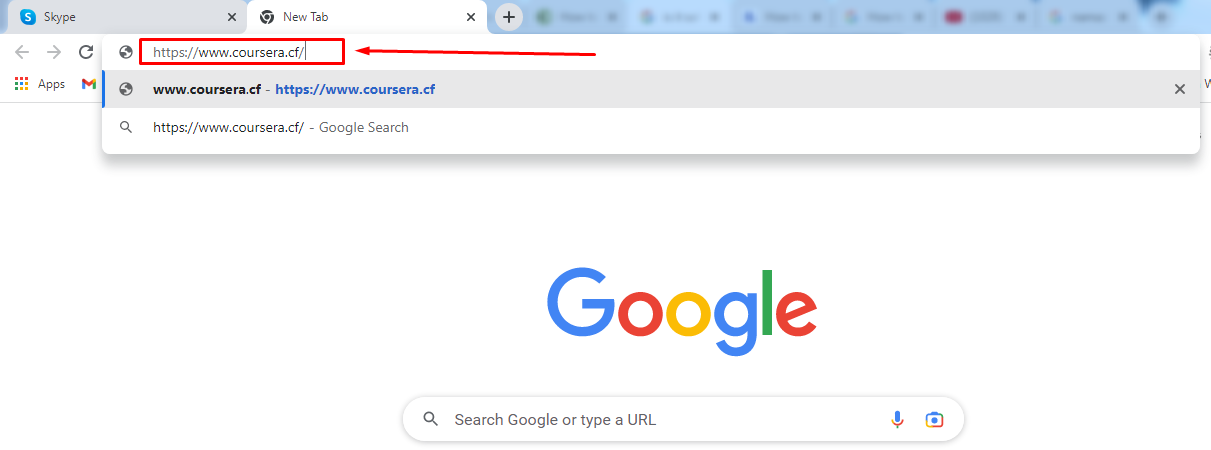
- Paso 1: Vaya al navegador web de su Chromebook. Abra una nueva pestaña, pegue este enlace: https://www.coursera.cf/ y pulse “Enter” para visitar el sitio
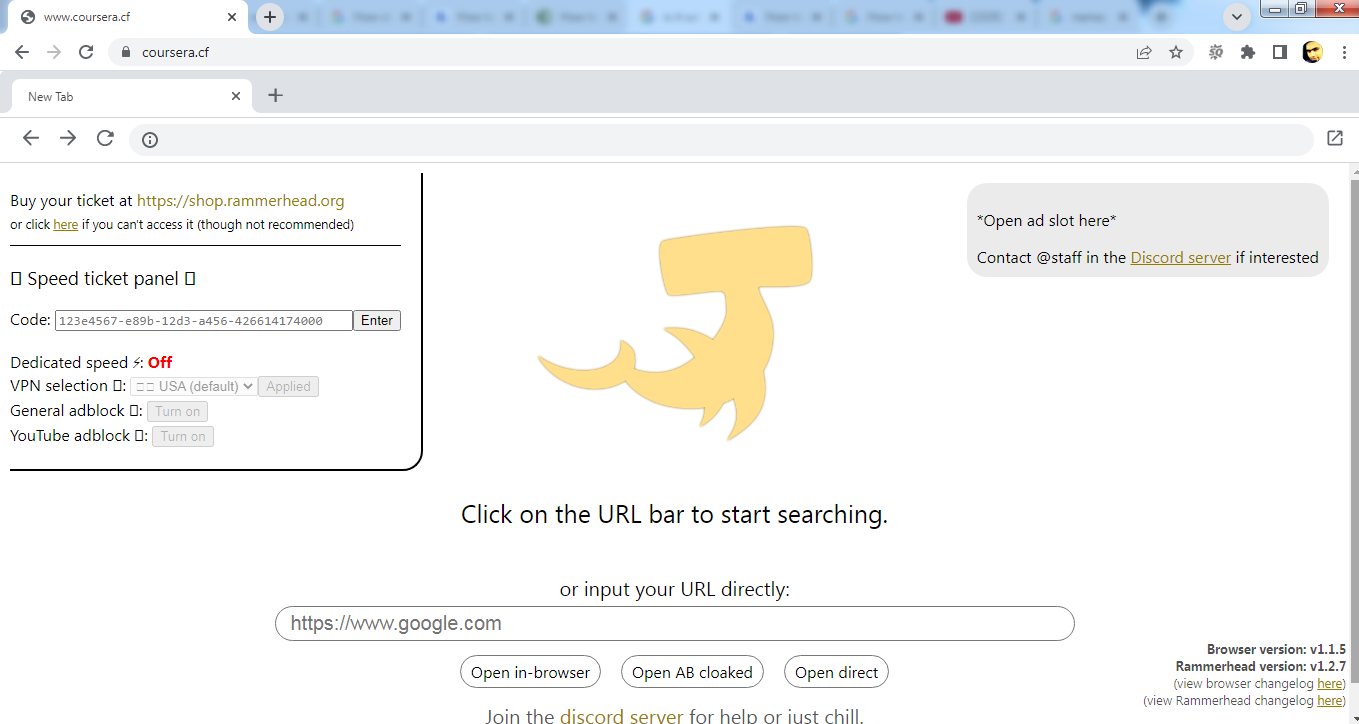
Una vez que se abra el sitio, verá la página de inicio de Coursera.cf como un navegador secundario en su navegador principal, así:
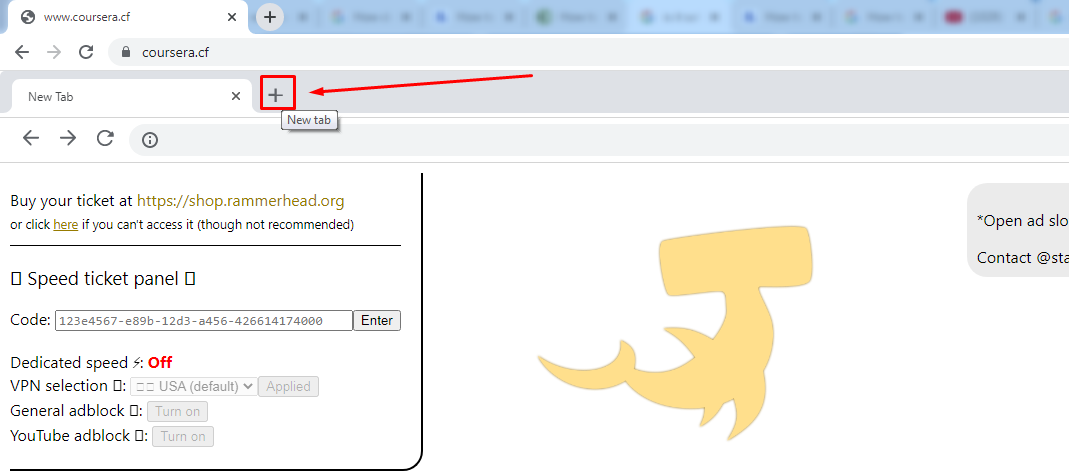
- Paso 2: Deje la página de inicio tal cual y haga clic en el icono “+” para abrir una nueva pestaña en el navegador Coursera.cf
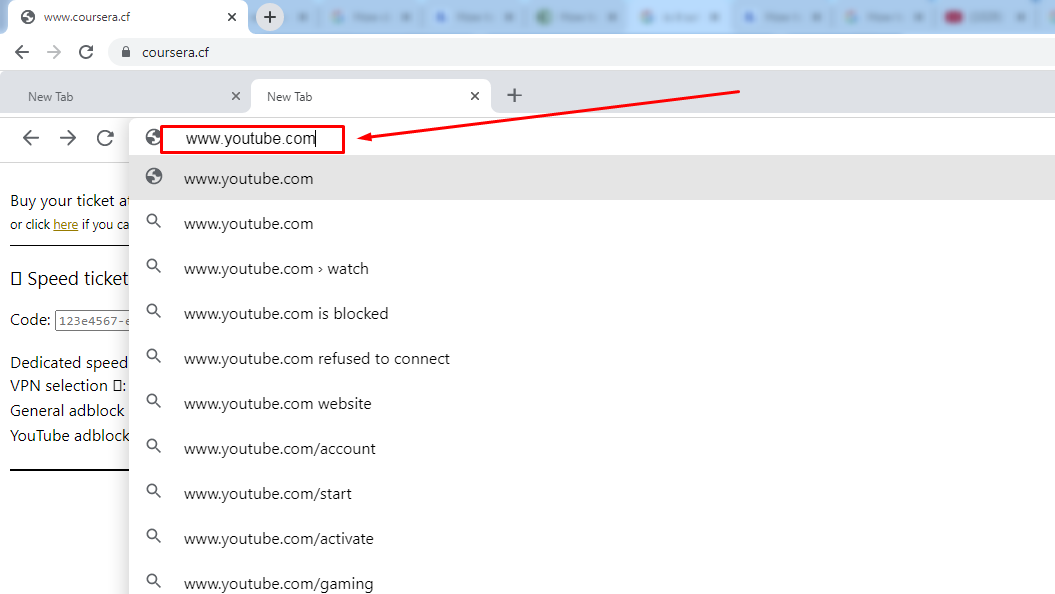
- Paso 3: Haga clic en la barra de búsqueda para activar el texto y escriba www.youtube.com. A continuación, pulse “Enter”
- Paso 4: En un momento, debería poder ver el sitio web “YouTube” en el navegador secundario. Sin embargo, no habrá ningún historial y, por lo tanto, es posible que no vea ninguna recomendación ni miniaturas de vídeos
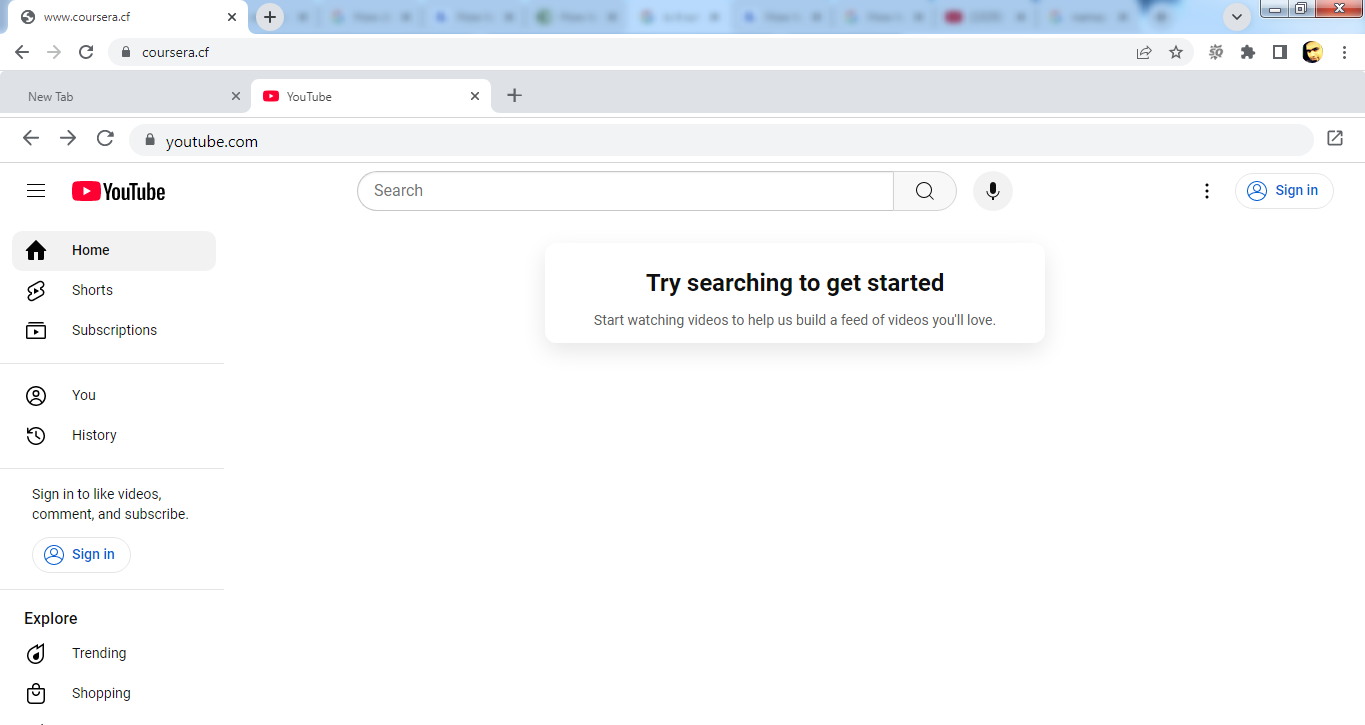
Además, le sugerimos que no inicie sesión en su cuenta de Google si accede a YouTube mediante este método.
- Paso 5: A continuación, haga clic en la barra de búsqueda para buscar los vídeos que desee
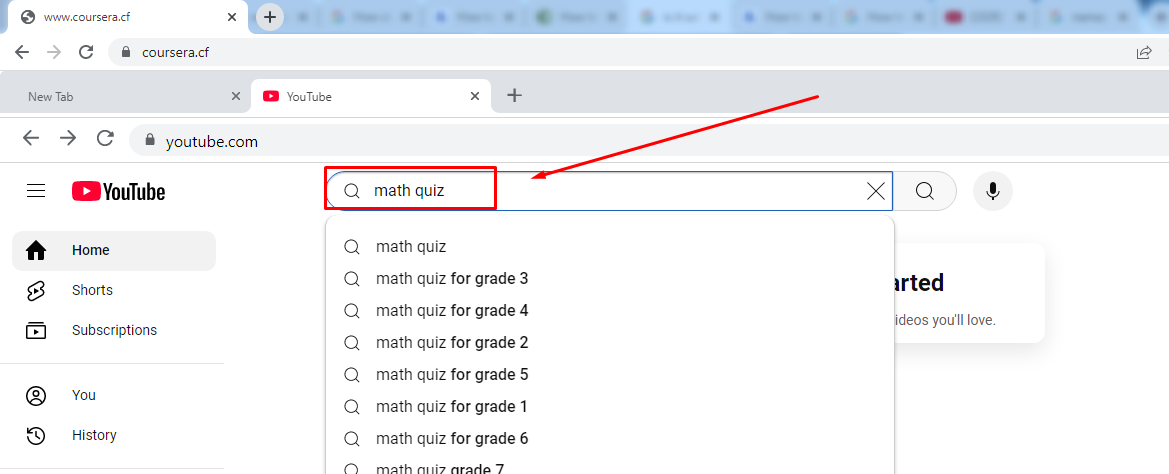
Podrá ver todos los vídeos tal y como aparecerían normalmente en el navegador principal.
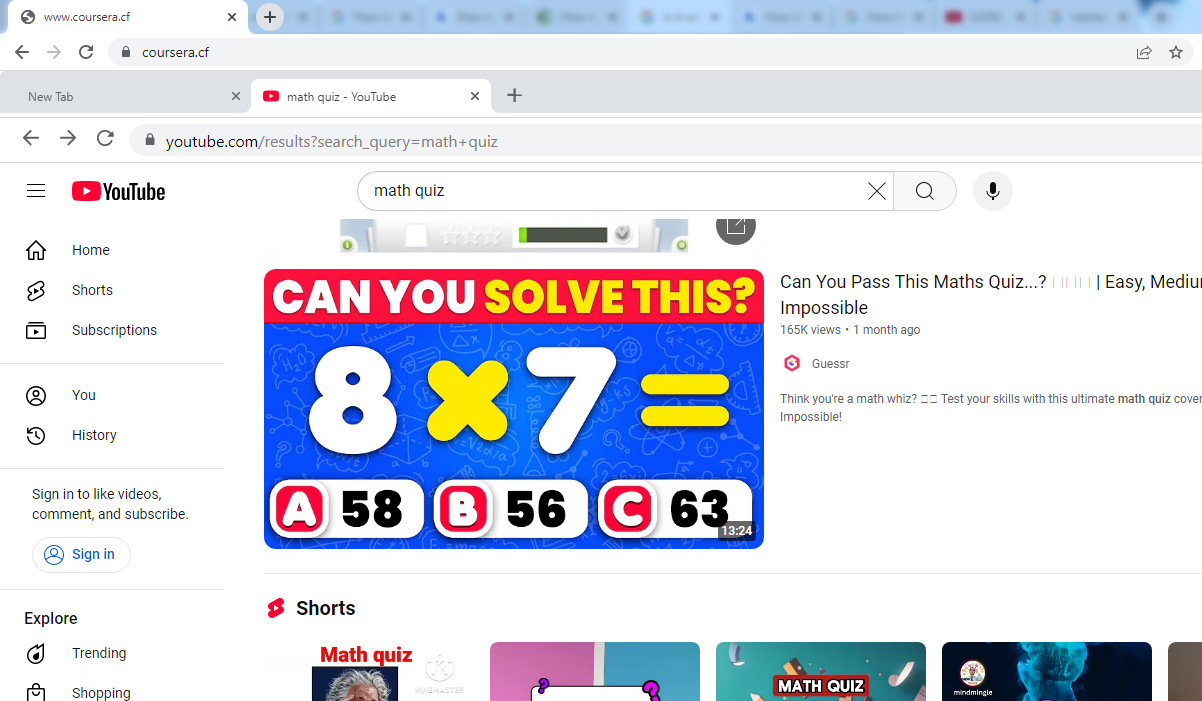
- Paso 6: Haga clic en el vídeo que desee ver y comenzará a reproducirse dentro de este navegador secundario.
Método 2: utilizar sitios proxy
Los sitios proxy le ayudan a acceder a plataformas bloqueadas cambiando su dirección IP y ubicación. Si bien hay muchos sitios web gratuitos que le permiten desbloquear YouTube, es posible que no todos funcionen. También es posible que su Chromebook o administrador ya haya bloqueado servidores proxy famosos, por lo que no puede utilizarlos para ver vídeos de YouTube.
Sin embargo, puede probar estos sitios proxy gratuitos desde el Chromebook de su escuela para visitar YouTube bloqueado sin una VPN:
Estos sitios web no requieren la descarga de ningún software proxy en su Chromebook. Todo lo que tiene que hacer es visitar la URL directamente desde su navegador para desbloquear YouTube. Además, el proceso de uso de estas plataformas es casi idéntico.
Por lo tanto, para facilitarle las cosas, aquí tiene los pasos para utilizar “YouTubeUnblocked” desde su Chromebook escolar.
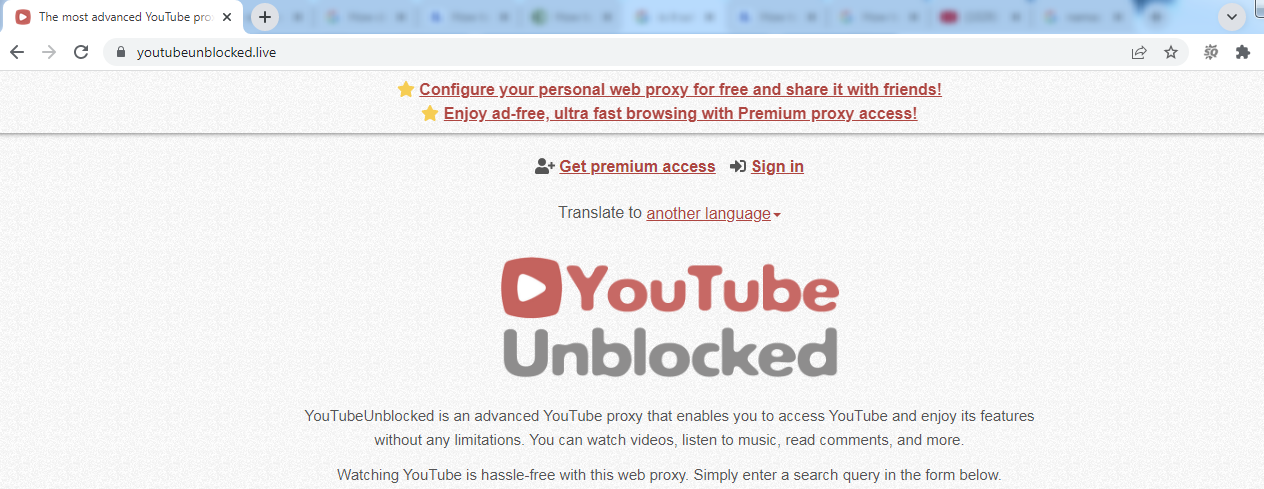
- Paso 1: Abra su navegador y vaya a https://www.youtubeunblocked.live/
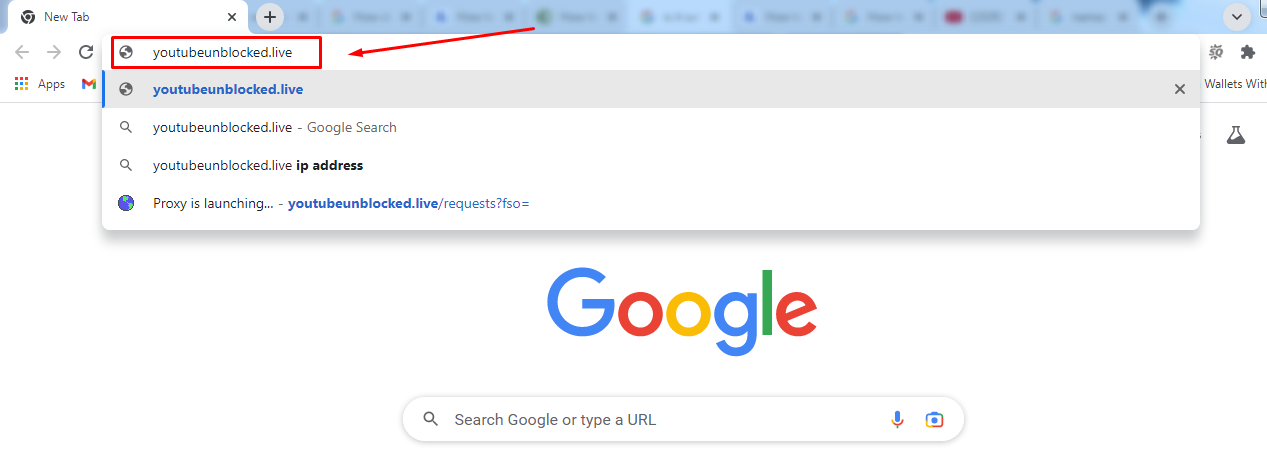
Puede que observe que el sitio tiene una interfaz sencilla sin opciones complicadas
- Paso 2: Desplácese hacia abajo en la página principal hasta que vea una barra de búsqueda vacía. Aquí, escriba la URL de YouTube (www.youtube.com) y haga clic en el botón “Go”
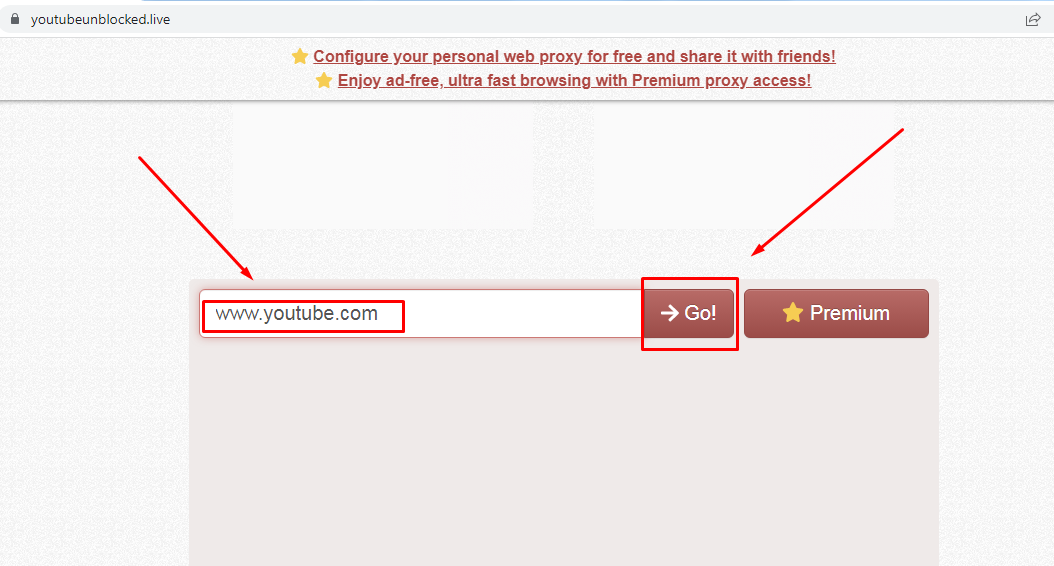
También puede pegar el enlace a un vídeo de YouTube para abrirlo directamente.
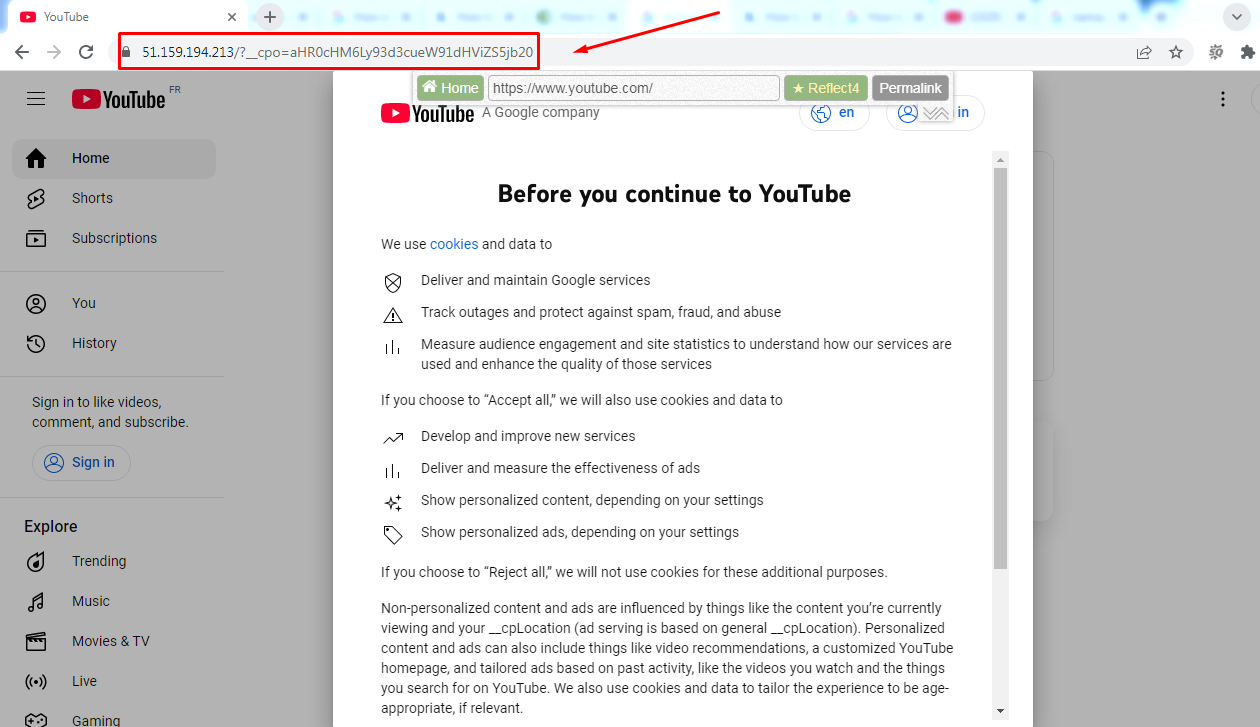
- Paso 3: YouTubeUnblocked puede tardar unos segundos en abrir el sitio web oficial de YouTube. Sin embargo, observará que la ubicación y la URL principal diferirán. Por ejemplo, si utiliza este sitio web para desbloquear YouTube desde la India, puede que abra YouTube Francia (YouTube FR)
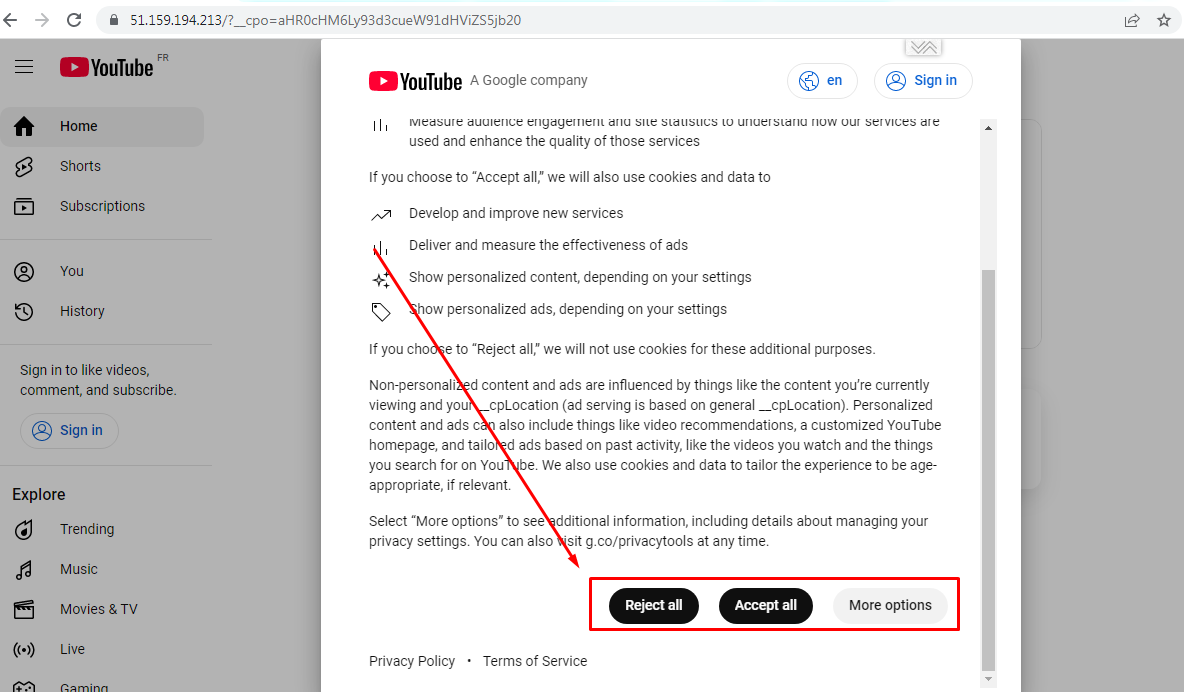
- Paso 4: Haga clic en el botón “Rechazar todo” en la página de la política de cookies
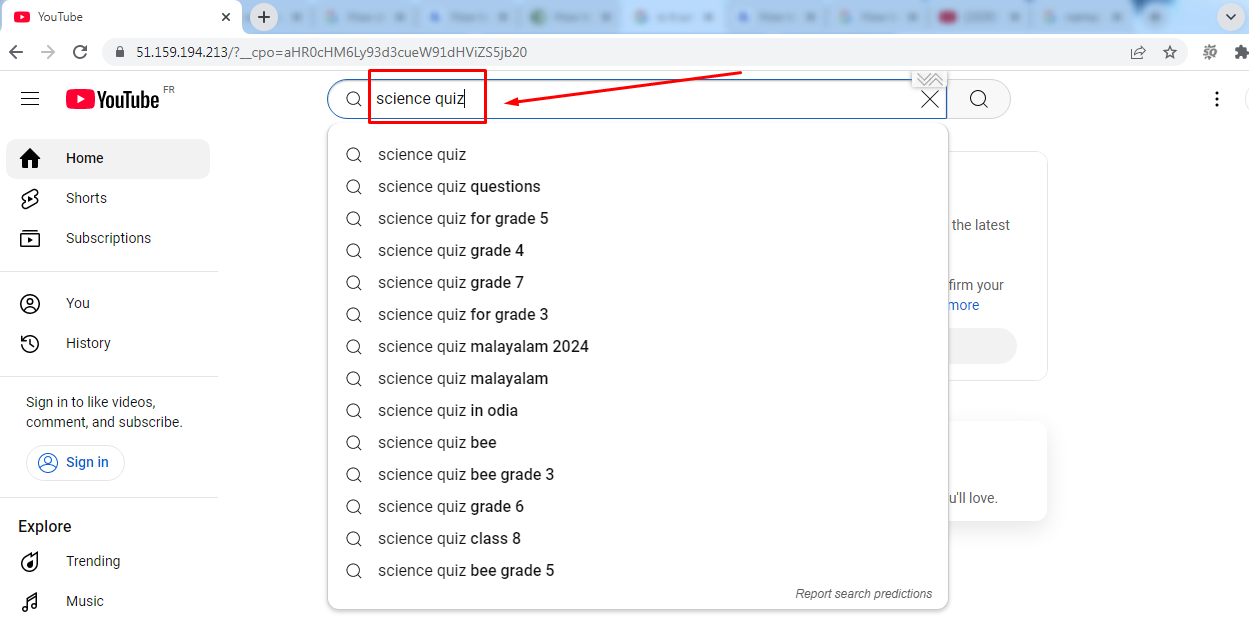
- Paso 5: Una vez hecho esto, verá la página de inicio de YouTube. Haga clic en la barra de búsqueda y escriba la palabra clave del vídeo que desee ver
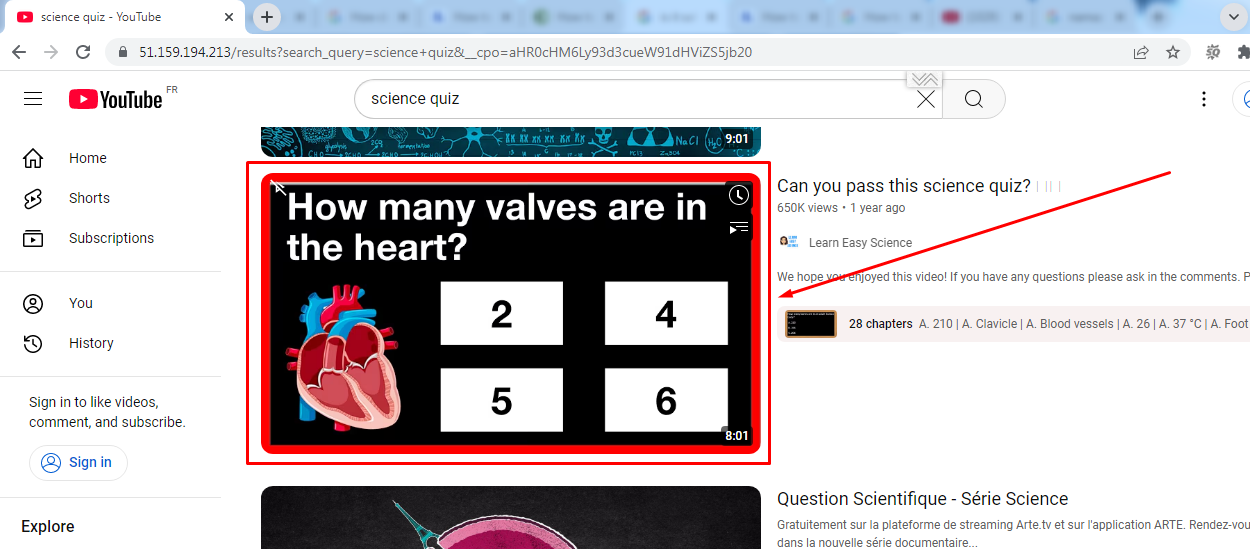
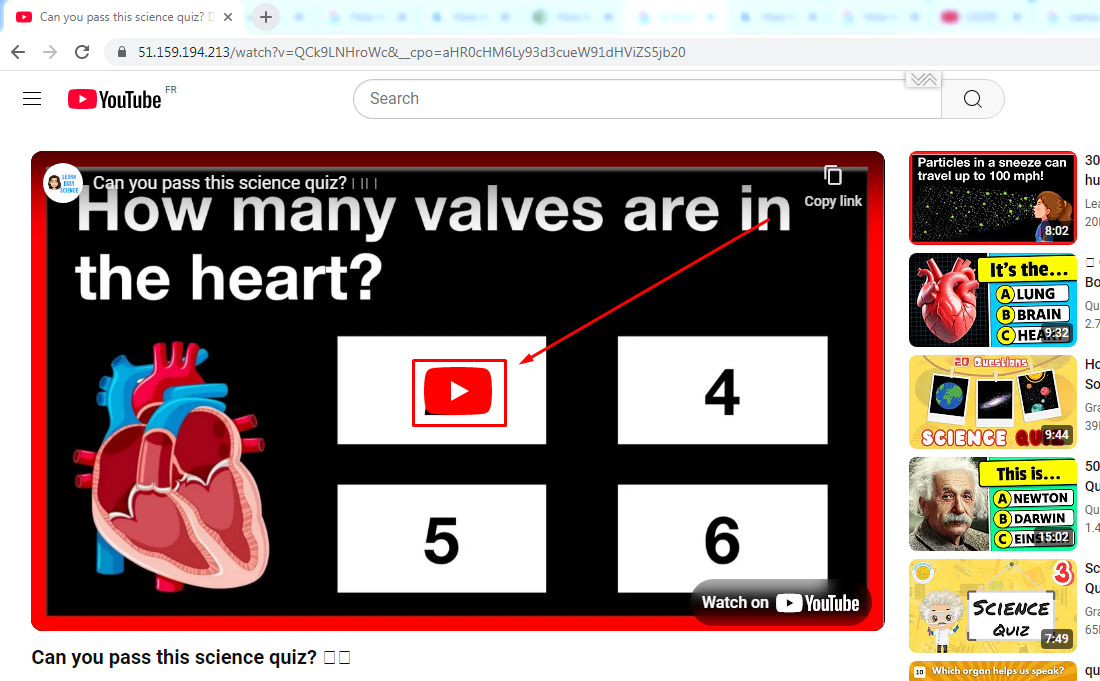
- Paso 6: Seleccione el vídeo y haga clic en el botón “Play” para empezar a reproducir el vídeo en YouTube
Método 3: hacer de YouTube su marcador
Este método requiere la creación de un marcador de YouTube dedicado en su navegador a través de la codificación Java. Si el método se realiza correctamente, puede desbloquear YouTube en su Chromebook escolar.
Esto es lo que tiene que hacer:
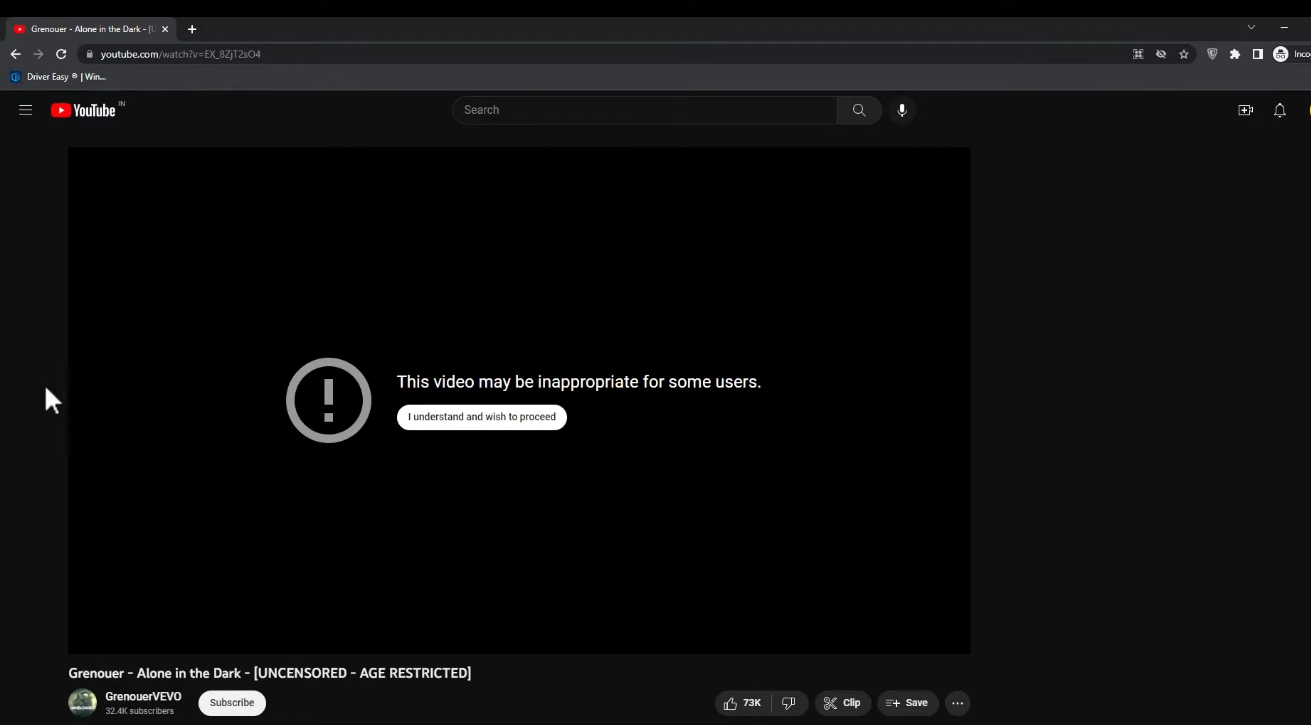
- Paso 1: Abra Google, busque cualquier vídeo de YouTube y ábralo. Dado que YouTube está bloqueado en su Chromebook, es posible que el vídeo no se reproduzca y vea el error “Este vídeo puede ser inapropiado para algunos usuarios”
Sin embargo, no cierre esta pestaña.
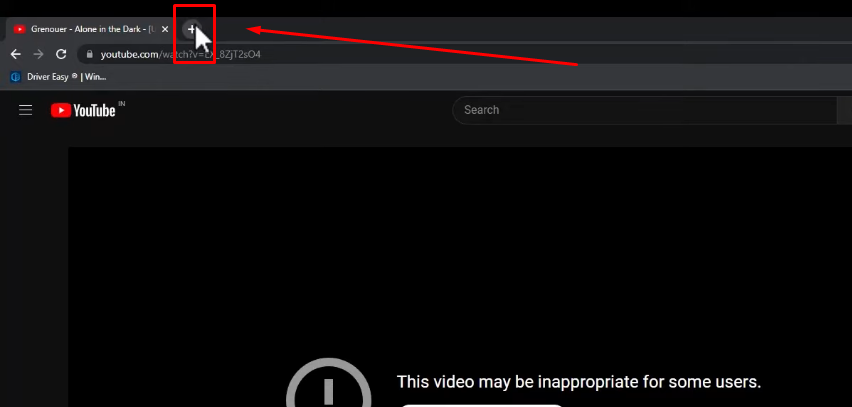
- Paso 2: Haga clic en el símbolo “+” para abrir una nueva pestaña
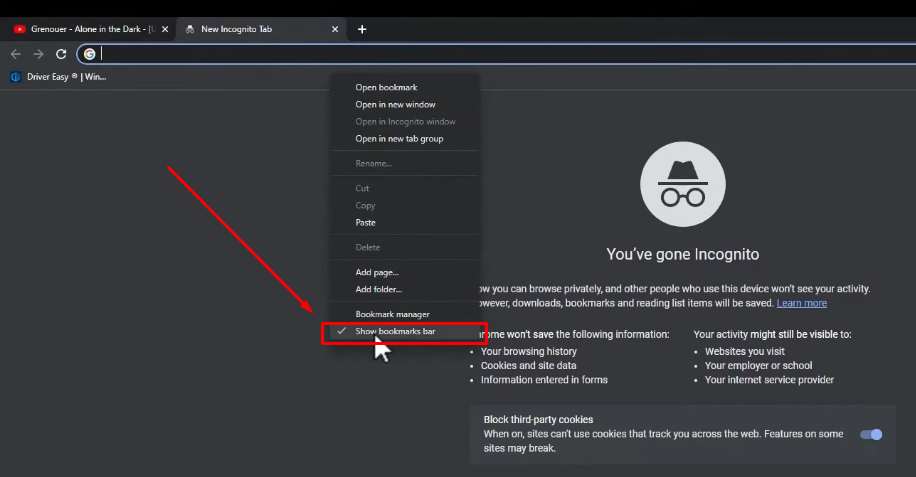
- Paso 3: Haga clic con el botón derecho en la barra de marcadores para abrir el menú. Desde allí, asegúrese de haber seleccionado la opción “Mostrar barra de marcadores”
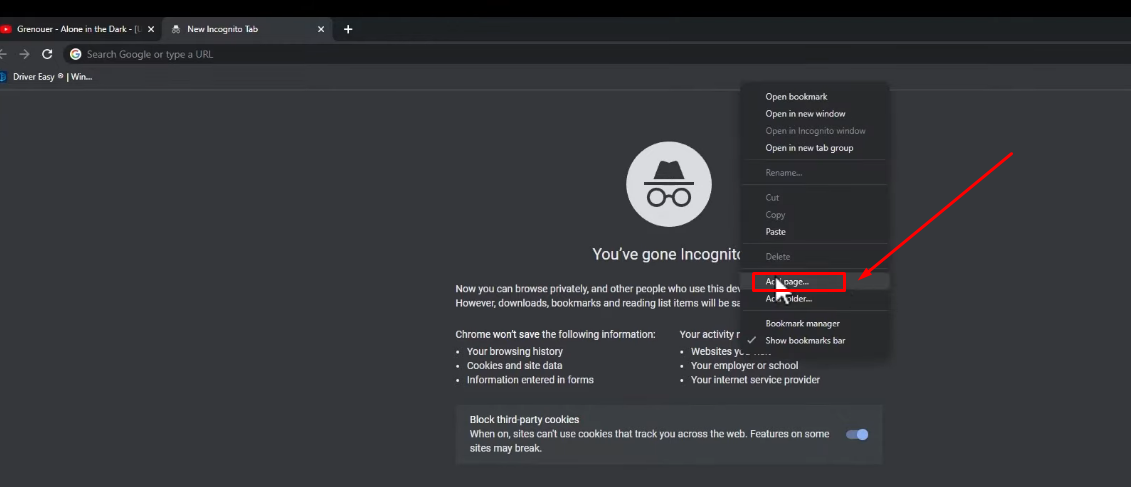
- Paso 4: Una vez más, haga clic con el botón derecho en la barra de marcadores para abrir el menú y haga clic en la opción “Añadir página…”
- Paso 5: Cuando vea la ventana “Editar marcador”, haga clic en el cuadro de texto situado junto a la opción “Nombre”, escriba “YouTube” y pegue el siguiente javascript en la sección “URL”:
javascript:(function () {if (window.location.toString().includes(‘www.youtube.com/watch?v%27))%20{%20window.open(%27https://www.youtube-nocookie.com/embed/%27%20+%20window.location.toString().split(%27=%27)[1])%20>()
A continuación, haga clic en el botón “Guardar”
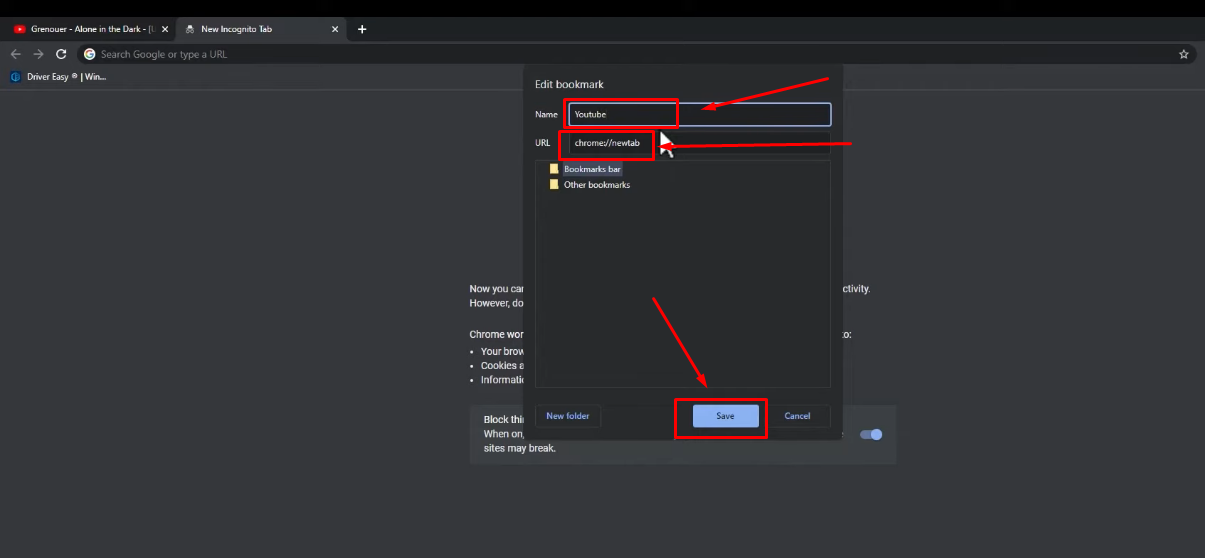
NOTA: Copie y pegue el javascript sin realizar ningún cambio.
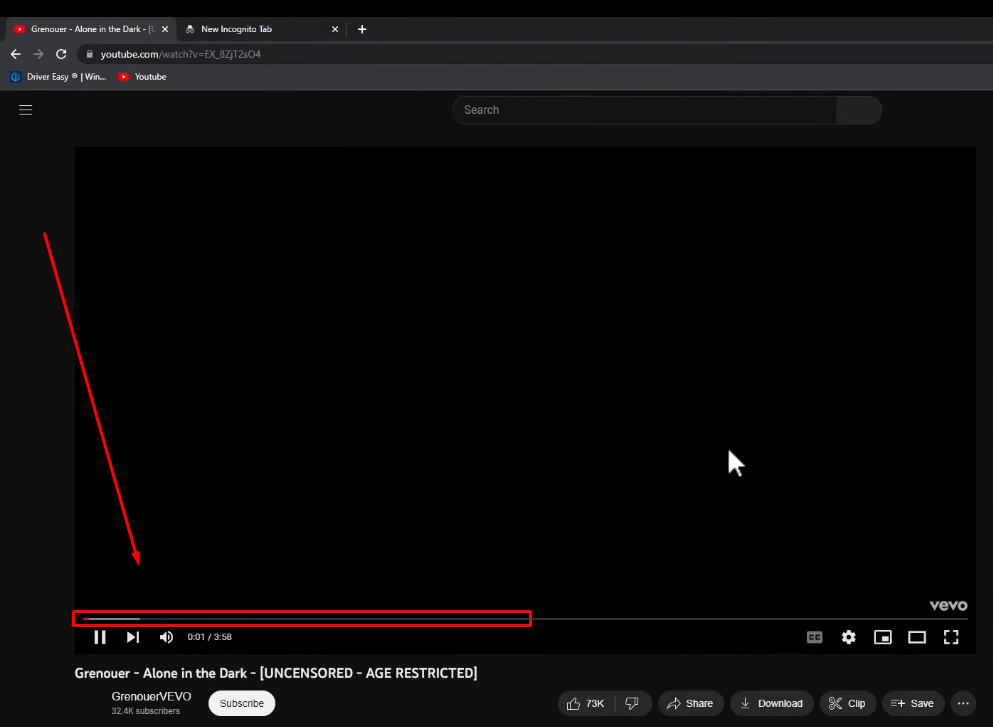
- Paso 6: Una vez hecho esto, vuelva a la pestaña anterior. Verá que el marcador “YouTube” aparecerá en la barra de marcadores. Así que haga clic en él para permitir que su navegador vuelva a cargar el enlace del vídeo
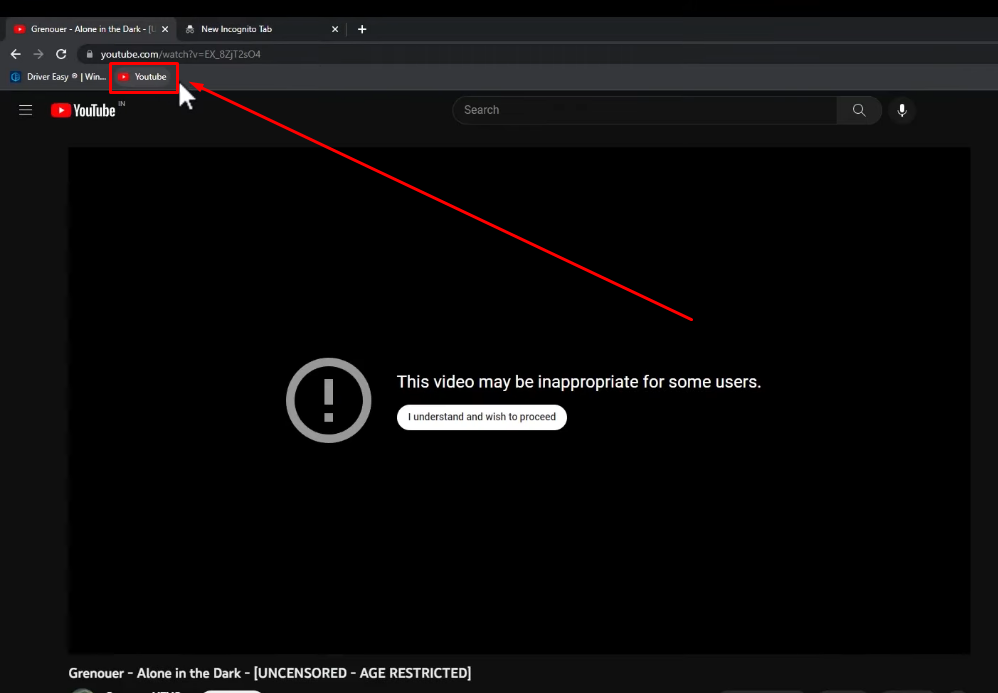
Esta vez, el vídeo debería empezar a reproducirse en su Chromebook.
Método 4: utilizar descargadores de vídeos de YouTube en línea gratuitos
Hay muchos sitios web de descarga de vídeos en línea que le permiten guardar vídeos de YouTube en su Chromebook de forma gratuita. Por lo tanto, si no tiene acceso a YouTube desde el Chromebook de su escuela, puede utilizar estos sitios para descargar contenido de YouTube simplemente copiando y pegando el enlace del vídeo.
Uno de los mejores sitios web es SSYouTube. Tiene una interfaz sencilla y la velocidad de descarga es mejor que la de otras fuentes gratuitas.
Así que siga estos pasos para descargar vídeos de YouTube en el Chromebook de su escuela cuando no pueda acceder a YouTube directamente, y sin necesidad de una VPN.
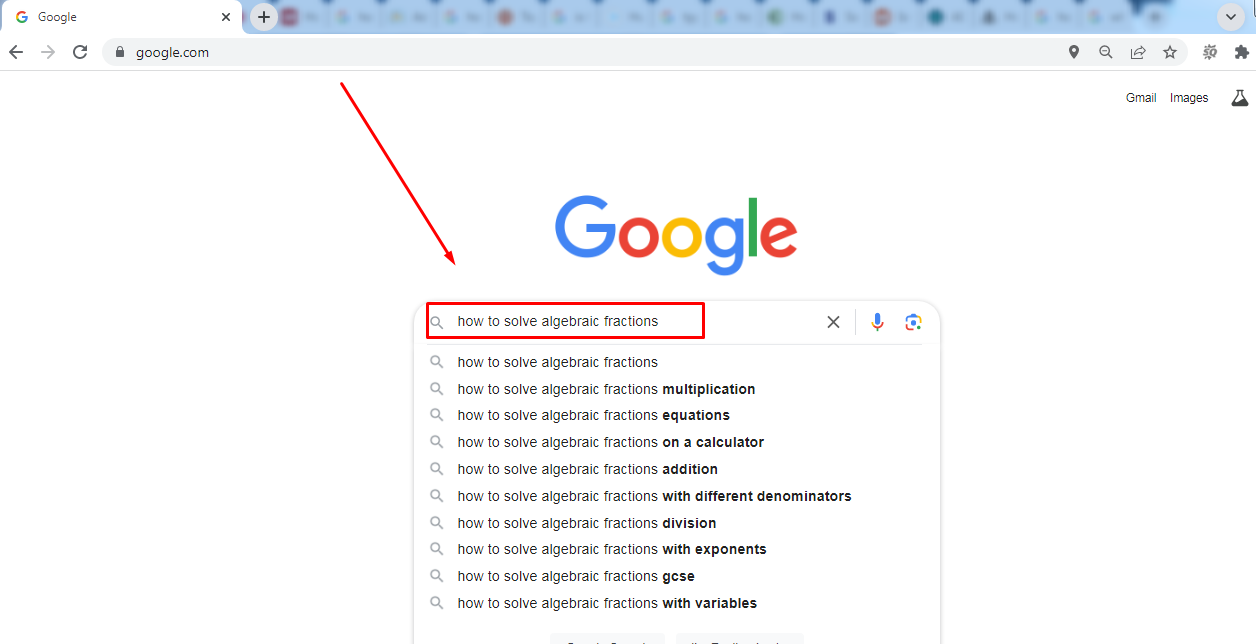
- Paso 1: Dado que tiene YouTube bloqueado, tendrá que encontrar enlaces de vídeos de YouTube a través de un motor de búsqueda. Para ello, visite Google.com y busque los vídeos que desee
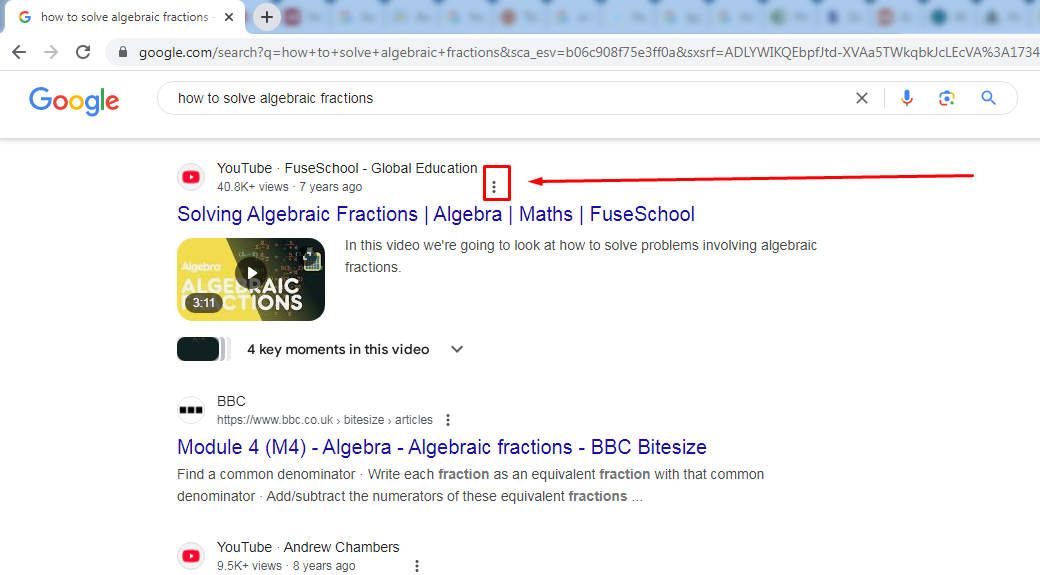
- Paso 2: Suponiendo que haya encontrado un vídeo de YouTube en los resultados de Google, haga clic en los “tres puntos verticales” situados encima del título del vídeo
- Paso 3: Al hacerlo, se abrirá un nuevo panel desde el lado derecho de la pantalla. Desde allí, haga clic en el botón “Compartir”
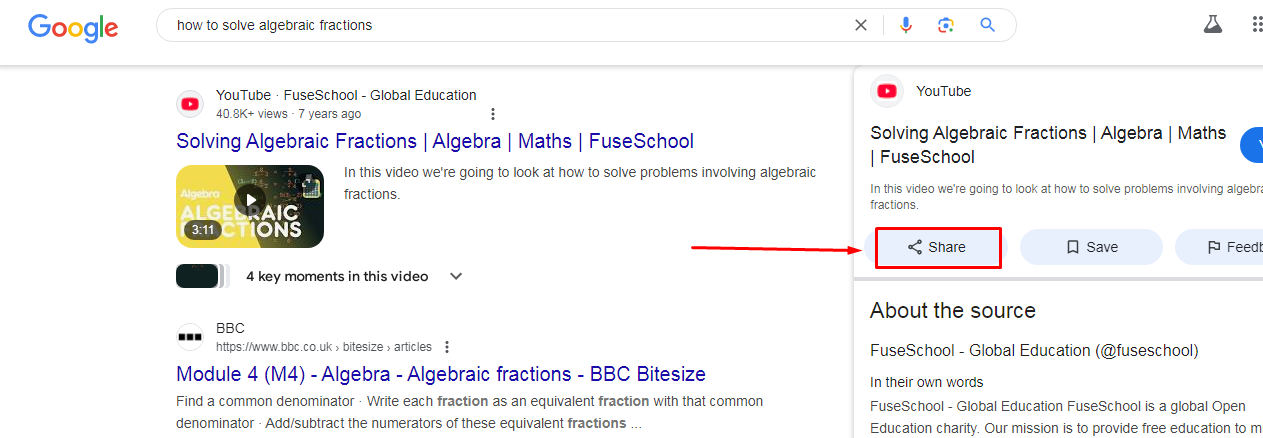
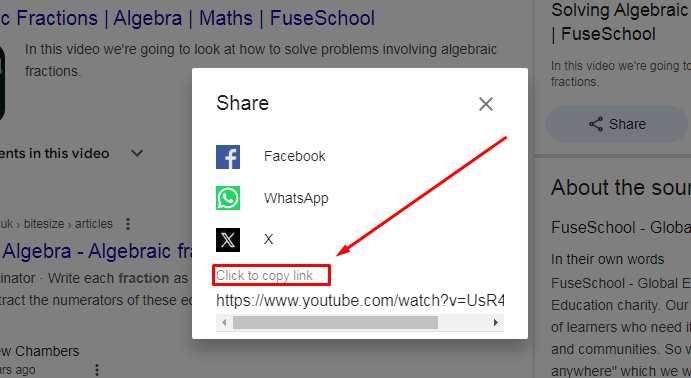
- Paso 4: Haga clic en la opción “Haga clic para copiar el enlace” para copiar el enlace del vídeo de YouTube
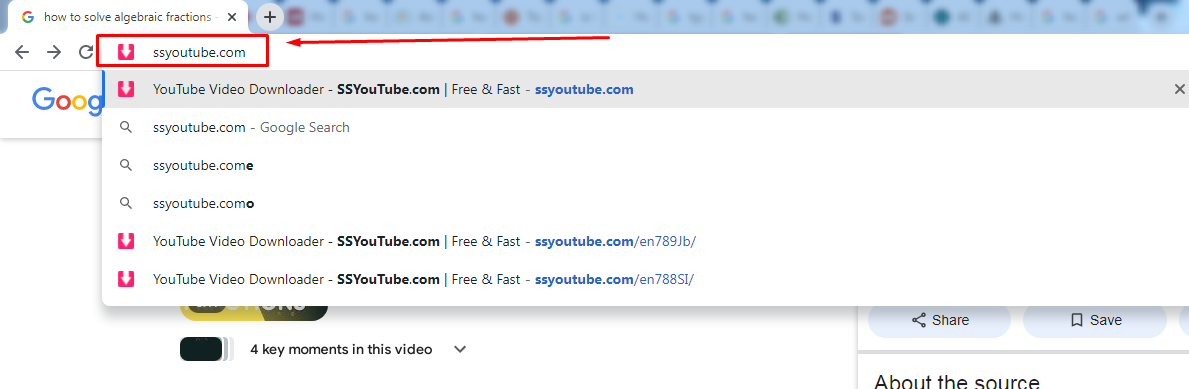
- Paso 5: A continuación, abra una nueva pestaña y vaya a https://ssyoutube.com/
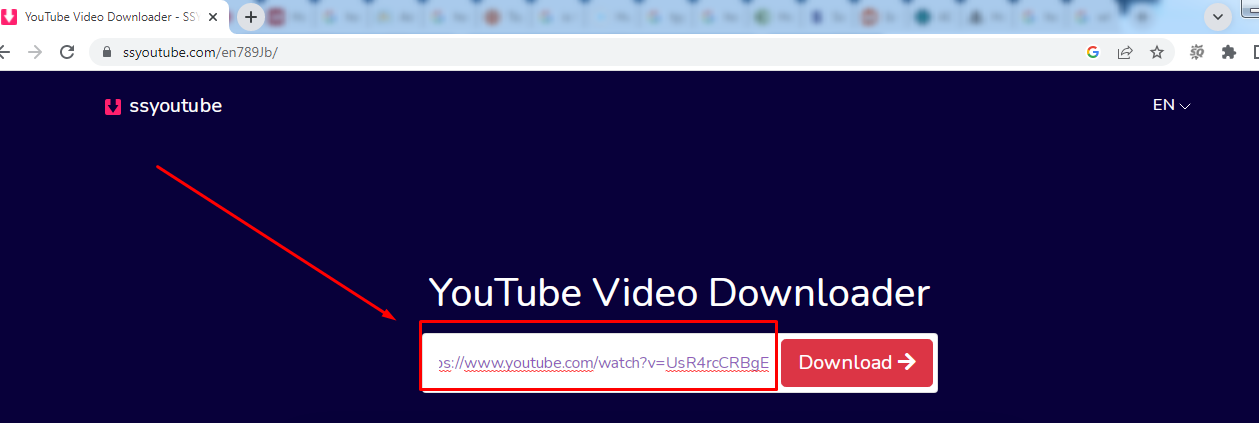
- Paso 6: Pegue el enlace del vídeo en el cuadro de texto y haga clic en el botón de descarga. O espere a que el sitio le muestre diferentes opciones relacionadas con la descarga del vídeo
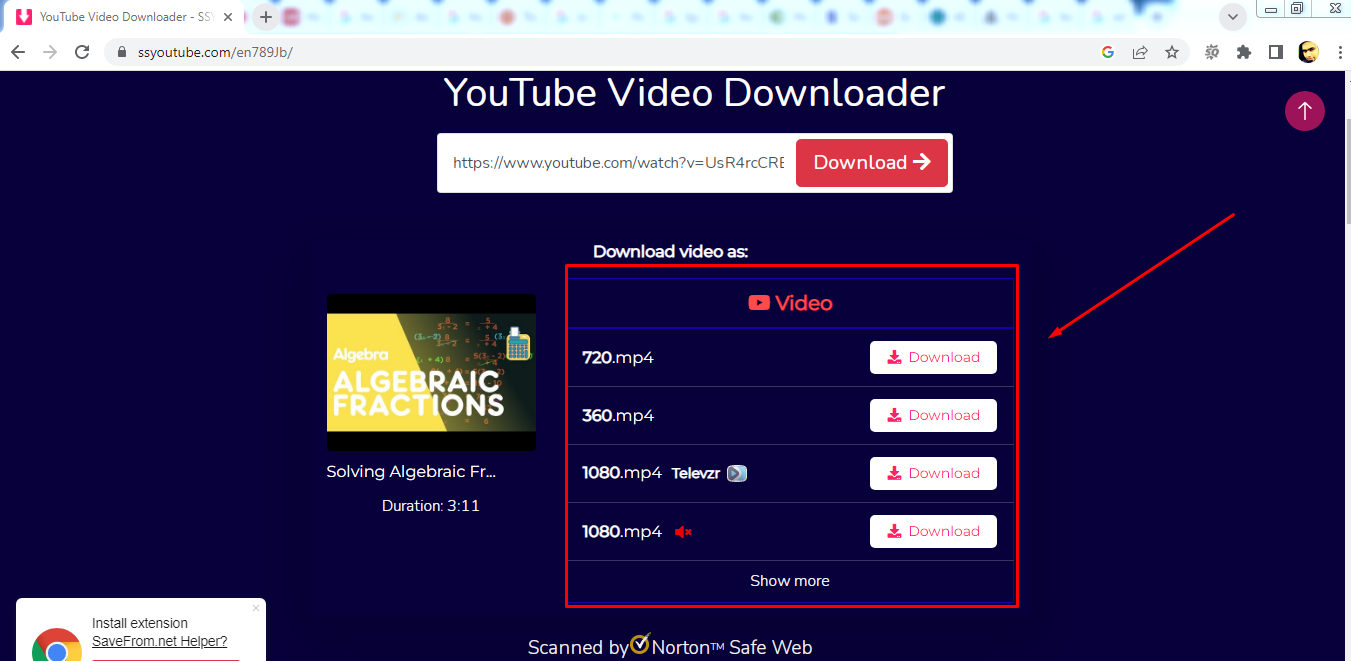
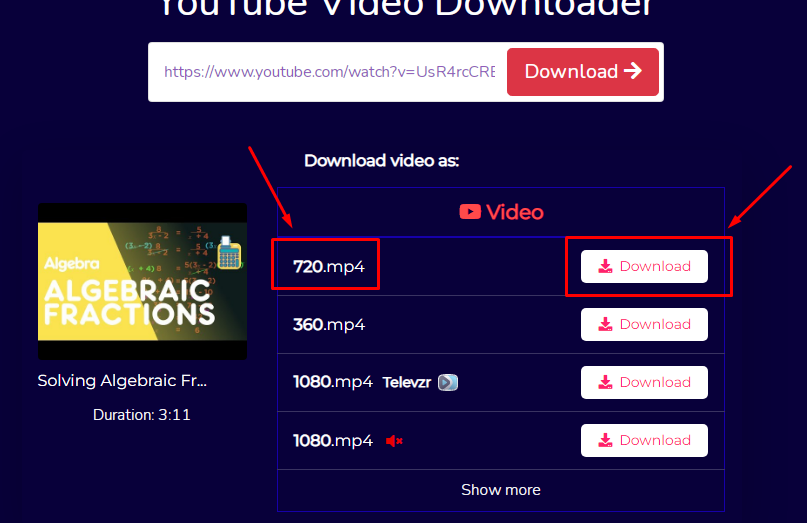
- Paso 7: Opte por la máxima calidad de vídeo disponible y haga clic en el botón “Descargar” para guardarlo en su Chromebook
Método 5: utilizar acortadores de URL de vídeos de YouTube
Un acortador de URL de vídeo es una herramienta que convierte una URL larga en una más pequeña. Dado que cambia la estructura de la URL, puede ayudar a desbloquear un sitio web bloqueado. Esto significa que si acorta una URL de vídeo de YouTube y la visita desde el Chromebook de su escuela, hay una buena probabilidad de que pueda acceder a YouTube bloqueado.
Estos son los dos sitios web de acortadores de URL de vídeos de YouTube, que son de uso gratuito:
- Bitly (se requiere registrarse)
- y2u.be (el registro de la cuenta no es obligatorio)
¿Cómo utilizar Bitly para desbloquear YouTube en un Chromebook escolar sin VPN?
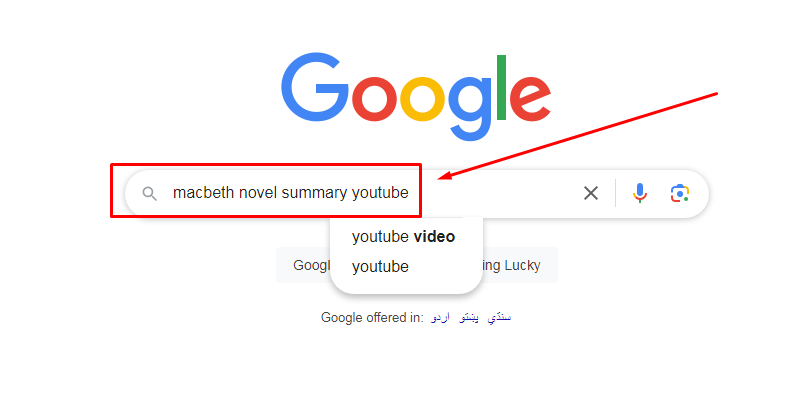
- Paso 1: Busque el vídeo de YouTube en Google
- Paso 2: Haga clic en los “tres puntos verticales” para ver el botón “Compartir”
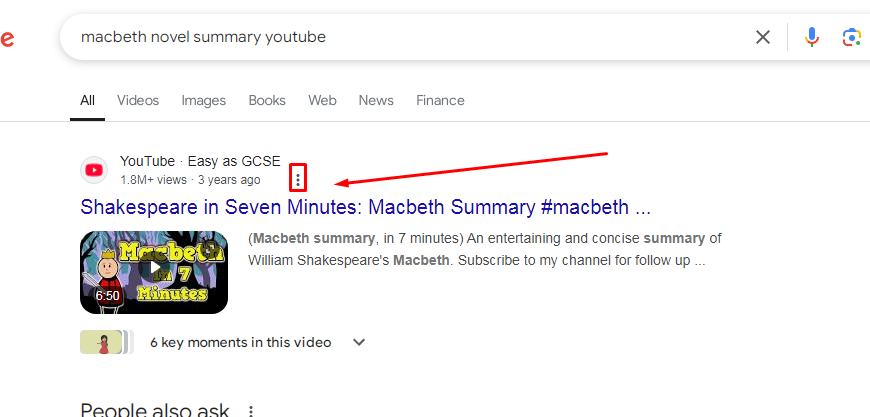
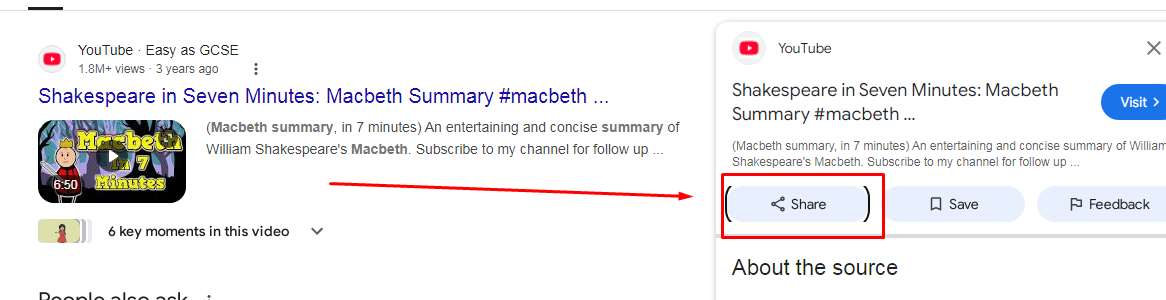
- Paso 3: Haga clic en el botón “Compartir” y, a continuación, copie el enlace del vídeo de YouTube (A31B)
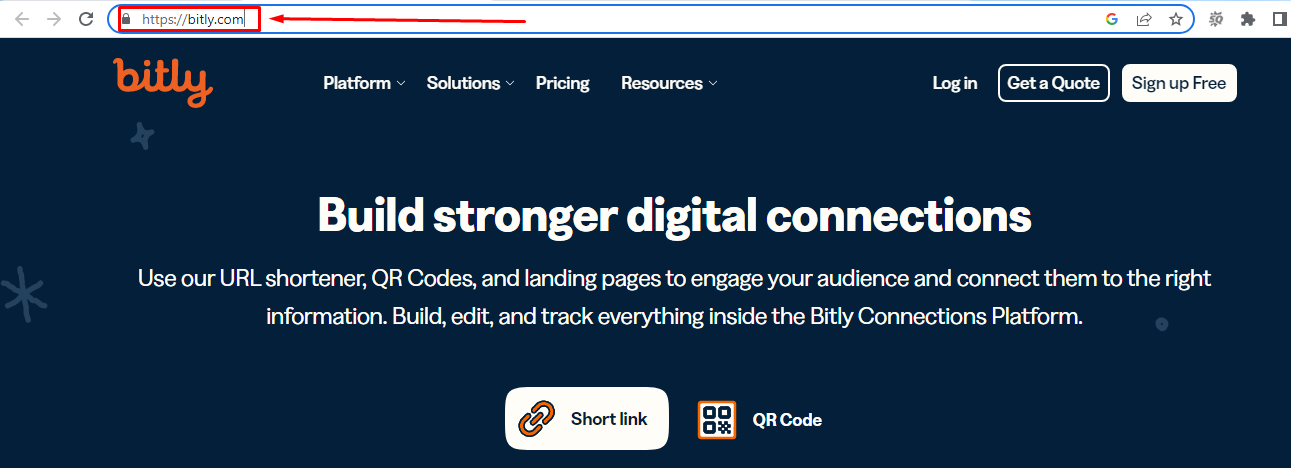
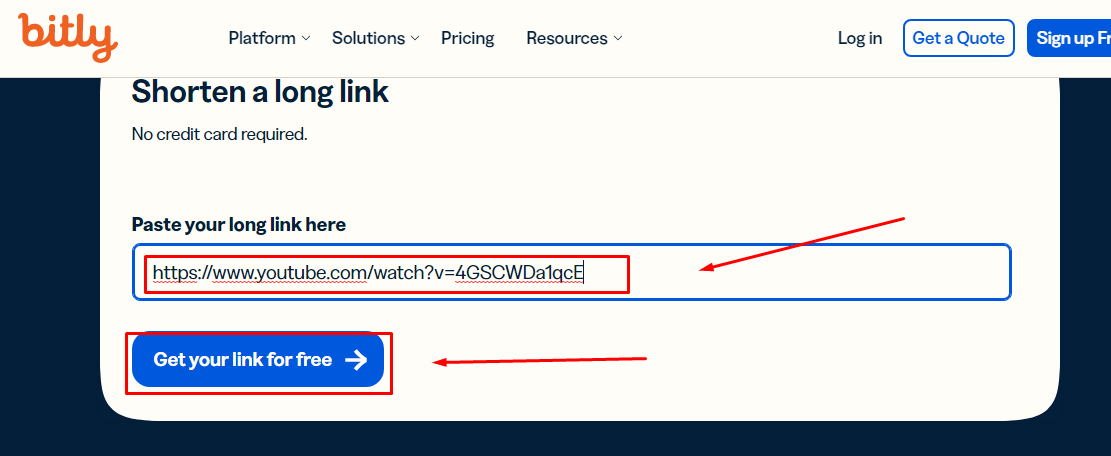
- Paso 4: Abra https://bitly.com/ y pegue el enlace del vídeo de YouTube y haga clic en el botón “Obtenga su enlace gratis”
- Paso 5: Complete el registro de su cuenta gratuita para crear una versión más corta del enlace del vídeo de YouTube
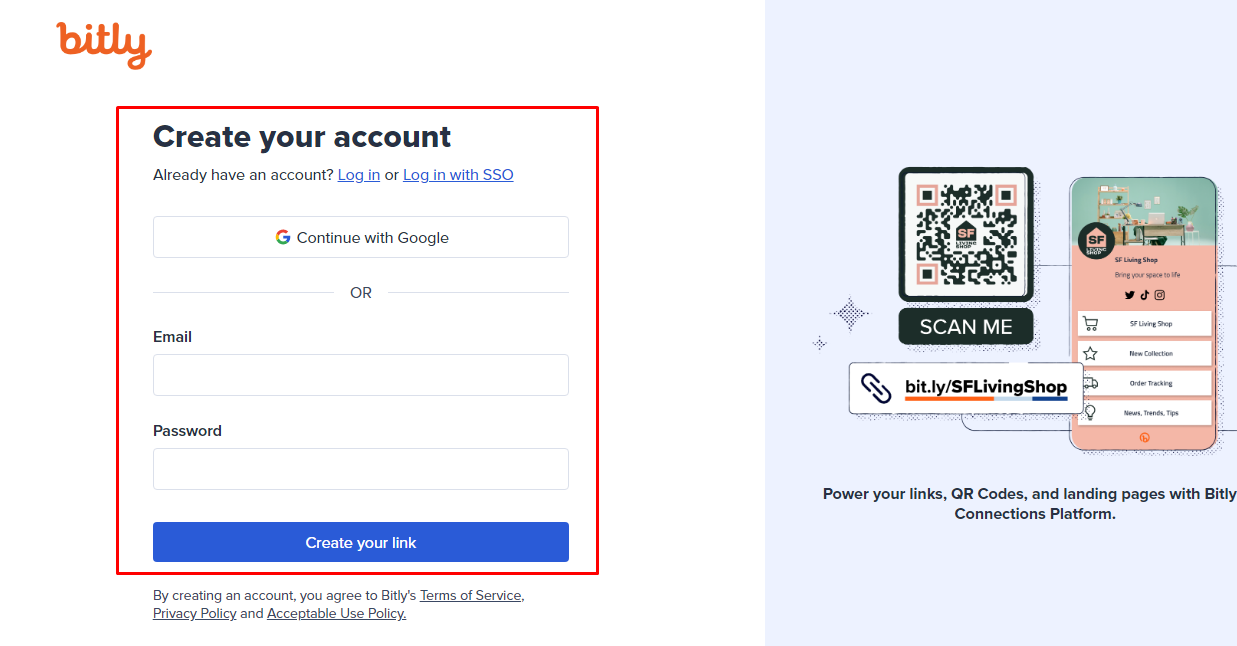
- Paso 6: Copie el enlace más corto y péguelo en su navegador para acceder a YouTube bloqueado
¿Cómo utilizar y2u.be para desbloquear YouTube en un Chromebook escolar sin VPN?
Los pasos del 1 al 3 seguirán siendo los mismos para este método. Por lo tanto, suponiendo que los haya seguido para copiar el enlace del vídeo de YouTube. Esto es lo que debe hacer a continuación.
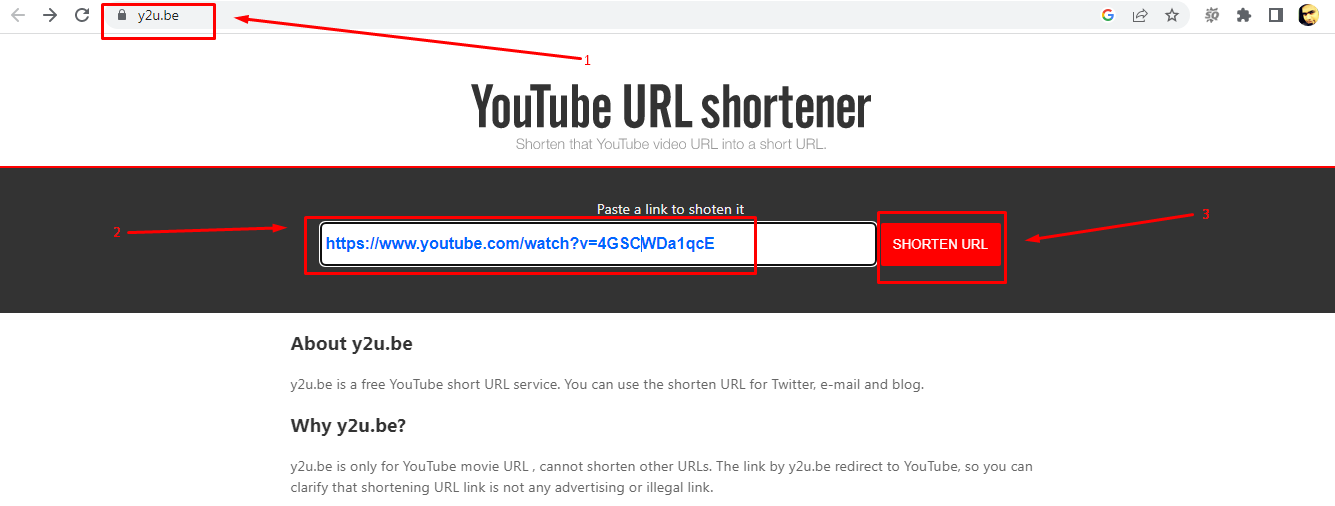
- Paso 4: Abra https://y2u.be/ en su navegador web, pegue el enlace copiado en el cuadro de texto y haga clic en el botón “ACORTAR URL”
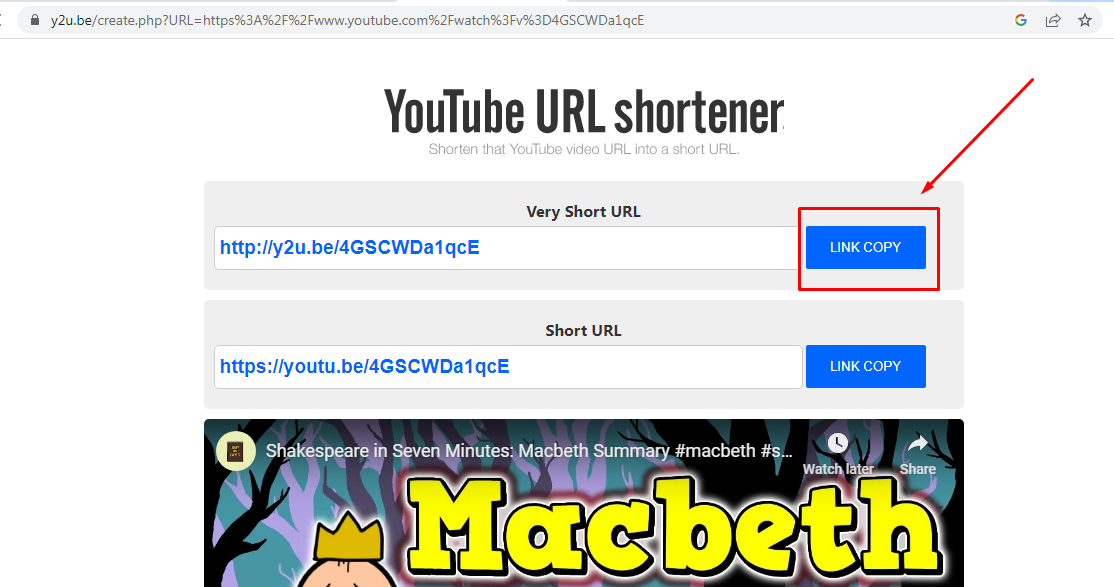
- Paso 5: El sitio puede mostrarle dos versiones diferentes de URL cortas. Copie la más corta haciendo clic en el botón “COPIAR ENLACE”
- Paso 6: Péguela en la barra de búsqueda de su navegador y pulse “Enter”
Ahora debería poder acceder a YouTube bloqueado desde el Chromebook de su escuela sin una VPN.
Conclusión
Desbloquear YouTube en un Chromebook escolar sin utilizar una VPN es bastante factible. Puede hacerlo utilizando un navegador dentro de una configuración de navegador, explorando sitios proxy, creando marcadores javascript, utilizando descargadores de vídeos en línea o acortando las URL de los vídeos de YouTube.
Si busca disfrutar de contenido de vídeo en una pantalla más grande sin soluciones complicadas en su Chromebook, un transmisor de vídeo inalámbrico puede simplificar enormemente su experiencia de visualización. Le permite compartir fácilmente vídeos de YouTube desde sus dispositivos personales en pantallas más grandes, eludiendo las restricciones de contenido comunes sin problemas.
Preguntas frecuentes sobre cómo desbloquear YouTube en un Chromebook escolar sin una VPN
P1. ¿Por qué YouTube está bloqueado en mi Chromebook?
Si se encuentra en una red, como en la escuela o en el trabajo, donde el acceso a YouTube está bloqueado, pedir al administrador de la red que le ayude a desbloquearlo podría ser su mejor opción. Bloquean YouTube en los Chromebooks para que la atención de los usuarios no se desvíe de sus tareas principales.
P2. ¿Cómo desbloqueo YouTube en el ordenador de mi escuela sin una VPN?
Uno de los mejores métodos para desbloquear YouTube en el ordenador de su escuela cuando una VPN no es una opción es utilizar sitios proxy gratuitos. De lo contrario, puede descargar vídeos de YouTube buscando sus enlaces en Google y pegándolos en sitios de descarga de vídeos gratuitos, como SSYouTube.
P3. ¿Cómo se desbloquea YouTube que está bloqueado por el administrador?
Hay muchas maneras de acceder a YouTube cuando está bloqueado por el administrador. Por ejemplo, puede utilizar servidores proxy, eliminar YouTube del archivo host o cambiar la configuración de DNS.
P4. ¿Pueden los Chromebooks escolares ver todo lo que haces?
Las autoridades escolares pueden rastrear las actividades de los estudiantes en los Chromebooks para garantizar un entorno en línea que proteja a los estudiantes del ciberacoso y el contenido perjudicial.
P5. ¿Pueden las escuelas ver lo que haces en los proxies?
Los proxies pueden proporcionar un nivel limitado de privacidad cuando se utilizan en un PC o red doméstica. Por otro lado, las escuelas e institutos educativos pueden seguir accediendo a sus actividades en línea, incluso si está utilizando proxies. Sin embargo, solo es posible si tienen un sistema sólido de filtrado y supervisión.
