


























.png)
.png) English
English .png) Italiano
Italiano .png) Português
Português  Español
  简体中文
简体中文 
Internet Download Manager (IDM) se distingue comme un choix de premier plan pour télécharger des vidéos et des fichiers musicaux depuis Internet grâce à sa réputation de rapidité et son interface conviviale qui fonctionne parfaitement sur divers sites web. Néanmoins, il arrive parfois que vous rencontriez des difficultés avec le panneau de téléchargement qui ne s’affiche pas lorsque vous essayez de télécharger du contenu depuis YouTube. Ce problème est fréquemment lié à d’anciennes versions du logiciel IDM, à des configurations de navigateur incorrectes ou à des interférences causées par des extensions de navigateur peu fiables.
Pour résoudre le problème d’IDM qui ne s’affiche pas sur YouTube et faire réapparaître la barre de téléchargement sur les navigateurs Chrome, Opera et Firefox, essayez de mettre en œuvre les méthodes abordées dans cet article. En suivant les suggestions fournies ici, vous devriez pouvoir résoudre le problème rapidement.
Qu’est-ce qu’IDM ?
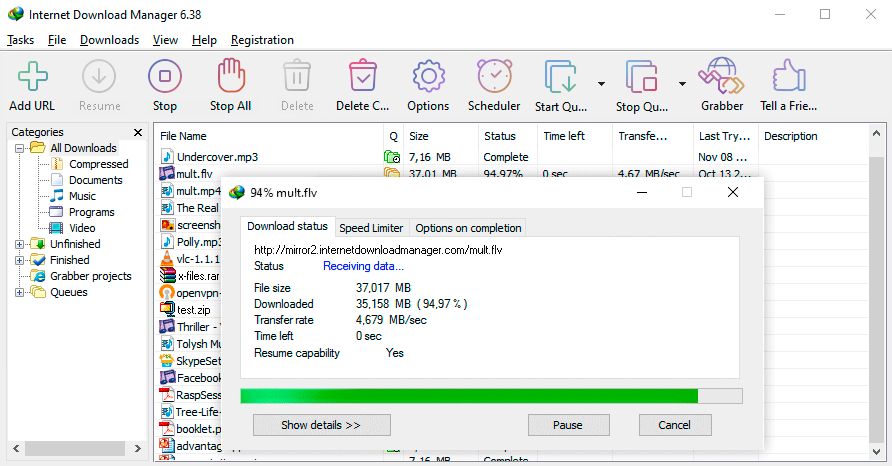
Internet Download Manager (IDM) augmente la vitesse de téléchargement jusqu’à cinq fois. Il offre des fonctionnalités comme la planification des téléchargements et la reprise de ceux interrompus en raison de facteurs tels que les pannes d’Internet ou les arrêts soudains d’alimentation/ordinateur. La plupart des utilisateurs apprécient son interface utilisateur pour sa simplicité et son accessibilité. Il se distingue grâce à sa technologie qui divise les fichiers en segments plus petits pour des téléchargements rapides et sécurisés. IDM diffère des outils de téléchargement car il peut utiliser les connexions Internet et autorisations existantes sans vous obliger à ressaisir vos identifiants. Cette fonctionnalité fait gagner du temps et assure un fonctionnement fluide.
Comment IDM fonctionne-t-il sur les vidéos YouTube ?
IDM est compatible avec la plupart des navigateurs web, y compris les plus populaires comme Chrome, Firefox et Opera. Il s’intègre parfaitement lors de l’installation en introduisant un bouton de téléchargement dans le navigateur pour télécharger facilement les liens sur les sites web que vous visitez. Par exemple, lors du visionnage d’une vidéo sur un site YouTube en utilisant une session de navigateur compatible IDM, il détecte la vidéo en cours de lecture et propose une option « Télécharger cette vidéo » adjacente à l’interface du lecteur. Offrant aux utilisateurs la flexibilité de sélectionner les résolutions vidéo préférées, comme 720p ou 1080p, selon la disponibilité.
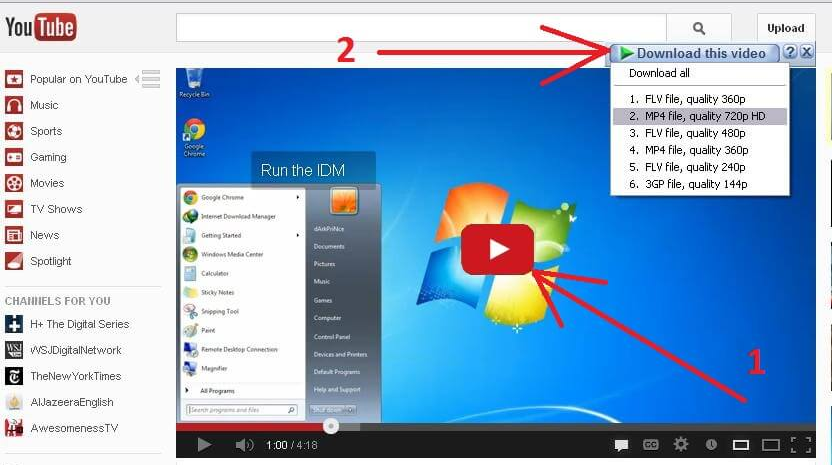
Une fois que vous sélectionnez l’option de qualité dans IDM, le processus de téléchargement commence automatiquement pour la vidéo que vous choisissez de sauvegarder sur votre appareil ou système informatique. Vous avez la possibilité de surveiller la progression du téléchargement et de gérer les actions, telles que mettre en pause ou reprendre les téléchargements directement via l’interface utilisateur d’IDM. Lorsque le téléchargement est terminé, IDM stocke le fichier dans un dossier désigné sur votre ordinateur, ce qui vous permet de le localiser et de le visualiser facilement quand vous le souhaitez.
Partie 1 : raisons pour lesquelles IDM ne s’affiche pas sur YouTube (avec correctifs rapides)
Si vous ne parvenez pas à voir l’option de téléchargement vidéo qu’IDM propose habituellement lorsque vous regardez une vidéo YouTube, cela peut être dû aux raisons suivantes.
Ancienne version d’IDM
Parfois, le problème survient lorsque votre version d’IDM est obsolète. Le fait est que les navigateurs web, tels que Chrome ou Firefox, reçoivent des mises à jour, et si IDM ne suit pas le rythme, cela peut entraîner des problèmes de compatibilité. C’est similaire à l’utilisation d’un ancien chargeur de téléphone avec un nouveau téléphone ayant un port de charge différent — cela ne s’adapte tout simplement pas correctement. La solution recommandée est de visiter le site web d’IDM et de télécharger la version récente disponible. Choisir cette méthode d’intégration avec votre navigateur garantit qu’IDM reste compatible et permet au bouton de téléchargement de réapparaître sur YouTube.
Extension IDM non installée sur votre navigateur (ou supprimée)
Parfois, l’extension IDM pourrait ne pas être installée sur votre navigateur en tant que module complémentaire. Ou, si elle était installée précédemment, elle pourrait avoir été supprimée intentionnellement ou par erreur. Par conséquent, vous devriez vérifier la liste des extensions de votre navigateur pour confirmer si le « Module d’intégration IDM » est présent. S’il n’y est pas, ne vous inquiétez pas. Vous pouvez l’ajouter manuellement en réinstallant simplement l’extension.
REMARQUE : Les étapes détaillées pour installer les extensions IDM pour Chrome, Firefox et Safari sont abordées dans la Partie 2, la Partie 3 et la Partie 4 de cet article.
Fausse extension IDM
Il est crucial de se rappeler de ne pas installer l’extension IDM depuis des sites web comme le Chrome Web Store car elles sont souvent contrefaites et inefficaces malgré leur apparence authentique. L’extension IDM authentique est exclusivement disponible via le processus d’installation du logiciel IDM sur votre ordinateur. Si vous ne parvenez pas à trouver l’extension, vous devriez réinstaller IDM depuis le début ou obtenir le module directement depuis le site web d’IDM.
Cependant, pour votre facilité, nous partageons les liens authentiques vers les extensions IDM pour Chrome, Firefox et Opera :
- Module complémentaire IDM Chrome/Opera : https://chromewebstore.google.com/detail/idm-integration-module/ngpampappnmepgilojfohadhhmbhlaek
- Module complémentaire IDM Firefox : https://addons.mozilla.org/en-US/firefox/addon/tonec-idm-integration-module/
REMARQUE : Vous pouvez installer les extensions Chrome sur Opera puisque Opera est développé sur Chromium. C’est le même moteur qui est utilisé pour Chrome.
L’intégration avancée du navigateur est désactivée
IDM est livré avec une fonctionnalité connue sous le nom d’« Intégration avancée du navigateur ». Si cette fonctionnalité est désactivée dans les paramètres d’IDM, alors le programme ne pourra pas se connecter à votre navigateur web pour que les téléchargements fonctionnent parfaitement.
Utilisation du navigateur en mode administrateur
IDM peut ne pas fonctionner correctement si votre navigateur est ouvert avec des privilèges « Administrateur ». Ce qui se passe, c’est que lorsque vous lancez un programme en mode Administrateur, il obtient des autorisations qui peuvent empêcher IDM de s’intégrer correctement avec le navigateur. Cette situation se produit couramment lorsque les utilisateurs ouvrent leurs navigateurs via des programmes tels que Total Commander. Pour résoudre ce problème, ouvrez simplement votre navigateur sans utiliser le mode Admin.
Configuration incorrecte de l’extension IDM
De nombreux utilisateurs ne savent pas qu’ils ont incorrectement configuré l’extension IDM sur leurs navigateurs. Rappelez-vous, il ne s’agit pas seulement d’installer le module complémentaire, mais de le configurer correctement est nécessaire pour qu’IDM s’affiche sur YouTube.
Conflit avec d’autres applications ou extensions
IDM peut rencontrer des difficultés en raison d’interférences provenant d’extensions ou de programmes existants dans votre système. Par exemple, avoir d’autres gestionnaires de téléchargement, bloqueurs de publicités ou extensions de sécurité installés pourrait entraîner des conflits avec IDM. Cela pourrait empêcher le bouton de téléchargement d’apparaître sur YouTube. La méthode la plus simple pour dépanner est de désactiver vos extensions individuellement. Après avoir identifié celle qui pose problème, vous pouvez soit la désactiver, soit modifier ses paramètres pour assurer le bon fonctionnement d’IDM avec elle.
Problème de compatibilité du navigateur
Si votre navigateur web, tel que Chrome ou Firefox, a été récemment mis à jour et qu’IDM ne fonctionne pas correctement pour le moment, cela pourrait être dû au module d’intégration d’IDM qui nécessite une mise à jour pour s’aligner avec la version du navigateur.
Si IDM n’a pas encore été mis à jour, le panneau de téléchargement peut ne pas s’afficher sur YouTube comme prévu. Pour résoudre ce problème, vous devez simplement mettre à jour IDM vers la dernière version en visitant le site web officiel d’IDM, en téléchargeant la mise à jour et en l’installant sur votre système.
À l’inverse, vous pouvez mettre à jour le programme IDM installé depuis votre PC en suivant ces étapes :
- Étape 1 : ouvrez votre Internet Download Manager
- Étape 2 : Cliquez sur l’onglet « Aide » pour ouvrir le menu. De là, choisissez l’option « Vérifier les mises à jour… »
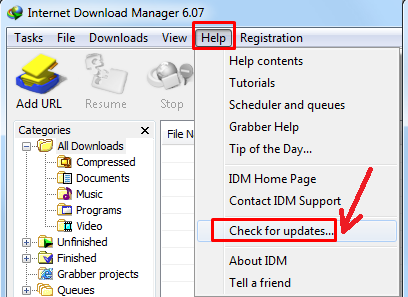
S’il y a une nouvelle mise à jour, IDM commencera le processus de mise à jour.
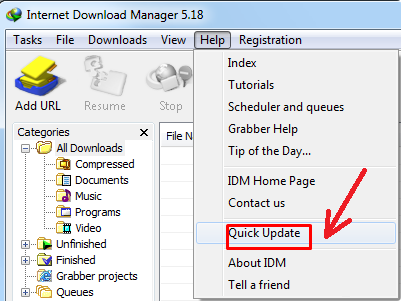
REMARQUE : L’option « Vérifier les mises à jour… » peut être représentée différemment sur votre IDM, selon la version que vous utilisez. Par exemple, si vous utilisez la version 5.18, l’option de mise à jour est mentionnée comme « Mise à jour rapide » au lieu de « Vérifier les mises à jour… »
Partie 2 : étapes pour installer correctement l’extension Chrome d’IDM lorsque le panneau de téléchargement ne s’affiche pas sur YouTube
Télécharger et installer l’extension IDM est la meilleure façon de faire apparaître le bouton de téléchargement sur la vidéo que vous regardez sur YouTube. Vous pouvez utiliser ces étapes pour installer le module complémentaire sur Chrome depuis le début ou pour réinstaller le programme après avoir supprimé l’extension incorrectement configurée.
- Étape 1 : Ouvrez votre navigateur Chrome et allez sur le site web officiel d’IDM pour télécharger et installer la dernière version sur votre PC
- Étape 2 : Après avoir terminé l’installation, ouvrez la boîte de dialogue « Options » pour voir la Configuration d’Internet Download Manager
- Étape 3 : Ici, vous trouverez 7 onglets différents. Donc, cliquez sur l’onglet « Général » et cochez « Utiliser l’intégration avancée du navigateur » puis « Google Chrome ». Ensuite, cliquez sur « OK »

- Étape 4 : Ensuite, ouvrez le Chrome Web Store pour télécharger l’extension officielle d’IDM (Voir la Partie 2 pour le lien d’extension IDM authentique) et cliquez sur le bouton « Ajouter à Chrome »
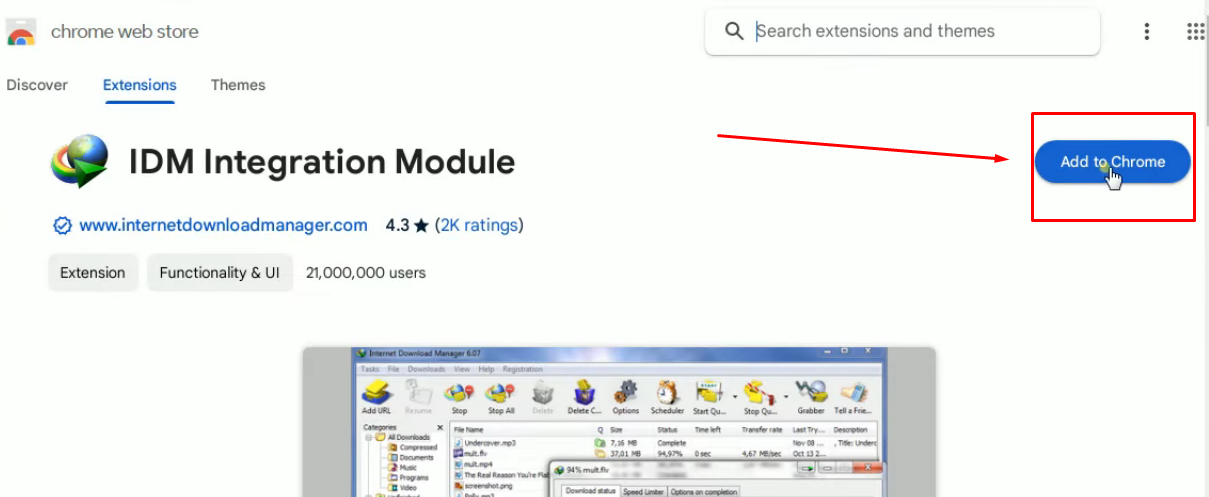
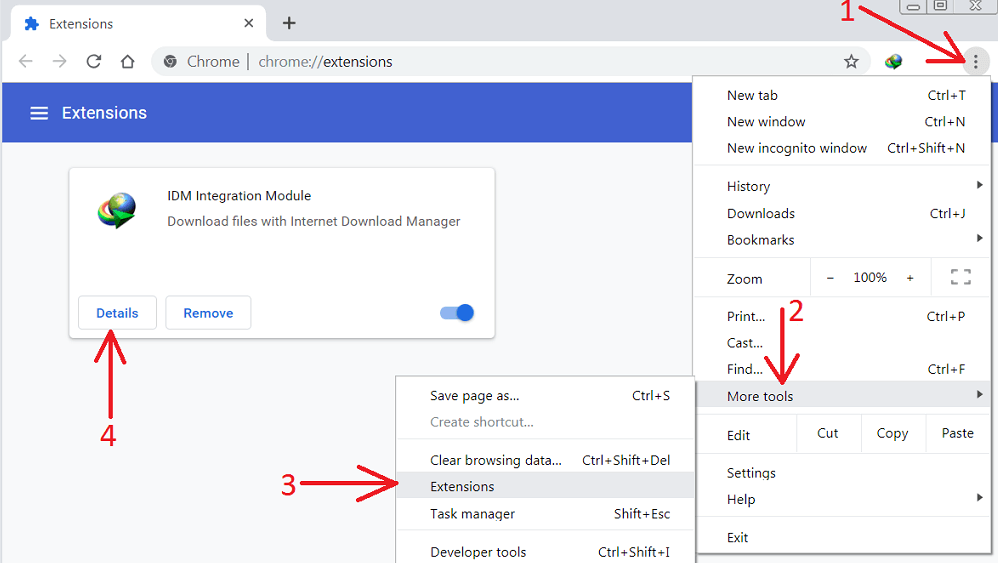
- Étape 5 : Une fois l’extension ajoutée à votre Chrome, ouvrez un nouvel onglet sur le navigateur et cliquez sur les trois points verticaux pour ouvrir le menu principal. Amenez votre curseur de souris sur l’option « Plus d’outils », sélectionnez « Extensions » dans le menu suivant qui apparaît, et cliquez sur le bouton « Détails » sur le « Module d’intégration IDM »
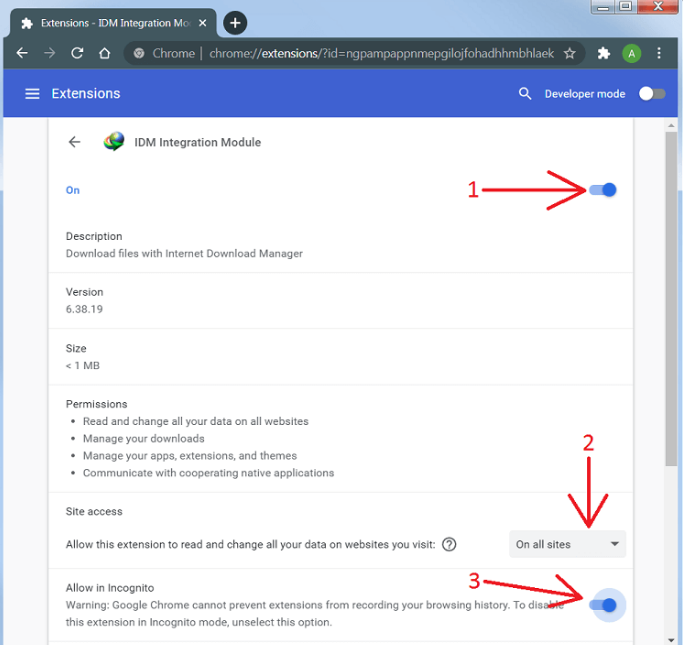
- Étape 6 : Sur l’écran « Détails », cliquez sur le bouton à côté de l’option « Activé ». Ensuite, faites défiler vers le bas jusqu’à la section « Accès au site », cliquez sur le menu déroulant et sélectionnez « Sur tous les sites ». Enfin, activez le bouton pour l’option « Autoriser en mode navigation privée »
- Étape 7 : Ouvrez YouTube depuis le même navigateur, et le problème d’IDM qui ne s’affiche pas sur YouTube devrait être résolu
Partie 3 : étapes pour installer correctement l’extension Firefox d’IDM lorsque le panneau de téléchargement ne s’affiche pas sur YouTube
Voici les étapes générales pour installer l’extension Firefox d’IDM et la configurer correctement.
REMARQUE : Nous recommandons de mettre à jour vers la dernière version du navigateur Firefox pour assurer la compatibilité avec l’extension d’IDM.
- Étape 1 : Ouvrez votre navigateur Firefox et téléchargez le dernier logiciel IDM sur votre ordinateur depuis le site web officiel
- Étape 2 : Allez sur le lien d’extension IDM authentique (Voir la Partie 2) et ajoutez-le à votre Firefox
- Étape 3 : Une fois qu’il est ajouté, vous pourriez voir un message indiquant que le Module d’intégration IDM a été ajouté au navigateur Firefox avec les boutons « Activer » et « Annuler ». Donc, cliquez sur le bouton « Activer »
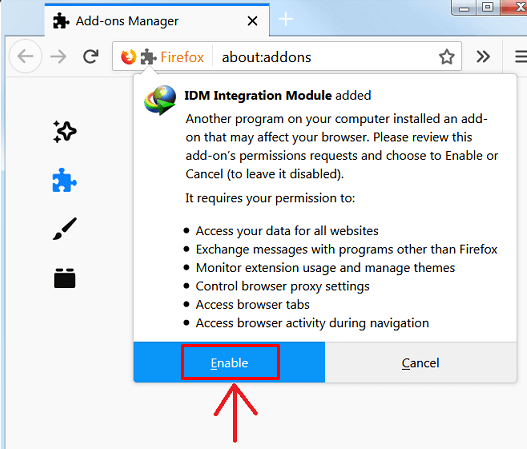
Si vous ne voyez pas le message, alors vous devrez le faire vous-même en suivant ces étapes optionnelles ci-dessous :
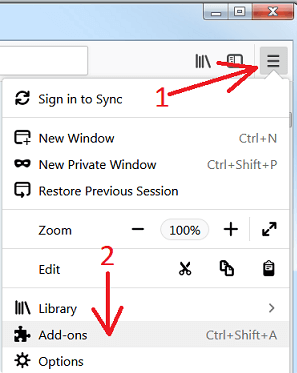
- Étape optionnelle 4 : Ensuite, localisez les trois lignes verticales en haut à droite du navigateur et cliquez sur « Modules complémentaires »
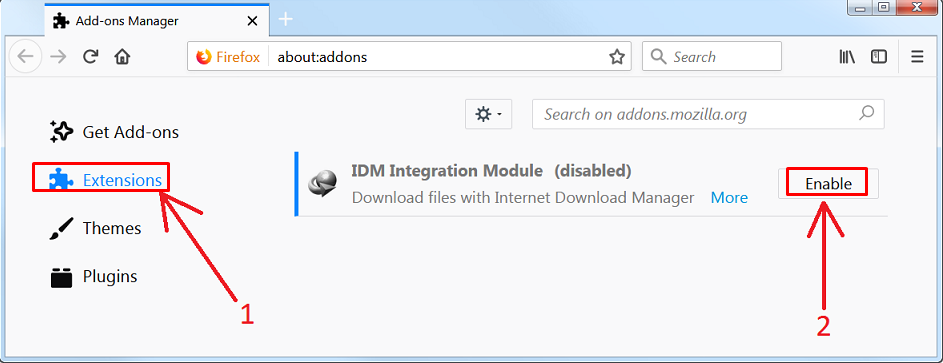
- Étape optionnelle 5 : Ensuite, cliquez sur l’option « Extensions » dans le menu sur le côté gauche de votre écran, naviguez vers l’extension « Module d’intégration IDM » sur l’interface principale et cliquez sur le bouton « Activer »
- Étape 6 : Maintenant, ouvrez YouTube depuis Firefox et lisez n’importe quelle vidéo pour vérifier si IDM affiche maintenant le bouton de téléchargement
Partie 4 : étapes pour installer correctement l’extension Opera d’IDM lorsque le panneau de téléchargement ne s’affiche pas sur YouTube
Les étapes pour télécharger le module d’intégration ou l’extension IDM sur Opera sont assez similaires à celles sur Chrome. Donc, voici ce que vous devez faire :
- Étape 1 : Visitez le site officiel d’IDM pour télécharger la dernière version du programme sur votre PC ou ordinateur portable
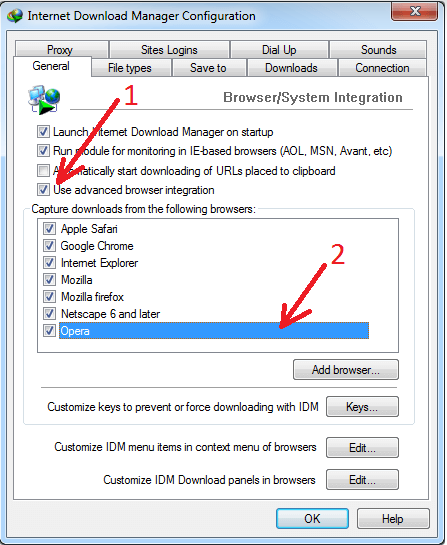
- Étape 2 : Ouvrez la boîte de dialogue « Option » d’IDM et sélectionnez l’onglet « Général ». Ensuite, cochez « Utiliser l’intégration avancée du navigateur » et « Opera »
- Étape 3 : Téléchargez le Module d’intégration IDM en utilisant le lien fourni dans la Partie 2 de cet article.
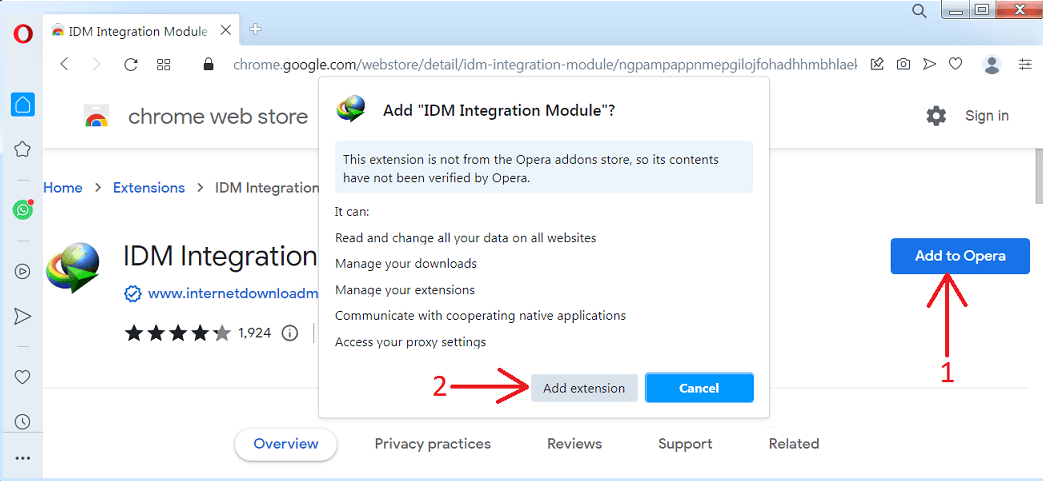
- Étape 4 : Sur la page du module complémentaire, cliquez sur le bouton « Ajouter à Opera » et sélectionnez « Ajouter l’extension » lorsque vous voyez le message d’autorisation
- Étape 5 : Ensuite, cliquez sur le « O » (le O d’Opera en rouge) en haut à gauche du navigateur pour ouvrir le menu. Naviguez vers « Extensions » puis cliquez sur l’option « Extensions » dans le sous-menu. Recherchez l’extension qui dit « Module d’intégration IDM », cliquez sur le bouton pour l’activer, et cochez l’option « Autoriser en mode navigation privée »
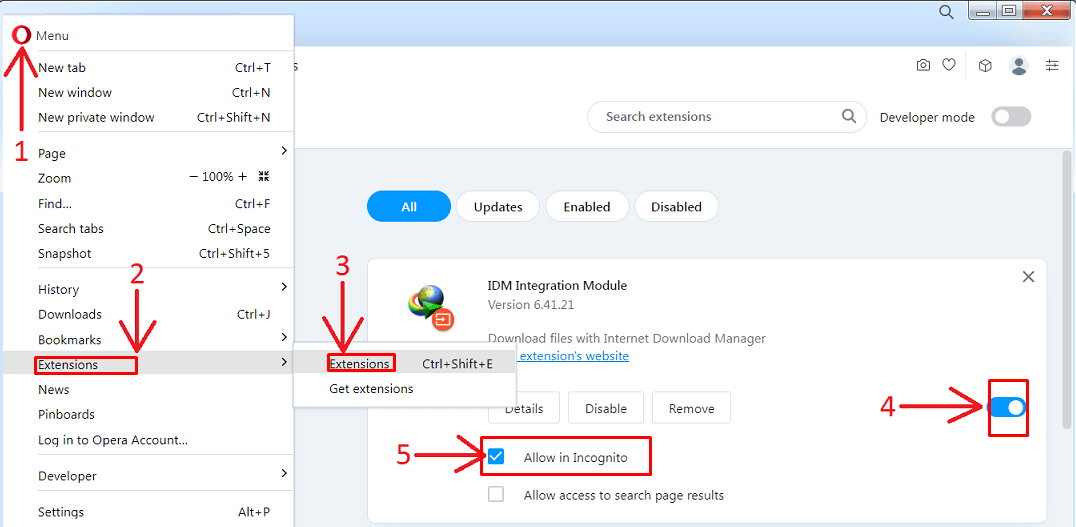
- Étape 6 : Parcourez les vidéos YouTube pour voir si le problème est résolu
Partie 5 : alternative à IDM pour télécharger des vidéos YouTube
a. Essayez le gestionnaire de téléchargement DownloadThemAll

DownThemAll est un gestionnaire de téléchargement qui vous permet de télécharger du contenu depuis Internet de manière pratique et sert d’extension pour les navigateurs web tels que Firefox et maintenant même pour Chrome. Cela améliore l’accessibilité parmi les utilisateurs qui apprécient sa nature gratuite et son interface conviviale, avec des mises à jour régulières étant un point fort de son attrait, ainsi que sa gamme de plugins pratiques, y compris un pour l’extraction de fichiers et la compatibilité avec des plateformes comme YouTube. Cependant, il présente certaines restrictions. Par exemple, il ne fournit pas une gamme étendue de fonctionnalités avancées, comme Internet Download Manager (IDM), qui fonctionne comme une application autonome.
b. Utilisez 4K Video Downloader Plus

Le 4K Video Downloader Plus est un excellent outil pour télécharger des vidéos depuis Internet dans divers formats tels que 8K, 4K, 2K, Full HD et HD. Si vous cherchez à sauvegarder des vidéos depuis des plateformes comme YouTube, Vimeo ou Facebook, ce logiciel est exactement ce qu’il vous faut. Il inclut également une fonctionnalité de navigateur intégré qui vous permet d’accéder à votre compte sur diverses plateformes et de télécharger des vidéos qui nécessitent une connexion.
Il y a encore plus que YouTube. Vous pouvez également sauvegarder du contenu depuis TikTok, SoundCloud, Instagram, DailyMotion, Flickr et d’autres plateformes, ce qui vous donne un large éventail de choix. Le plus beau, c’est que les fonctions de base sont complètement gratuites. Aucune inscription n’est requise, aucun paiement n’est nécessaire, et aucun filigrane ennuyeux à gérer. Pour ceux qui recherchent des options avancées, il existe une version premium pour laquelle vous pouvez opter.
REMARQUE : Nous croyons que la méthode sécurisée pour sauvegarder les vidéos YouTube est via YouTube Premium, car cela vous permet de télécharger du contenu légitimement.
c. Téléchargez des vidéos YouTube avec SSYouTube

SSYouTube.com est un site web convivial qui offre des téléchargements vidéo gratuits depuis YouTube. C’est une plateforme où vous pouvez personnaliser vos préférences de sauvegarde vidéo en sélectionnant parmi divers formats et paramètres de qualité adaptés à vos besoins.
Conclusion
Corriger le problème de la barre de téléchargement avec IDM sur YouTube n’est pas aussi difficile qu’il peut paraître au premier coup d’œil. Résoudre le problème d’IDM qui ne s’affiche pas sur YouTube et ramener avec succès le panneau de téléchargement sur les vidéos YouTube implique de mettre à jour le logiciel IDM ou d’ajuster les paramètres du navigateur et de supprimer toutes les extensions qui pourraient causer le problème. De plus, d’autres méthodes alternatives peuvent également être utilisées pour télécharger des vidéos en plus d’IDM. Cependant, les instructions fournies dans cet article sont adaptées pour assurer les performances d’IDM, spécifiquement sur YouTube.
Si vous téléchargez fréquemment des vidéos pour les examiner plus tard ou gérez des fichiers vidéo de manière professionnelle, vous vous souciez probablement aussi de l’efficacité et de la flexibilité dans votre flux de travail vidéo. Envisagez d’intégrer un transmetteur vidéo sans fil dans votre configuration, rationalisant la transmission vidéo HD en temps réel pendant vos productions ou présentations.
Questions fréquemment posées sur IDM qui ne s’affiche pas sur YouTube
Q1. IDM fonctionne-t-il sur YouTube ?
Pour télécharger des vidéos depuis YouTube sur votre ordinateur, vous pouvez commencer par installer IDM (Internet Download Manager). Une fois le processus d’installation terminé, lisez simplement une vidéo sur YouTube en utilisant votre navigateur web. Lorsque la vidéo commence à jouer, vous remarquerez un bouton intitulé « Télécharger cette vidéo » qui apparaîtra sur l’écran. Ce bouton fait partie de l’interface de téléchargement d’IDM, vous permettant de sauvegarder facilement la vidéo directement sur votre ordinateur.
Q2. Pourquoi IDM ne s’affiche-t-il pas sur YouTube ?
Si le panneau de téléchargement IDM n’apparaît pas pour les vidéos sur YouTube, cela pourrait être dû à l’utilisation d’un protocole de téléchargement sécurisé. Pour vérifier si c’est le cas, accédez aux paramètres d’IDM. Allez dans l’onglet « Options », puis sélectionnez « Général ». Localisez le paramètre « Personnaliser les panneaux de téléchargement IDM dans les navigateurs » et cliquez sur « Modifier ». Vous pouvez utiliser cette option pour ajuster les configurations et voir si le problème persiste.
Q3. Pourquoi IDM ne fonctionne-t-il pas sur certains sites ?
Certains sites web ou serveurs imposent des restrictions sur les demandes multiples d’un même fichier pour éviter les téléchargements excessifs ou les tentatives d’accès non autorisées. Lorsque votre navigateur effectue une première requête pour un fichier, et qu’IDM (Internet Download Manager) tente de faire une nouvelle requête pour le téléchargement peu après la requête initiale de votre navigateur, le site web peut bloquer cette seconde requête et renvoyer une erreur.
Q4. Comment télécharger une playlist YouTube sans IDM ?
Vous pouvez utiliser 4K Video Downloader Plus pour télécharger une playlist YouTube. Pour cela, installez et ouvrez le logiciel 4K Video Downloader Plus. Copiez l’URL de la playlist YouTube que vous souhaitez télécharger. Ensuite, cliquez sur le bouton « Coller le lien » dans le téléchargeur et choisissez l’option « Télécharger la playlist » dans le menu déroulant. Sélectionnez votre format vidéo, la qualité et le dossier de destination préférés. Enfin, cliquez sur le bouton « Télécharger ».
