
































.png) Français
Français .png) Deutsch
Deutsch .png) Italiano
Italiano .png) 日本語
日本語  简体中文
简体中文 
No es de extrañar que YouTube registre y mantenga un historial completo de los vídeos que ven los usuarios. Al hacerlo, YouTube facilita recomendaciones de contenido personalizadas y un fácil acceso a los vídeos vistos anteriormente.
Sin embargo, encontrarse con un problema en el que su historial de visualización de YouTube deja de funcionar puede ser frustrante. Esto no solo interrumpe la experiencia de volver a visitar contenido pasado, sino que también puede indicar problemas subyacentes dentro de su cuenta o configuración del dispositivo.
Entonces, ¿cómo puede solucionar esto?
Lea este artículo hasta el final y encuentre las soluciones más fáciles de seguir para el problema de que no se muestra el historial de búsqueda de YouTube.
¡Empecemos!
¿Por qué no se muestra el historial de búsqueda de YouTube?
Si su aplicación de YouTube no muestra el historial de búsqueda, no está solo.
Curiosamente, este problema se extiende más allá de los confines de la aplicación móvil y también se ha observado en la versión web de YouTube.
Una explicación común para la ausencia del historial de búsqueda es la activación de la función «Pausar el historial de visualización» en la configuración de YouTube.
Por lo tanto, se le aconseja que compruebe y se asegure de que esta función no esté habilitada inadvertidamente, ya que podría ser la causa principal del problema.
Además, las complicaciones derivadas de los datos almacenados en caché en la aplicación o en el navegador web pueden contribuir a este error particular de no visualización del historial de búsqueda.
¿Cómo solucionar que no se muestre el historial de búsqueda de YouTube?
Si ha notado que no se muestra su historial de búsqueda de YouTube, existen varias soluciones potenciales para que vuelva a funcionar. Siga los pasos a continuación para solucionar los problemas de la funcionalidad del historial de búsqueda de YouTube.
Solución 1: Compruebe si el historial de visualización está activado
Para los usuarios del sitio web de YouTube:
Esta solución aborda la posibilidad de que el historial de visualización se haya pausado involuntariamente en la configuración de YouTube. Cuando el historial de visualización está pausado, la plataforma no registra los vídeos que ve, lo que lleva a la ausencia de un historial de búsqueda.
Pasos a seguir:
- Abra su navegador web y visite el sitio web de YouTube.
- Navegue hasta el panel izquierdo y haga clic en «Historial».
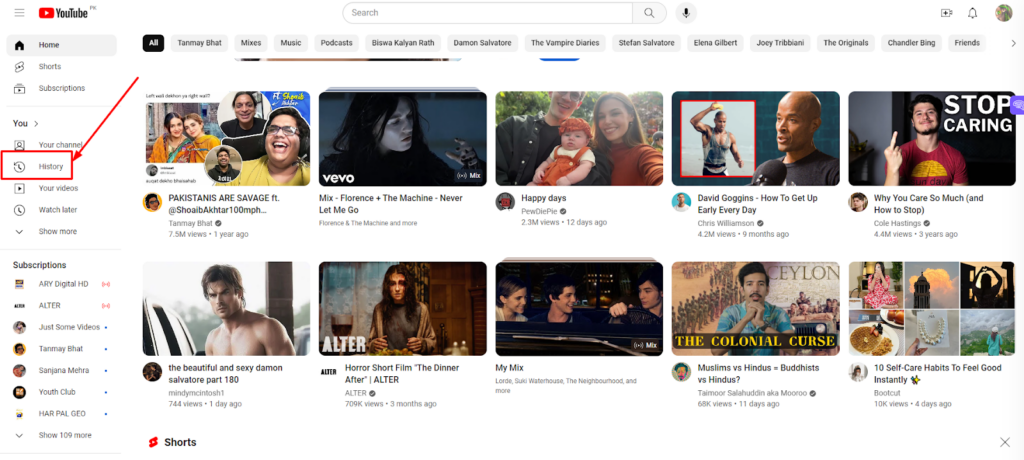
- Si ve «PAUSAR EL HISTORIAL DE VISUALIZACIÓN», indica que su historial de visualización está habilitado.

- Si ve «ACTIVAR EL HISTORIAL DE VISUALIZACIÓN», haga clic en él para activar su historial de visualización.
Para los usuarios de la aplicación de YouTube:
Este paso asegura que la función de historial de visualización no esté pausada en la configuración de la aplicación de YouTube. Cuando el historial de visualización está pausado en la aplicación, también puede resultar en que no se muestre el historial de búsqueda.
Pasos a seguir:
- Abra la aplicación de YouTube en su dispositivo móvil y haga clic en su perfil en la esquina inferior derecha.

- Acceda a la configuración de la aplicación y seleccione «Historial».

- Abra el historial, haga clic en los tres puntos de arriba y localice la opción «Pausar historial».

- Si está activada, desactívela para habilitar el historial de visualización.

Nota: Si la configuración nunca se ha activado, proceda con las siguientes soluciones.
Solución 2: Vuelva a abrir el sitio web o la aplicación de YouTube
Reiniciar el sitio web o la aplicación de YouTube puede resolver fallos temporales que causan el problema del historial de visualización. Esta acción ayuda a actualizar la aplicación y puede solucionar problemas que impiden la visualización de su historial de búsqueda.
Pasos a seguir:
- Cierre la aplicación de YouTube en su dispositivo.
- Asegúrese de que no se estén ejecutando otras aplicaciones en segundo plano.
- Vuelva a abrir el sitio web o la aplicación de YouTube para comprobar si el historial de visualización ahora funciona como se espera.
Solución 3: Borre la caché y los datos de YouTube
Borrar la caché y los datos de YouTube elimina los archivos temporales que podrían estar causando conflictos e impidiendo el correcto funcionamiento de la función de historial de visualización.
Para usuarios de Android:
- Abra el menú de configuración en su dispositivo Android.

- Navegue a Aplicaciones > Youtube > Almacenamiento.
- Toque el botón “Borrar datos” en el menú.

Para usuarios de iOS:
- Acceda al menú de configuración en su dispositivo iOS.
- Vaya a General > Almacenamiento de iPhone > Youtube.
- Toque el botón “Desinstalar app” y confirme.
- Después de borrar los datos, reinicie la aplicación y compruebe si se ha resuelto el problema.
Para usuarios de PC:
- Visite https://www.youtube.com/ en su navegador web.
- Haga clic con el botón derecho en una página en blanco y seleccione “Inspeccionar” para abrir las herramientas de desarrollador.
- Acceda al menú “Aplicaciones” en la pantalla.
- Haga clic en la opción “Almacenamiento”.
- Pulse el botón “Borrar datos del sitio”.
- Actualice la página para ver si se ha restaurado el historial de búsqueda.
Solución 4: Actualice la aplicación de YouTube
Asegurarse de que la aplicación de YouTube esté actualizada es crucial para una funcionalidad óptima y puede resolver problemas del historial de visualización causados por software obsoleto.

Pasos a seguir:
- Abra la aplicación Google Play Store en su dispositivo móvil.
- Toque «Menú», luego vaya a «Mis apps y juegos».
- Compruebe si la aplicación de YouTube está etiquetada como «Actualizar». Si es así, toque «Actualizar» para instalar la última versión.
Si el problema persiste, considere reinstalar la aplicación de YouTube para una resolución más completa.
En conclusión
La ausencia del historial de búsqueda de YouTube puede ser un problema desconcertante que los usuarios no esperan de la plataforma. Este artículo ha explorado las razones comunes detrás de la no visualización del historial de búsqueda y las soluciones rápidas a este problema.
Las soluciones proporcionadas ofrecen soluciones paso a paso que se adaptan a diferentes escenarios de usuario, ya sea que accedan a YouTube a través del sitio web o la aplicación móvil. Al implementar estas soluciones, los usuarios pueden sortear posibles obstáculos y restaurar la funcionalidad de su historial de búsqueda de YouTube.
Si está optimizando su experiencia en YouTube, crear contenido de calidad profesional es tan importante como solucionar problemas de búsqueda. Mejore la calidad de su vídeo sin esfuerzo utilizando una cámara de transmisión fiable que esté diseñada específicamente para creadores de contenido.
Preguntas frecuentes
- ¿Por qué no se muestra mi historial de búsqueda de YouTube?
Varios factores podrían contribuir a este problema. Puede deberse a que la función «Pausar el historial de visualización» está habilitada en la configuración de YouTube, o puede haber complicaciones con los datos almacenados en caché en la aplicación o el navegador web.
- ¿Cómo puedo comprobar si mi historial de visualización está pausado en el sitio web de YouTube?
Abra su navegador web, visite el sitio web de YouTube y navegue hasta el panel izquierdo. Haga clic en «Historial». Si ve «PAUSAR EL HISTORIAL DE VISUALIZACIÓN», significa que su historial de visualización está habilitado. Si ve «ACTIVAR EL HISTORIAL DE VISUALIZACIÓN», haga clic en él para activarlo.
- ¿Qué debo hacer si la configuración del historial de visualización nunca se ha activado?
Si la configuración nunca se ha activado, proceda con otras soluciones proporcionadas en el artículo. Estas incluyen volver a abrir el sitio web o la aplicación de YouTube, borrar la caché y los datos, y actualizar la aplicación de YouTube.
- ¿Cómo borro la caché y los datos de YouTube en mi dispositivo Android?
Acceda a la configuración de su dispositivo Android, navegue a Aplicaciones > Youtube > Almacenamiento, y toque el botón “Borrar datos”.
- ¿Puedo borrar la caché de YouTube en mi PC para resolver el problema del historial de búsqueda?
Sí, para los usuarios de PC, visite https://www.youtube.com/, haga clic con el botón derecho en una página en blanco, seleccione “Inspeccionar”, acceda al menú “Aplicaciones”, haga clic en “Almacenamiento” y pulse el botón “Borrar datos del sitio”.
- ¿Qué ocurre si las soluciones proporcionadas no resuelven el problema del historial de búsqueda?
Si el problema persiste, considere reinstalar la aplicación de YouTube en su dispositivo. Esto puede proporcionar una resolución más completa al asegurar una instalación nueva de la aplicación.
