.png) English
English .png) Français
Français .png) Deutsch
Deutsch .png) Italiano
Italiano .png) 日本語
日本語 .png) Português
Português  简体中文
简体中文 
En nuestro mundo moderno, la tecnología ha revolucionado la forma en que nos conectamos y comunicamos. Uno de estos avances es el adaptador USB a HDMI de J5Create, un dispositivo ingenioso que le permite extender o duplicar la pantalla de su ordenador en una pantalla externa a través de una simple conexión USB. Sin embargo, como cualquier tecnología, estos adaptadores a veces pueden tener problemas.
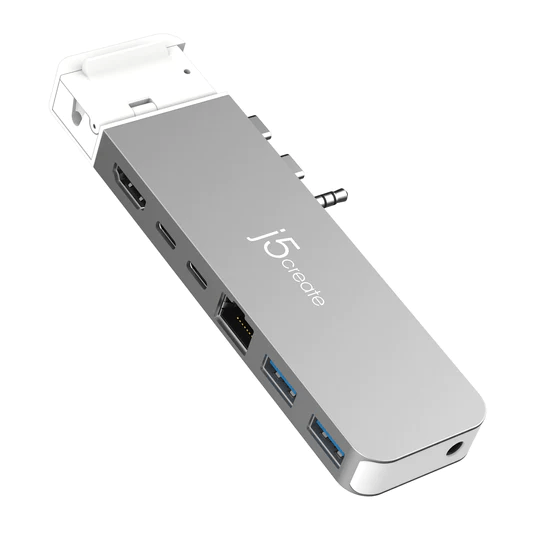
Imagínese que está listo para mostrar su genial presentación en una pantalla enorme o tener una noche de cine súper divertida, y su adaptador USB a HDMI de J5Create empieza a dar problemas. Estará bastante molesto.
Pero espere. No deje que la molestia le domine, ya que estamos aquí para ayudarle. En esta guía completa, hablaremos de los problemas comunes que los usuarios encuentran con el
¿El adaptador USB a HDMI de J5Create no funciona? ¡Esto es lo que debe hacer!
Si está experimentando problemas con su adaptador USB™ a HDMI de JCreate, no se preocupe; tenemos algunos pasos para ayudarle a ponerlo en marcha. Empecemos por comprobar las conexiones de hardware.
Método 1: Comprobar las conexiones de hardware
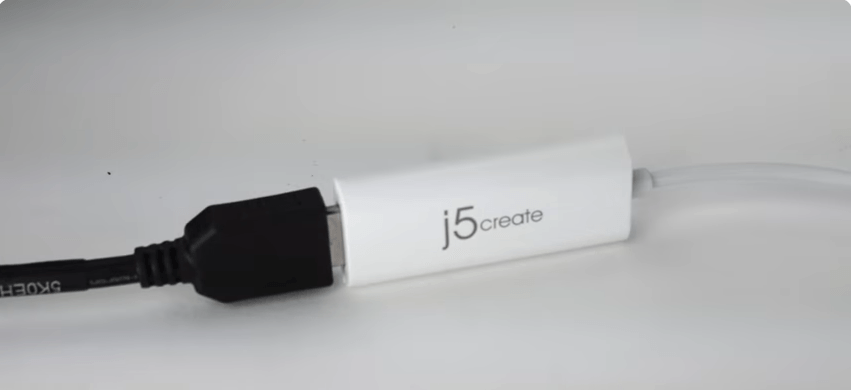
Antes de entrar en los pasos de solución de problemas, asegúrese de que su adaptador y todos los dispositivos relacionados están apagados.
Paso 1: Asegúrese de que su adaptador USB™ a HDMI de JCreate está bien enchufado al puerto USB de su ordenador.
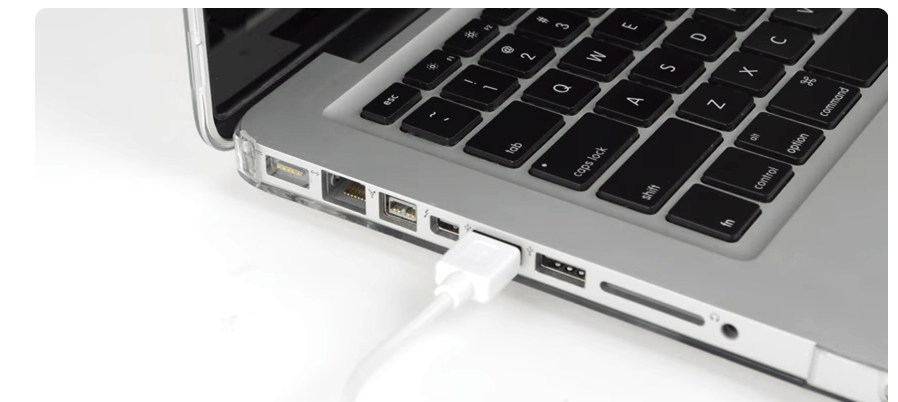
Paso 2: Compruebe que el cable HDMI está firmemente conectado al adaptador JCreate en un extremo y a su monitor o TV en el otro.
Paso 3: Compruebe que su monitor o TV está encendido y configurado en la fuente de entrada HDMI correcta.
Paso 4: Si está utilizando un concentrador USB, intente conectar el adaptador JCreate directamente al puerto USB de su ordenador para descartar cualquier problema potencial con el concentrador.
Si sigue teniendo el problema, pasemos al siguiente método de solución de problemas.
Método 2: Reiniciar el ordenador
El siguiente método, sencillo pero eficaz, es reiniciar el ordenador. Esto puede ayudar a resolver los problemas relacionados con el software que pueden estar afectando a la funcionalidad del adaptador.
Antes de continuar, asegúrese de guardar los archivos abiertos y cerrar todas las aplicaciones de su ordenador.
Paso 1: Desconecte el adaptador USB™ a HDMI de JCreate del puerto USB de su ordenador.
Paso 2: Reinicie su ordenador. Puede hacerlo haciendo clic en el botón «Inicio» (Windows) o en el menú Apple (Mac), seleccionando «Reiniciar» y confirmando la acción.
Paso 3: Después de que su ordenador se haya reiniciado completamente, vuelva a conectar el adaptador JCreate a un puerto USB diferente de su ordenador. Espere a que su ordenador reconozca el dispositivo.
Paso 4: Compruebe si la salida HDMI funciona ahora en su monitor o TV.
¿Sigue teniendo el mismo problema? ¡Probemos nuestro siguiente método!
Método 3: Actualizar los controladores USB y de gráficos
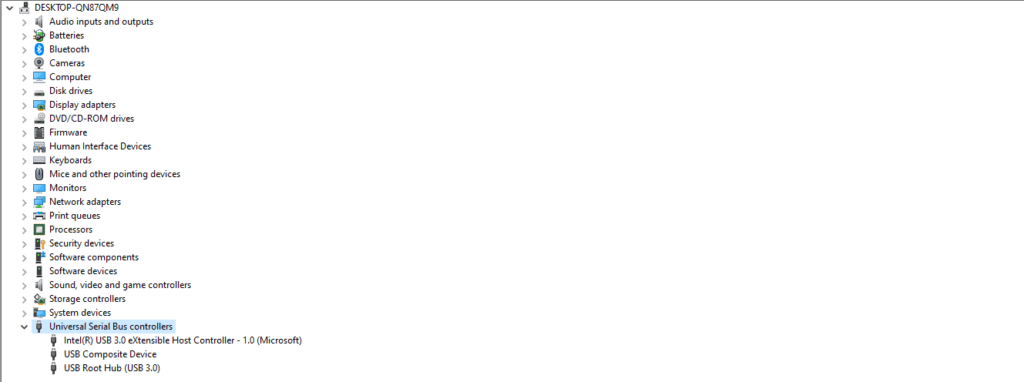
La actualización de los controladores a menudo puede solucionar problemas de compatibilidad y mejorar la funcionalidad del dispositivo. Comprobemos y actualicemos sus controladores USB y de gráficos.
Paso 1: Pulse la tecla «Windows» (Windows) o haga clic en el menú Apple (Mac) y escriba «Administrador de dispositivos» en la barra de búsqueda. Pulse «Enter» (Windows) o haga clic en «Administrador de dispositivos» (Mac).
Paso 2: En la ventana del Administrador de dispositivos (Windows), localice la sección «Controladoras de bus serie universal» y expándala. Haga clic con el botón derecho en el adaptador USB™ a HDMI de JCreate y seleccione «Actualizar controlador».
Paso 3: Siga las instrucciones que aparecen en pantalla para buscar e instalar las actualizaciones de controladores disponibles para el adaptador.
Paso 4: Del mismo modo, actualice sus controladores de gráficos yendo al sitio web del fabricante de su tarjeta gráfica (por ejemplo, NVIDIA, AMD, Intel) y descargando los últimos controladores para su modelo de tarjeta gráfica.
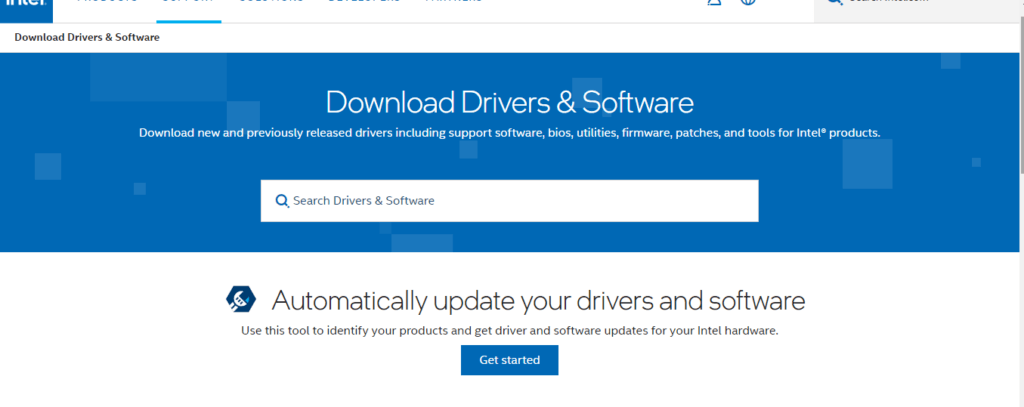
Paso 5: Después de actualizar los controladores USB y de gráficos, reinicie su ordenador.
Continuemos con nuestro siguiente método de solución de problemas.
Método 4: Probar en otro ordenador
Si los métodos anteriores no han resuelto el problema, ahora determinaremos si el problema reside en el propio adaptador USB™ a HDMI de JCreate o en su ordenador.
Paso 1: Si es posible, pruebe el adaptador USB™ a HDMI de JCreate en otro ordenador para ver si funciona allí. Esto ayuda a determinar si el problema es del propio adaptador o de su ordenador.
Paso 2: Si el adaptador funciona en otro ordenador, puede indicar un problema con los puertos USB o los controladores de su ordenador. A continuación, puede volver a visitar los métodos de solución de problemas 2 y 3 para solucionar estos problemas.
Paso 3: Si el adaptador sigue sin funcionar en otro ordenador, puede que esté defectuoso, y debería considerar la posibilidad de ponerse en contacto con el fabricante para obtener asistencia en garantía o una sustitución.
Ahora, pasemos al siguiente método de solución de problemas.
Método 5: Comprobar la compatibilidad
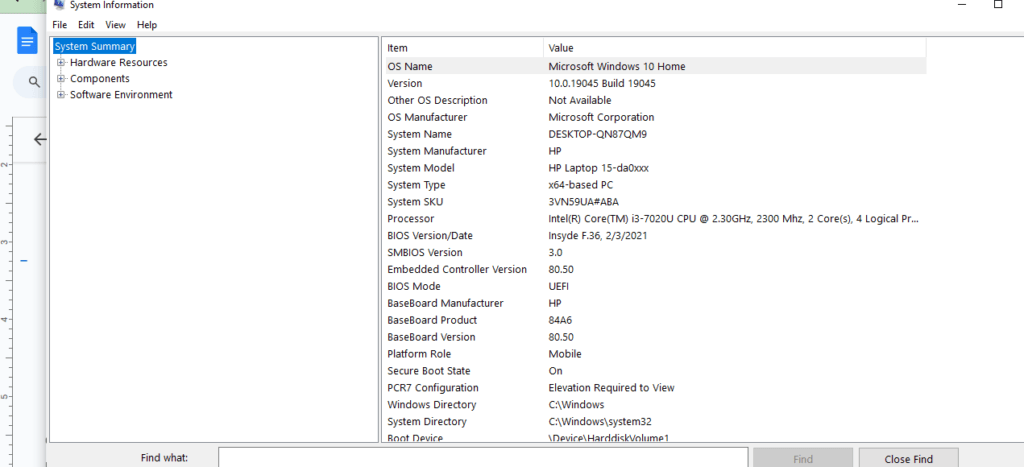
A veces, los problemas de compatibilidad pueden ser la causa principal de los problemas. Comprobemos si su adaptador USB™ a HDMI de JCreate es compatible con su ordenador.
Antes de empezar, asegúrese de conocer las especificaciones de su ordenador.
Paso 1: Asegúrese de que el sistema operativo de su ordenador es compatible con el adaptador USB™ a HDMI de JCreate. Consulte el embalaje del producto o el manual de usuario para obtener información sobre la compatibilidad.
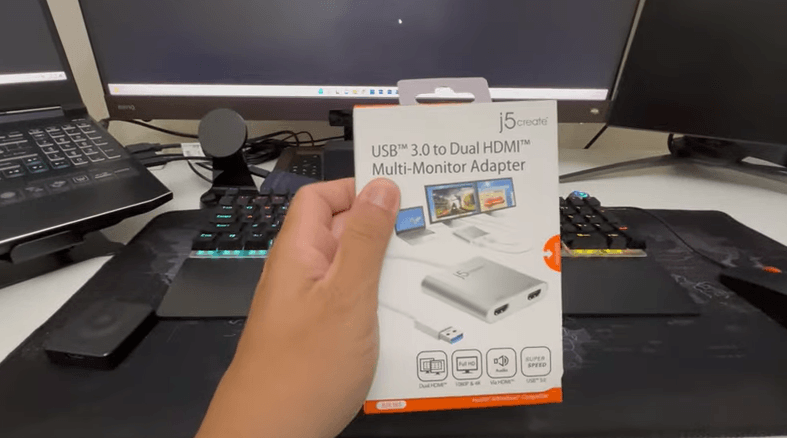
Paso 2: Compruebe que su ordenador cumple los requisitos mínimos del sistema para el adaptador, incluyendo el procesador, la memoria RAM y los puertos USB disponibles.
Paso 3: Si su ordenador no cumple los requisitos o está ejecutando un sistema operativo no compatible, es posible que tenga que considerar la posibilidad de actualizar su hardware o utilizar un adaptador diferente que sea compatible con su sistema.
¿Aún no hay progresos? No se preocupe. Probemos nuestro siguiente método de solución de problemas.
Método 6: Desactivar las funciones de ahorro de energía
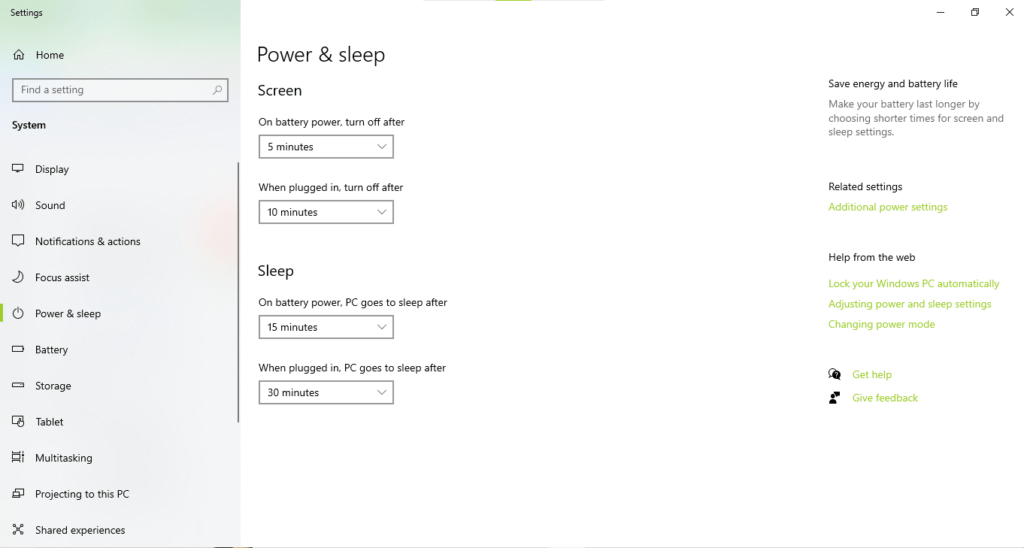
Las funciones de ahorro de energía a veces pueden interferir con la funcionalidad de los dispositivos USB. Desactivemos estas funciones temporalmente para ver si se resuelve el problema.
Paso 1: En Windows, haga clic con el botón derecho en el botón «Inicio» y seleccione «Panel de control». En Mac, vaya a «Preferencias del sistema».
Paso 2: En el Panel de control (Windows) o en Preferencias del sistema (Mac), busque y seleccione «Opciones de energía» (Windows) o «Economizador» (Mac).
Paso 3: Ajuste la configuración de su plan de energía para evitar que su ordenador entre en modo de suspensión o que apague los puertos USB para ahorrar energía. Normalmente, puede encontrar estos ajustes en «Cambiar la configuración del plan» (Windows) o ajustando los reguladores en las preferencias del Economizador (Mac).
Paso 4: Aplique los cambios y reinicie su ordenador.
Si sigue teniendo el mismo problema, pasemos al método final de solución de problemas.
Método 7: Probar con un cable HDMI y un monitor/TV diferentes
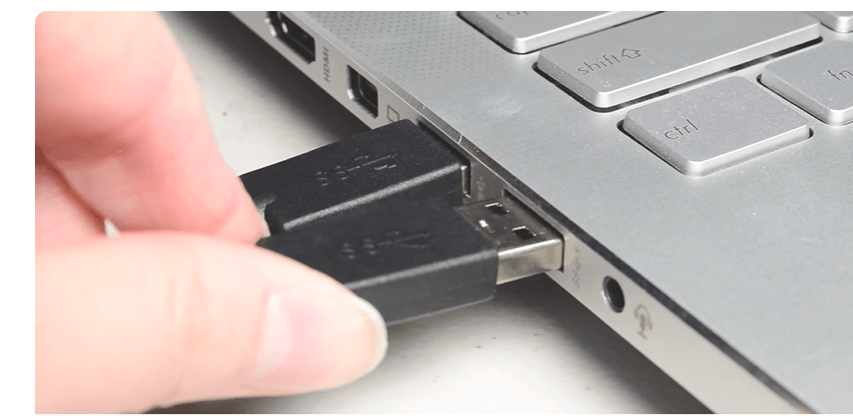
Si sigue teniendo problemas, es hora de probar su configuración con diferentes componentes para aislar el problema.
Paso 1: Sustituya el cable HDMI y el monitor/TV existentes por los prestados.
Paso 2: Conecte el adaptador USB™ a HDMI de JCreate a su ordenador utilizando el nuevo cable HDMI y conéctelo al monitor o TV prestado.
Paso 3: Compruebe si el adaptador JCreate funciona con la nueva configuración. Si es así, sugiere que el cable HDMI o el monitor/TV original pueden estar defectuosos.
Paso 4: Si el adaptador sigue sin funcionar con la nueva configuración, puede indicar un problema con el propio adaptador. Considere la posibilidad de ponerse en contacto con el fabricante para obtener más ayuda o una sustitución.
Método 8: Desactivar el software de seguridad
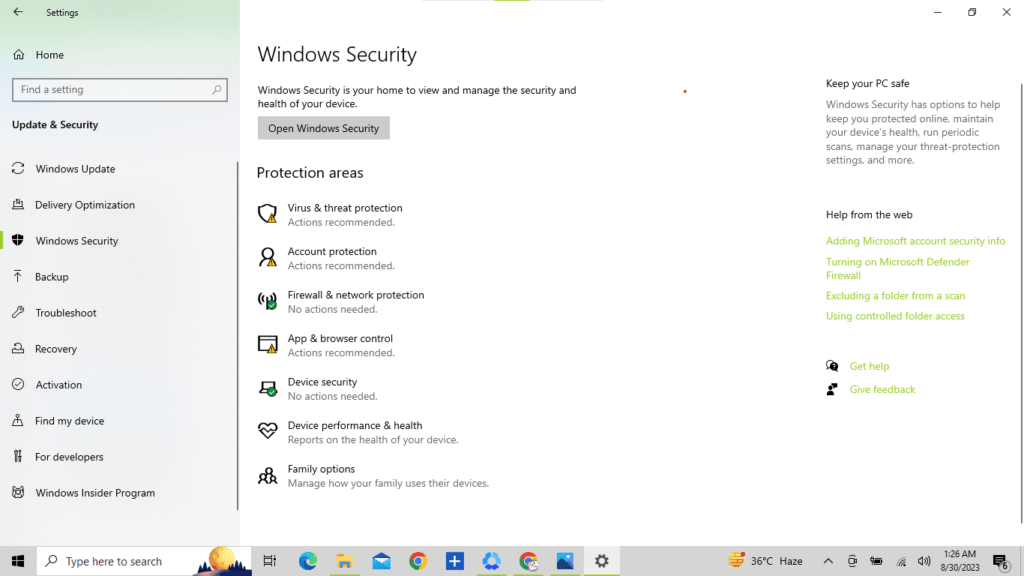
El software de seguridad, como los programas antivirus o de cortafuegos, a veces puede bloquear o interferir con el funcionamiento de dispositivos USB como el adaptador USB™ a HDMI de JCreate. Desactivemos temporalmente el software de seguridad para ver si es la causa del problema.
Antes de continuar, asegúrese de que tiene privilegios de administrador en su ordenador.
Paso 1: Localice el icono del software de seguridad en la bandeja del sistema o en la barra de tareas. Puede tener el aspecto de un escudo, un logotipo de antivirus o un icono de cortafuegos.
Paso 2: Haga clic con el botón derecho en el icono del software de seguridad y busque una opción para desactivar o apagar el software temporalmente. Esta opción puede estar etiquetada como «Desactivar», «Pausar» o «Desactivar la protección».
Paso 3: Siga las indicaciones que aparecen en pantalla para desactivar el software de seguridad. Tenga en cuenta que algunos programas de seguridad pueden requerir que establezca una duración para la desactivación temporal.
Paso 4: Una vez que el software de seguridad esté desactivado, vuelva a conectar el adaptador USB™ a HDMI de JCreate al puerto USB de su ordenador y compruebe si la salida HDMI funciona ahora en su monitor o TV.
Paso 5: Después de la prueba, recuerde volver a activar su software de seguridad para garantizar la protección continua de su ordenador.
Si la desactivación del software de seguridad resuelve el problema, es posible que tenga que configurar el software para permitir el adaptador JCreate o añadirlo a una lista de exclusión. Consulte la documentación o el soporte del software de seguridad para obtener orientación sobre cómo hacerlo.
Siguiendo estos métodos de solución de problemas paso a paso, debería ser capaz de diagnosticar y resolver la mayoría de los problemas con su adaptador USB™ a HDMI de JCreate que no funciona. Recuerde probar cada método cuidadosamente, y si todo lo demás falla, no dude en buscar ayuda del servicio de atención al cliente del fabricante o de un técnico profesional para obtener más ayuda.
Consejo adicional:
Manténgase al día con el firmware de su adaptador USB a HDMI J5Create. Las actualizaciones mejoran la compatibilidad y el rendimiento, y corrigen errores para una experiencia más fluida.
Conclusión
Así que, esa es la primicia sobre cómo arreglar su adaptador USB a HDMI de J5Create. No hay necesidad de frustrarse si no funciona; ¡siempre hay una solución! Solo recuerde revisar sus cables, actualizar cosas como los controladores y los gráficos, y probar algunos otros trucos de los que hablamos.
Si todavía está atascado, no dude en pedir ayuda al equipo de soporte de J5Create. Con estos pasos, estará en camino de disfrutar de su adaptador y de todas las cosas geniales que puede hacer. Feliz conexión
Si se encuentra con frecuencia con problemas de conectividad con soluciones cableadas como los adaptadores USB a HDMI, podría ser el momento de explorar una alternativa inalámbrica fiable. Un transmisor de vídeo inalámbrico garantiza una transmisión de vídeo fluida y sin problemas sin necesidad de solucionar las complicadas conexiones de los cables.
Preguntas frecuentes sobre el USB de J5Create
P: ¿Qué ocurre si mi adaptador no se muestra en la pantalla externa?
R: Compruebe la fuente de entrada de su pantalla externa. Asegúrese de que ha seleccionado la entrada HDMI correcta.
P: ¿Cómo me aseguro de que mi adaptador no se sobrecalienta?
R: Dele a su adaptador algo de espacio para respirar. Evite los espacios reducidos o cubrirlo para evitar el sobrecalentamiento.
P: ¿Puede ayudar una actualización de software?
R: Sí, la actualización del sistema operativo de su ordenador puede solucionar problemas de compatibilidad y mejorar el rendimiento del adaptador.
P: ¿Qué ocurre si mi ordenador solo tiene USB 2.0?
R: El adaptador es compatible con versiones anteriores de USB 2.0. Es ideal para las tareas de oficina normales, pero puede que no sea compatible con todas las funciones.