.png) English
English .png) Français
Français .png) Deutsch
Deutsch .png) Italiano
Italiano .png) 日本語
日本語 .png) Português
Português  简体中文
简体中文 
En el panorama en constante evolución del contenido en línea, la transmisión ha ocupado un lugar central, ofreciendo a los creadores una forma cautivadora de conectar con audiencias de todo el mundo. Tanto si es un jugador, un artista o una personalidad cautivadora, plataformas como OBS y Discord han revolucionado la forma en que compartimos nuestras pasiones. Pero, ¿y si hubiera una forma de mejorar aún más su experiencia de transmisión?
Imagine transmisiones en las que sus imágenes solo se vean superadas por un audio nítido, una combinación que sumerge a sus espectadores en una aventura sensorial. La fusión de OBS y Discord abre las puertas a la transmisión colaborativa, transformando la visualización pasiva en participación activa.
En este artículo, descubrimos los secretos para vincular OBS a Discord sin problemas con un audio impecable. Desde la configuración hasta el ajuste fino, está a punto de dominar el arte de crear transmisiones en vivo atractivas que realmente resuenen. ¡Prepárese para explorar el mundo donde su voz se convierte en un conducto para el entretenimiento, forjando conexiones que duran mucho más allá de la transmisión!
¿Qué es OBS?
OBS significa “Open Broadcaster Software”. Es una aplicación de software gratuita y de código abierto que permite a los usuarios capturar y transmitir la pantalla de su ordenador o una parte de ella, junto con audio, a varias plataformas de transmisión o archivos de grabación. OBS es ampliamente utilizado por creadores de contenido, jugadores, educadores y cualquier persona que quiera compartir su actividad en pantalla o crear transmisiones en vivo y vídeos de calidad profesional.
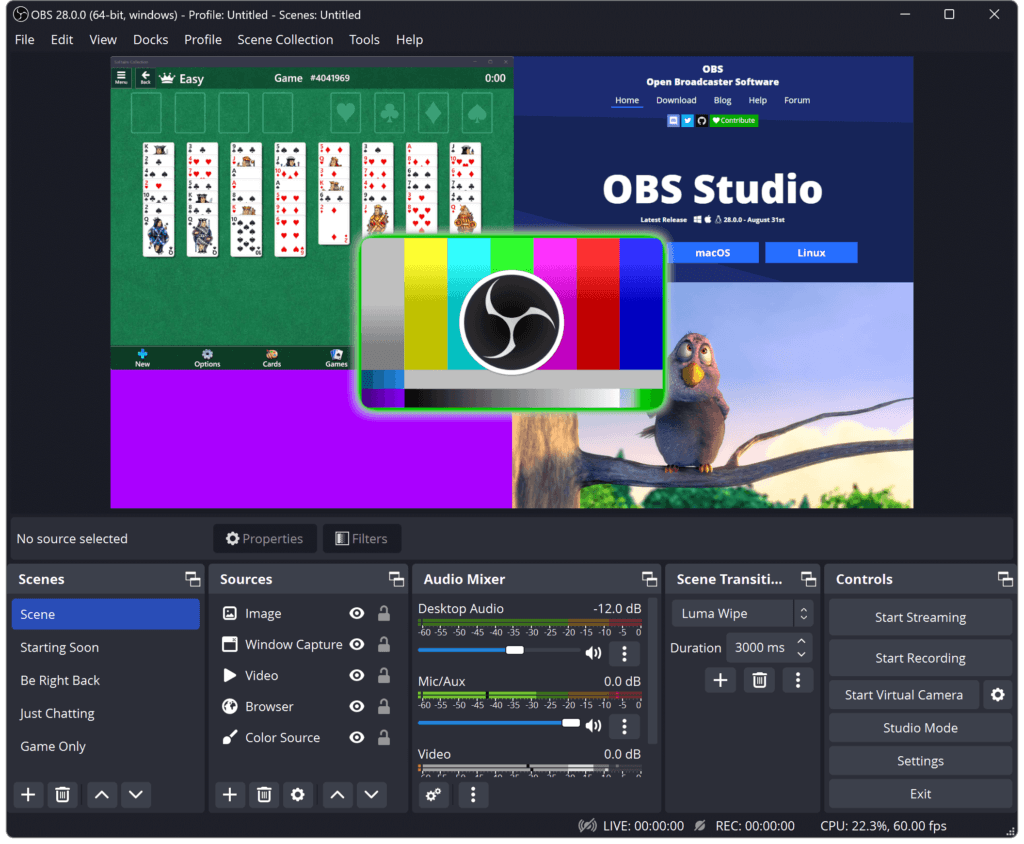
Con OBS, los usuarios pueden capturar múltiples fuentes, incluyendo su escritorio, ventanas específicas, cámaras web e incluso imágenes y superposiciones de texto. El software proporciona una gama de herramientas para la composición de escenas, la mezcla de audio, las transiciones y más, lo que permite a los usuarios crear contenido visualmente atractivo y atractivo para su audiencia.
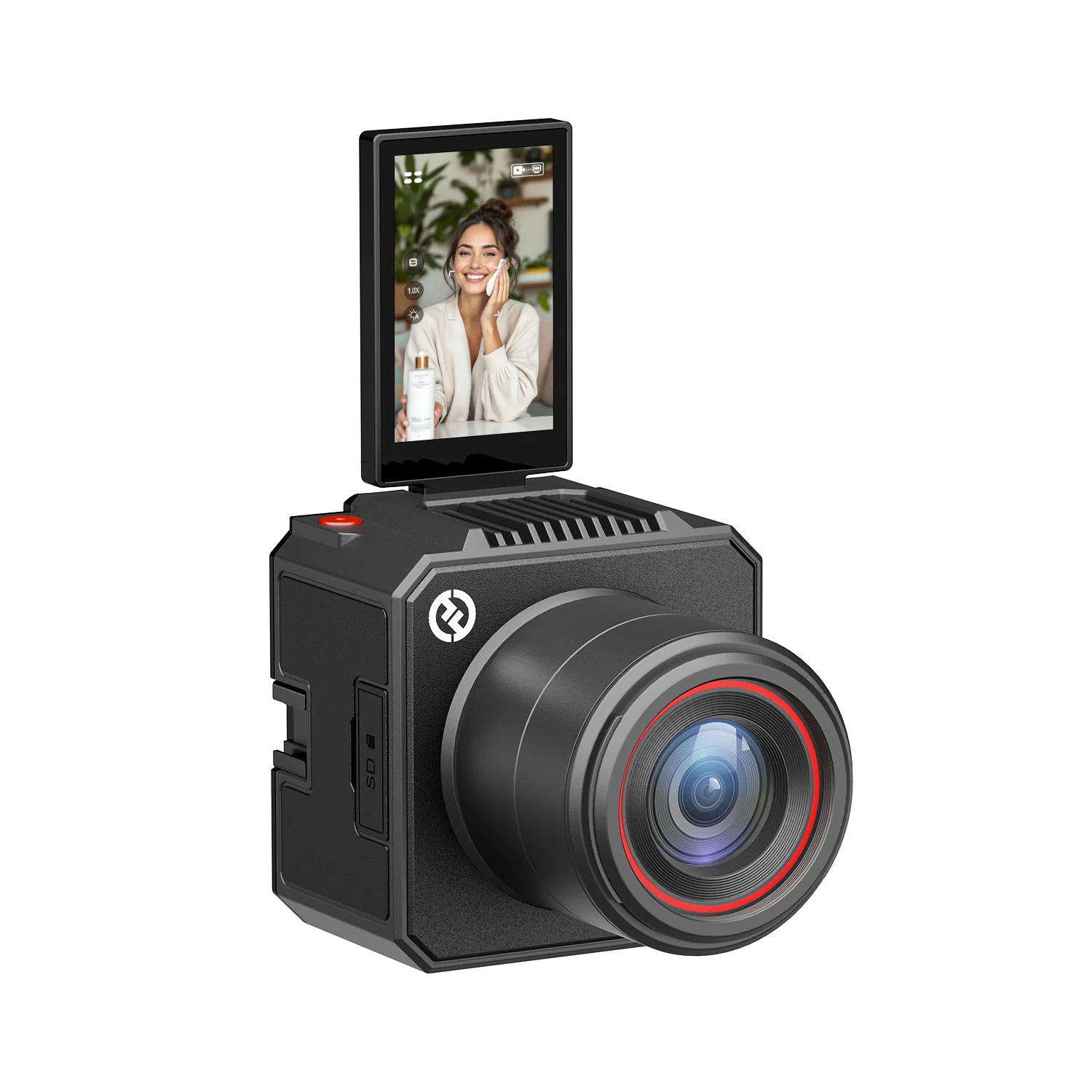
OBS es altamente personalizable y compatible con varias plataformas de transmisión como Twitch, YouTube y Facebook Live. Además, OBS permite a los usuarios integrar diferentes cámaras sin espejo, réflex digitales y cámaras de transmisión dedicadas como la Hollyland VenusLiv para la transmisión sin tener que luchar con la configuración.

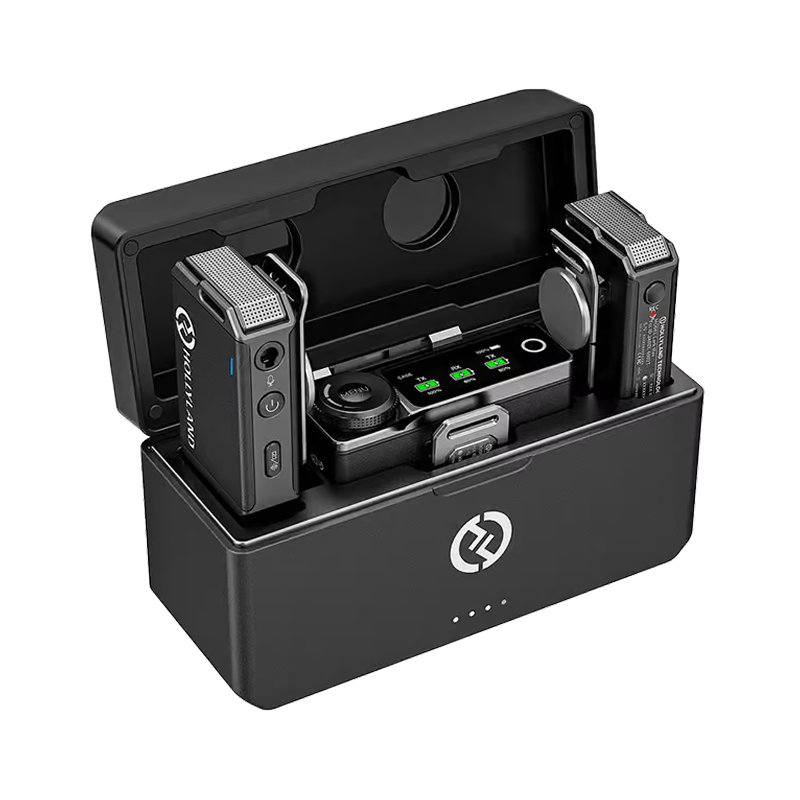
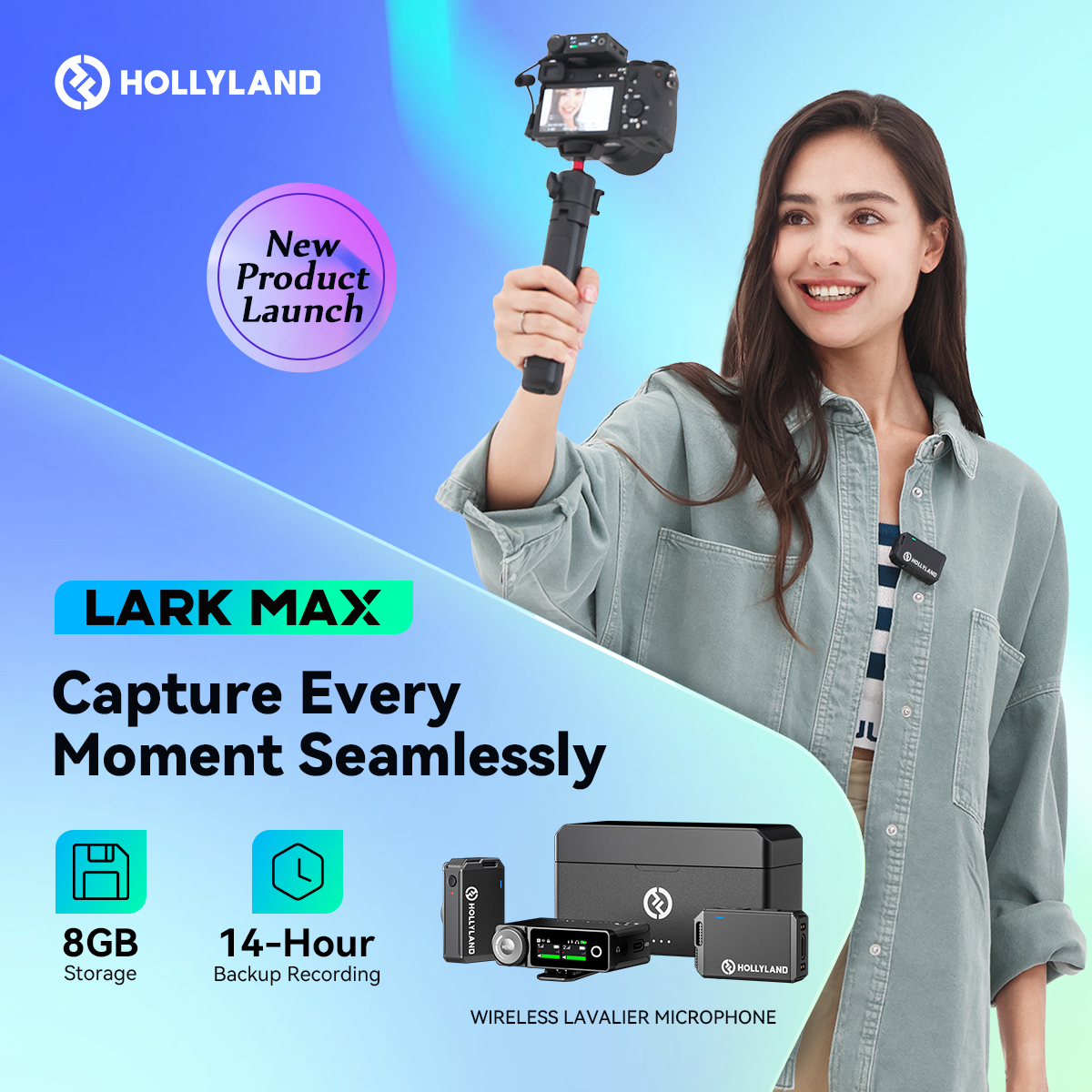
Del mismo modo, los usuarios pueden conectar cualquier micrófono con cable, como el Rode SmartLav+, o un sistema de micrófono inalámbrico, como el Hollyland Lark Max, y utilizar esta plataforma sin esfuerzo para garantizar que el público escuche un audio de siguiente nivel. Ha ganado popularidad debido a su versatilidad, el apoyo de la comunidad y el hecho de que está disponible de forma gratuita, lo que la convierte en una opción atractiva tanto para principiantes como para streamers experimentados.
¿Qué es Discord?
Discord es una plataforma de comunicación versátil diseñada para crear comunidades y facilitar diversas formas de comunicación. Se originó como una plataforma centrada en los juegos, pero se ha expandido para servir a un público más amplio. Los usuarios pueden unirse a servidores, que son como grupos temáticos, y comunicarse a través de canales de texto, voz y vídeo. Las características incluyen mensajería de texto en tiempo real, conversaciones de voz, videollamadas y uso compartido de pantalla.
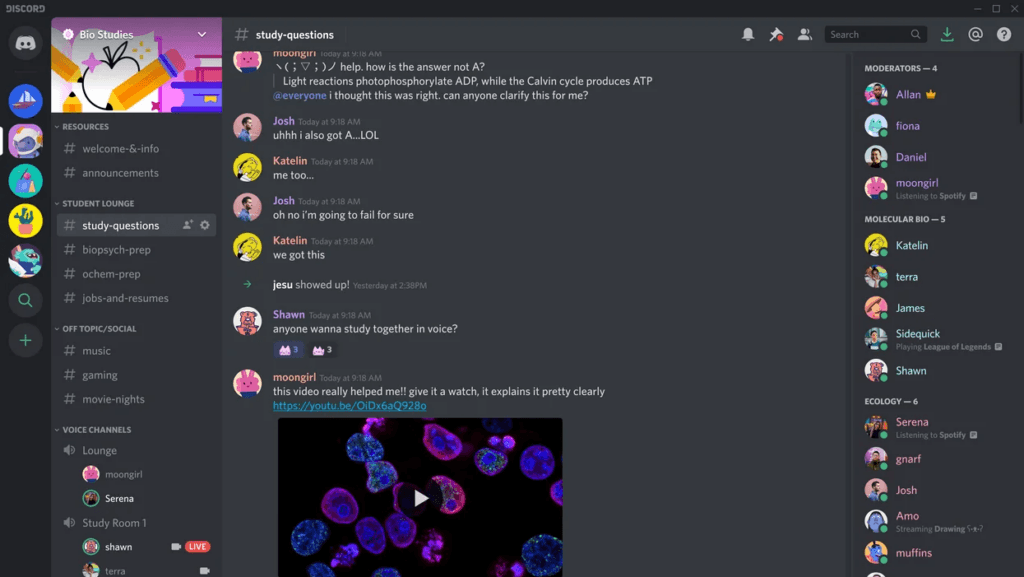
Discord también admite bots para diversas tareas y ofrece opciones de personalización para perfiles y servidores. Es ampliamente utilizado por diversas comunidades, desde jugadores hasta profesionales, para la comunicación y la colaboración.
Configuración previa de OBS antes de transmitir en Discord
OBS Studio destaca como la mejor opción para la grabación de pantalla y la transmisión en vivo, compatible con sistemas Mac y Windows. Numerosos streamers y creadores utilizan servidores privados de Discord, realizando transmisiones exclusivas a través de suscripciones premium. Dominar el arte de transmitir OBS a Discord le permite aprovechar el potencial sinérgico de estas dos robustas aplicaciones.
Si bien es posible que ya esté familiarizado con el uso compartido de pantalla básico de OBS a Discord, este artículo profundiza más. Aprenda a mejorar su juego transmitiendo contenido de OBS Studio a Discord con ajustes avanzados para la calidad de vídeo, superposiciones y una serie de otras mejoras.
Configuración de vídeo de OBS
Paso 1: Optimizar la configuración de vídeo
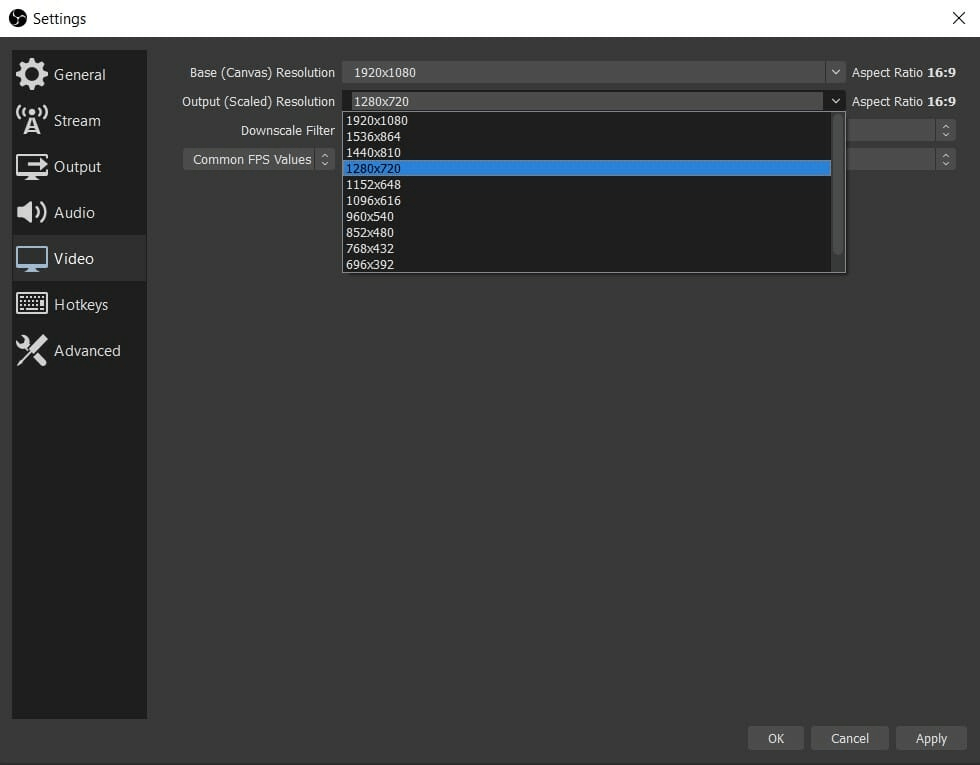
- Descargar e iniciar OBS: Comience descargando e iniciando OBS. Acceda a la configuración y diríjase a la sección ‘Vídeo’.
- Ajustar la resolución y la velocidad de fotogramas: En un PC/Mac capaz, opte por 1080p a 60 fps o elija 720p a 30 fps para un rendimiento más fluido.
Paso 2: Mejorar la calidad de salida
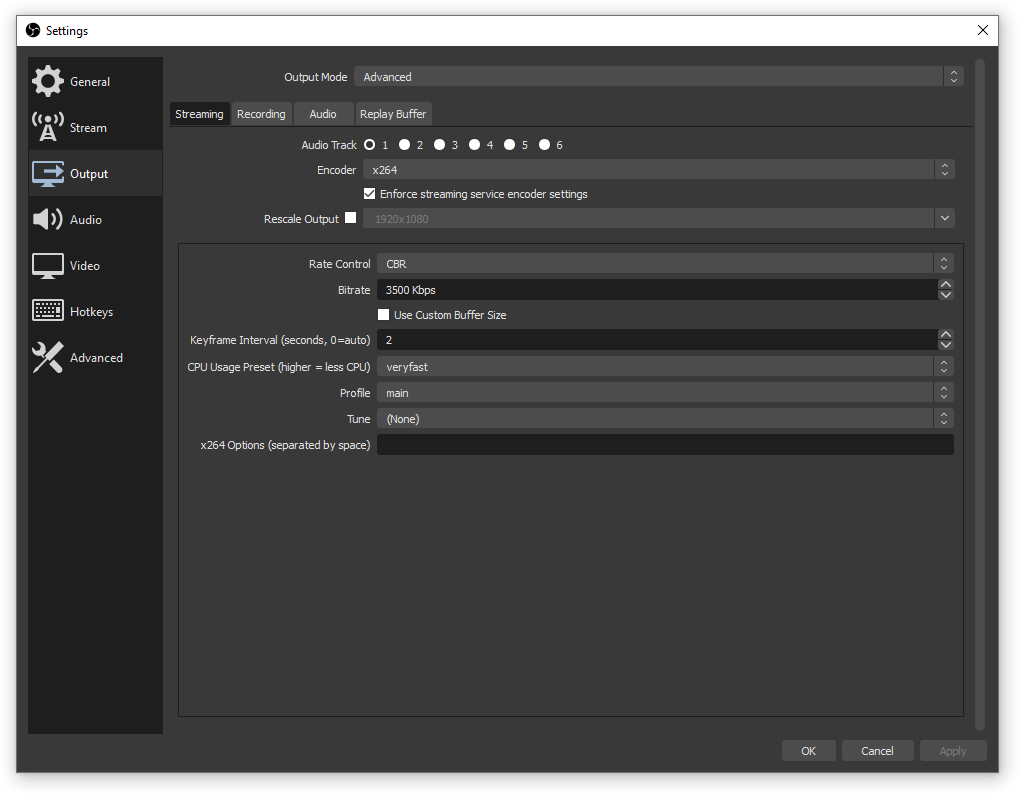
- Acceder a la configuración de salida: Haga clic en ‘Salida’ para acceder a las opciones de vídeo avanzadas.
- Establecer la tasa de bits: Asegure una calidad de salida excelente con una tasa de bits que oscile entre 4000 y 6000 Kbps.
- Elegir codificadores x264: Opte por codificadores x264 fiables para garantizar una calidad de vídeo de primer nivel.
Configuración de audio de OBS Studio
A menudo, los usuarios pasan por alto la importancia de incluir fuentes de audio para capturar los sonidos del escritorio y la entrada del micrófono.
Paso 1: Acceder a la configuración de audio
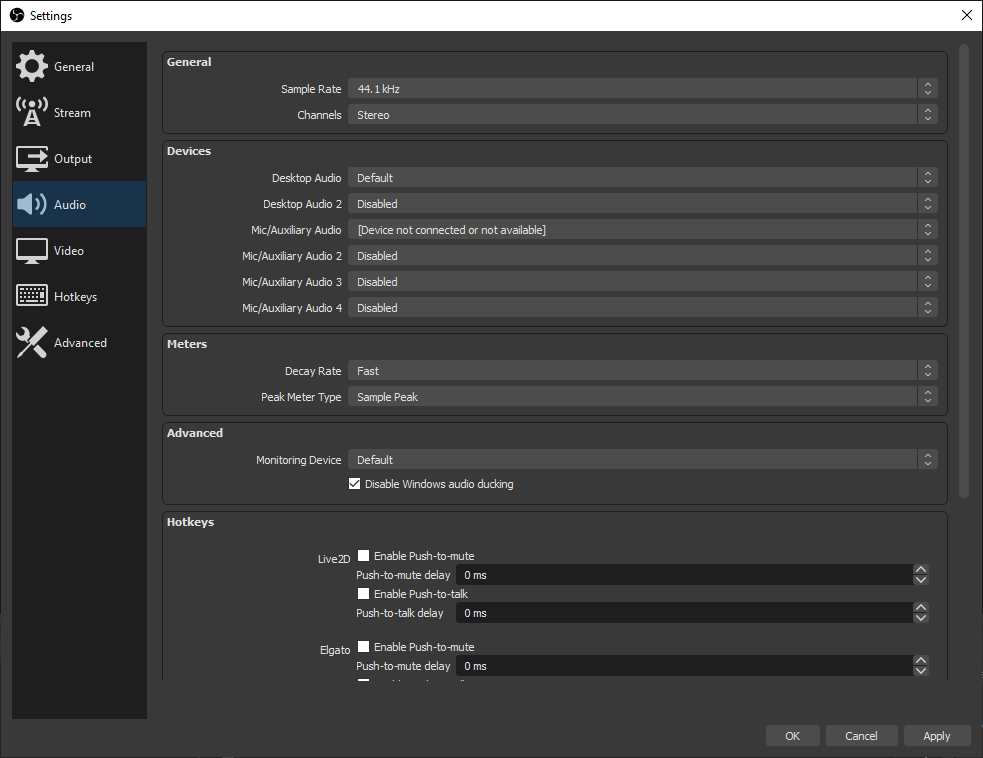
Navegar a la configuración: Vaya al menú ‘Configuración’ y seleccione ‘Audio’.
Paso 2: Establecer fuentes de audio
- Elegir audio de escritorio: En ‘Audio de escritorio’, seleccione la fuente adecuada para capturar los sonidos del sistema.
- Configurar micrófono/audio auxiliar: Configure su micrófono o fuente de audio auxiliar para una comunicación clara.
- Establecer otras fuentes como predeterminadas: Asegúrese de que todas las demás fuentes estén configuradas con los ajustes predeterminados.
Añadir fuentes para mejorar las transmisiones de OBS Studio
Paso 1: Seleccionar sus elementos visuales y de audio
- Integrar fuentes esenciales: Mejore sus imágenes de transmisión y su experiencia auditiva incorporando los componentes necesarios.
Paso 2: Selección de fuente
- Captura de juegos, ventanas del navegador y más: Seleccione e incluya fuentes que resuenen con sus objetivos de transmisión. Estos pueden variar desde la captura de juegos hasta las ventanas del navegador, las aplicaciones o su propia pantalla.
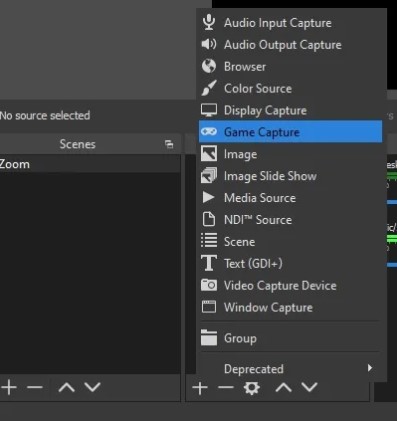
Para ampliar el horizonte visual de su transmisión, simplemente localice y haga clic en el icono Más (+) situado junto a la pestaña Fuentes. Esta acción revela una selección de fuentes disponibles, lo que le permite elegir las que resuenan con su visión. Además, cada fuente viene con su propio conjunto de propiedades que se pueden personalizar a la perfección.
Para los jugadores que buscan una ventaja adicional, considere la posibilidad de incorporar la captura de juegos como su fuente de elección. Al navegar a sus propiedades, puede habilitar sin esfuerzo casillas de verificación específicas, una característica particularmente útil al integrar superposiciones de terceros para una experiencia de juego inmersiva.
Cómo transmitir OBS a Discord con audio en PC
Paso 1: Descargar OBS y configurar cuentas
- Obtener las aplicaciones: Diríjase a los sitios web oficiales de Discord y OBS Studio para descargar las aplicaciones. Instálelas y establezca sus cuentas si aún no lo ha hecho.
Paso 2: Unirse o crear un servidor de Discord
- Acceder a Discord: Después de configurar sus cuentas, abra la aplicación Discord.
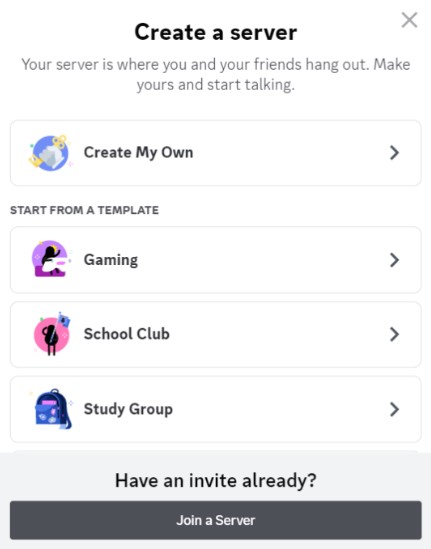
- Creación del servidor: Localice el botón Más (+) en la barra lateral izquierda y haga clic en él.
- Crear su propio servidor: Elija “Crear el mío propio” entre las opciones, asigne un nombre y añada una foto.
Paso 3: Configurar Discord para la transmisión
- Entrar en un canal de voz: Comience uniéndose a un “canal de voz” dentro de su servidor.
- Iniciar la transmisión: Busque el botón Pantalla situado encima de su perfil en la esquina inferior izquierda. Haga clic en él para iniciar el proceso de transmisión.
- Configuración de la transmisión: El programa se configura en gran medida por sí solo, lo que requiere una entrada mínima. Seleccione su contenido preferido para transmitir, ya sea una ventana, una aplicación o un navegador.
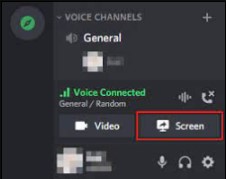
Paso 4: Para iniciar la transmisión, haga clic en “Go Live”
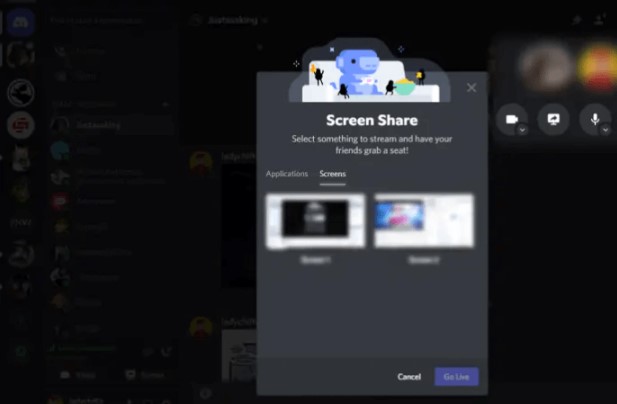
Nota: Si el botón Pantalla no está visible, tenga en cuenta que la transmisión en Discord requiere una suscripción a “Discord Nitro”. Esta suscripción se puede comprar por 9,99 $ al mes y desbloquea la función de transmisión para su cuenta.
Paso 5: Integrar OBS con Discord utilizando el plugin Virtualcam
- Instalar el plugin Virtualcam: Para vincular OBS Studio con Discord, obtenga el plugin OBS Virtual. Descárguelo y añádalo a Discord.
- Cerrar OBS: Asegúrese de que OBS esté cerrado antes de continuar.
- Descargar el plugin Virtualcam: Visite la página del plugin OBS Virtualcam y haga clic en “Ir a la descarga”. Este plugin cierra la brecha entre OBS y Discord.
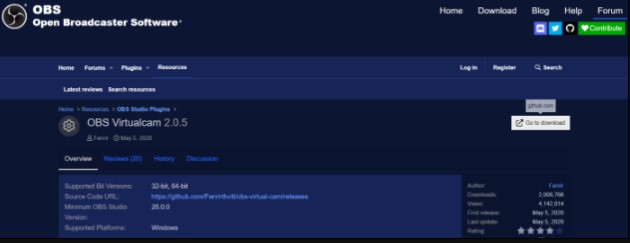
Ahora, vuelva a abrir la aplicación OBS Studio y siga los pasos que se indican a continuación para integrar Virtualcam con Discord:
- Haga clic en Herramientas > VirtualCam en la ventana principal.
- Pulse Iniciar y cierre el diálogo.
- En Discord, vaya a Configuración > Voz y vídeo, y opte por OBS-Camera como su cámara web dentro de la configuración de vídeo.
Este proceso canaliza el contenido de la pantalla de OBS a través de VirtualCam a Discord, lo que le permite utilizarlo sin problemas. Por último, cuando esté listo para transmitir en Discord, recuerde elegir OBS Studio después de hacer clic en el botón Pantalla.
Soluciones para la transmisión de OBS-Discord sin audio
Al compartir toda su pantalla en Discord, es posible que la plataforma no capture el audio de su escritorio. Para resolver problemas como la grabación de OBS sin audio, tendrá que solucionar problemas de OBS o de la configuración del PC. A continuación, describimos posibles soluciones para solucionar la ausencia de audio en su transmisión de OBS Discord.
Solución 1: Habilitar el audio para OBS Studio en el mezclador de volumen
Si OBS Studio está silenciado en el Mezclador de volumen, las fuentes de audio no se registrarán. Para rectificar esto, siga estos pasos para reactivar el sonido de OBS, y haga lo mismo para Discord para asegurar la funcionalidad del sonido:
Paso 1: Haga clic con el botón derecho del ratón en el icono del altavoz situado en la esquina inferior derecha de la barra de tareas.
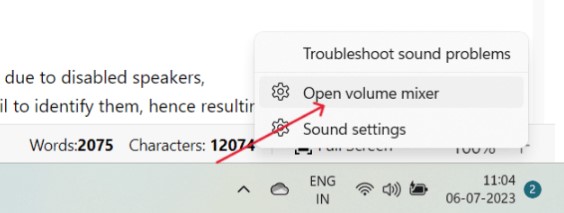
Paso 2: Elija “Abrir el Mezclador de volumen”.
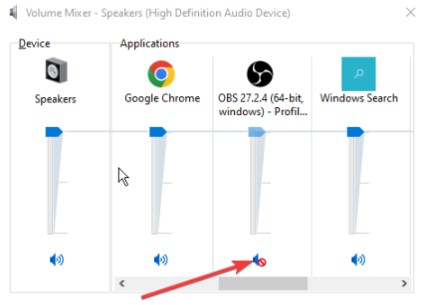
Paso 3: Haga clic en el icono del altavoz debajo de OBS para reactivar el sonido de la aplicación.
Solución 2: Ajustar la configuración de audio de OBS
Paso 1: Inicie OBS, haga clic en “Archivo” y seleccione “Configuración”.
Paso 2: Navegue a la configuración de “Audio”. En “General”, elija “Estéreo” junto a la opción “Canales”.
Paso 3: Crucial: En “Dispositivos de audio globales”, gestione sus fuentes de audio. Asegúrese de que las fuentes de audio de escritorio y de micrófono/auxiliar estén alineadas.
Paso 4: Para las secciones sin fuentes de audio, establézcalas como predeterminadas, permitiendo la configuración del sistema de los dispositivos de sonido predeterminados.
Paso 5: Aplique los cambios y confirme. Reinicie OBS y Discord para observar los ajustes.
Solución 3: Verificar la configuración de sonido del sistema
Si OBS no captura el audio de Discord, el problema podría deberse a que los altavoces, los micrófonos o los auriculares están desactivados. Esto hace que la aplicación pase por alto estos dispositivos, lo que resulta en un sonido silenciado. Los usuarios de Windows 11 pueden experimentar este problema de forma más prominente.
Paso 1: Pulse la tecla de Windows, busque Panel de control y ábralo.
Paso 2: Usuarios de Windows 10, haga clic en Hardware y sonido; expanda Sonidos. Usuarios de Windows 11, simplemente haga clic en Sonidos.
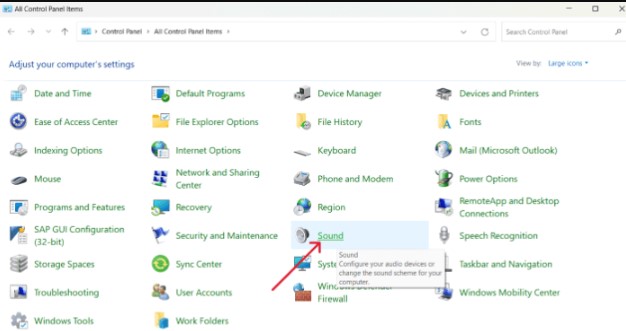
Paso 3: Haga clic con el botón derecho del ratón dentro de la ventana y seleccione Mostrar dispositivos desactivados.
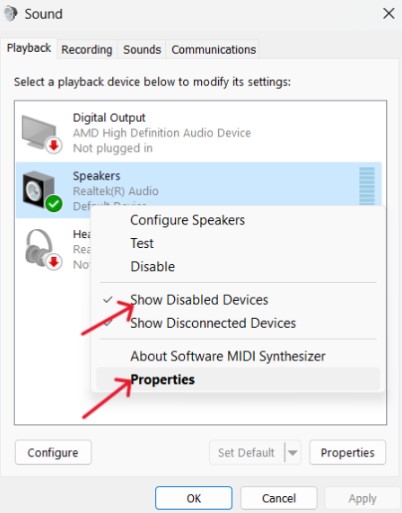
Paso 4: Diríjase a la pestaña de reproducción, haga clic en Propiedades en su dispositivo de audio.
Paso 5: Ajuste los niveles según su preferencia.
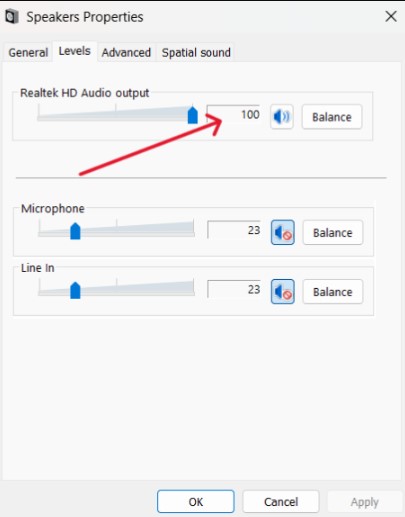
Paso 6: En la pestaña Avanzado, desmarque “Permitir que las aplicaciones tomen el control exclusivo de este dispositivo”.
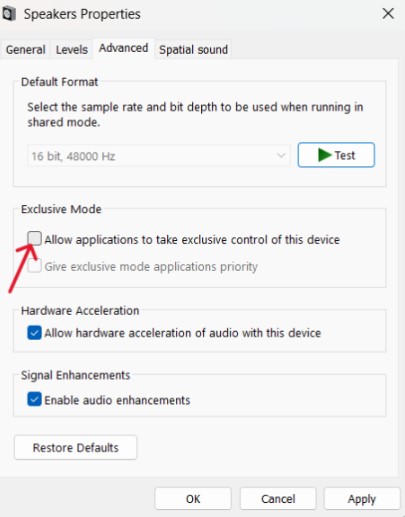
Paso 7: Confirme los cambios haciendo clic en Aceptar.
Paso 8: Configure su dispositivo de audio. Aparecerá un nuevo cuadro de diálogo. Elija Estéreo en el menú. Reinicie ambas aplicaciones para comprobar si la detección y la grabación de audio se han resuelto.
Solución 4: Establecer los altavoces como dispositivo de audio predeterminado
Hacer de los altavoces de su escritorio el dispositivo de audio predeterminado a menudo puede resolver problemas de aplicaciones relacionados con el audio.
Paso 1: Abra el Panel de control y acceda a la configuración de Sonidos como se ha comentado anteriormente.
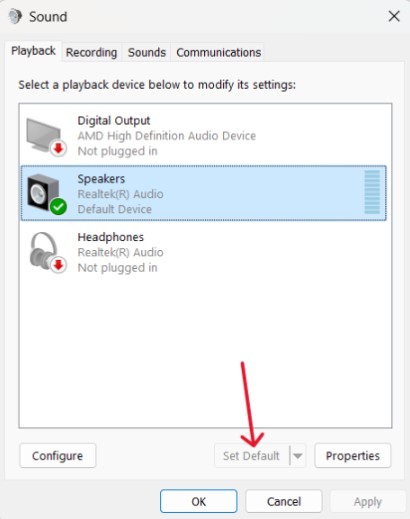
Paso 2: En la pestaña de reproducción, seleccione Altavoces y opte por la opción “establecer como predeterminado”.
Paso 3: Confirme los cambios haciendo clic en el botón Aplicar para guardarlos.
Conclusión
Desde la configuración de OBS hasta la integración de fuentes y la solución de problemas de audio, esta guía le ha equipado con los conocimientos esenciales para dominar el arte de transmitir OBS a Discord. Tanto si es un jugador, un artista, un educador o un animador, la sinergia dinámica entre OBS Studio y Discord puede amplificar su impacto y alcance.
Siguiendo los pasos descritos en este artículo, está preparado para crear transmisiones que no solo cautiven visualmente, sino que también sumerjan a su audiencia en un audio rico y de alta calidad. A medida que ajuste sus configuraciones, solucione problemas y explore funciones avanzadas, recuerde que el corazón de la transmisión reside en su capacidad para crear conexiones y compartir su pasión con el mundo.
Por lo tanto, embarque en su viaje de transmisión armado con el conocimiento adquirido aquí. Experimente, innove y abrace las emocionantes posibilidades que la transmisión de OBS a Discord con audio puede aportar a sus esfuerzos de creación de contenido. Pulse la sección de comentarios a continuación para dar su opinión y si tiene alguna pregunta adicional. ¡Feliz transmisión!
Preguntas frecuentes
¿Puede OBS transmitir audio a Discord?
La cámara virtual de OBS no transmite audio de forma inherente. Para cerrar esta brecha, la disponibilidad de audio para su transmisión se gestiona a través de la transmisión de monitorización de audio. Esta transmisión, separada de la salida principal, asegura que el audio llegue a sus espectadores.
¿Por qué falta audio durante el uso compartido de pantalla de Discord?
Los controladores de audio obsoletos, corruptos o faltantes pueden causar la pérdida de audio al compartir la pantalla en Discord. Los permisos administrativos también pueden ser un factor; algunos sistemas requieren acceso de administrador para el uso compartido de pantalla con audio habilitado.
¿Por qué el audio de la transmisión no se oye en Discord?
Una solución sencilla consiste en comprobar los ajustes de silencio accidentales en el icono de audio de su PC. Si está silenciado, reactivar el sonido podría restaurar el audio para las transmisiones de Discord.
¿El uso compartido de pantalla de Discord incluye todo el audio?
Compartir toda su pantalla no transmite audio. Sin embargo, al compartir una aplicación específica, su audio acompaña al contenido visual.
¿Cómo transmitir OBS a través de Discord?
En Discord, seleccione OBS VirtualCam como su cámara web principal a través de Configuración > Audio y vídeo. Esta configuración le permite comenzar a transmitir.
¿Cómo obtengo audio a través de OBS?
Utilice la configuración de audio de escritorio de OBS. Dentro del Mezclador de audio, acceda a Audio de escritorio, haga clic en Configuración (símbolo de engranaje), luego en Propiedades. Designe su interfaz de audio como el Dispositivo para retransmitir el audio del sistema a través de las transmisiones.
¿Cómo usar la cámara virtual de OBS en Discord?
- En OBS, acceda a Fuentes, haga clic en Más (+), elija Captura de pantalla o Captura de vídeo y elija su cámara web. Inicie la cámara virtual.
- En Discord, vaya a Configuración de la aplicación > Voz y vídeo > Cámara. Elija Cámara virtual de OBS para la transmisión virtual.
¿Dónde está la clave de transmisión en Discord?
Discord carece de una función de clave de transmisión. En su lugar, utilice Compartir pantalla para transmitir en su servidor: Únase a un canal de voz, localice el icono de pantalla, seleccione el contenido, ajuste la configuración y pulse Go Live.
¿Por qué OBS no captura mi audio?
A menudo, los valores predeterminados incorrectos del dispositivo de reproducción en OBS conducen a problemas de sonido. Haga clic con el botón derecho del ratón en el icono del altavoz, opte por Sonidos, diríjase a Reproducción, seleccione su altavoz, Establecer como predeterminado y Aplicar.
¿Cómo saco el audio a Discord?
En Discord, encuentre el icono de engranaje de su nombre de usuario, proceda a Voz y vídeo en Configuración de la aplicación. Ajuste el volumen de salida a su preferencia utilizando los controles deslizantes proporcionados.