



























.png) English
English .png) Français
Français .png) Deutsch
Deutsch .png) Italiano
Italiano .png) 日本語
日本語 .png) Português
Português  简体中文
简体中文 
¿Tiene problemas con el mensaje “Sin señal de DisplayPort” mientras que HDMI funciona sin problemas?
El problema podría ser desde un cable mal conectado o pines doblados hasta controladores de gráficos obsoletos o incluso la configuración de su ordenador.
Consulte nuestra guía paso a paso que explora una gama de soluciones, desde el clásico ‘desconectar y volver a conectar’ hasta la actualización de la configuración de su tarjeta gráfica.
1. Empezando por lo básico
Compruebe el menú de entrada de su monitor para ver si la opción DisplayPort está accesible.
Si aparece atenuada, ¡es una señal de alerta!
Es posible que su cable DisplayPort no esté bien conectado.
Por lo tanto, es hora de echar un segundo vistazo.
2. Desconectar y conectar
Su cable DisplayPort es como un puente entre su ordenador y la pantalla.
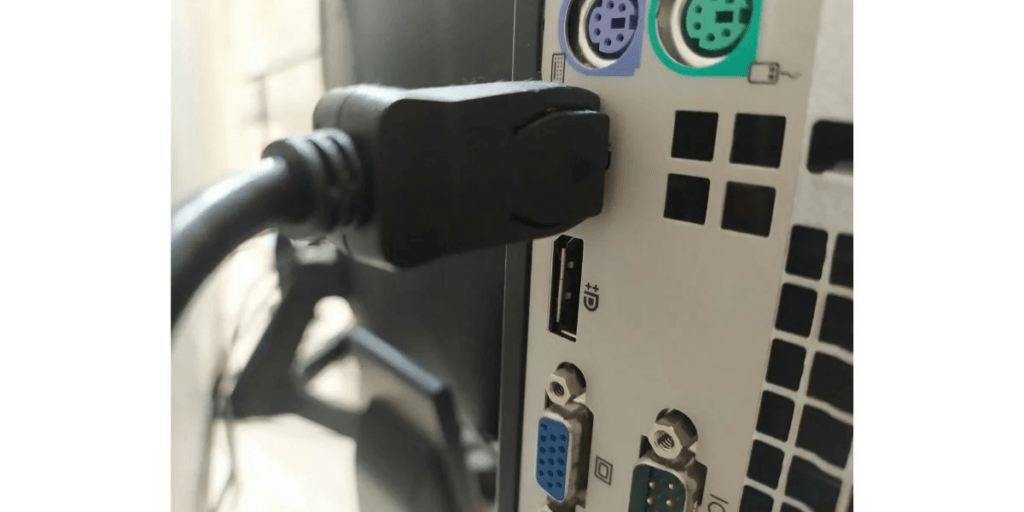
Piense en ello como cuando intenta cruzar una puerta; si hay un juguete en medio, ¡puede tropezar!
Del mismo modo, cualquier pequeña cosa en el cable o el puerto puede estropear las cosas.
Desconecte el cable y vuelva a conectarlo.
¿Sigue viendo ese molesto error de señal “Sin DisplayPort”? ¡Es hora de investigar!
Examine a los pequeños soldados (¡pines!)
Desconecte el cable una vez más y mire los extremos como si estuviera buscando un tesoro.
¿Falta algún pin o está doblado? ¿Hay pequeños invasores como pelusa?
Dé una rápida bocanada de aire en ambos extremos para eliminar el polvo que podría estar jugando al escondite allí dentro.
Cargar y bloquear
Cuando vuelva a conectar el cable, empuje hasta que los extremos puntiagudos hagan un “clic” satisfactorio.
No querrá que ese cable se caiga ahora, ¿verdad?
3. La técnica de reinicio del monitor
Aquí está el secreto divertido pero preciso en el ámbito de la tecnología de la información: presionar el botón de encendido y luego encenderlo puede resolver milagrosamente una miríada de problemas digitales.
Sí, ¡este truco simple y antiguo es el favorito de los solucionadores de problemas tecnológicos en todas partes!
Apague la CPU: Dé un descanso a su ordenador. Apáguelo y desconéctelo de su fuente de alimentación eléctrica.
Dígale buenas noches al monitor: Deje que su pantalla (monitor) también duerma una siesta; desconéctelo también de la fuente de alimentación eléctrica, así como de la CPU.
Haga una pausa y reflexione: Espere unos fugaces 120 segundos.
Reviva la pantalla: Vuelva a conectar el monitor a su fuente de alimentación.
Energice la CPU: Vuelva a enchufar su ordenador a la toma de corriente.
Despierte a la bestia: Presione ese botón de encendido y devuelva la vida a su ordenador.
Ilumine el monitor: No olvide despertar también su pantalla; pulse su botón de encendido.
La letra pequeña
Ahora, recuerde, aunque esta brujería de reinicio con frecuencia hace el trabajo, no es una poción mágica que lo cura todo. Si sus problemas tecnológicos persisten, podría ser el momento de profundizar; tal vez sus controladores estén haciendo un berrinche y necesiten algo de atención.
Sin embargo, si se encuentra haciendo esto cada vez, tal vez displayport no sea lo que necesita.
Además, si tiene un PC de torre de escritorio, ¡asegúrese de que esté realmente despierto y vivo!
Incluso si oye que los ventiladores zumban, no se deje engañar; podrían estar TODAVÍA en modo ZOMBIE, pero hacerle sentir que están encendidos.
Compruebe si el indicador LED está brillando, confirmando que su ordenador y la pantalla están bien conectados a una fuente de energía.
Este sabio consejo también podría rescatarle cuando la pantalla de su monitor decide jugar al juego de ‘no-se-va-a-iluminar-hoy’.
4. Mida dos veces, conecte una vez
- La longitud importa:
Como cuando está pescando, no querrá que su línea sea demasiado corta o demasiado larga. Asegúrese de que su cable se ajuste a su configuración cómodamente, pero que no se estire por toda la habitación.
- Calidad sobre cantidad:
No bebería café rancio, así que no use un cable rancio. Un cable endeble o demasiado largo puede debilitar su señal, haciendo que su pantalla se vea tan triste como un día lluvioso.
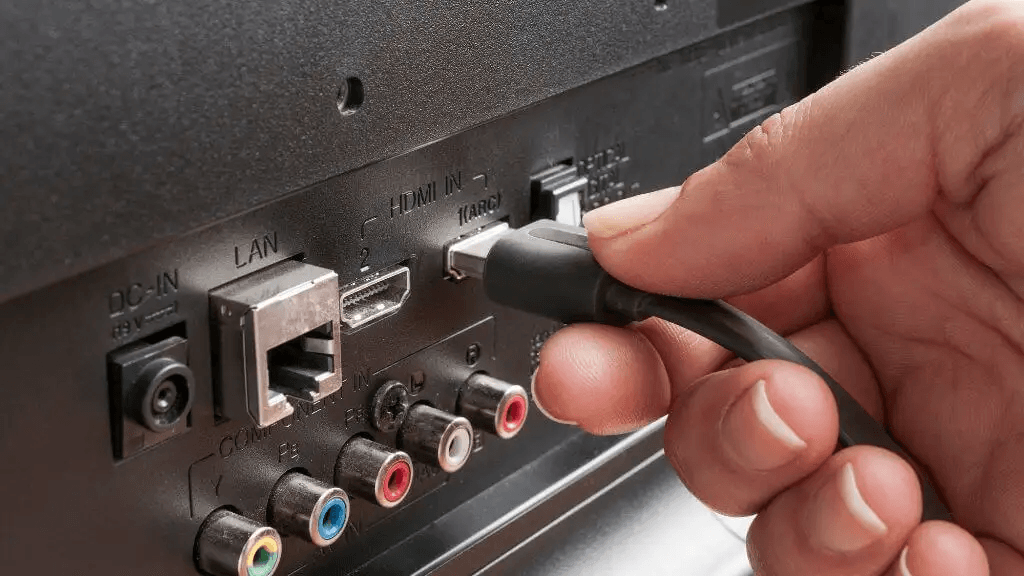
- Crónicas del adaptador:
Si está utilizando un adaptador, compruebe que está correctamente enchufado tanto al cable como a su ordenador.
Si tiene varios DisplayPorts, cámbielos y vea si eso funciona.
5. Lidiar con peculiaridades de terceros
No se preocupe, no está solo si tiene que repetir ocasionalmente el paso uno con DisplayPorts de terceros.
Estos adaptadores son como piezas de rompecabezas; a veces, necesita moverlos un poco para un ajuste perfecto.
¡No es gran cosa y es una experiencia universal!
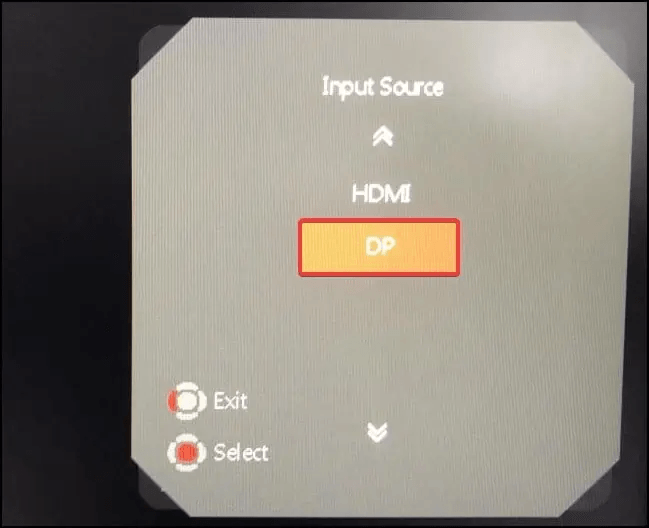
6. Elegir el puerto de pantalla deseado
Acceda a la configuración de su ordenador, diríjase a la sección “Dispositivos” y eche un vistazo a los DisplayPorts disponibles para ayudarle a elegir el que desee.
- Imaginemos esto: Su monitor es como un castillo de dos torres con dos puertas, llamadas “DP1” y “DP2”.
- Si su ordenador se acerca a la primera puerta, asegúrese de que la pancarta de bienvenida diga “DP1”. ¿Y si se dirige a la segunda? Lo ha adivinado; ¡“DP2” debería ser el nombre del juego!
7. Seleccionar el cable correcto
Si bien podría pensar que “un cable es un cable”, el diablo está realmente en los detalles cuando se trata del universo DisplayPort y HDMI.
Aquí está la primicia: un cable DisplayPort a HDMI no es una varita mágica que funciona en ambos sentidos.
Piense en ello como una calle de un solo sentido que le permite conectar un dispositivo habilitado para DisplayPort a una pantalla equipada con HDMI.
¿Intentar hacerlo al revés? Esa es una zona prohibida.
Entonces, ¿qué hacer para una conectividad bidireccional?
Bueno, invierta en un convertidor meticulosamente adaptado para transformar su salida específica en la entrada deseada.
Al navegar por mercados en línea como Amazon, preste atención a las descripciones de los productos que describen explícitamente el tipo de transformación designado del convertidor.
Numerosos ‘USUARIOS DE REDDIT’ reconocieron que dar la vuelta a los dos extremos del cable alrededor del ordenador y el monitor les ayudó a deshacerse de ‘Sin señal de DisplayPort’.
8. Soluciones relacionadas con tarjetas gráficas
Comprobación rápida de seguridad
Antes de sumergirse en la jungla del hardware, recuerde desenchufar todos los cables y asegurarse de que su ordenador esté apagado. ¡No querrá arriesgar su bienestar ni el de su hardware!
La prueba de “¿ya está dentro?”
Entonces, ¿tiene una GPU intercambiable? Compruebe que esté bien colocada dentro de su ranura designada. Un ajuste flojo podría ser el villano detrás de sus pesadillas de DisplayPort.
La cuestión de la compatibilidad
Incluso si posee la crème de la crème de las pantallas de juegos ultra anchas, una GPU que funcione mal o sea incompatible puede poner su pantalla de rodillas digitalmente. Asegúrese de que está ejecutando un controlador que esté en perfecta armonía con su tarjeta.
Empiece por actualizar la tarjeta gráfica
MÉTODO 1: entre en el Centro de control: Administrador de dispositivos.
- Pulse ese símbolo del menú Inicio (ya sabe, el icono ondulado de Windows) o pulse Windows + X. Esto revelará su Lista de acceso rápido.
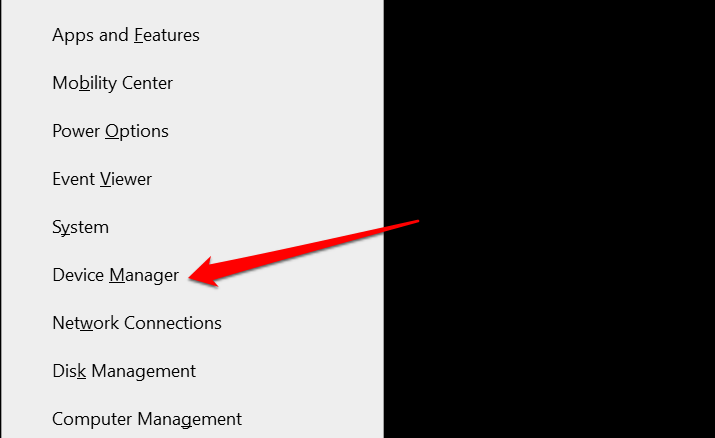
- Elija el que está etiquetado como “Administrador de dispositivos” de la lista. ¡Este es el centro de control para todo su hardware!
Revele el asistente de gráficos: adaptador de pantalla.
- En la ventana del Administrador de dispositivos, localice la sección que dice “Adaptadores de pantalla” y haga que revele sus secretos haciendo clic en la pequeña flecha junto a ella.
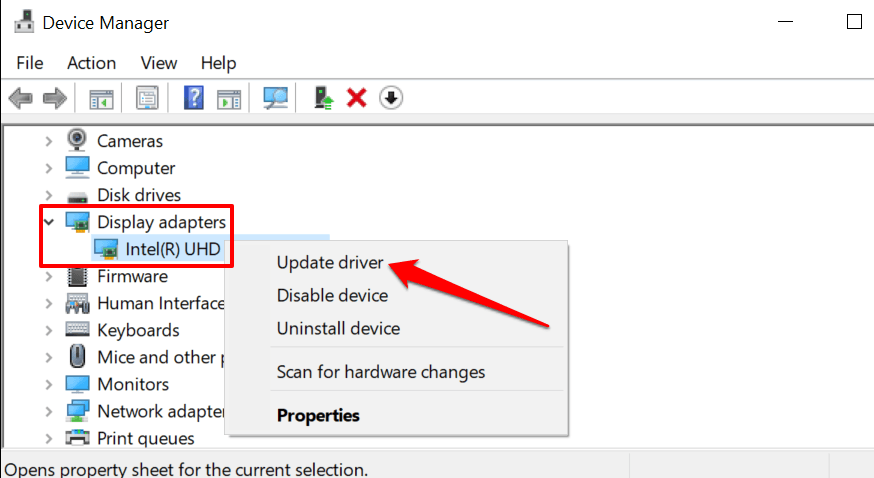
- Una vez expandido, haga clic con el botón derecho en el adaptador en cuestión y elija la opción “Actualizar controlador”.
Deje que Microsoft haga la exploración: búsqueda automática.
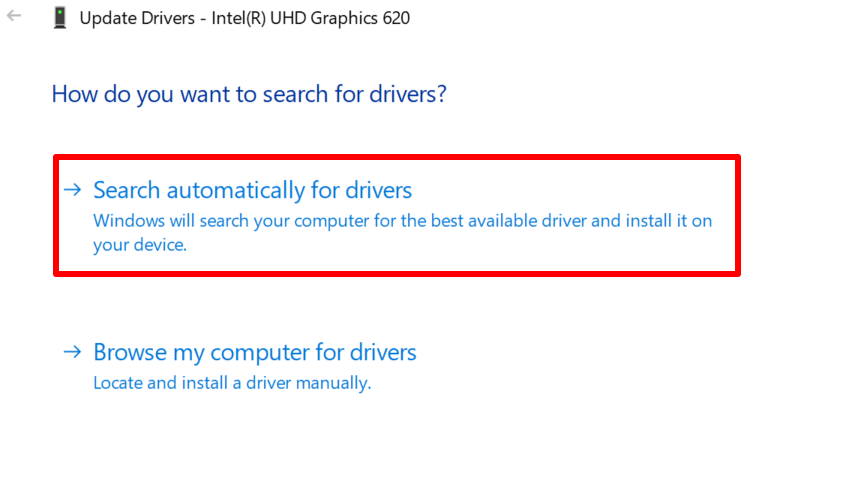
- Opte por “Buscar controladores automáticamente” y deje que los secuaces de Microsoft rastreen Internet por usted.
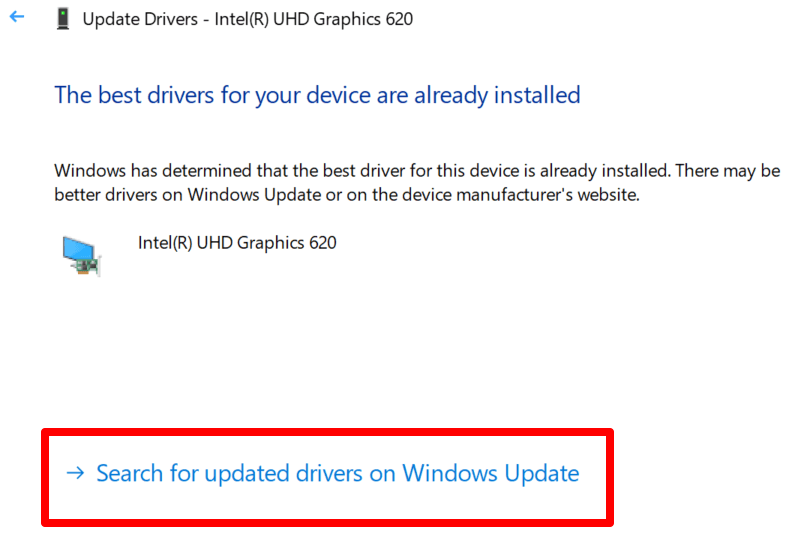
MÉTODO 2: Windows Update.
- A veces, Microsoft le sorprende con actualizaciones de controladores a través de Windows Update. Si el Administrador de dispositivos resulta con las manos vacías, vaya a Windows Update.
- Elija “Buscar controladores actualizados en Windows Update”.
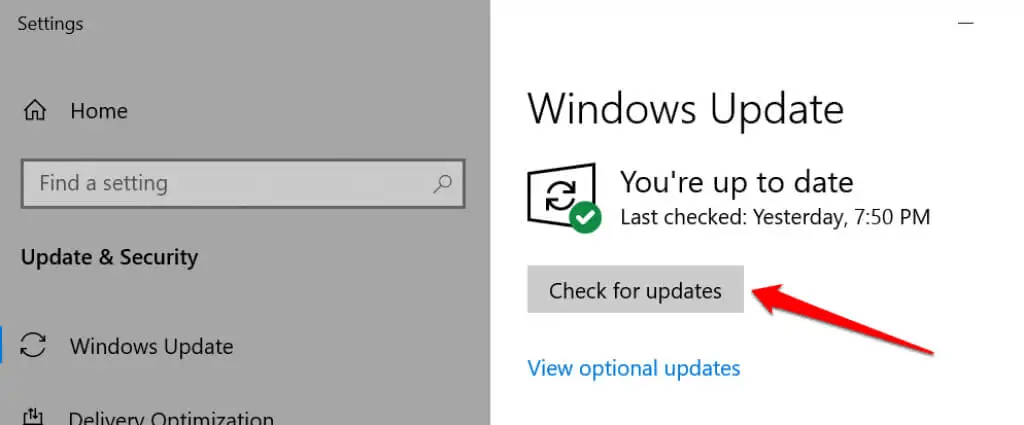
Pulse el botón de actualización: compruebe si hay actualizaciones
- Si su sistema no inicia la búsqueda de nuevo software y controladores por sí solo, simplemente pulse el botón “Buscar actualizaciones” para iniciar el proceso.
MÉTODO 3- ACTUALIZACIÓN DEL CONTROLADOR
Desconéctese del monitor DisplayPort.
Pulse simultáneamente la tecla del logotipo de Windows + Ctrl + Mayús + B.
- Espere un breve intermedio de 2 segundos donde su pantalla toma una pequeña siesta (se pone negra).
- ¡Escuche! Habrá un pitido.
Vuelva a conectar el cable DisplayPort a su ordenador.
- ¿Está el monitor ahora asintiendo con reconocimiento?
- Si es así, ¡felicidades! Si no, no se preocupe. Exploremos más soluciones.
MÉTODO 4- INVERTIR LA ACTUALIZACIÓN
¿No odia cuando una actualización reciente lanza su pantalla al olvido? Sí, un controlador de gráficos quisquilloso o defectuoso TAMBIÉN podría ser su culpable.
Si su DisplayPort comenzó a fantasmearle justo después de una actualización del controlador, aquí está cómo restaurar el orden:
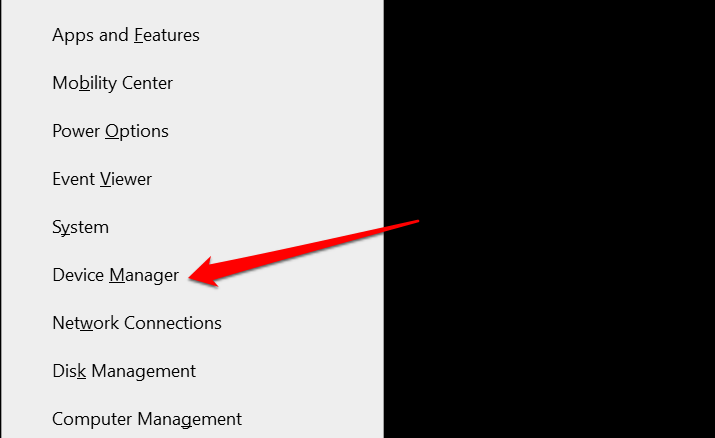
Abra el Administrador de dispositivos pulsando la tecla de Windows + X, y haga su selección.
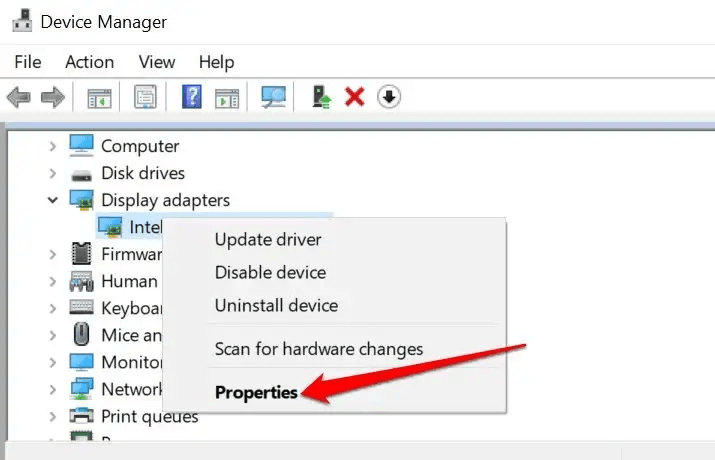
Encuentre y haga clic con el botón derecho en su controlador que se comporta mal en “Adaptadores de pantalla”, luego haga clic en Propiedades.
Vaya a la pestaña Controlador y pulse la opción “Revertir al controlador anterior”.
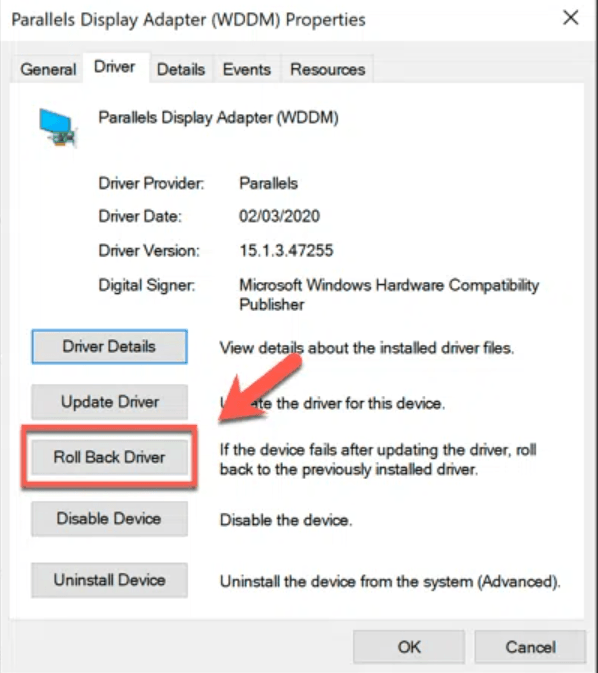
Si el botón “Revertir al controlador anterior” parece que no se puede hacer clic, significa que nunca ha actualizado este controlador en particular antes.
9. La confusión del USB-C: No todos los puertos sirven para todo
Lo primero es lo primero. No todos los puertos USB-C son una navaja suiza de funciones.
Si bien algunos son campeones multitarea y pueden hacer malabarismos con la alimentación, los datos y la salida de vídeo a la vez, otros son un poco menos dotados y solo se ocupan de la alimentación y los datos.
¿Su puerto es experto en vídeo?
Entonces, ¿cómo sabe si el puerto USB-C de su ordenador está preparado para las tareas de vídeo? Los recursos de referencia para esta información son:
- El manual de su ordenador: Coja ese práctico folleto o PDF que venía con su ordenador. Busque la sección sobre puertos para ver lo que los suyos pueden manejar.
- El sitio web del fabricante: Si el manual se está haciendo el difícil, entre en el sitio web de la empresa que fabricó su ordenador. Busque las especificaciones de su modelo y averigüe si su puerto USB-C está en el negocio del vídeo.
Soluciones rápidas
Si descubre que su puerto USB-C no está en el juego de vídeo, aquí está lo que debe hacer:
- Puerto del Plan B: Simplemente enchufe su cable en otro puerto que pueda hacer vídeo. Sin problemas, sin complicaciones.
- Adáptese y supere: Si no hay otros puertos, consiga un adaptador que pueda traducir el lenguaje USB-C al lenguaje DisplayPort.
10. Descifrando el código de resolución del monitor
Si su pantalla externa le está dando el tratamiento silencioso (es decir, mostrando un error de “sin señal de entrada”), podría ser porque los dos no están hablando el mismo “lenguaje de resolución”.
En pocas palabras, la potencia gráfica de su ordenador podría estar enviando señales a una resolución que su monitor no puede descifrar.
Imagine tratar de ver una película en 4K en un viejo televisor de tubo; ¡algo tiene que ceder!
Para resolver este problema
- Consulte el currículum de su monitor: Consulte las especificaciones de su monitor para conocer sus capacidades de resolución óptima y máxima.
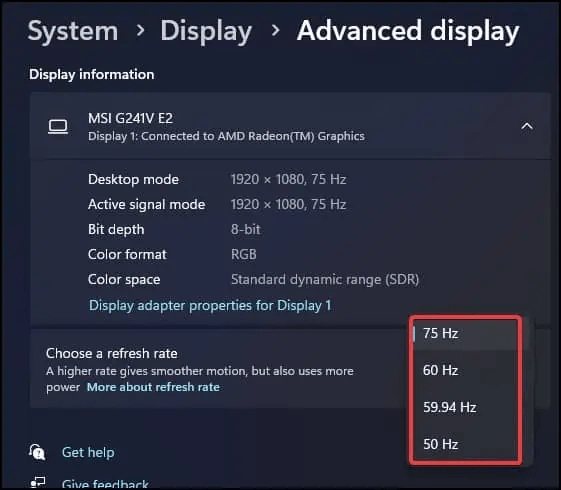
- Ajuste las especificaciones de DisplayPort: Valide que su configuración de DisplayPort esté ajustada a una resolución y frecuencia de actualización que su monitor pueda procesar sin problemas.
Pasos rápidos para armonizar su frecuencia de actualización
- Invoque la configuración: Pulse la tecla de Windows + I y deje que el menú de Configuración irrumpa en su pantalla.
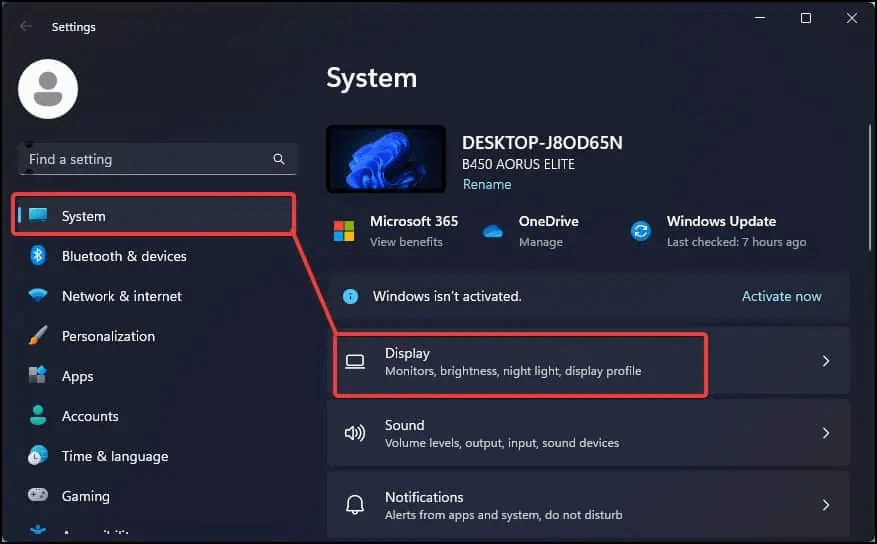
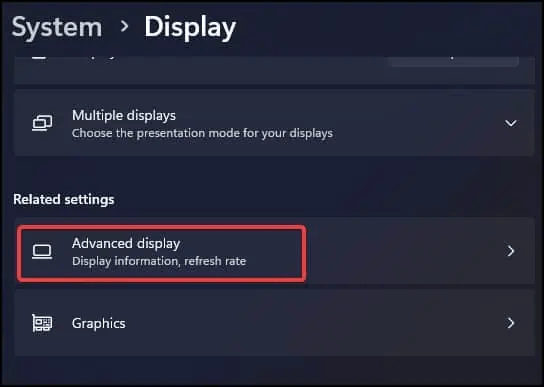
- Navegue a Nirvana: deslice el dedo hasta sistema > pantalla > pantalla avanzada.
- Ajuste esa frecuencia: Recorra el menú “Elegir una frecuencia de actualización” y empújelo suavemente a una configuración más suave o sugerida.
- El momento de la verdad: ¡Realice una comprobación rápida para ver si su pantalla ha decidido portarse bien!
¡Ahí lo tiene! ¿Le ha funcionado esto?
- Modo seguro al rescate: Si está navegando por este laberinto con un PC con Windows y no está seguro de los detalles de las especificaciones de su monitor, arranque en modo seguro.
Este simple acto reduce los gráficos, lo que facilita que su monitor se mantenga al día.
11. Comprobación de la configuración del proyector
Para empezar, intentemos mezclar las conexiones de sus cables. ¿Tiene un monitor adicional? ¡Estupendo! Conecte los cables HDMI y DisplayPort a diferentes pantallas.
El combo mágico WIN+p
Una vez que esté enchufado, pulse la tecla de Windows y P juntas. Un menú ingenioso debería aparecer en la derecha.
- Navegue: ¡Siga pulsando la flecha hacia abajo y no se detenga!
- Sea paciente: Espere algunos mini-apagones o parpadeos en su pantalla.
- Momento Eureka: Una vez que la pantalla se comporta, ¡ha dado en el clavo!
¿Qué hay detrás de la cortina de Windows + P?
Aquí está el 411: este menú de Windows + P se conoce como el “Modo de pantalla de presentación”. Las opciones van desde ‘Extender pantalla’ a ‘Solo ordenador’ a ‘Solo proyector’. Si su pantalla le ha estado fantasmando, es probable que esté configurada en ‘Solo pantalla principal’, que es un no-go para los monitores DisplayPort.
12. El último recurso: probar con otros dispositivos
- Conecte su monitor a un dispositivo diferente con un ambiente de vídeo seguro.
- ¿Monitor triste? Si el fallo persiste, su monitor podría ser la diva en este drama.
- ¿Problemas de PC o software? Si el monitor brilla con otras entradas, es hora de mirar de reojo a su PC o a sus travesuras de software.
Resumiendo
Después de una inmersión profunda en el mundo de los dramas de DisplayPort, recuerde que la comunicación es clave; entre usted y sus dispositivos, ¡eso es!
Desde clics de cable hasta trucos de controlador, mantenga su apretón de manos de hardware sólido, y desterrará esos blues de “Sin señal”.
Así que adelante, reinicie, vuelva a colocar y actualice; ¡su vida digital espera su pantalla impecable!
Experimentar problemas de conectividad de pantalla puede ser frustrante, especialmente cuando la precisión importa en la producción de vídeo o imagen. Un monitor de cámara fiable que admita múltiples interfaces de entrada, incluyendo HDMI, podría ser su compañero ideal para la solución de problemas, asegurando que su flujo de trabajo se mantenga fluido e ininterrumpido.
Preguntas frecuentes
¿Cómo sé si mi DisplayPort está mal?
Si su DisplayPort está mal, es probable que se encuentre con un error de señal “Sin DisplayPort” o ninguna pantalla en absoluto. Puede comprobar si hay pines doblados o faltantes, y también probar el cable en un dispositivo diferente para confirmarlo.
¿Por qué Windows 10 no detecta DisplayPort?
Windows 10 puede no detectar DisplayPort debido a controladores obsoletos o incompatibles. Asegúrese de actualizar los controladores de su tarjeta gráfica y compruebe la configuración para ver si se reconoce el DisplayPort.
¿Se puede reparar el DisplayPort?
Dependiendo del problema, un DisplayPort defectuoso puede ser reparable. Para problemas menores como pines doblados, puede intentar enderezarlos cuidadosamente. Si el cable o el puerto están gravemente dañados, es posible que necesiten ser reemplazados.
¿Cuál es la desventaja de DisplayPort?
Una desventaja de DisplayPort podría ser problemas de compatibilidad, especialmente con dispositivos más antiguos que pueden no tener entradas DisplayPort. Además, los cables de alta calidad pueden ser más caros que HDMI.
¿Afecta DisplayPort a los FPS?
DisplayPort en sí no afecta a los FPS, pero admite frecuencias de actualización y resoluciones más altas, lo que puede permitir una experiencia de juego más fluida si su hardware lo admite.
¿Por qué usar HDMI en lugar de DisplayPort?
HDMI se prefiere a menudo para configuraciones de entretenimiento doméstico, ya que admite tanto audio como vídeo y es ampliamente compatible con televisores y otros dispositivos.
¿Puede la RAM causar que no se muestre imagen?
Sí, una RAM defectuosa o mal instalada puede provocar que no se muestre imagen. Asegúrese de que las tarjetas de memoria RAM estén bien colocadas.
¿Por qué mi monitor dice que no hay señal DP desde su dispositivo?
Si su monitor dice “No DP Signal”, es probable que no esté recibiendo datos de vídeo de su ordenador. Compruebe las conexiones de los cables y actualice sus controladores.
