



























.png)
.png) English
English .png) Deutsch
Deutsch .png) Italiano
Italiano .png) 日本語
日本語 .png) Português
Português  Español
  简体中文
简体中文 
Dans notre monde moderne, la technologie a révolutionné notre façon de nous connecter et de communiquer. L’adaptateur
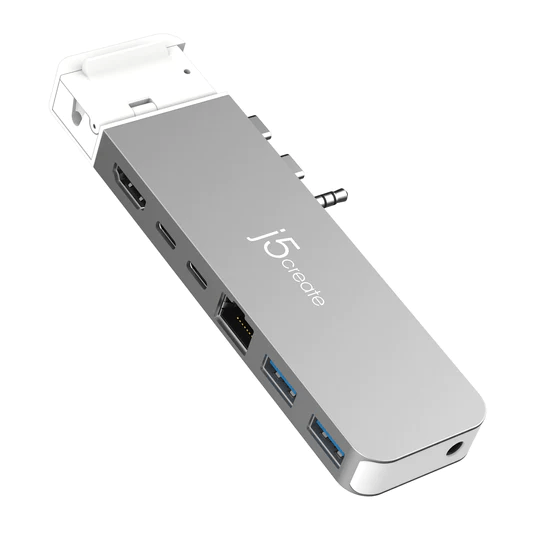
Imaginez que vous êtes prêt à présenter votre superbe présentation sur un grand écran ou à organiser une soirée cinéma, et votre adaptateur J5Create USB vers HDMI commence à vous poser problème. Vous serez certainement contrarié.
Mais ne vous inquiétez pas. Ne laissez pas la frustration prendre le dessus, car nous sommes là pour vous aider. Dans ce guide complet, nous aborderons les problèmes courants rencontrés avec le
L’adaptateur J5Create USB vers HDMI ne fonctionne pas ? Voici que faire !
Si vous rencontrez des problèmes avec votre adaptateur JCreate USB™ vers HDMI qui ne fonctionne pas, ne vous inquiétez pas ; nous avons des étapes pour vous aider à le faire fonctionner. Commençons par vérifier les connexions matérielles.
Méthode 1 : Vérifier les connexions matérielles
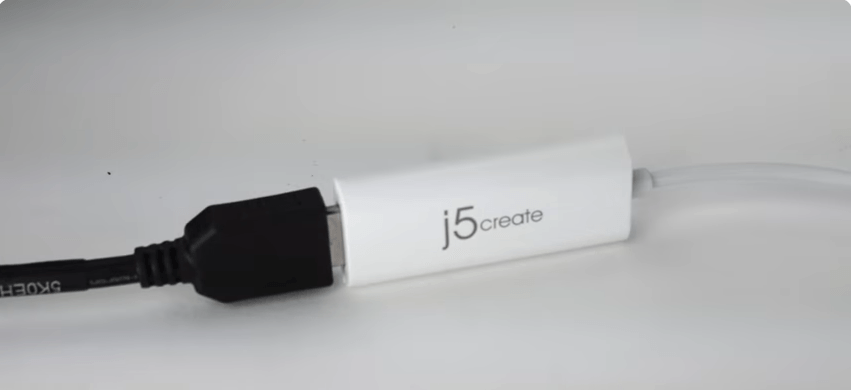
Avant de commencer les étapes de dépannage, veuillez vous assurer que votre adaptateur et tous les appareils connexes sont éteints.
Étape 1 : Assurez-vous que votre adaptateur JCreate USB™ vers HDMI est correctement branché sur le port USB de votre ordinateur.
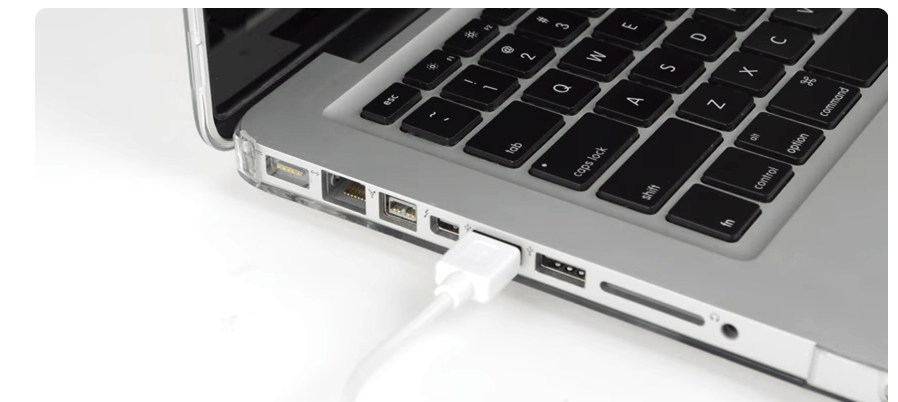
Étape 2 : Vérifiez que le câble HDMI est fermement connecté à l’adaptateur JCreate d’un côté et à votre moniteur ou TV de l’autre.
Étape 3 : Vérifiez que votre moniteur ou TV est allumé et réglé sur la bonne source d’entrée HDMI.
Étape 4 : Si vous utilisez un hub USB, essayez de connecter l’adaptateur JCreate directement au port USB de votre ordinateur pour éliminer tout problème potentiel avec le hub.
Si vous rencontrez toujours le problème, passons à la méthode de dépannage suivante.
Méthode 2 : Redémarrer votre ordinateur
La prochaine méthode, simple mais efficace, consiste à redémarrer votre ordinateur. Cela peut aider à résoudre les problèmes logiciels qui pourraient affecter le fonctionnement de l’adaptateur.
Avant de continuer, assurez-vous d’enregistrer tous les fichiers ouverts et de fermer toutes les applications sur votre ordinateur.
Étape 1 : Déconnectez l’adaptateur JCreate USB™ vers HDMI du port USB de votre ordinateur.
Étape 2 : Redémarrez votre ordinateur. Vous pouvez le faire en cliquant sur le bouton « Démarrer » (Windows) ou le menu Apple (Mac), en sélectionnant « Redémarrer » et en confirmant l’action.
Étape 3 : Une fois votre ordinateur complètement redémarré, reconnectez l’adaptateur JCreate à un port USB différent de votre ordinateur. Attendez que votre ordinateur reconnaisse l’appareil.
Étape 4 : Vérifiez si la sortie HDMI fonctionne maintenant sur votre moniteur ou TV.
Vous rencontrez toujours le même problème ? Essayons notre prochaine méthode !
Méthode 3 : Mettre à jour les pilotes USB et graphiques
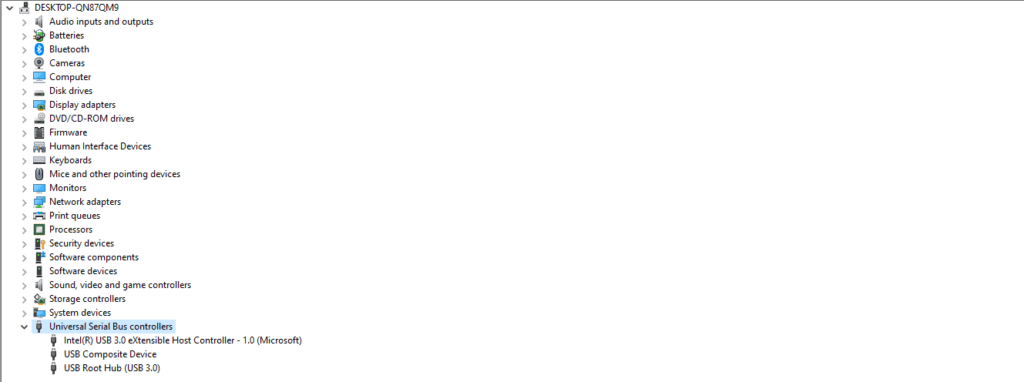
La mise à jour des pilotes peut souvent résoudre les problèmes de compatibilité et améliorer le fonctionnement des appareils. Vérifions et mettons à jour vos pilotes USB et graphiques.
Étape 1 : Appuyez sur la touche « Windows » (Windows) ou cliquez sur le menu Apple (Mac) et tapez « Gestionnaire de périphériques » dans la barre de recherche. Appuyez sur « Entrée » (Windows) ou cliquez sur « Gestionnaire de périphériques » (Mac).
Étape 2 : Dans la fenêtre du Gestionnaire de périphériques (Windows), localisez la section « Contrôleurs de bus USB » et développez-la. Faites un clic droit sur l’adaptateur JCreate USB™ vers HDMI et sélectionnez « Mettre à jour le pilote ».
Étape 3 : Suivez les instructions à l’écran pour rechercher et installer les mises à jour disponibles pour l’adaptateur.
Étape 4 : De même, mettez à jour vos pilotes graphiques en vous rendant sur le site web du fabricant de votre carte graphique (par exemple, NVIDIA, AMD, Intel) et en téléchargeant les derniers pilotes pour votre modèle de carte graphique.
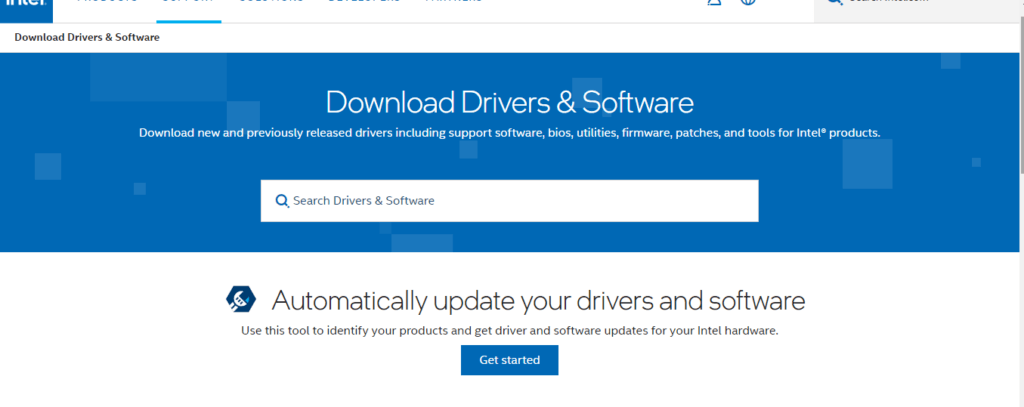
Étape 5 : Après avoir mis à jour les pilotes USB et graphiques, redémarrez votre ordinateur.
Passons à notre prochaine méthode de dépannage.
Méthode 4 : Tester sur un autre ordinateur

Si les méthodes précédentes n’ont pas résolu le problème, nous allons maintenant déterminer si le problème vient de l’adaptateur JCreate USB™ vers HDMI lui-même ou de votre ordinateur.
Étape 1 : Si possible, essayez l’adaptateur JCreate USB™ vers HDMI sur un autre ordinateur pour voir s’il fonctionne. Cela aide à déterminer si le problème vient de l’adaptateur lui-même ou de votre ordinateur.
Étape 2 : Si l’adaptateur fonctionne sur un autre ordinateur, cela peut indiquer un problème avec les ports USB ou les pilotes de votre ordinateur. Vous pouvez alors revenir aux méthodes de dépannage 2 et 3 pour résoudre ces problèmes.
Étape 3 : Si l’adaptateur ne fonctionne toujours pas sur un autre ordinateur, il est peut-être défectueux, et vous devriez envisager de contacter le fabricant pour un support sous garantie ou un remplacement.
Maintenant, passons à la prochaine méthode de dépannage.
Méthode 5 : Vérifier la compatibilité
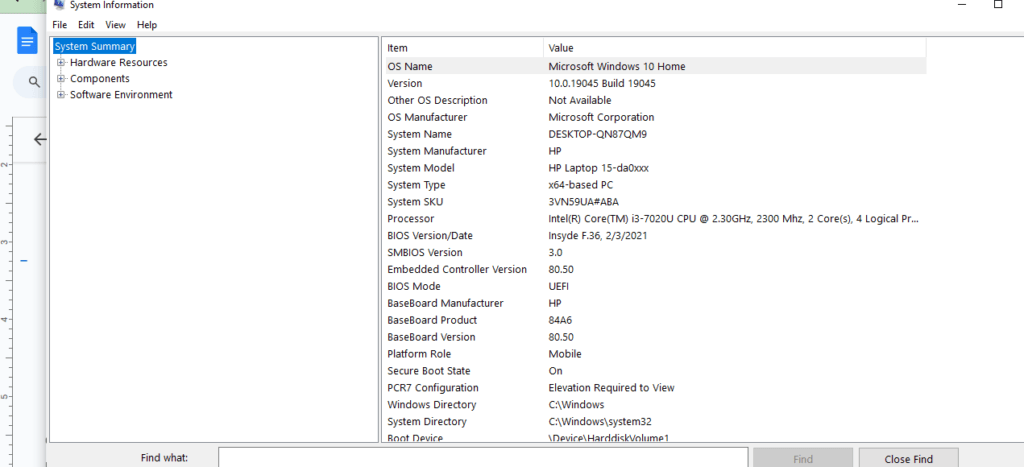
Les problèmes de compatibilité peuvent parfois être la cause principale des problèmes. Vérifions si votre adaptateur JCreate USB™ vers HDMI est compatible avec votre ordinateur.
Avant de commencer, assurez-vous de connaître les spécifications de votre ordinateur.
Étape 1 : Assurez-vous que le système d’exploitation de votre ordinateur est compatible avec l’adaptateur JCreate USB™ vers HDMI. Vérifiez les informations de compatibilité sur l’emballage du produit ou dans le manuel d’utilisation.
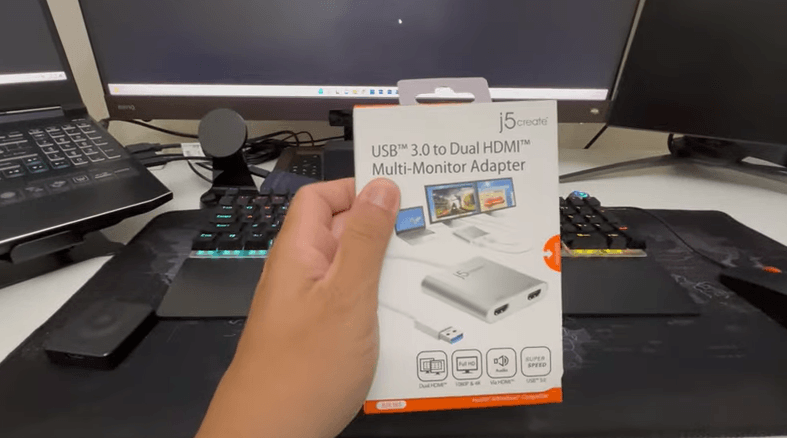
Étape 2 : Vérifiez que votre ordinateur répond aux exigences système minimales pour l’adaptateur, y compris le processeur, la RAM et les ports USB disponibles.
Étape 3 : Si votre ordinateur ne répond pas aux exigences ou utilise un système d’exploitation non pris en charge, vous devrez peut-être envisager de mettre à niveau votre matériel ou d’utiliser un adaptateur différent compatible avec votre système.
Pas encore de progrès ? Ne vous inquiétez pas. Essayons notre prochaine méthode de dépannage.
Méthode 6 : Désactiver les fonctions d’économie d’énergie
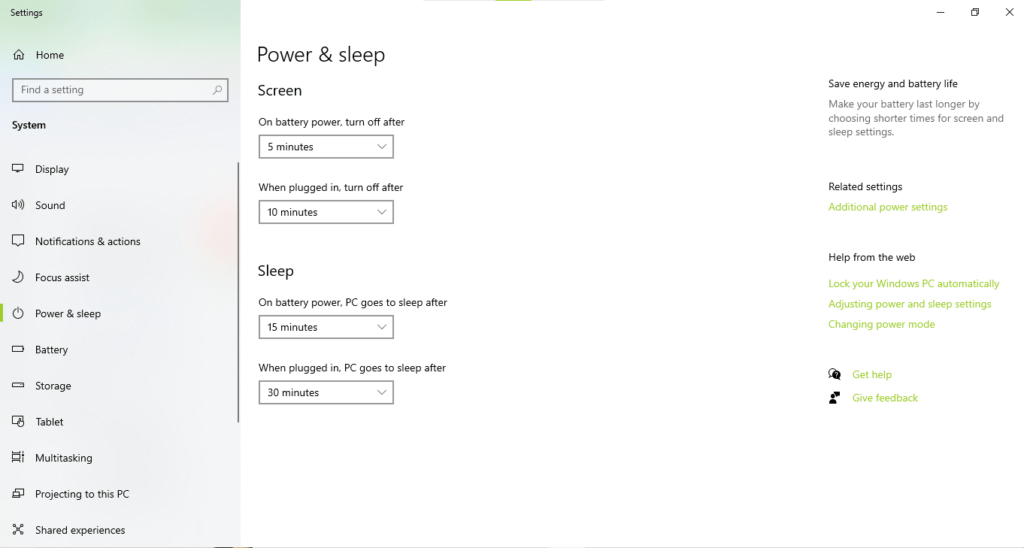
Les fonctions d’économie d’énergie peuvent parfois interférer avec le fonctionnement des périphériques USB. Désactivons temporairement ces fonctions pour voir si cela résout le problème.
Étape 1 : Sous Windows, faites un clic droit sur le bouton « Démarrer » et sélectionnez « Panneau de configuration ». Sur Mac, allez dans « Préférences Système ».
Étape 2 : Dans le Panneau de configuration (Windows) ou les Préférences Système (Mac), recherchez et sélectionnez « Options d’alimentation » (Windows) ou « Économiseur d’énergie » (Mac).
Étape 3 : Ajustez les paramètres de votre plan d’alimentation pour empêcher votre ordinateur d’entrer en mode veille ou d’éteindre les ports USB pour économiser l’énergie. Vous pouvez généralement trouver ces paramètres sous « Modifier les paramètres du plan » (Windows) ou en ajustant les curseurs dans les préférences de l’Économiseur d’énergie (Mac).
Étape 4 : Appliquez les modifications et redémarrez votre ordinateur.
Si vous rencontrez toujours le même problème, passons à la dernière méthode de dépannage.
Méthode 7 : Tester avec un autre câble HDMI et moniteur/TV
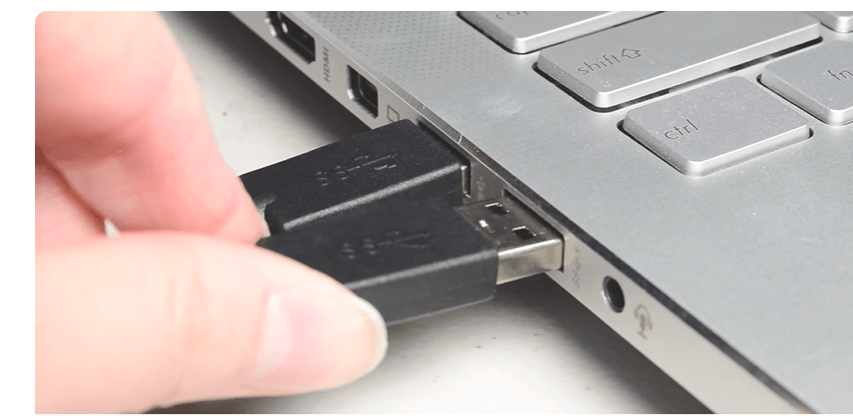
Si vous rencontrez toujours des problèmes, il est temps de tester votre configuration avec différents composants pour isoler le problème.
Étape 1 : Remplacez le câble HDMI existant et le moniteur/TV par ceux empruntés.
Étape 2 : Connectez l’adaptateur JCreate USB™ vers HDMI à votre ordinateur en utilisant le nouveau câble HDMI et connectez-le au moniteur ou à la TV empruntés.
Étape 3 : Vérifiez si l’adaptateur JCreate fonctionne avec la nouvelle configuration. Si c’est le cas, cela suggère que le câble HDMI d’origine ou le moniteur/TV peut être défectueux.
Étape 4 : Si l’adaptateur ne fonctionne toujours pas avec la nouvelle configuration, cela peut indiquer un problème avec l’adaptateur lui-même. Envisagez de contacter le fabricant pour une assistance supplémentaire ou un remplacement.
Méthode 8 : Désactiver le logiciel de sécurité
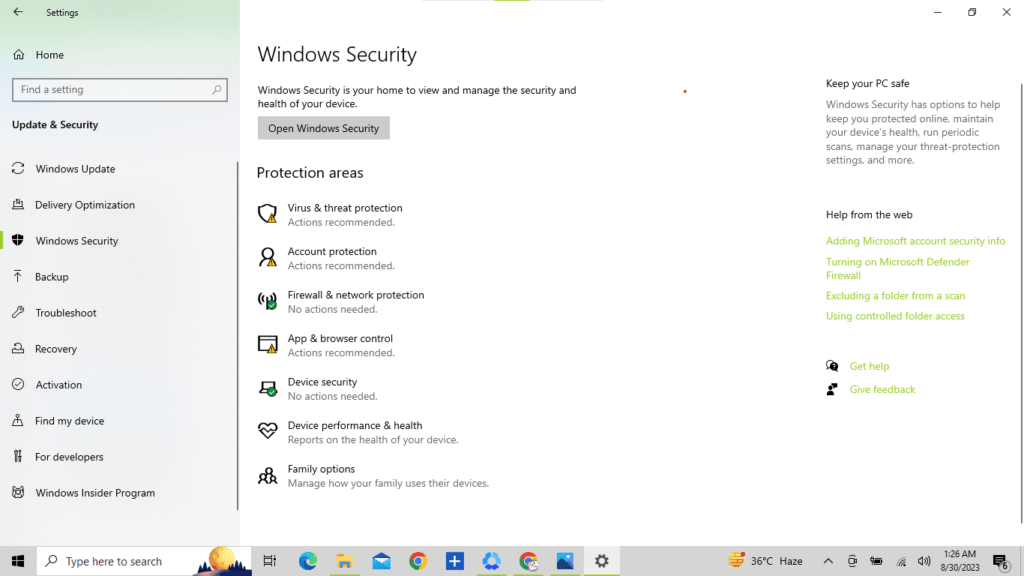
Les logiciels de sécurité, tels que les programmes antivirus ou pare-feu, peuvent parfois bloquer ou interférer avec le fonctionnement des périphériques USB comme l’adaptateur JCreate USB™ vers HDMI. Désactivons temporairement le logiciel de sécurité pour voir s’il cause le problème.
Avant de continuer, veuillez vous assurer que vous disposez des privilèges d’administrateur sur votre ordinateur.
Étape 1 : Localisez l’icône du logiciel de sécurité dans votre barre d’état système ou barre des tâches. Elle peut ressembler à un bouclier, un logo antivirus ou une icône de pare-feu.
Étape 2 : Faites un clic droit sur l’icône du logiciel de sécurité et cherchez une option pour désactiver ou éteindre temporairement le logiciel. Cette option peut être étiquetée comme « Désactiver », « Mettre en pause » ou « Désactiver la protection ».
Étape 3 : Suivez les instructions à l’écran pour désactiver le logiciel de sécurité. Notez que certains logiciels de sécurité peuvent vous demander de définir une durée pour la désactivation temporaire.
Étape 4 : Une fois le logiciel de sécurité désactivé, reconnectez l’adaptateur JCreate USB™ vers HDMI au port USB de votre ordinateur et vérifiez si la sortie HDMI fonctionne maintenant sur votre moniteur ou TV.
Étape 5 : Après le test, n’oubliez pas de réactiver votre logiciel de sécurité pour assurer la protection continue de votre ordinateur.
Si la désactivation du logiciel de sécurité résout le problème, vous devrez peut-être configurer le logiciel pour autoriser l’adaptateur JCreate ou l’ajouter à une liste d’exclusion. Consultez la documentation ou le support du logiciel de sécurité pour savoir comment procéder.
En suivant ces méthodes de dépannage étape par étape, vous devriez être en mesure de diagnostiquer et de résoudre la plupart des problèmes liés au non-fonctionnement de votre adaptateur JCreate USB™ vers HDMI. N’oubliez pas de tester chaque méthode avec soin, et si tout échoue, n’hésitez pas à demander de l’aide au support client du fabricant ou à un technicien professionnel pour une assistance supplémentaire.
Conseil bonus :
Restez à jour avec le firmware de votre adaptateur J5Create USB vers HDMI. Les mises à jour améliorent la compatibilité et les performances et corrigent les bugs pour une expérience plus fluide.
Conclusion
Voilà donc tout ce qu’il faut savoir pour réparer votre adaptateur J5Create USB vers HDMI. Pas besoin de s’énerver s’il ne fonctionne pas ; il y a toujours une solution ! Rappelez-vous simplement de vérifier vos câbles, de mettre à jour les éléments comme les pilotes et les graphiques, et d’essayer les autres astuces dont nous avons parlé.
Si vous êtes toujours bloqué, n’hésitez pas à demander de l’aide à l’équipe de support de J5Create. Avec ces étapes, vous serez bientôt en mesure de profiter de votre adaptateur et de toutes ses fonctionnalités intéressantes. Bonne connexion !
Si vous rencontrez fréquemment des problèmes de connectivité avec des solutions filaires comme les adaptateurs USB vers HDMI, il est peut-être temps d’explorer une alternative sans fil fiable. Un transmetteur vidéo sans fil assure une diffusion vidéo fluide et sans tracas, sans avoir à dépanner des connexions câblées complexes.
FAQ sur J5Create USB
Q : Que faire si mon adaptateur ne s’affiche pas sur l’écran externe ?
R : Vérifiez la source d’entrée sur votre écran externe. Assurez-vous d’avoir sélectionné la bonne entrée HDMI.
Q : Comment m’assurer que mon adaptateur ne surchauffe pas ?
R : Donnez de l’espace à votre adaptateur pour qu’il respire. Évitez les espaces confinés ou de le couvrir pour éviter la surchauffe.
Q : Une mise à jour logicielle peut-elle aider ?
R : Oui, la mise à jour du système d’exploitation de votre ordinateur peut résoudre les problèmes de compatibilité et améliorer les performances de l’adaptateur.
Q : Que faire si mon ordinateur n’a que l’USB 2.0 ?
R : L’adaptateur est rétrocompatible avec l’USB 2.0. C’est parfait pour les tâches bureautiques courantes mais pourrait ne pas prendre en charge toutes les fonctionnalités.



