































.png)
 简体中文
简体中文 
現代社会において、テクノロジーは私たちの接続とコミュニケーションの方法を革命的に変えました。そのような進歩の一つがJ5Create USB to HDMIアダプターです。これは、シンプルなUSB接続を通じてコンピューター画面を外部ディスプレイに拡張または複製することを可能にする便利なデバイスです。しかし、他のテクノロジーと同様に、これらのアダプターも時々問題に直面することがあります。
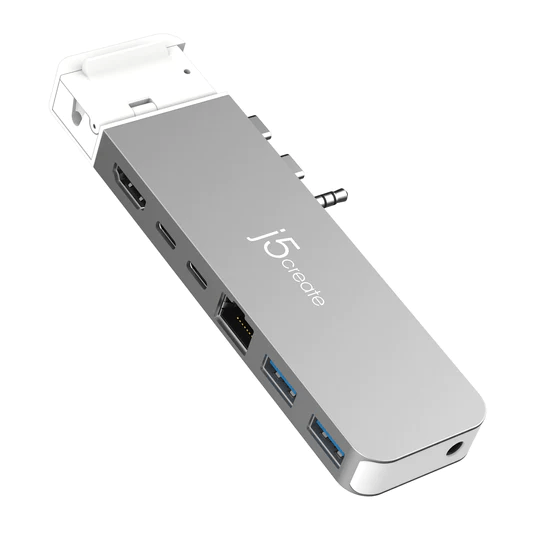
大きなスクリーンで素晴らしいプレゼンテーションを披露したり、楽しい映画鑑賞の夜を過ごそうと準備万端の時に、J5Create USB to HDMIアダプターがトラブルを起こし始めたとします。かなりイライラするでしょう。
しかし、お待ちください。イライラに支配されないでください。私たちがお手伝いいたします。この包括的なガイドでは、ユーザーがJ5Create
J5Create USB to HDMIアダプターが動作しませんか?対処方法をご紹介します!
JCreate USB™ to HDMIアダプターが動作しない問題が発生している場合でも、ご心配ありません。動作させるためのステップをご用意しております。まずはハードウェア接続の確認から始めましょう。
方法1:ハードウェア接続の確認
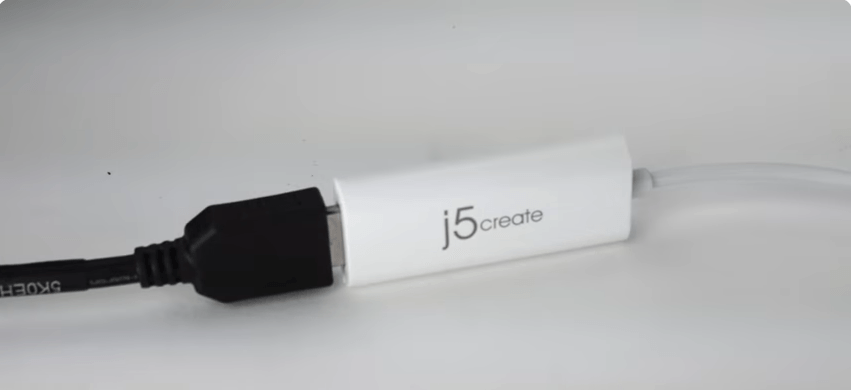
トラブルシューティング手順に進む前に、アダプターと関連するすべてのデバイスの電源がオフになっていることを確認してください。
ステップ1: JCreate USB™ to HDMIアダプターがコンピューターのUSBポートにしっかりと接続されていることを確認してください。
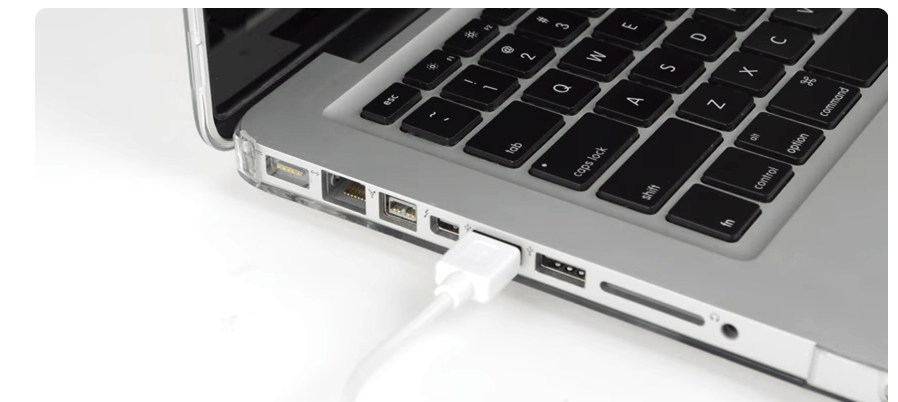
ステップ2: HDMIケーブルが一方の端でJCreateアダプターに、もう一方の端でモニターまたはTVにしっかりと接続されていることを確認してください。
ステップ3: モニターまたはTVの電源が入っており、正しいHDMI入力ソースに設定されていることを再確認してください。
ステップ4: USBハブを使用している場合は、ハブの潜在的な問題を排除するため、JCreateアダプターをコンピューターのUSBポートに直接接続してみてください。
まだ問題が発生している場合は、次のトラブルシューティング方法に進みましょう。
方法2:コンピューターの再起動

次のシンプルで効果的な方法は、コンピューターを再起動することです。これにより、アダプターの機能に影響を与える可能性のあるソフトウェア関連の問題を解決できます。
続行する前に、開いているファイルを保存し、コンピューター上のすべてのアプリケーションを閉じてください。
ステップ1: JCreate USB™ to HDMIアダプターをコンピューターのUSBポートから取り外してください。
ステップ2: コンピューターを再起動してください。「スタート」ボタン(Windows)またはAppleメニュー(Mac)をクリックし、「再起動」を選択して、操作を確認することで実行できます。
ステップ3: コンピューターが完全に再起動した後、JCreateアダプターをコンピューターの別のUSBポートに再接続してください。コンピューターがデバイスを認識するまで待ってください。
ステップ4: モニターまたはTVでHDMI出力が動作しているかどうかを確認してください。
まだ同じ問題が発生していますか?次の方法を試してみましょう!
方法3:USBおよびグラフィックスドライバーの更新
ドライバーの更新により、互換性の問題を修正し、デバイスの機能を向上させることができます。USBおよびグラフィックスドライバーを確認して更新しましょう。
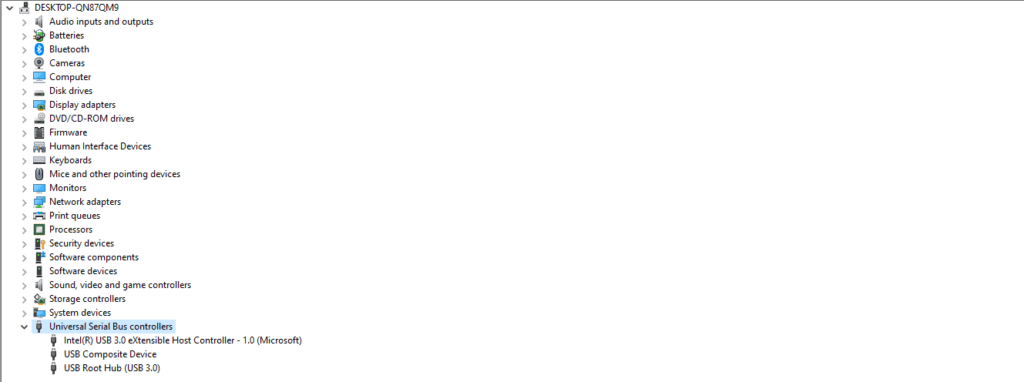
ステップ1: 「Windows」キー(Windows)を押すか、Appleメニュー(Mac)をクリックして、検索バーに「デバイスマネージャー」と入力してください。「Enter」を押す(Windows)か、「デバイスマネージャー」をクリック(Mac)してください。
ステップ2: デバイスマネージャーウィンドウ(Windows)で、「ユニバーサルシリアルバスコントローラー」セクションを見つけて展開してください。JCreate USB™ to HDMIアダプターを右クリックして、「ドライバーの更新」を選択してください。
ステップ3: 画面の指示に従って、アダプターの利用可能なドライバー更新を検索してインストールしてください。
ステップ4: 同様に、グラフィックスカードメーカー(例:NVIDIA、AMD、Intel)のウェブサイトにアクセスして、お使いのグラフィックスカードモデル用の最新ドライバーをダウンロードし、グラフィックスドライバーを更新してください。
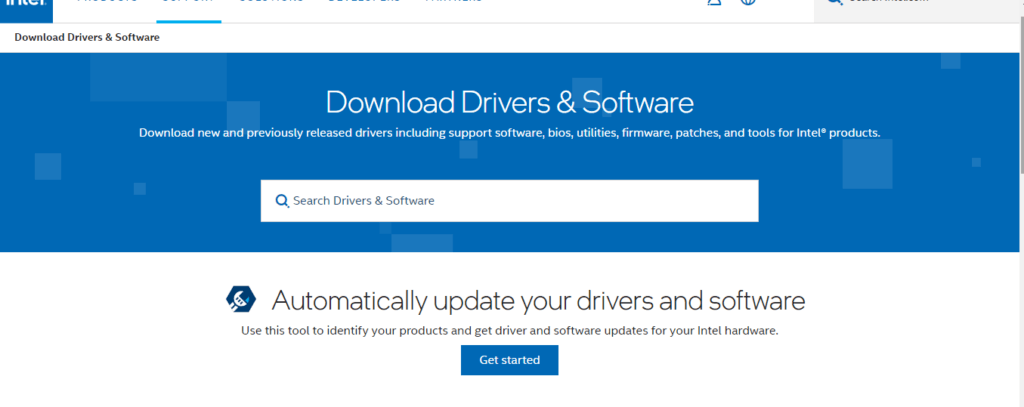
ステップ5: USBとグラフィックスの両方のドライバーを更新した後、コンピューターを再起動してください。
次のトラブルシューティング方法に進みましょう。
方法4:別のコンピューターでのテスト

前の方法で問題が解決しなかった場合、問題がJCreate USB™ to HDMIアダプター自体にあるのか、お使いのコンピューターにあるのかを判断します。
ステップ1: 可能であれば、JCreate USB™ to HDMIアダプターを別のコンピューターで試して、そこで動作するかどうかを確認してください。これにより、問題がアダプター自体にあるのか、お使いのコンピューターにあるのかを判断できます。
ステップ2: アダプターが別のコンピューターで動作する場合、お使いのコンピューターのUSBポートまたはドライバーに問題がある可能性があります。その場合は、トラブルシューティング方法2と3を再度実行して、これらの問題に対処してください。
ステップ3: アダプターが別のコンピューターでも動作しない場合、アダプターの故障の可能性があります。メーカーに連絡して保証サポートまたは交換を検討してください。
それでは、次のトラブルシューティング方法に進みましょう。
方法5:互換性の確認
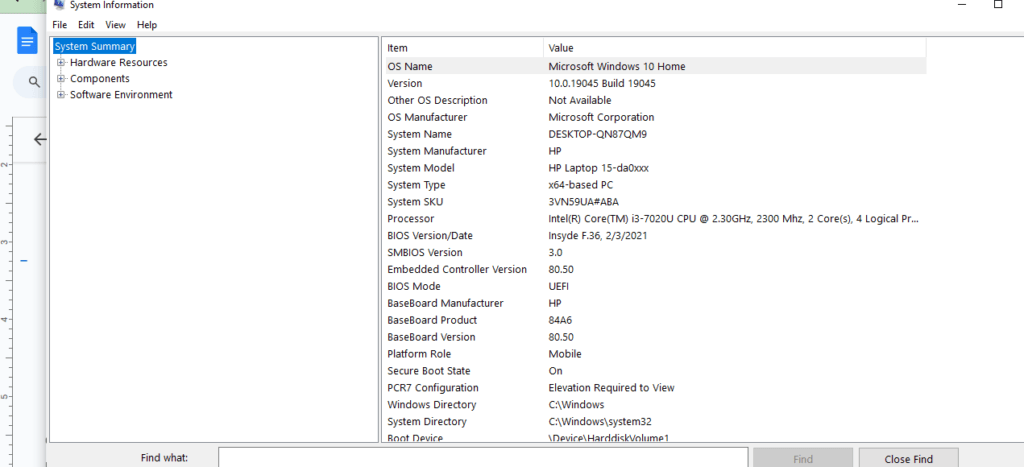
互換性の問題が根本的な原因となることがあります。JCreate USB™ to HDMIアダプターがお使いのコンピューターと互換性があるかどうかを確認しましょう。
開始する前に、お使いのコンピューターの仕様を把握してください。
ステップ1: お使いのコンピューターのオペレーティングシステムがJCreate USB™ to HDMIアダプターと互換性があることを確認してください。互換性情報については、製品のパッケージまたはユーザーマニュアルを確認してください。
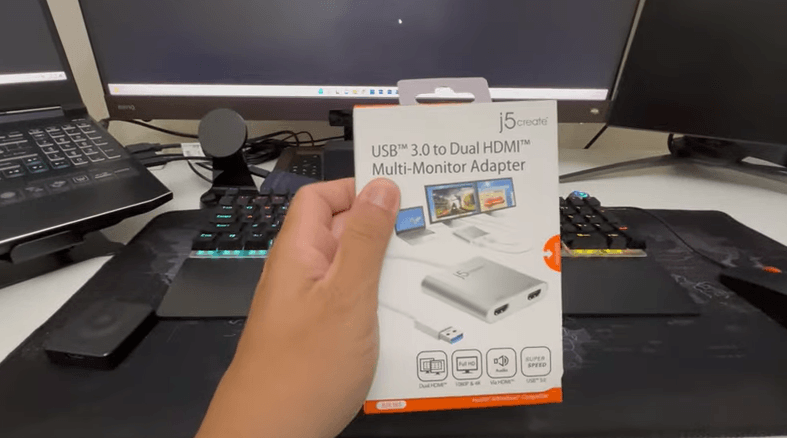
ステップ2: お使いのコンピューターがプロセッサー、RAM、利用可能なUSBポートを含む、アダプターの最小システム要件を満たしていることを確認してください。
ステップ3: お使いのコンピューターが要件を満たしていない場合、またはサポートされていないオペレーティングシステムを実行している場合は、ハードウェアのアップグレードまたはお使いのシステムと互換性のある別のアダプターの使用を検討する必要があります。
まだ進展がありませんか?ご心配ありません。次のトラブルシューティング方法を試してみましょう。
方法6:省電力機能の無効化
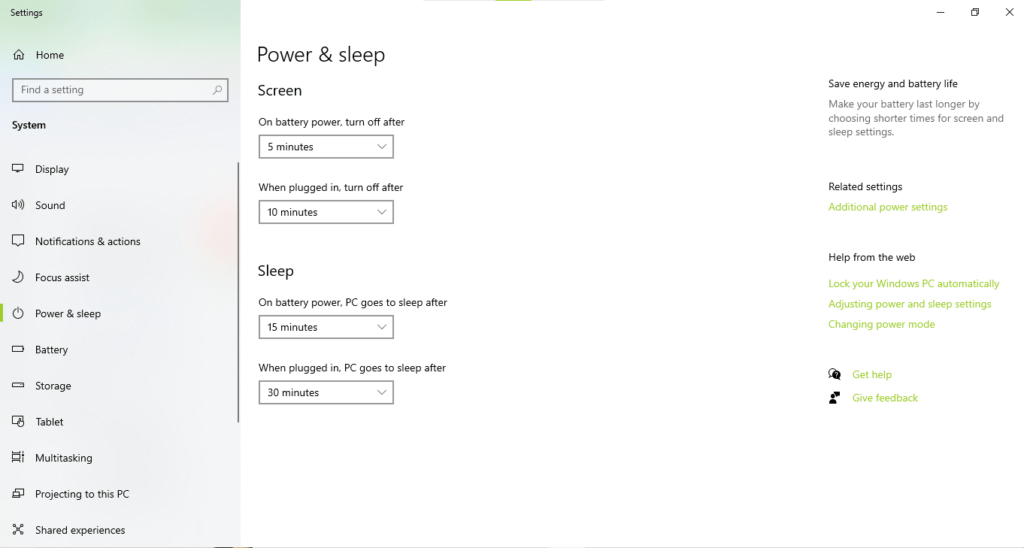
省電力機能がUSBデバイスの機能に干渉することがあります。これらの機能を一時的に無効にして、問題が解決するかどうかを確認しましょう。
ステップ1: Windowsでは、「スタート」ボタンを右クリックして「コントロールパネル」を選択してください。Macでは、「システム環境設定」に移動してください。
ステップ2: コントロールパネル(Windows)またはシステム環境設定(Mac)で、「電源オプション」(Windows)または「省エネルギー」(Mac)を検索して選択してください。
ステップ3: 電力プラン設定を調整して、コンピューターがスリープモードに入ったり、電力を節約するためにUSBポートをオフにしたりしないようにしてください。これらの設定は通常、「プラン設定の変更」(Windows)の下、または省エネルギー設定のスライダーを調整する(Mac)ことで見つけることができます。
ステップ4: 変更を適用してコンピューターを再起動してください。
まだ同じ問題が発生している場合は、最後のトラブルシューティング方法に進みましょう。
方法7:異なるHDMIケーブルとモニター/TVでのテスト
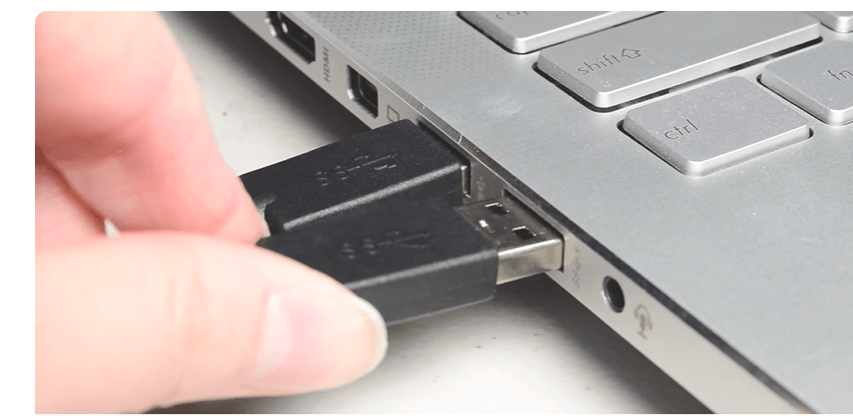
まだ問題が発生している場合は、異なるコンポーネントでセットアップをテストして問題を特定する時です。
ステップ1: 既存のHDMIケーブルとモニター/TVを借りたものと交換してください。
ステップ2: 新しいHDMIケーブルを使用してJCreate USB™ to HDMIアダプターをコンピューターに接続し、借りたモニターまたはTVに接続してください。
ステップ3: JCreateアダプターが新しいセットアップで動作するかどうかを確認してください。動作する場合は、元のHDMIケーブルまたはモニター/TVに故障がある可能性があります。
ステップ4: アダプターが新しいセットアップでも動作しない場合は、アダプター自体に問題がある可能性があります。さらなるサポートまたは交換についてメーカーに連絡することを検討してください。
方法8:セキュリティソフトウェアの無効化
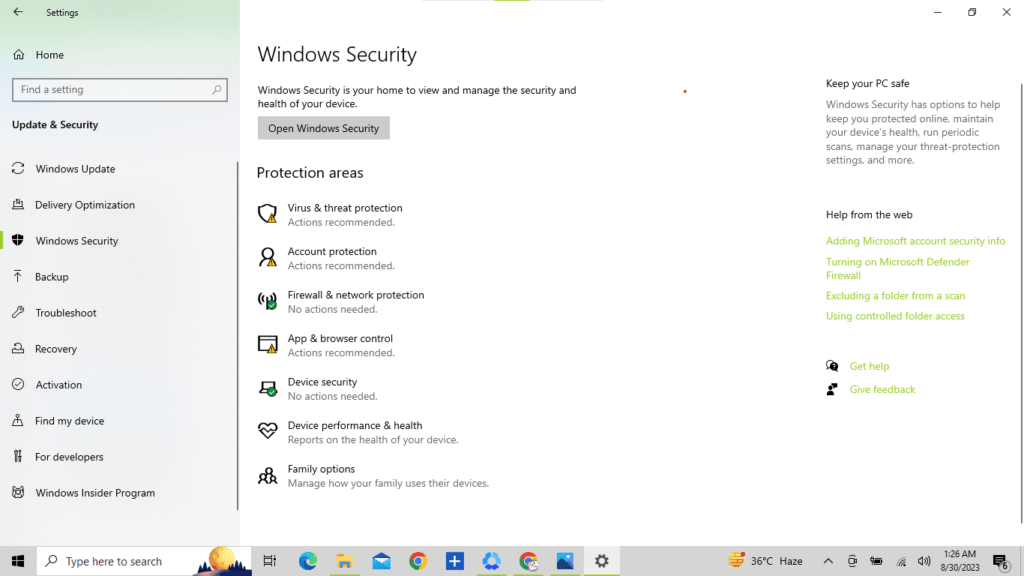
アンチウイルスやファイアウォールプログラムなどのセキュリティソフトウェアは、JCreate USB™ to HDMIアダプターなどのUSBデバイスの動作をブロックまたは干渉することがあります。セキュリティソフトウェアを一時的に無効にして、問題の原因となっているかどうかを確認しましょう。
続行する前に、お使いのコンピューターで管理者権限を持っていることを確認してください。
ステップ1: システムトレイまたはタスクバーでセキュリティソフトウェアのアイコンを見つけてください。シールド、アンチウイルスロゴ、またはファイアウォールアイコンのように見える場合があります。
ステップ2: セキュリティソフトウェアのアイコンを右クリックして、ソフトウェアを一時的に無効化またはオフにするオプションを探してください。このオプションは「無効化」、「一時停止」、または「保護をオフにする」とラベル付けされている場合があります。
ステップ3: 画面の指示に従ってセキュリティソフトウェアを無効化してください。一部のセキュリティソフトウェアでは、一時的な無効化の期間を設定する必要がある場合があります。
ステップ4: セキュリティソフトウェアが無効化されたら、JCreate USB™ to HDMIアダプターをコンピューターのUSBポートに再接続し、モニターまたはTVでHDMI出力が動作しているかどうかを確認してください。
ステップ5: テスト後は、コンピューターの継続的な保護を確保するため、セキュリティソフトウェアを再度有効にすることを忘れないでください。
セキュリティソフトウェアを無効化することで問題が解決する場合は、JCreateアダプターを許可するようにソフトウェアを設定するか、除外リストに追加する必要があります。これを行う方法については、セキュリティソフトウェアのドキュメントまたはサポートにご相談ください。
これらのトラブルシューティング方法をステップバイステップで実行することで、JCreate USB™ to HDMIアダプターが動作しない問題のほとんどを診断し、解決できるはずです。各方法を慎重にテストし、すべてが失敗した場合は、メーカーのカスタマーサポートまたは専門技術者にさらなるサポートを求めることをためらわないでください。
ボーナスヒント:
J5Create USB to HDMIアダプターのファームウェアを最新の状態に保ってください。更新により互換性とパフォーマンスが向上し、バグが修正されて、よりスムーズな体験が得られます。
結論
以上が、J5Create USB-to-HDMIアダプターの修理に関する情報です。動作しなくてもイライラする必要はありません。常に解決策があります!ケーブルの確認、ドライバーやグラフィックスなどの更新、そして私たちが説明したその他のコツを試すことを忘れないでください。
まだ問題が解決しない場合は、J5Createのサポートチームに遠慮なくお尋ねください。これらのステップにより、アダプターとその素晴らしい機能をお楽しみいただけるようになるでしょう。楽しい接続を
USB to HDMIアダプターなどの有線ソリューションで接続の問題が頻繁に発生している場合は、信頼性の高いワイヤレス代替手段を検討する時期かもしれません。ワイヤレスビデオトランスミッターは、厄介なケーブル接続のトラブルシューティングを必要とせずに、スムーズで手間のかからないビデオストリーミングを保証します。
J5Create USBに関するよくある質問
Q:アダプターが外部ディスプレイに表示されない場合はどうすればよいですか?
A:外部ディスプレイの入力ソースを再確認してください。正しいHDMI入力を選択していることを確認してください。
Q:アダプターが過熱しないようにするにはどうすればよいですか?
A:アダプターに呼吸するスペースを与えてください。過熱を防ぐため、狭いスペースや覆いを避けてください。
Q:ソフトウェアの更新は役に立ちますか?
A:はい、コンピューターのオペレーティングシステムを更新することで、互換性の問題を修正し、アダプターのパフォーマンスを向上させることができます。
Q:コンピューターにUSB 2.0しかない場合はどうすればよいですか?
A:アダプターはUSB 2.0との下位互換性があります。通常のオフィス作業には最適ですが、すべての機能をサポートしない場合があります。

