.png) Français
Français .png) Deutsch
Deutsch .png) Italiano
Italiano .png) 日本語
日本語 .png) Português
Português  简体中文
简体中文 
Si alguna vez ha creado un reel de Instagram, probablemente se haya enfrentado a este problema: quiere música de fondo, pero también quiere conservar su audio original. Podría ser su voz, sonido ambiente o algo especial que capturó durante la filmación. ¡Buenas noticias! No tiene que elegir una cosa u otra. Puede mantener ambas.
En esta guía, le mostraremos cómo mantener su sonido original mientras añade música, paso a paso. Para obtener la voz o el audio ambiente más limpios, un buen micrófono como el

Hollyland LARK MAX 2 - Premium Wireless Microphone System
A premium wireless microphone for videographers, podcasters, and content creators to capture broadcast-quality sound.
Key Features: Wireless Audio Monitoring | 32-bit Float | Timecode
¿Se puede mantener el audio original y añadir música?
Sí. Instagram Reels le permite utilizar tanto el audio original grabado en su vídeo como la música de fondo de la biblioteca de música de la aplicación. De forma predeterminada, Instagram reproduce ambos. Pero aquí está el truco. La música a menudo domina su sonido original. Ahí es donde entran en juego el control de volumen y la mezcla.
Le mostraremos cómo equilibrarlos a la perfección.
Método 1: guardar y utilizar el audio de otro reel de Instagram
A veces, escucha una gran pieza de música de fondo o una palabra hablada en un reel. Si quiere utilizar ese sonido exacto y aún así mantener su propio audio (como su voz o el fondo ambiental), Instagram le ofrece una forma integrada de hacerlo. Estos son los pasos para mantener el audio original mientras añade su propio vídeo y voz:
- Abra el reel
- Encuentre el reel de Instagram con el audio que le guste

- Toque el título del audio
- Justo debajo del nombre de usuario, verá el nombre del audio. Tóquelo. Esto le llevará a la página original del audio

- Utilice la opción “Usar audio”
- En la página de audio, toque el botón “Usar audio”. Se abre el editor de reels
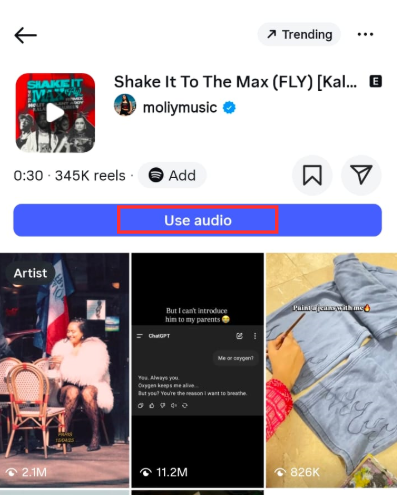
- Grabe o suba su reel
- Ahora puede grabar su reel mientras mantiene su propia voz. Seguirá teniendo la música seleccionada de fondo
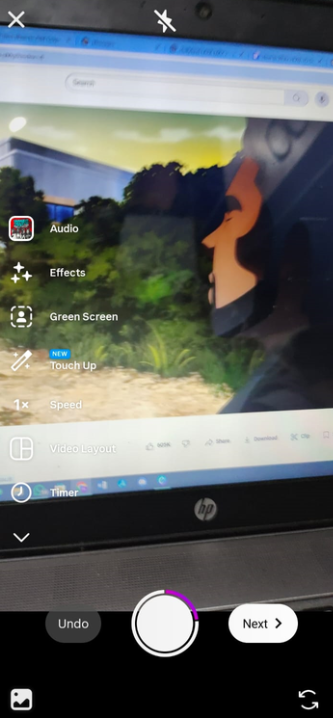
- Equilibre los volúmenes
- Una vez grabado, toque el icono de música en la parte superior (normalmente etiquetado como “Mezclar audio” o “Controles de música”). Ajuste el audio original y el volumen de la música con los deslizadores
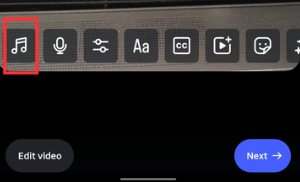
Consejo: Si quiere que su voz destaque, reduzca el volumen de la música a un 20-30% aproximadamente.
Método 2: reproducir música de fondo mientras graba
Otra forma de combinar voz y música es reproduciendo la música de fondo mientras graba. Es sencillo y no requiere ninguna aplicación de edición. Aquí le mostramos cómo hacerlo:
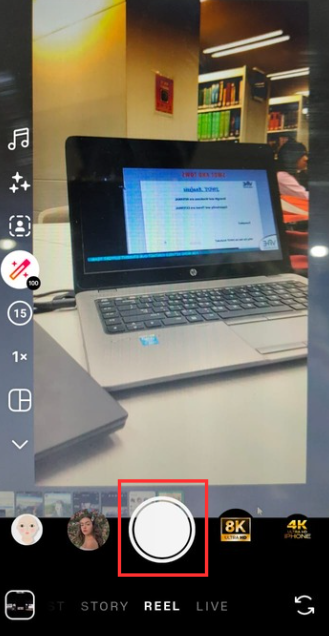
- Abra Instagram Reels
- Vaya a la cámara de Reels en su aplicación de Instagram

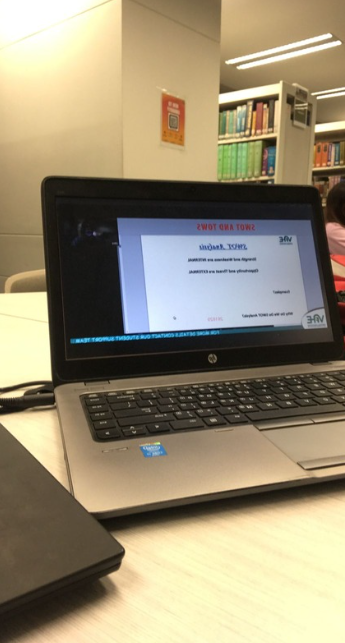
- Configure su escena
- Prepare su fondo, iluminación y posición de la cámara
- Empiece a reproducir música
- Utilice un segundo dispositivo (como un teléfono o un altavoz) para reproducir la música que desee
- Toque y mantenga pulsado grabar
- Grabe su reel mientras habla o actúa. Instagram grabará tanto el sonido en vivo como la música de fondo
Utilice un editor de terceros para mezclar música y voz
Para tener un control total sobre su mezcla de audio, utilizar un editor de terceros como FlexClip es una gran opción. Puede combinar la voz, la música y el tiempo exactamente como desee. Así es como se hace:
- Vaya a FlexClip.com
- Puede utilizarlo desde cualquier navegador moderno. No es necesario instalar nada

- Seleccione una plantilla gratuita de Instagram Reel que le guste > previsualícela > y haga clic en el botón Personalizar

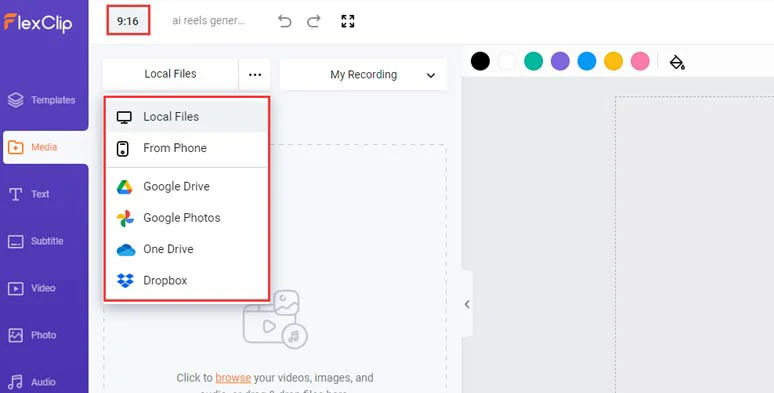
- Suba sus recursos de vídeo y audio original a FlexClip desde su PC o teléfono, Google Drive, OneDrive, Dropbox o Google Fotos
- Reemplace los elementos de vídeo prefabricados por los suyos
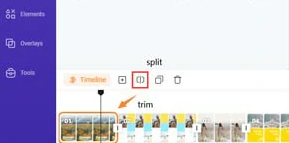
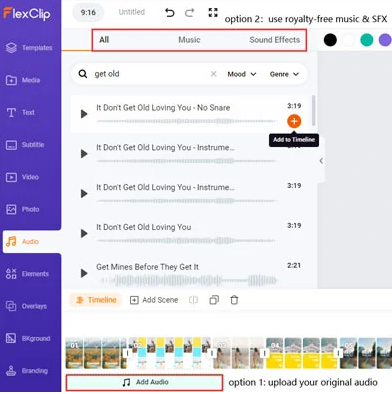
- Añada audio original a los reels de Instagram
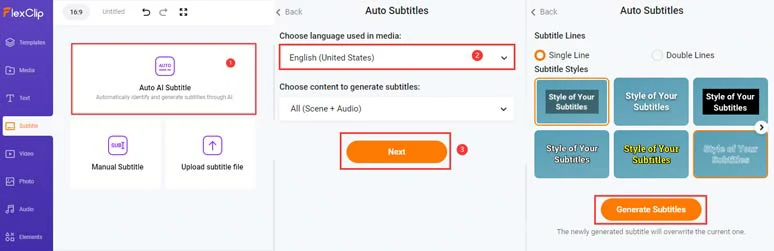
- Añada automáticamente letras o subtítulos a sus reels de Instagram
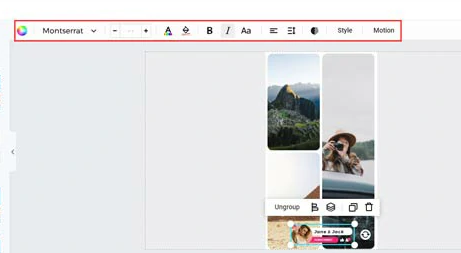
- Anime los reels con más efectos de vídeo
- Previsualice y comparta
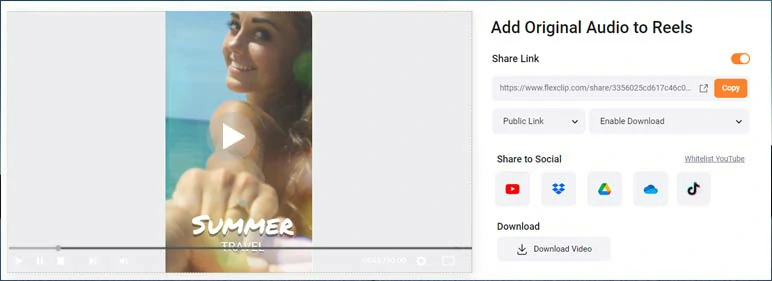
Este método funciona mejor si quiere una mezcla de sonido de alta calidad sin depender únicamente de las herramientas de Instagram.
Consejos para obtener mejores resultados
Aquí tiene algunas formas sencillas de asegurarse de que su audio se mantiene claro y profesional:
- Grabe en un lugar tranquilo siempre que sea posible.
- Utilice un micrófono de solapa o inalámbrico para una captura de voz más clara.
- Hable directamente al micrófono. No confíe en el audio del teléfono desde lejos.
- Evite la música de fondo alta mientras graba si piensa mantener el sonido original.
- Edite cuidadosamente los niveles de volumen en la vista previa antes de publicar.
¿Puede utilizar música sin reemplazar su voz?
Sí, y los controles de volumen integrados de Instagram están hechos para esto. Solo recuerde:
- Instagram no elimina su audio original a menos que lo silencie manualmente
- Siempre puede reajustar el balance de audio antes de publicar
- Incluso si la música está alta, su voz sigue ahí. Ajustar los deslizadores la recuperará
¿Qué pasa si ya lo ha publicado?
Si publicó un reel pero olvidó ajustar el volumen, no puede editar la mezcla de audio después. Tendría que eliminarlo, volver atrás y volver a subirlo con la configuración de volumen correcta.
Preguntas frecuentes
1. ¿Puedo silenciar la música de Instagram pero seguir escuchando mi voz con claridad?
Sí, puede. Cuando esté editando su reel, toque el icono de música en la parte superior de la pantalla. Esto abre el panel de mezcla de audio. Desde ahí, simplemente deslice el volumen de la música hasta cero y deje su audio original al 100%. Esto silenciará por completo la pista de fondo mientras mantiene su voz o sonido ambiente alto y claro. Es una gran manera de mantener la narración personal o el diálogo al frente y en el centro.
2. ¿Por qué mi voz suena demasiado baja, incluso después de ajustar el volumen?
Esto suele ocurrir cuando la grabación original no era muy clara. Si hay demasiado ruido de fondo, eco o el micrófono está lejos de su boca, el audio sonará distante. Los deslizadores de volumen ayudan, pero no pueden arreglar el audio de mala calidad. Para evitar esto, intente grabar en un espacio tranquilo y hable con claridad. Además, evite cubrir el micrófono de su teléfono mientras graba.
3. ¿Bloqueará o marcará Instagram mi vídeo si utilizo tanto música como mi voz?
Instagram no marcará su contenido si está utilizando música de su biblioteca de audio oficial. Sin embargo, si sube música de otras fuentes, asegúrese de que esté libre de derechos o de que tiene permiso para utilizarla. La música con derechos de autor podría resultar en sonido silenciado o contenido bloqueado.
Conclusión
No tiene que sacrificar su voz original o audio de fondo solo para añadir música. Instagram le permite mantener ambos. Solo tiene que ajustar algunas configuraciones sencillas. Con herramientas como los deslizadores de volumen, los subtítulos e incluso las aplicaciones de terceros, puede equilibrar todo a la perfección. Y si quiere una claridad de nivel profesional, grabar con un micrófono como el Hollyland LARK MAX 2 le da a su voz el impulso que necesita.