




































.png) English
English .png) Français
Français .png) Deutsch
Deutsch .png) Italiano
Italiano .png) 日本語
日本語 .png) Português
Português  简体中文
简体中文 
Conseguir que su audio entre en Suno AI de la manera correcta es donde mucha gente se topa con un muro. La plataforma ofrece herramientas geniales, pero el proceso de carga a menudo crea confusión. Por eso, el primer paso es saber cómo subir audio a Suno AI. Una vez que lo haya descubierto, será más fácil jugar con melodías, probar ideas o solucionar bloqueos creativos.
Pero para obtener resultados limpios, su herramienta de grabación también importa. Usar un micrófono como el Hollyland LARK M2 puede cambiar las reglas del juego. Es pequeño como un botón, pero graba a 48 kHz y 24 bits. Su función de cancelación de ruido ambiental también mantiene sus voces claras.

Hollyland LARK M2 - Mini Lavalier Microphone
An incredibly lightweight and compact wireless button microphone that captures high-fidelity audio.
Key Features: 9g Button Size | 48 kHz/24-bit | 40 Hours Battery
Así que ahora es el momento de aprender la forma correcta de subir y crear.
¿Qué es Suno AI?
Suno AI es una herramienta que le ayuda a crear música utilizando inteligencia artificial. Ofrece diferentes planes, con funciones que le permiten remodelar canciones, incluso cuando se ha quedado sin ideas. También puede probar nuevas versiones de su pista utilizando el mismo audio.
Cuando se trata de subir, hay dos maneras de hacerlo. El método depende de la versión de Suno AI que esté utilizando. ¡Pero aquí está la cosa! La función de carga solo funciona con el plan Pro. Por lo tanto, antes de intentar nada, asegúrese de que su cuenta esté actualizada y lista.
Método 1: pasos para subir su audio a Suno AI en la versión 3.5
La versión 3.5 de Suno AI trae una función genial llamada Extend. Esta herramienta le ayuda a remodelar su canción subida en algo nuevo. Antes de usarla, asegúrese de que ha iniciado sesión en su cuenta y tiene acceso a la versión Pro.
- En la parte superior, haga clic en el menú desplegable que muestra todas las versiones disponibles.
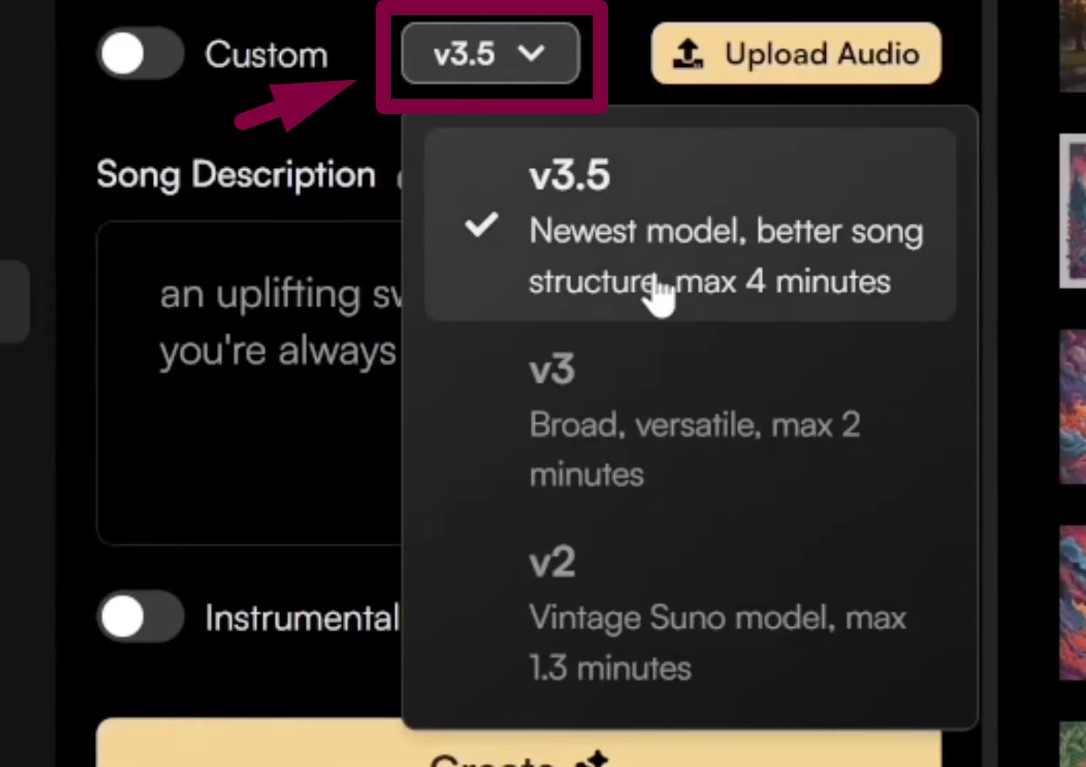
- De la lista, elija la que está etiquetada como v3.5.
- Ahora, haga clic en el botón Upload Audio junto al nombre de la versión.

- Aparecerá una pequeña ventana con algunas reglas de carga.
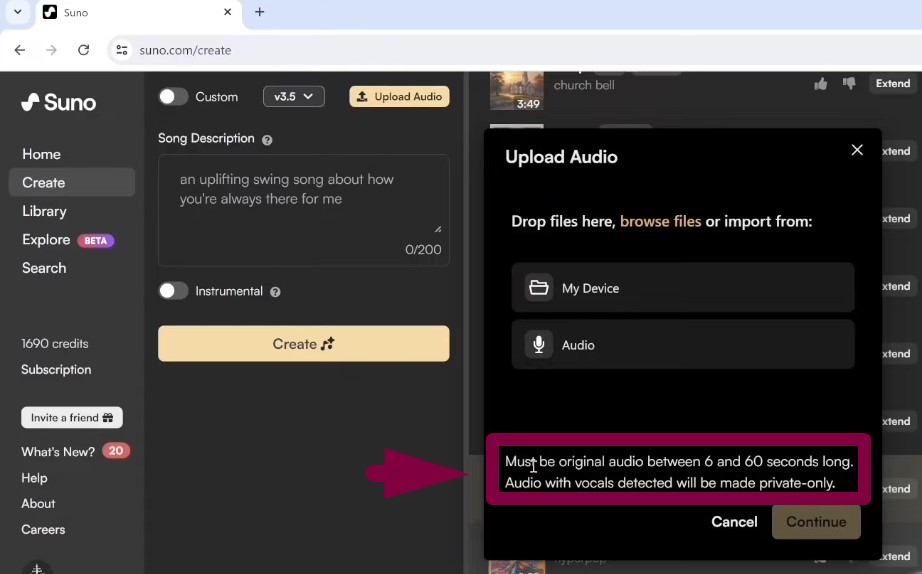
Verá una nota que dice que su audio debe ser original y tener entre 6 y 60 segundos.
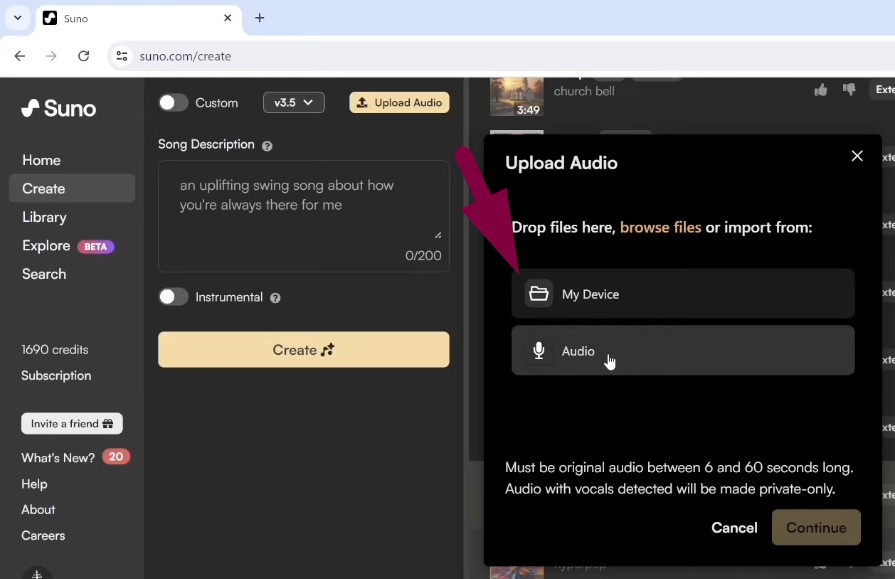
- Elija la opción llamada My Device para comenzar la carga.
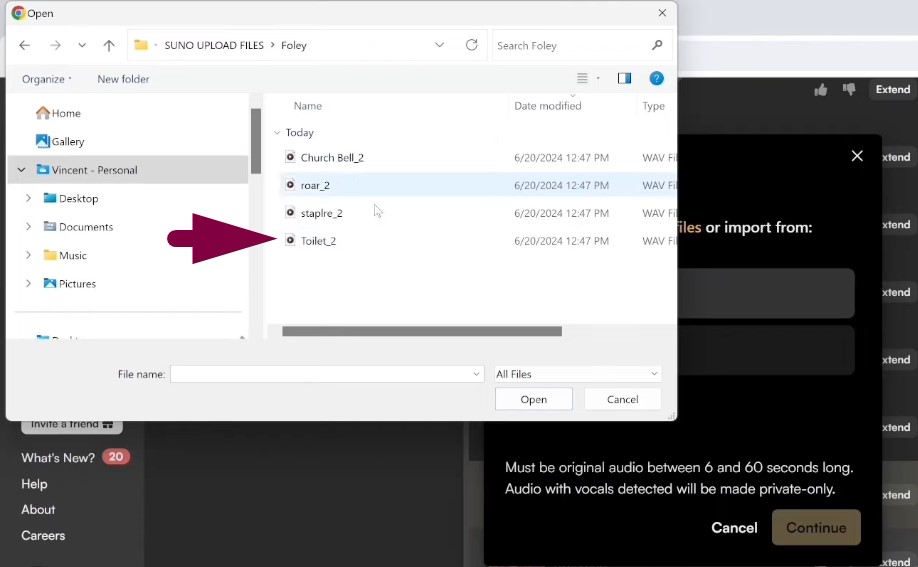
- Seleccione su pista de su ordenador y pulse Upload 1 file.
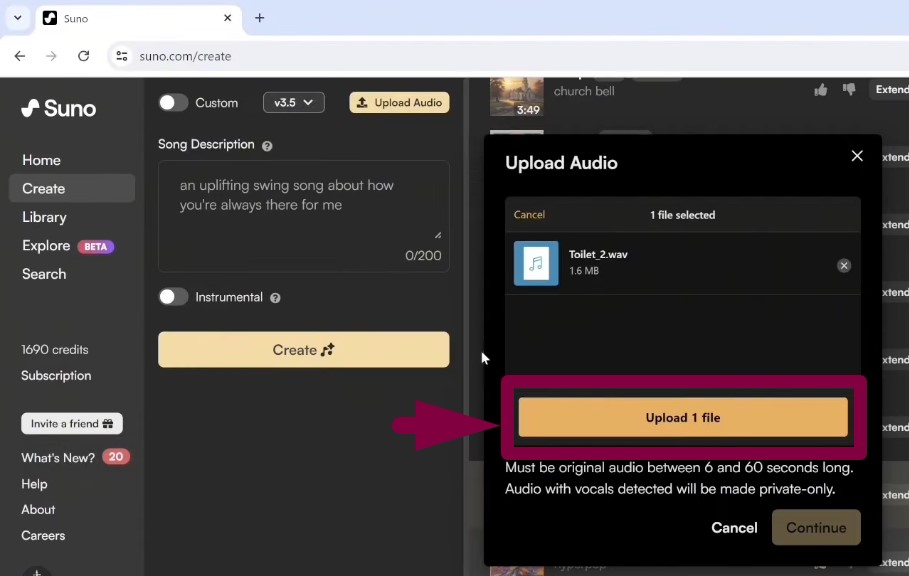
Una vez que su audio se haya subido, aparecerá junto con otras pistas. Verá una etiqueta junto a él que dice (no style).
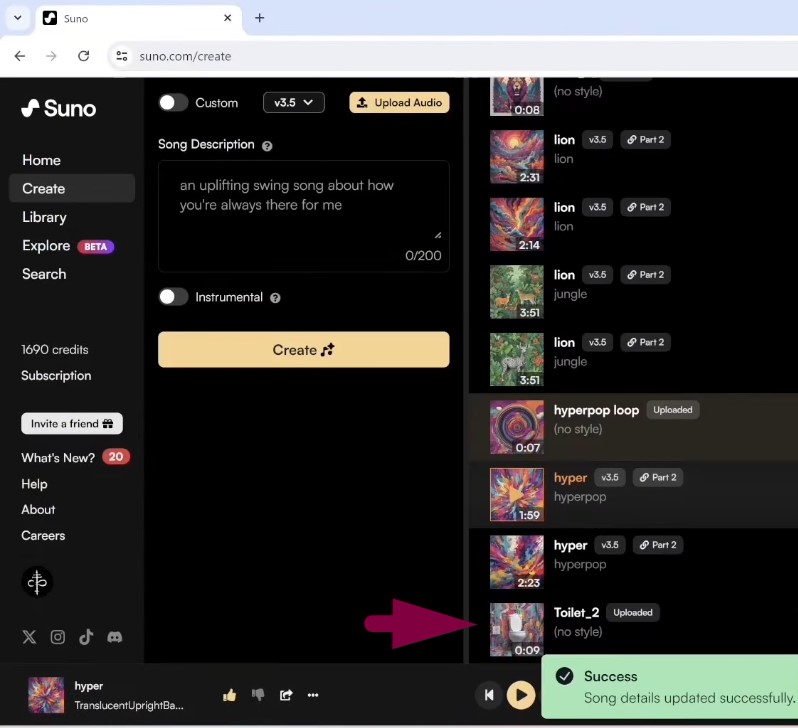
Eso solo significa que su archivo todavía está intacto y no ha sido editado todavía.
- Haga clic en su archivo subido para abrir las opciones de edición.
Aparecerá una nueva pantalla con tres secciones: Lyrics, Style of Music y Extend from.
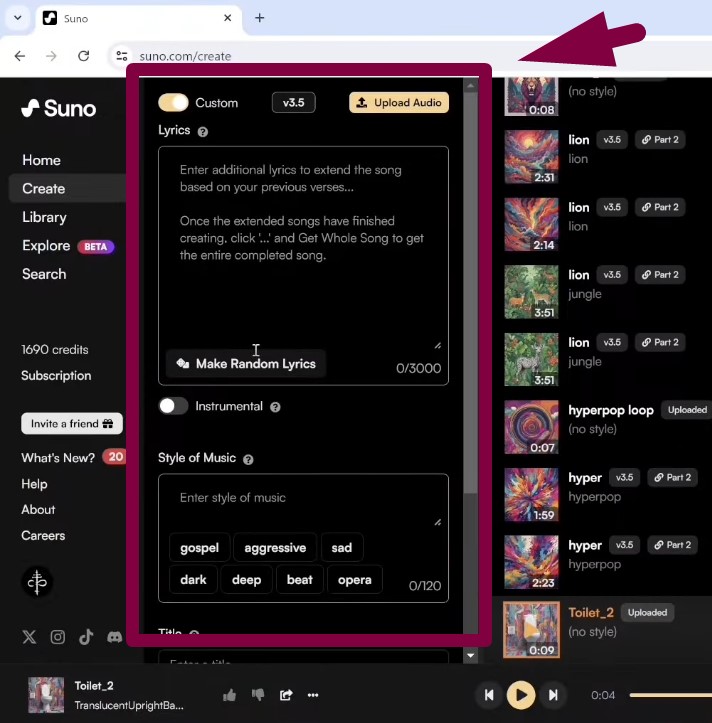
Estas herramientas le permiten añadir sus propias letras, elegir un estilo de música y ajustar cómo continúa el audio.
- En la sección Lyrics, escriba sus letras si es necesario.
- O, desactive esto seleccionando la opción Customs.
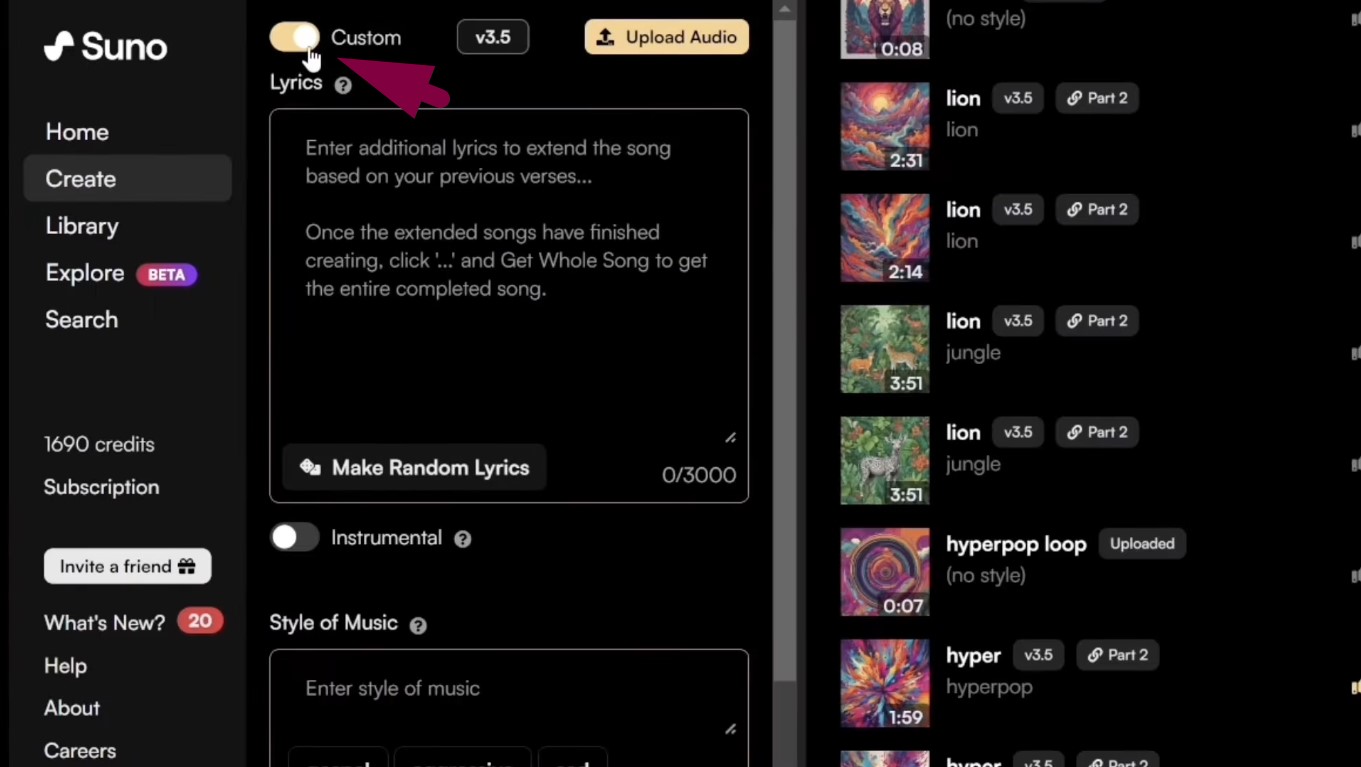
- En Style of Music, escriba o seleccione el género que prefiera.
- Para la configuración Extend from, mantenga el límite de tiempo predeterminado.
- Pulse el botón Extend para aplicar el estilo de música elegido.
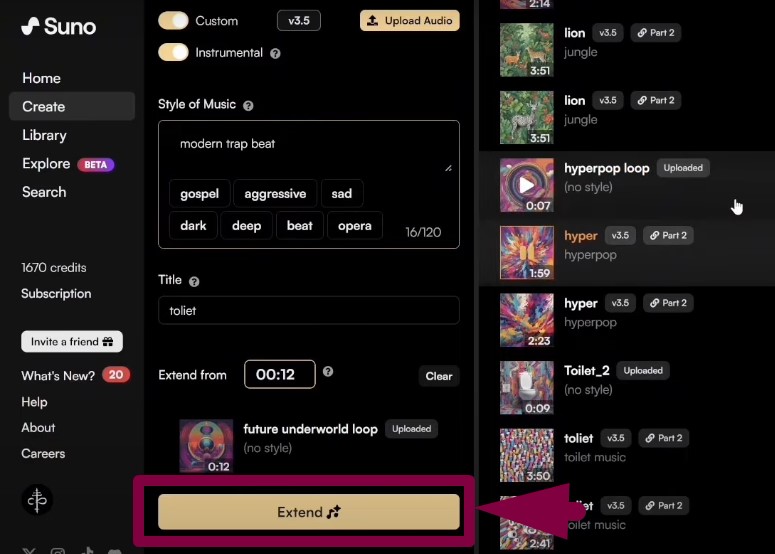
- Siga probando nuevos géneros hasta que obtenga el sonido que desea.
Este método da un control total sobre cómo resulta su pista subida.
Método 2: subir audio a Suno AI versión 4.5
Si está buscando más control y ediciones de nivel profesional, la versión 4.5 tiene lo que necesita. Esta actualización incluye una nueva función llamada Cover que le da a su audio una nueva sensación. También es la última versión disponible, por lo que todo funciona de forma más fluida y rápida. Aquí le mostramos cómo subir su audio utilizando esta versión.
- Después de iniciar sesión en su cuenta, haga clic en la pestaña Audio en la parte superior.
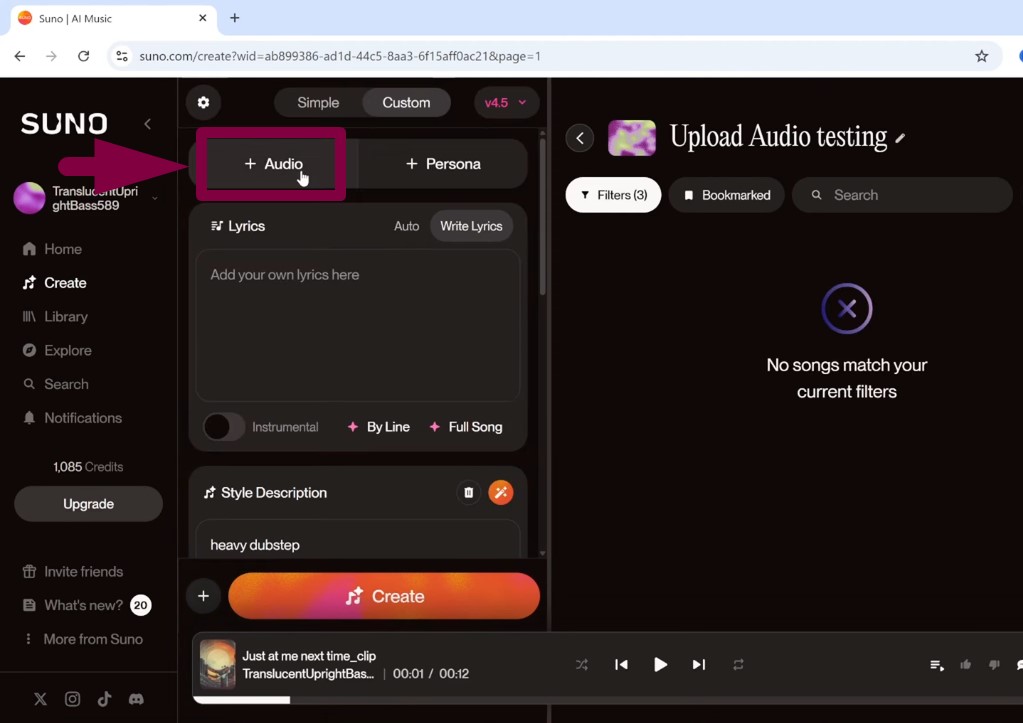
- A continuación, pulse el botón Upload.
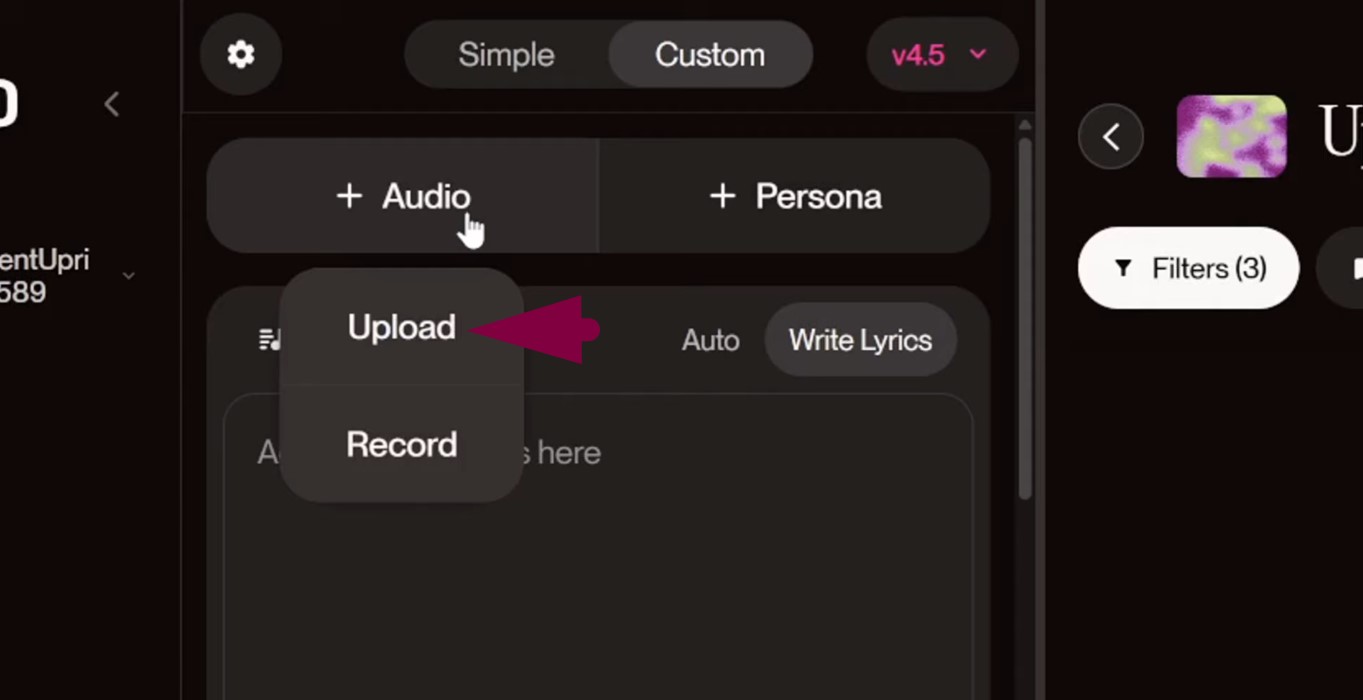
- Elija una canción del disco duro de su ordenador.
- Haga clic en Continue para que Suno pueda empezar a procesarla.
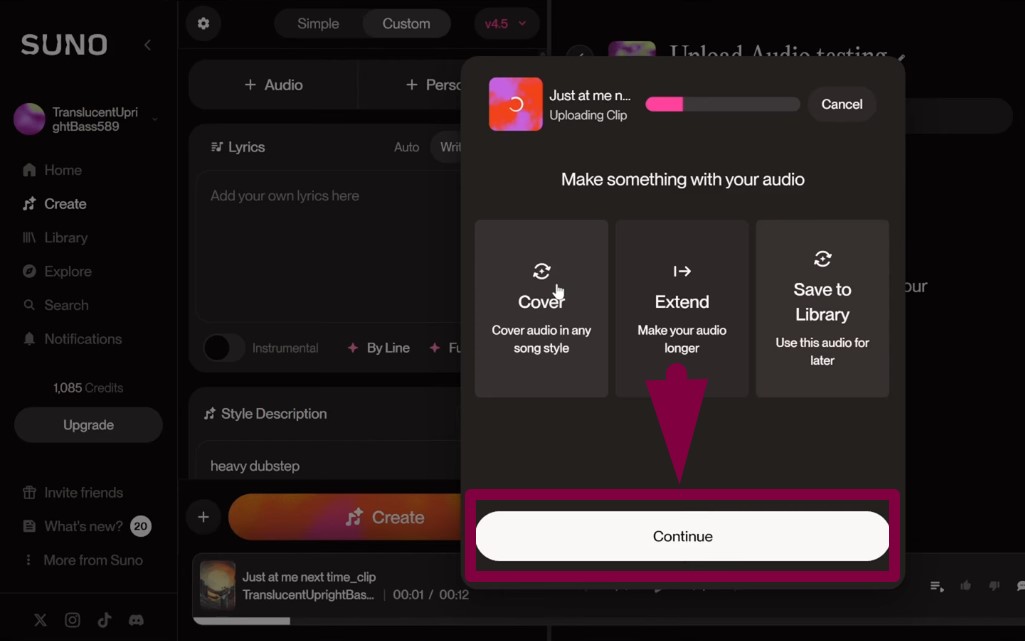
- Una vez hecho esto, su pista aparecerá en el lado derecho.
Ahora que su canción está subida, es el momento de utilizar las nuevas herramientas.
- En el lado izquierdo de la pantalla dividida, seleccione la opción Cover.
- Además, asegúrese de que la versión 4.5 está seleccionada en la parte superior.
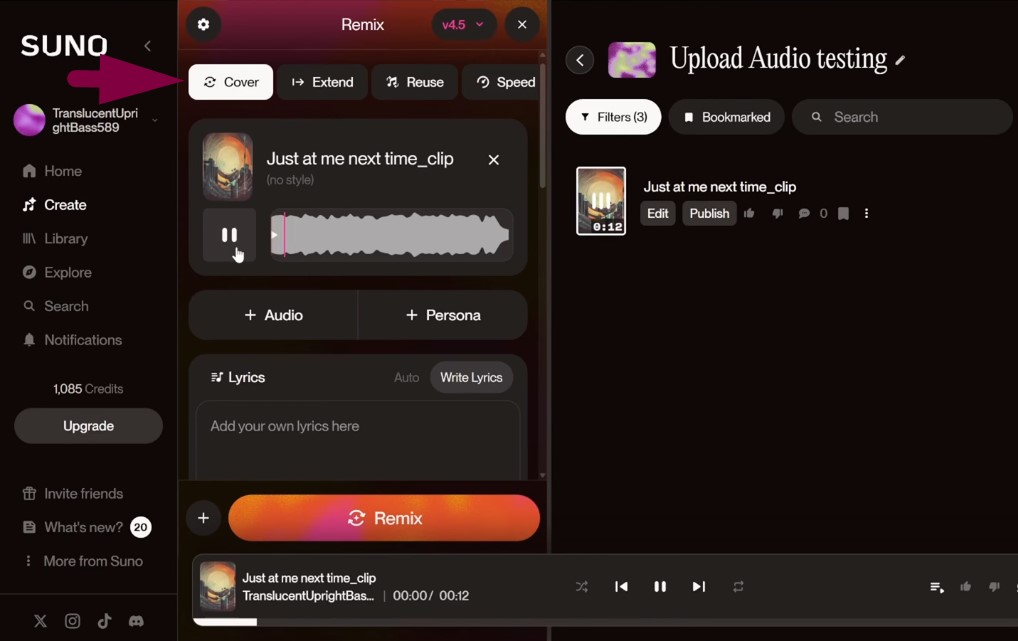
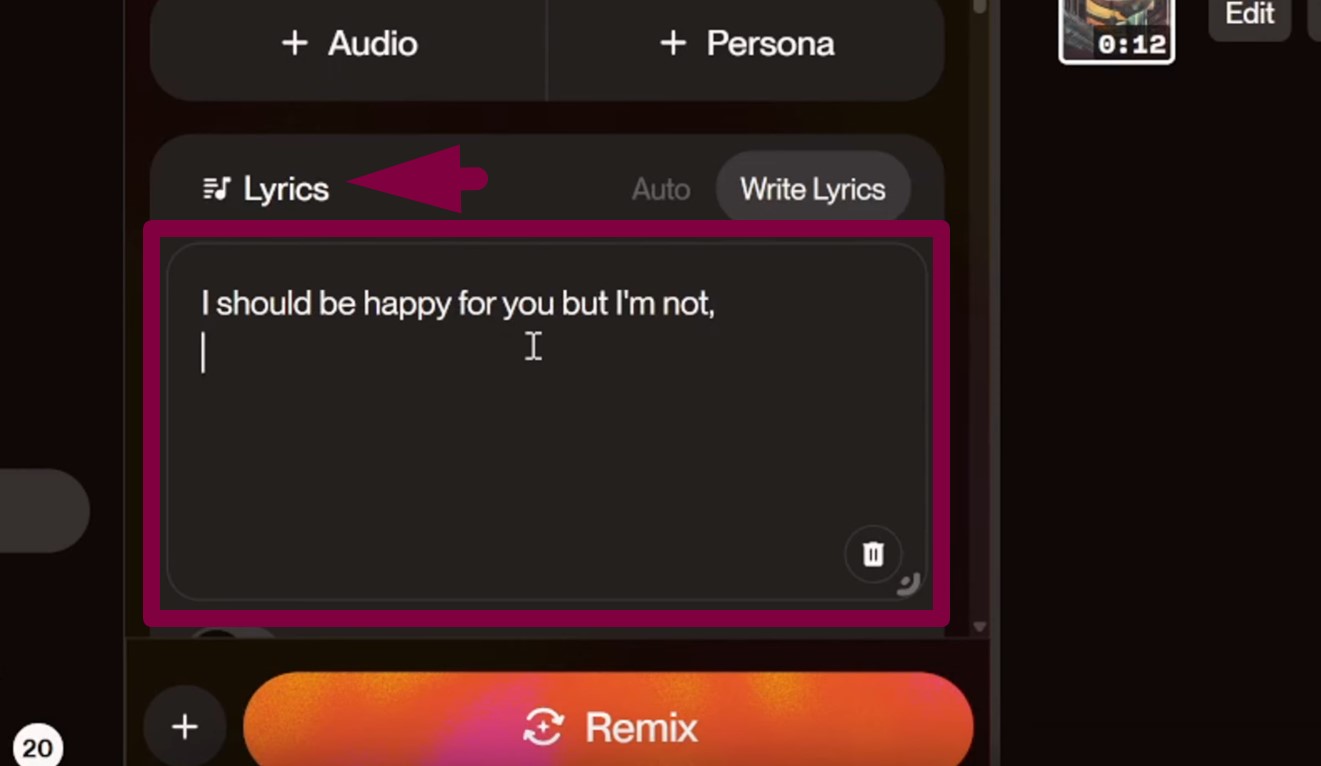
- Desplácese hasta la sección Lyrics y haga clic dentro del cuadro.
- Si su canción tiene letra, adelante y escríbala.
- Desplácese de nuevo hacia abajo hasta Style Description y escriba un género musical.
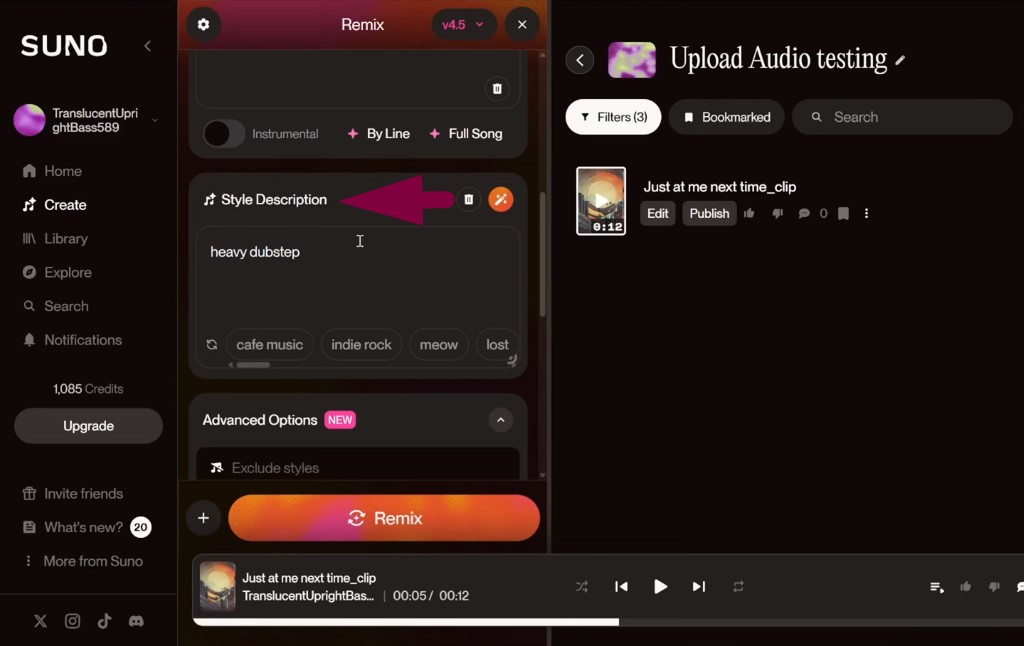
Esta versión también le permite añadir detalles de estilo adicionales a su pista.
- Toque el botón de impulso creativo cerca del cuadro Style Description.
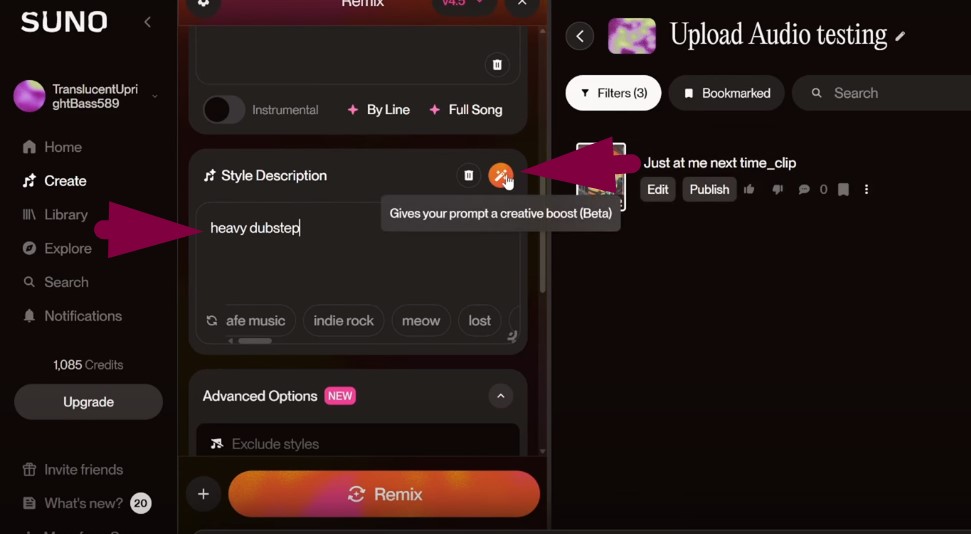
- Suno ahora ampliará su género elegido con detalles más ricos.
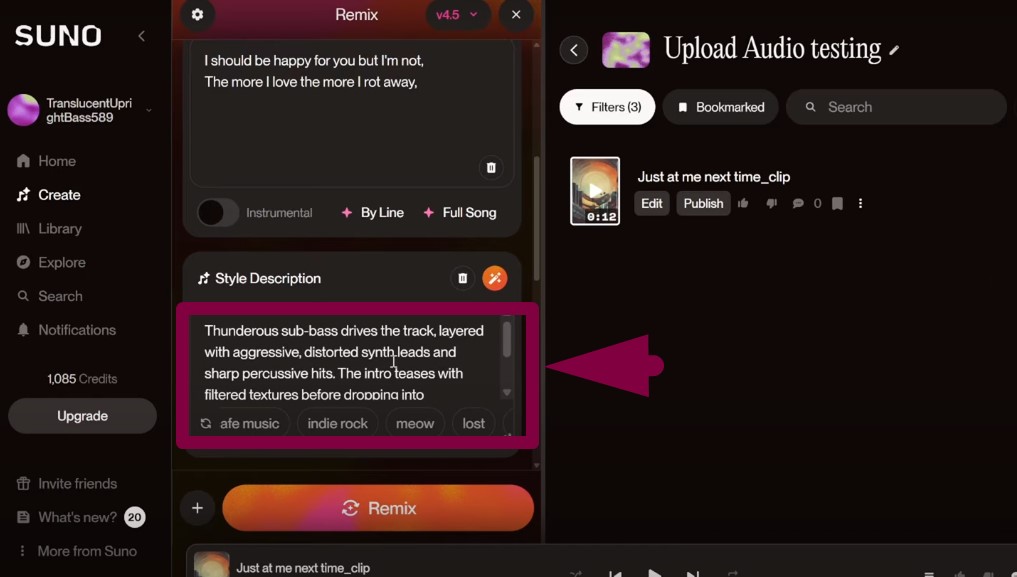
Para afinar su pista aún más, consulte las Advanced Options.
- Desplácese hacia abajo para encontrar Weirdness, Style Influence y Audio Influence.
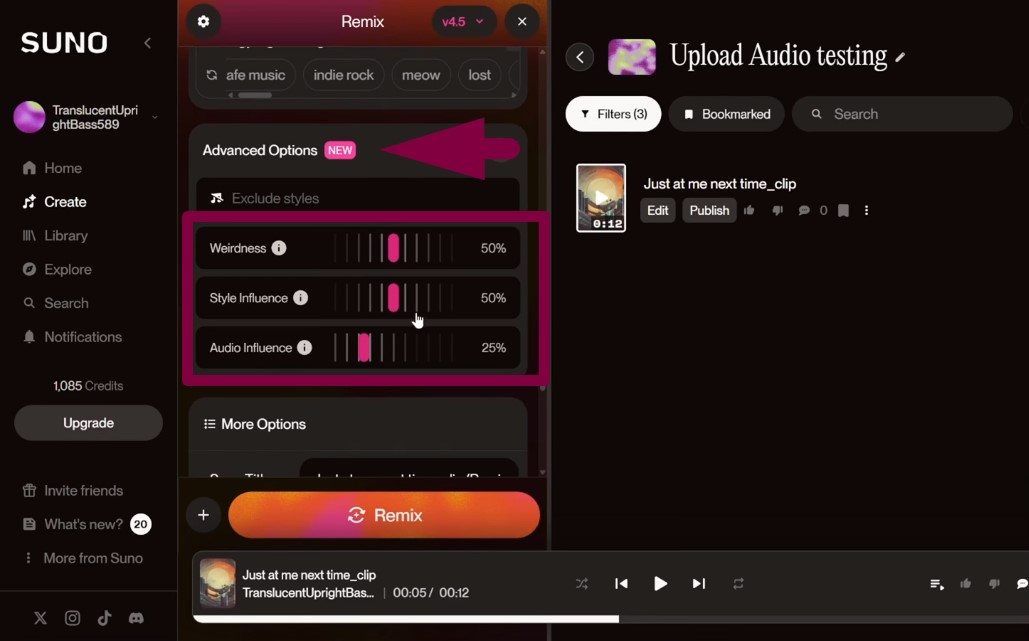
- Suba Weirdness si quiere un sonido más oscuro y con fallos.
- Ajuste Style Influence para cambiar la fuerza con la que suena el género.
- Utilice Audio Influence para controlar cuánto afecta su audio al estilo de música.
- Una vez que todo se sienta bien, pulse Remix para finalizar el proceso.
Esto aplicará todos los ajustes y construirá una versión pulida de su audio subido. Puede descargar su archivo de audio en formatos MP3 y WAV.
Resumen
La IA está cambiando la forma en que se hace la música, y Suno AI lo demuestra. Esta herramienta ayuda a convertir pistas básicas en algo más pulido y creativo. Ahora que sabe cómo subir audio a Suno AI, utilizando tanto la versión 3.5 como la 4.5, está listo para explorar más. Cada método ofrece opciones únicas para dar forma a su sonido y llevar su música aún más lejos.
Preguntas frecuentes
1. ¿La música de Suno AI está libre de derechos de autor?
Las canciones hechas con el plan Basic gratuito son propiedad de Suno. Puede utilizarlas, pero solo para uso personal y no comercial. Si cambia a Pro o Premier y hace música allí, las reglas cambian. Esas pistas son totalmente suyas. También obtiene una licencia que le permite ganar dinero con ellas.
2. ¿Puedo añadir mi voz a Suno AI?
Sí, Suno AI le permite grabar su voz directamente. Para ello, haga clic en Upload Audio para empezar. Cuando vea las opciones de carga, elija Audio en lugar de My Device. Esto le permite grabar su voz en el acto sin subir nada desde su ordenador.
3. ¿Se pueden subir canciones de Suno a Spotify?
Las canciones hechas bajo el plan Pro o Premier vienen con todos los derechos. Se le permite compartirlas en Apple Music, Spotify y otros lugares. También se pueden utilizar en contenidos publicados en YouTube o TikTok. No es necesario dar crédito a Suno, pero sigue siendo un buen gesto. La licencia le permite utilizar esas canciones para proyectos empresariales o personales sin ningún problema. Las canciones hechas en el plan gratuito no son para uso empresarial. Incluso si actualiza más tarde, esas pistas siguen siendo no comerciales.
