




























.png) English
English .png) Français
Français .png) Deutsch
Deutsch .png) 日本語
日本語 .png) Português
Português  简体中文
简体中文 
Imagine que está en una sesión de Google Meet con un cliente o compañero, y de repente le preguntan: “¿Puede compartir su pantalla con audio?”. O tal vez necesite mostrar un vídeo o una presentación, pero no tiene ni idea de cómo compartir el sonido. Puede resultar incómodo, especialmente durante una reunión importante.
No se preocupe, esta guía le mostrará exactamente cómo compartir su pantalla con audio nítido tanto en el navegador como en el móvil. Y si quiere que su voz suene cristalina en las reuniones, usar un micrófono como el Hollyland LARK MAX 2 puede marcar la diferencia.
¿Cómo compartir audio en Google Meet usando un navegador?
Compartir audio en Google Meet es sencillo si está utilizando un navegador como Chrome. Simplemente siga estos rápidos pasos para asegurarse de que todo el mundo escucha su vídeo, música o cualquier otro sonido con claridad durante la reunión. Aquí le explicamos cómo hacerlo:
- Abra Google Meet y únase o programe su reunión.
- En la parte inferior derecha de la ventana de Meet, haga clic en el botón “Presentar ahora”.
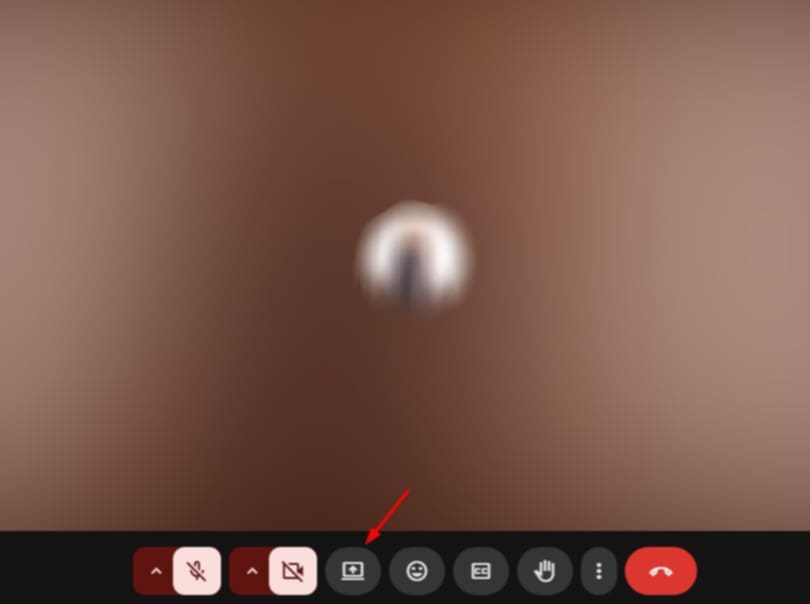
- Después de hacer clic, verá 3 opciones: Pestaña de Chrome, Ventana y Pantalla completa.
- De las opciones, elija “Pestaña de Chrome”.
- Aparecerá una nueva ventana que mostrará todas las pestañas de Chrome que tiene abiertas.
- Seleccione la pestaña que tiene el vídeo, la música o la presentación que desea compartir.

- En la esquina inferior izquierda, marque la casilla que dice “También compartir el audio de la pestaña”.
- Si no marca esta casilla, los demás no oirán el sonido.
- Una vez que todo esté configurado, haga clic en el botón “Compartir”.

¿Cómo compartir audio en Google Meet usando una aplicación?
Si está utilizando su smartphone, el proceso es igual de fácil. Siga estos pasos para compartir tanto su pantalla como el audio durante una reunión en la aplicación móvil de Google Meet:
- Abra la aplicación Google Meet en su teléfono.
- Únase a una reunión en curso o programe una nueva.
- En la esquina inferior derecha, pulse los tres puntos (más opciones).

- Pulse en “Presentar pantalla” (verá un icono de flecha hacia arriba junto a él, como en la imagen).

- Aparecerá una pequeña barra que le pedirá permiso para compartir su pantalla con audio.
- Pulse “Permitir” para continuar.

- Su teléfono ahora comenzará a compartir tanto el vídeo como el audio (si su dispositivo lo admite).
- Asegúrese de que el volumen de su dispositivo está subido para que los demás en la reunión puedan oírlo con claridad.
Limitación de la función de compartir mediante la aplicación: La función de compartir audio móvil no admite funciones avanzadas como compartir audio desde una aplicación o pestaña del navegador específica. Tendrá que asegurarse de que los altavoces y el micrófono de su teléfono funcionan bien, ya que el sonido se captura directamente a través de su micrófono.
Conclusión
Si a menudo necesita compartir audio durante las reuniones, pruebe su configuración antes de empezar. Intente compartir con un amigo o colega para comprobar si el sonido se reproduce correctamente. Si presenta con frecuencia, considere la posibilidad de invertir en un micrófono de calidad para obtener una voz clara y reducir el ruido de fondo.
Reduzca al mínimo las distracciones y cierre las pestañas o aplicaciones innecesarias para evitar el retardo. Tanto si utiliza un navegador como un teléfono, manténgase cerca del micrófono y mantenga el volumen alto para una mejor captación del sonido. Unos segundos extra de preparación pueden hacer que su presentación de Google Meet sea más fluida, atractiva y fácil de seguir para todos.
Preguntas frecuentes
¿Por qué no puedo compartir audio en Google Meet?
Es posible que esté en el modo complementario, que desactiva el micrófono y el altavoz. Si ese es el caso, salga de la reunión y vuelva a unirse normalmente. Además, asegúrese de que está compartiendo una pestaña de Chrome y de que la casilla “Compartir audio de la pestaña” está marcada.
¿Qué debo hacer si el audio o el vídeo se retrasan durante el uso compartido de la pantalla?
Cierre las aplicaciones o pestañas del navegador que no necesite; esto ayuda a liberar la potencia de su ordenador. Compruebe que su conexión a Internet es buena e intente reducir la calidad del vídeo en la configuración de Google Meet para obtener un rendimiento más fluido.
¿Por qué los demás no oyen el sonido cuando comparto mi pantalla?
Si no hay sonido, probablemente no activó la opción “compartir audio”. Antes de compartir su pantalla o pestaña, marque la casilla para incluir el audio y permita cualquier ventana emergente que pida permiso.
