.png)
.png) Français
Français .png) Deutsch
Deutsch .png) Italiano
Italiano .png) Português
Português  Español
  简体中文
简体中文 
Instagramリールを作成したことがある方なら、この問題に直面したことがあるかもしれません。BGMは欲しいけれど、オリジナル音声も残したい。それはあなたの声、環境音、または撮影中に捉えた特別な音かもしれません。朗報です!どちらか一方を選ぶ必要はありません。両方を残すことができます。
このガイドでは、音楽を追加しながらオリジナル音声を残す方法を段階的にご紹介します。最もクリアな音声や環境音を得るには、Hollyland LARK MAX 2のような優れたマイクが大きな違いを生み出します。屋外でも鮮明なサウンドを捉えるため、音楽に声が埋もれることはありません。

Hollyland LARK MAX 2 - Premium Wireless Microphone System
A premium wireless microphone for videographers, podcasters, and content creators to capture broadcast-quality sound.
Key Features: Wireless Audio Monitoring | 32-bit Float | Timecode
オリジナル音声を残したまま音楽を追加できますか?
はい、可能です。Instagramリールでは、動画で録音されたオリジナル音声と、アプリの音楽ライブラリからのBGMの両方を使用できます。デフォルトでは、Instagramは両方を再生します。しかし、ここに落とし穴があります。音楽がオリジナル音声よりも大きくなりがちです。そこで音量調整とミキシングが重要になります。
それらを完璧にバランスさせる方法をご紹介します。
方法1 – 他のInstagramリールから音声を保存して使用する
リールで素晴らしいBGMや話し言葉を聞くことがあります。その音をそのまま使用し、自分の音声(声や環境音など)も残したい場合、Instagramにはそのための機能が内蔵されています。自分の動画と音声を追加しながらオリジナル音声を残す手順は以下の通りです。
- リールを開く
- 気に入った音声のあるInstagramリールを見つける
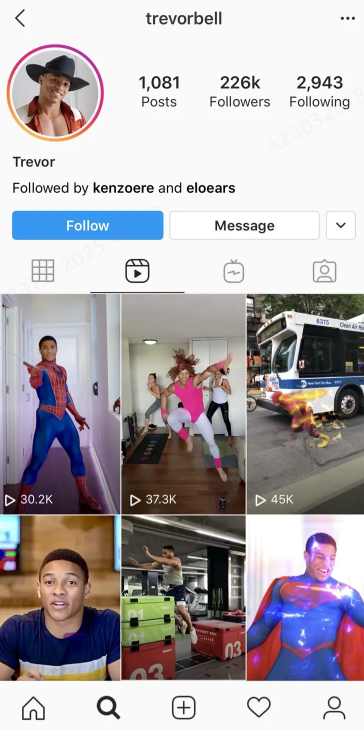
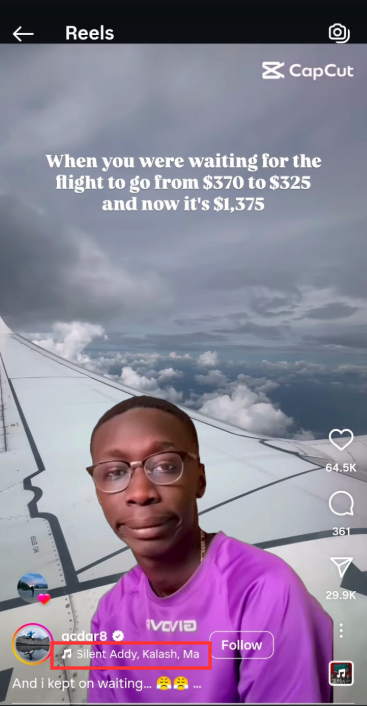
- 音声タイトルをタップする
- ユーザー名のすぐ下に音声名が表示されます。それをタップしてください。これにより、その音声のオリジナルページに移動します。
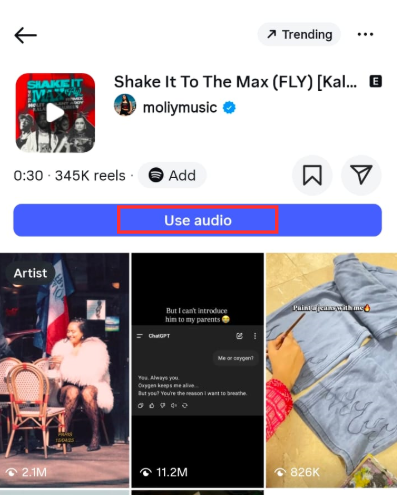
- 「Use Audio」オプションを使用する
- 音声ページで、「Use audio」ボタンをタップします。これによりリールエディターが開きます。
- リールを録画またはアップロードする
- これで、自分の声を残したままリールを録画できます。選択した音楽は引き続きBGMとして流れます。
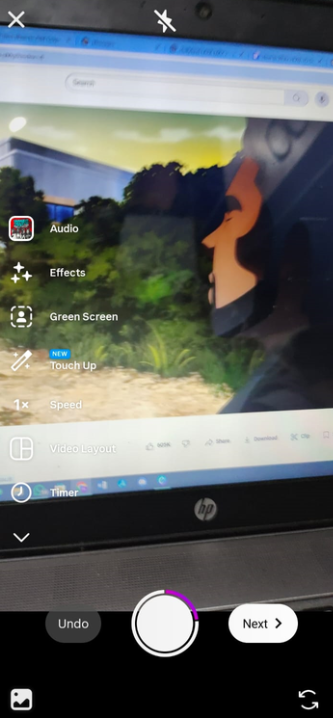
- 音量を調整する
- 録画後、上部にある音楽アイコン(通常「Mix audio」または「Music controls」と表示されています)をタップします。スライダーでオリジナル音声と音楽の音量を調整します。
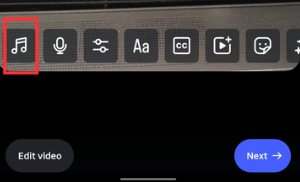
ヒント:声を際立たせたい場合は、音楽の音量を約20~30%に下げてください。
方法2 – 録画中にBGMを再生する
音声と音楽を組み合わせるもう一つの方法は、録画中にBGMを再生することです。これはシンプルで、編集アプリは必要ありません。手順は以下の通りです。
- Instagramリールを開く
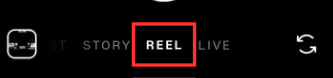
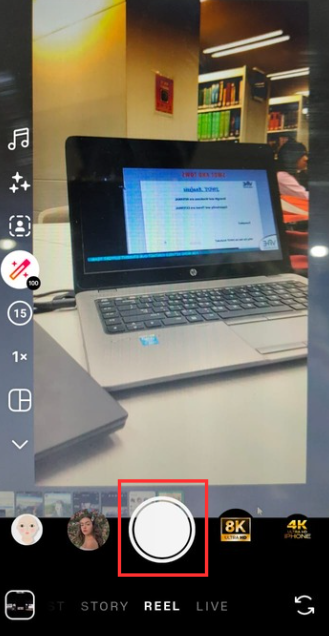
- Instagramアプリでリールカメラに移動します。
- シーンを設定する
- 背景、照明、カメラの位置を準備します。
- 音楽を再生し始める
- 別のデバイス(スマートフォンやスピーカーなど)を使用して、再生したい音楽を流します。
- 録画ボタンを長押しする
- 話したり演技したりしながらリールを録画します。InstagramはライブサウンドとBGMの両方を録音します。
サードパーティ製エディターを使用して音楽と音声をミックスする
オーディオミックスを完全にコントロールするには、FlexClipのようなサードパーティ製エディターを使用するのが優れた選択肢です。音声、音楽、タイミングを思い通りに組み合わせることができます。 方法は以下の通りです:
- FlexClip.comにアクセスする
- 最新のブラウザから利用できます。何もインストールする必要はありません。

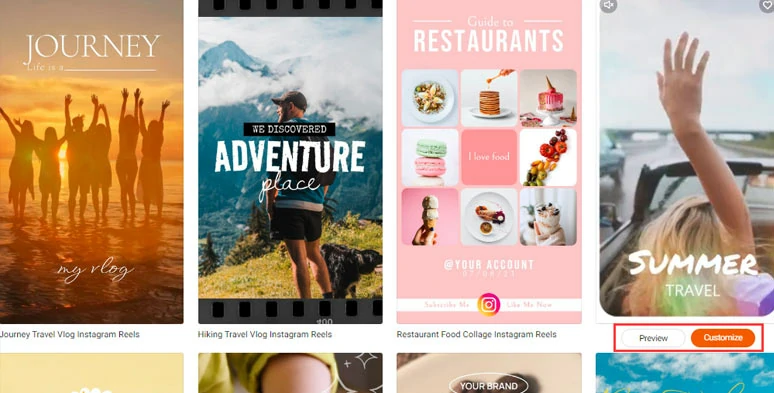
- お好みの無料Instagramリールテンプレートを選択し > プレビューし > 「カスタマイズ」ボタンをクリックします。
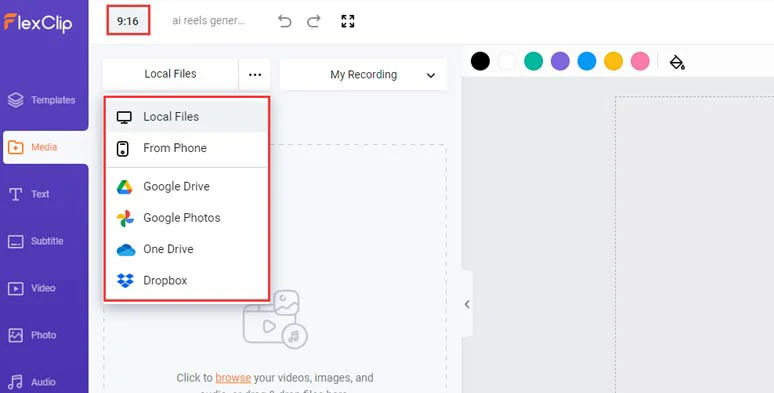
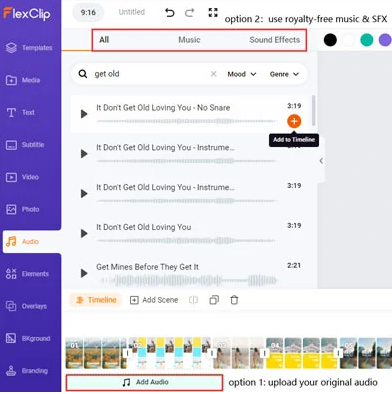
- PCまたはスマートフォン、Google Drive、OneDrive、Dropbox、Google Photosから、動画アセットとオリジナル音声をFlexClipにアップロードします。
- 既存の動画要素を自分のものに置き換えます。
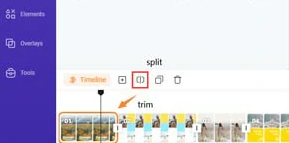
- Instagramリールにオリジナル音声を追加する
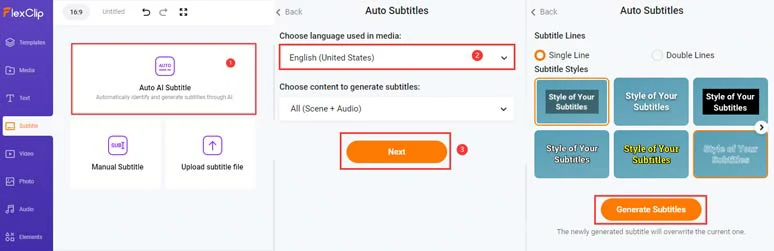
- Instagramリールに歌詞やキャプションを自動的に追加する
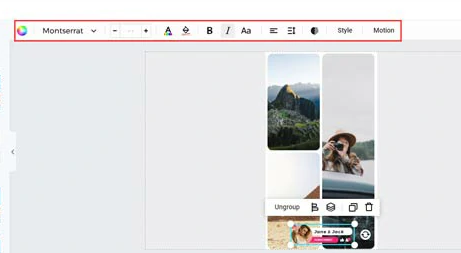
- より多くの動画エフェクトでリールを盛り上げる
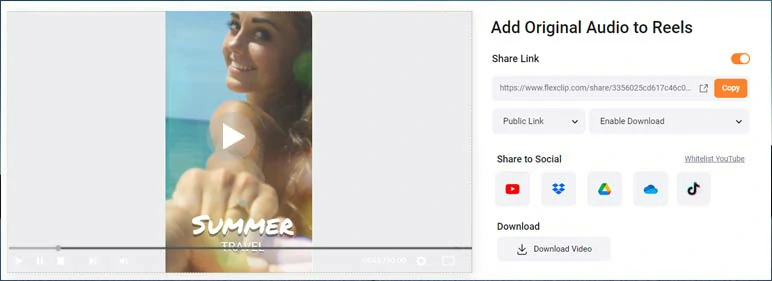
- プレビューして共有する
この方法は、Instagramのツールだけに頼らず、高品質なサウンドミックスを求める場合に最適です。
より良い結果を得るためのヒント
音声をクリアでプロフェッショナルに保つための簡単な方法をいくつかご紹介します。
- 可能な限り静かな場所で録音してください。
- よりクリアな音声録音のために、ラベリアマイクまたはワイヤレスマイクを使用してください。
- マイクに直接話しかけてください。遠くからのスマートフォンの音声に頼らないでください。
- オリジナル音声を残す予定がある場合は、録音中に大きなBGMを避けてください。
- 投稿する前に、プレビューで音量レベルを慎重に編集してください。
音声を置き換えずに音楽を使用できますか?
はい、可能です。Instagramに内蔵されている音量コントロールは、この目的のために作られています。ただし、以下の点に留意してください。
- 手動でミュートしない限り、Instagramがオリジナル音声を削除することはありません。
- 公開する前に、いつでもオーディオバランスを再調整できます。
- 音楽が大きくても、あなたの音声はまだ存在します。スライダーを調整すれば元に戻せます。
すでに投稿してしまった場合はどうなりますか?
リールを公開したものの、音量調整を忘れてしまった場合、後からオーディオミックスを編集することはできません。一度削除し、戻って正しい音量設定で再アップロードする必要があります。
よくある質問
1. Instagramの音楽をミュートしても、自分の声ははっきりと聞こえますか?
はい、可能です。リールを編集する際、画面上部の音楽アイコンをタップしてください。これによりオーディオミキシングパネルが開きます。そこから、音楽の音量をゼロまでスライドさせ、オリジナル音声を100%に設定するだけです。これにより、BGMトラックは完全にミュートされ、あなたの声や環境音は大きくクリアに保たれます。これは、個人のナレーションや会話を前面に出すのに最適な方法です。
2. 音量を調整しても、なぜ自分の声が小さく聞こえるのですか?
これは通常、元の録音が非常にクリアでなかった場合に発生します。背景ノイズが多すぎたり、エコーがかかっていたり、マイクが口から遠すぎたりすると、音声が遠く聞こえます。音量スライダーは役立ちますが、品質の悪い音声を修正することはできません。これを避けるには、静かな場所で録音し、はっきりと話すようにしてください。また、録音中にスマートフォンのマイクを覆わないようにしてください。
3. 音楽と自分の声の両方を使用した場合、Instagramは私の動画をブロックまたはフラグ付けしますか?
公式オーディオライブラリの音楽を使用している場合、Instagramがコンテンツにフラグを付けることはありません。ただし、他のソースから音楽をアップロードする場合は、ロイヤリティフリーであるか、使用許可を得ていることを確認してください。著作権のある音楽は、音声がミュートされたり、コンテンツがブロックされたりする可能性があります。
結論
音楽を追加するためだけに、あなたのオリジナル音声やBGMを犠牲にする必要はありません。Instagramは両方を残すことを可能にします。いくつかの簡単な設定を調整するだけで済みます。音量スライダー、キャプション、さらにはサードパーティ製アプリなどのツールを使えば、すべてを完璧にバランスさせることができます。そして、プロレベルの明瞭さを求めるなら、Hollyland LARK MAX 2のようなマイクで録音することで、あなたの声に必要なブーストが得られます。