






























.png)
.png) English
English .png) Français
Français .png) Italiano
Italiano .png) 日本語
日本語 .png) Português
Português  Español
  简体中文
简体中文 
Wenn Sie jemals ein Instagram Reel erstellt haben, standen Sie wahrscheinlich vor diesem Problem: Sie möchten Hintergrundmusik, aber auch Ihr Original-Audio beibehalten. Das könnte Ihre Stimme, Umgebungsgeräusche oder etwas Besonderes sein, das Sie während der Aufnahme eingefangen haben. Gute Nachrichten! Sie müssen sich nicht für das eine oder das andere entscheiden. Sie können beides behalten.
In diesem Leitfaden zeigen wir Ihnen Schritt für Schritt, wie Sie Ihren Originalton beibehalten und gleichzeitig Musik hinzufügen können. Um die klarste Sprach- oder Umgebungs-Audio zu erhalten, macht ein gutes Mikrofon wie das

Hollyland LARK MAX 2 - Premium Wireless Microphone System
A premium wireless microphone for videographers, podcasters, and content creators to capture broadcast-quality sound.
Key Features: Wireless Audio Monitoring | 32-bit Float | Timecode
Können Sie Original-Audio beibehalten und Musik hinzufügen?
Ja. Instagram Reels ermöglicht es Ihnen, sowohl das im Video aufgenommene Original-Audio als auch Hintergrundmusik aus der Musikbibliothek der App zu verwenden. Standardmäßig spielt Instagram beides ab. Aber hier ist der Haken: Musik übertönt oft Ihren Originalton. Hier kommen die Lautstärkeregelung und das Abmischen ins Spiel.
Wir zeigen Ihnen, wie Sie diese perfekt ausbalancieren.
Methode 1 – Audio von einem anderen Instagram Reel speichern und verwenden
Manchmal hören Sie ein großartiges Stück Hintergrundmusik oder gesprochenes Wort in einem Reel. Wenn Sie genau diesen Sound verwenden und gleichzeitig Ihr eigenes Audio (wie Ihre Stimme oder Umgebungsgeräusche) beibehalten möchten, bietet Instagram Ihnen eine integrierte Möglichkeit dazu. Hier sind die Schritte, um das Original-Audio beizubehalten, während Sie Ihr eigenes Video und Ihre Stimme hinzufügen:
- Reel öffnen
- Suchen Sie das Instagram Reel mit dem gewünschten Audio

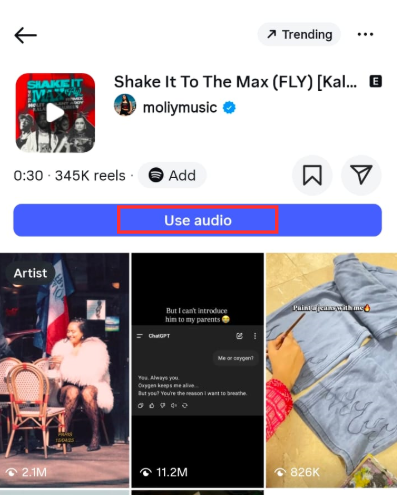
- Tippen Sie auf den Audio-Titel
- Direkt unter dem Benutzernamen sehen Sie den Audio-Namen. Tippen Sie darauf. Dies führt Sie zur Originalseite des Audios

- Option „Audio verwenden“ nutzen
- Tippen Sie auf der Audio-Seite auf die Schaltfläche „Audio verwenden“. Dies öffnet den Reel-Editor
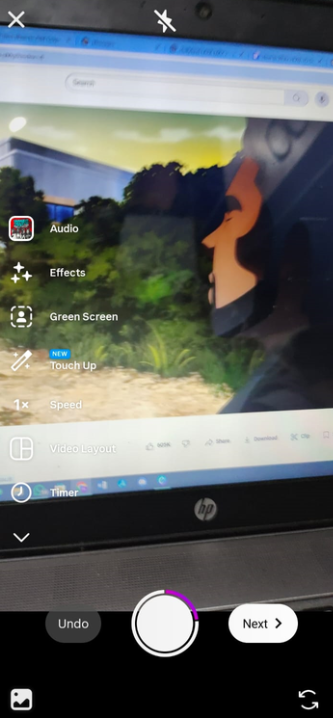
- Ihr Reel aufnehmen oder hochladen
- Jetzt können Sie Ihr Reel aufnehmen, während Sie Ihre eigene Stimme beibehalten. Die ausgewählte Musik läuft weiterhin im Hintergrund
- Lautstärken ausbalancieren
- Nach der Aufnahme tippen Sie oben auf das Musik-Symbol (normalerweise mit „Audio mischen“ oder „Musiksteuerung“ beschriftet). Passen Sie die Lautstärke des Original-Audios und der Musik mit Schiebereglern an
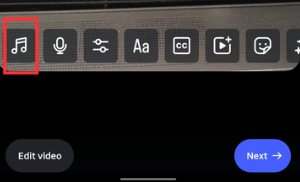
Tipp: Wenn Ihre Stimme hervorstechen soll, reduzieren Sie die Musiklautstärke auf etwa 20–30 %.
Methode 2 – Hintergrundmusik während der Aufnahme abspielen
Eine weitere Möglichkeit, Stimme und Musik zu kombinieren, besteht darin, die Musik während der Aufnahme im Hintergrund abzuspielen. Das ist einfach und erfordert keine Bearbeitungs-Apps. So geht’s:
- Instagram Reels öffnen
- Gehen Sie zur Reels-Kamera in Ihrer Instagram-App

- Ihre Szene einrichten
- Hintergrund, Beleuchtung und Kameraposition vorbereiten
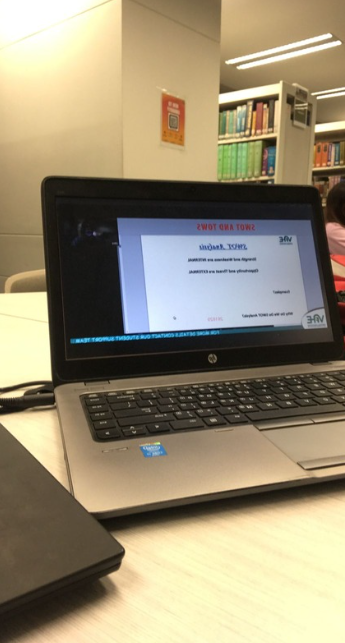
- Musik abspielen
- Verwenden Sie ein zweites Gerät (z. B. ein Telefon oder einen Lautsprecher), um die gewünschte Musik abzuspielen
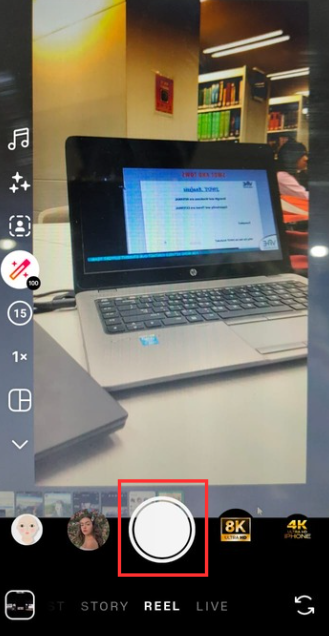
- Aufnahme gedrückt halten
- Nehmen Sie Ihr Reel auf, während Sie sprechen oder agieren. Instagram nimmt sowohl den Live-Ton als auch die Hintergrundmusik auf
Einen Drittanbieter-Editor zum Mischen von Musik und Stimme verwenden
Für die volle Kontrolle über Ihren Audio-Mix ist die Verwendung eines Drittanbieter-Editors wie FlexClip eine großartige Option. Sie können Stimme, Musik und Timing genau nach Ihren Wünschen kombinieren. So geht’s:
- Gehen Sie zu FlexClip.com
- Sie können es von jedem modernen Browser aus nutzen. Es muss nichts installiert werden

- Wählen Sie eine kostenlose Instagram Reel-Vorlage nach Ihrem Geschmack > sehen Sie sich die Vorschau an > und klicken Sie auf die Schaltfläche „Anpassen“

- Laden Sie Ihre Video-Assets und Original-Audio zu FlexClip von Ihrem PC oder Telefon, Google Drive, OneDrive, Dropbox oder Google Fotos hoch
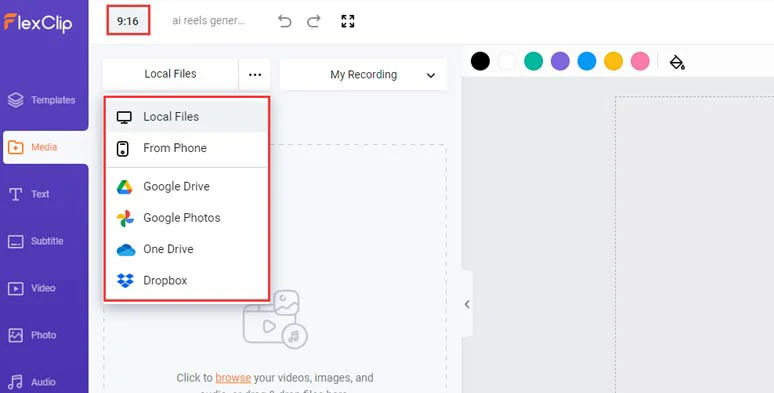
- Ersetzen Sie die vorgefertigten Videoelemente durch Ihre eigenen
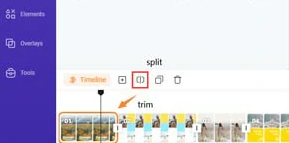
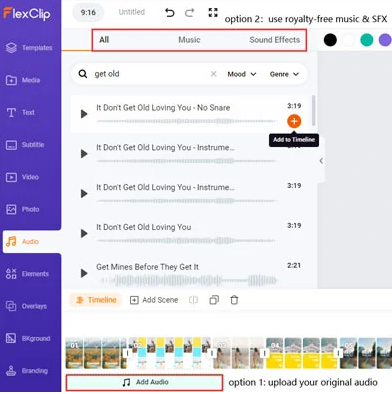
- Original-Audio zu Instagram Reels hinzufügen
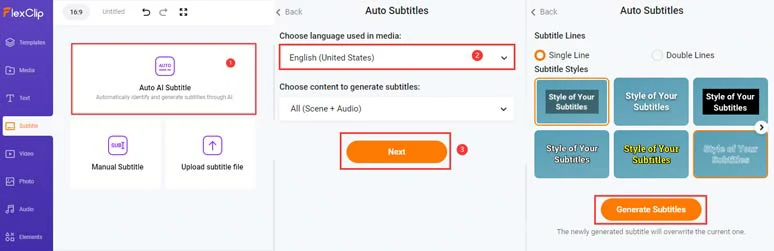
- Automatisch Liedtexte oder Untertitel zu Ihren Instagram Reels hinzufügen
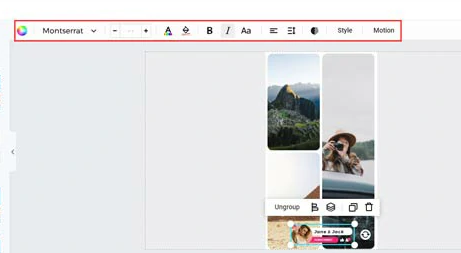
- Reels mit weiteren Videoeffekten aufpeppen
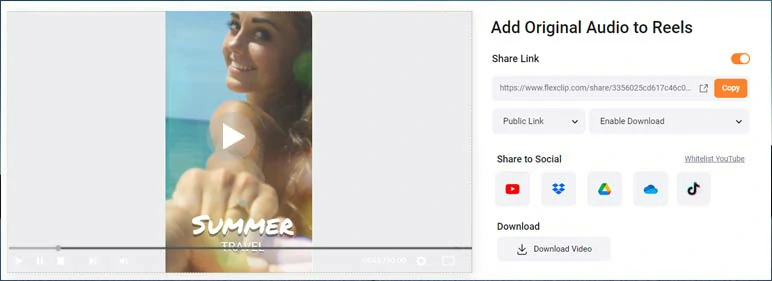
- Vorschau und teilen
Diese Methode funktioniert am besten, wenn Sie einen hochwertigen Sound-Mix wünschen, ohne sich ausschließlich auf die Tools von Instagram zu verlassen.
Tipps für bessere Ergebnisse
Hier sind einige einfache Möglichkeiten, um sicherzustellen, dass Ihr Audio klar und professionell bleibt:
- Nehmen Sie, wenn möglich, an einem ruhigen Ort auf.
- Verwenden Sie ein Ansteck- oder drahtloses Mikrofon für eine klarere Sprachaufnahme.
- Sprechen Sie direkt in das Mikrofon. Verlassen Sie sich nicht auf weit entferntes Telefon-Audio.
- Vermeiden Sie laute Hintergrundmusik während der Aufnahme, wenn Sie den Originalton beibehalten möchten.
- Bearbeiten Sie die Lautstärkepegel in der Vorschau sorgfältig, bevor Sie posten.
Können Sie Musik verwenden, ohne Ihre Stimme zu ersetzen?
Ja, und die integrierten Lautstärkeregler von Instagram sind dafür gemacht. Denken Sie einfach daran:
- Instagram entfernt Ihr Original-Audio nicht, es sei denn, Sie schalten es manuell stumm
- Sie können die Audio-Balance jederzeit vor der Veröffentlichung neu einstellen
- Auch wenn die Musik laut ist, ist Ihre Stimme immer noch da. Das Anpassen der Schieberegler bringt sie zurück
Was, wenn Sie es bereits gepostet haben?
Wenn Sie ein Reel veröffentlicht, aber vergessen haben, die Lautstärke anzupassen, können Sie den Audio-Mix danach nicht mehr bearbeiten. Sie müssten es löschen, zurückgehen und es mit den korrekten Lautstärkeeinstellungen erneut hochladen.
FAQs
1. Kann ich die Musik von Instagram stummschalten, aber meine Stimme trotzdem klar hören?
Ja, das können Sie. Wenn Sie Ihr Reel bearbeiten, tippen Sie oben auf dem Bildschirm auf das Musik-Symbol. Dies öffnet das Audio-Mischpult. Von dort aus schieben Sie einfach die Musiklautstärke ganz auf null und lassen Ihr Original-Audio bei 100 %. Dies schaltet die Hintergrundspur vollständig stumm, während Ihre Stimme oder Umgebungsgeräusche laut und klar bleiben. Es ist eine großartige Möglichkeit, persönliche Erzählungen oder Dialoge in den Vordergrund zu stellen.
2. Warum klingt meine Stimme zu leise, selbst nach dem Anpassen der Lautstärke?
Dies geschieht normalerweise, wenn die Originalaufnahme nicht sehr klar war. Wenn zu viele Hintergrundgeräusche, Echo oder das Mikrofon weit von Ihrem Mund entfernt ist, klingt das Audio weit entfernt. Lautstärkeregler helfen, können aber Audio von schlechter Qualität nicht beheben. Um dies zu vermeiden, versuchen Sie, an einem ruhigen Ort aufzunehmen und deutlich zu sprechen. Vermeiden Sie es auch, das Mikrofon Ihres Telefons während der Aufnahme abzudecken.
3. Wird Instagram mein Video blockieren oder kennzeichnen, wenn ich sowohl Musik als auch meine Stimme verwende?
Instagram wird Ihre Inhalte nicht kennzeichnen, wenn Sie Musik aus der offiziellen Audio-Bibliothek verwenden. Wenn Sie jedoch Musik aus anderen Quellen hochladen, stellen Sie sicher, dass diese lizenzfrei ist oder dass Sie die Erlaubnis haben, sie zu verwenden. Urheberrechtlich geschützte Musik könnte zu stummem Ton oder blockiertem Inhalt führen.
Fazit
Sie müssen Ihre Originalstimme oder Hintergrund-Audio nicht opfern, nur um Musik hinzuzufügen. Instagram lässt Sie beides behalten. Sie müssen nur ein paar einfache Einstellungen anpassen. Mit Tools wie Lautstärkereglern, Untertiteln und sogar Drittanbieter-Apps können Sie alles perfekt ausbalancieren. Und wenn Sie Klarheit auf Profi-Niveau wünschen, verleiht die Aufnahme mit einem Mikrofon wie dem Hollyland LARK MAX 2 Ihrer Stimme den nötigen Schub.
