



























.png)
.png) English
English .png) Français
Français .png) Deutsch
Deutsch .png) 日本語
日本語 .png) Português
Português  Español
  简体中文
简体中文 
Se hai mai creato un reel di Instagram, probabilmente hai affrontato questo problema: vuoi la musica di sottofondo, ma vuoi anche mantenere l’audio originale. Potrebbe essere la tua voce, il suono ambientale o qualcosa di speciale che hai catturato durante le riprese. Buone notizie! Non devi scegliere l’uno o l’altro. Puoi tenerli entrambi.
In questa guida, ti mostreremo come mantenere il tuo suono originale aggiungendo musica, passo dopo passo. Per ottenere la voce o l’audio ambientale più puliti, un buon microfono come l’Hollyland LARK MAX 2 fa una grande differenza. Cattura un suono nitido, anche all’aperto, in modo che la tua voce non si perda sotto la musica.


Puoi mantenere l’audio originale e aggiungere musica?
Sì. Instagram Reels ti consente di utilizzare sia l’audio originale registrato nel tuo video sia la musica di sottofondo dalla libreria musicale dell’app. Per impostazione predefinita, Instagram riproduce entrambi. Ma ecco il trucco. La musica spesso sovrasta il tuo suono originale. È qui che entrano in gioco il controllo del volume e il missaggio.
Ti mostreremo come bilanciarli perfettamente.
Metodo 1: salva e usa l’audio da un altro reel di Instagram
A volte, senti un ottimo brano di musica di sottofondo o una parola parlata in un reel. Se vuoi usare esattamente quel suono e mantenere comunque il tuo audio (come la tua voce o lo sfondo ambientale), Instagram ti offre un modo integrato per farlo. Ecco i passaggi per mantenere l’audio originale mentre aggiungi il tuo video e la tua voce:
- Apri il reel
- Trova il reel di Instagram con l’audio che ti piace

- Tocca il titolo dell’audio
- Appena sotto il nome utente, vedrai il nome dell’audio. Toccalo. Questo ti porterà alla pagina originale dell’audio

- Usa l’opzione “Usa audio”
- Nella pagina dell’audio, tocca il pulsante “Usa audio”. Si apre l’editor di reel
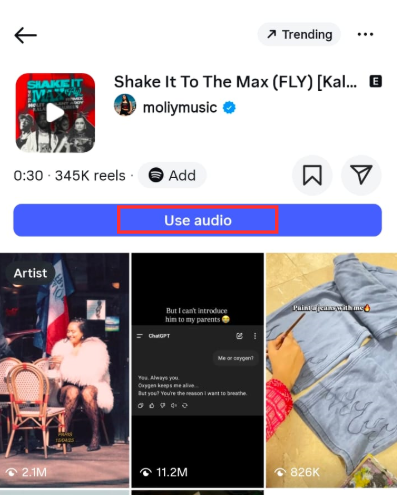
- Registra o carica il tuo reel
- Ora puoi registrare il tuo reel mantenendo la tua voce. Avrai comunque la musica selezionata in sottofondo
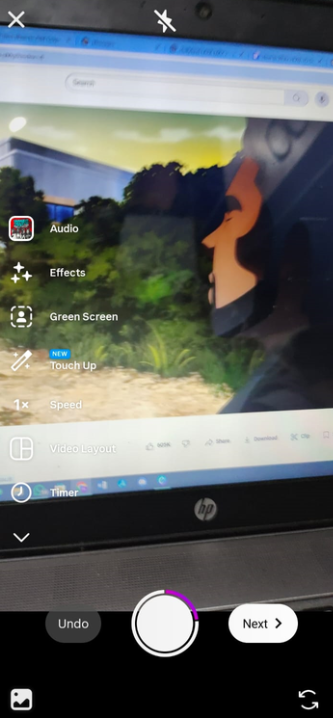
- Bilancia i volumi
- Una volta registrato, tocca l’icona della musica in alto (di solito etichettata come “Mix audio” o “Controlli musicali”). Regola l’audio originale e il volume della musica con i cursori
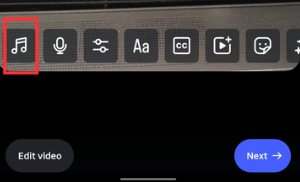
Suggerimento: se vuoi che la tua voce risalti, riduci il volume della musica a circa il 20-30%.
Metodo 2: riproduci la musica di sottofondo durante la registrazione
Un altro modo per combinare voce e musica è riprodurre la musica in sottofondo durante la registrazione. È semplice e non richiede app di editing. Ecco come farlo:
- Apri i reel di Instagram
- Vai alla fotocamera dei reel nella tua app Instagram

- Imposta la tua scena
- Prepara lo sfondo, l’illuminazione e la posizione della fotocamera
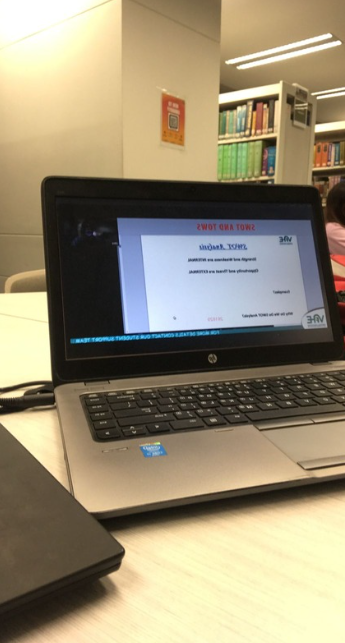
- Inizia a riprodurre la musica
- Usa un secondo dispositivo (come un telefono o un altoparlante) per riprodurre la musica che desideri
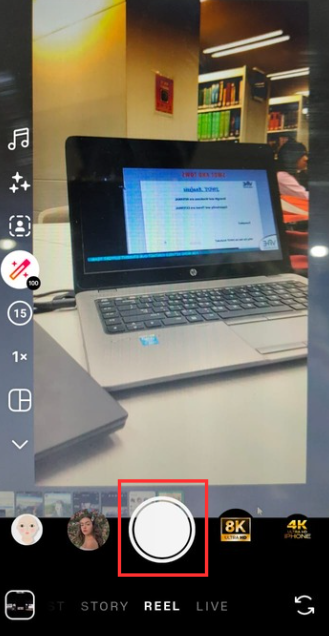
- Tocca e tieni premuto registra
- Registra il tuo reel mentre parli o reciti. Instagram registrerà sia il suono dal vivo sia la musica di sottofondo
Usa un editor di terze parti per mixare musica e voce
Per il pieno controllo del tuo mix audio, l’utilizzo di un editor di terze parti come FlexClip è un’ottima opzione. Puoi combinare voce, musica e tempistica esattamente come vuoi. Ecco come:
- Vai su FlexClip.com
- Puoi usarlo da qualsiasi browser moderno. Non è necessario installare nulla

- Seleziona un modello di reel di Instagram gratuito a tuo piacimento > visualizzalo in anteprima > e fai clic sul pulsante Personalizza

- Carica le tue risorse video e l’audio originale su FlexClip dal tuo PC o telefono, Google Drive, OneDrive, Dropbox o Google Foto
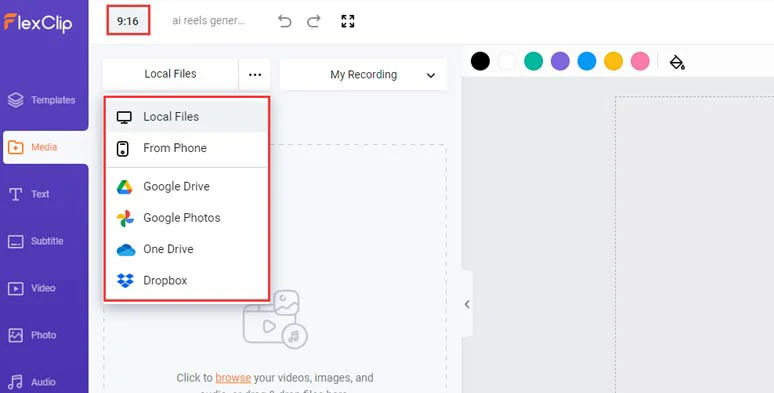
- Sostituisci gli elementi video predefiniti con i tuoi
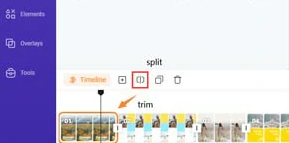
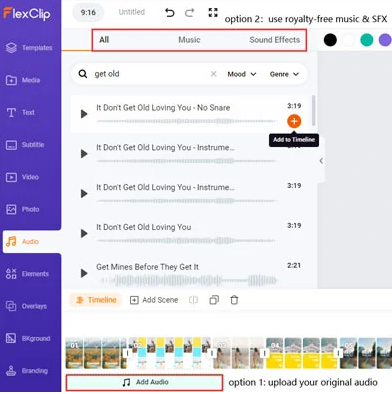
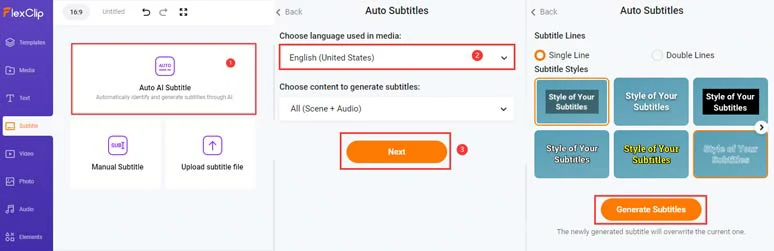
- Aggiungi audio originale ai reel di Instagram
- Aggiungi automaticamente testi o didascalie ai tuoi reel di Instagram
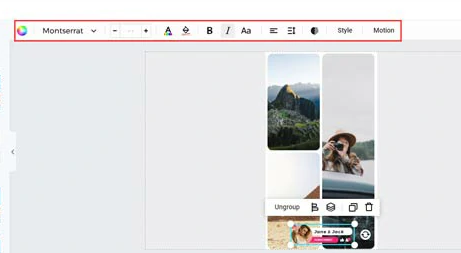
- Ravviva i reel con più effetti video
- Anteprima e condividi
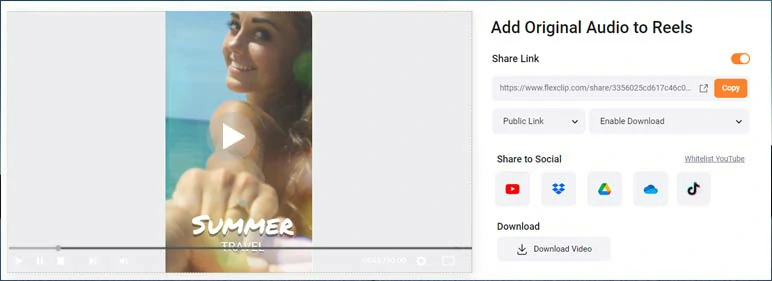
Questo metodo funziona meglio se desideri un mix audio di alta qualità senza fare affidamento solo sugli strumenti di Instagram.
Suggerimenti per risultati migliori
Ecco alcuni modi semplici per assicurarti che il tuo audio rimanga chiaro e professionale:
- Registra in un luogo tranquillo quando possibile.
- Usa un microfono a bavero o wireless per una cattura della voce più chiara.
- Parla direttamente nel microfono. Non fare affidamento sull’audio del telefono da lontano.
- Evita la musica di sottofondo ad alto volume durante la registrazione se prevedi di mantenere il suono originale.
- Modifica attentamente i livelli di volume nell’anteprima prima di pubblicare.
Puoi usare la musica senza sostituire la tua voce?
Sì, e i controlli del volume integrati di Instagram sono fatti apposta per questo. Ricorda solo:
- Instagram non rimuove l’audio originale a meno che tu non lo silenzi manualmente
- Puoi sempre regolare nuovamente il bilanciamento dell’audio prima di pubblicare
- Anche se la musica è alta, la tua voce è ancora lì. La regolazione dei cursori la riporterà indietro
Cosa succede se l’hai già pubblicato?
Se hai pubblicato un reel ma hai dimenticato di regolare il volume, non puoi modificare il mix audio in seguito. Dovresti eliminarlo, tornare indietro e ricaricarlo con le impostazioni del volume corrette.
Domande frequenti
1. Posso silenziare la musica di Instagram ma sentire comunque la mia voce chiaramente?
Sì, puoi. Quando stai modificando il tuo reel, tocca l’icona della musica nella parte superiore dello schermo. Questo apre il pannello di missaggio audio. Da lì, fai semplicemente scorrere il volume della musica fino a zero e lascia il tuo audio originale al 100%. Questo silenzi completamente la traccia di sottofondo mantenendo la tua voce o il suono ambientale forte e chiaro. È un ottimo modo per mantenere la narrazione personale o il dialogo in primo piano.
2. Perché la mia voce suona troppo bassa, anche dopo aver regolato il volume?
Questo di solito accade quando la registrazione originale non era molto chiara. Se c’è troppo rumore di fondo, eco o il microfono è lontano dalla tua bocca, l’audio suonerà distante. I cursori del volume aiutano, ma non possono correggere l’audio di scarsa qualità. Per evitare ciò, prova a registrare in uno spazio tranquillo e parla chiaramente. Inoltre, evita di coprire il microfono del telefono durante la registrazione.
3. Instagram bloccherà o segnalerà il mio video se uso sia la musica che la mia voce?
Instagram non segnalerà i tuoi contenuti se stai usando musica dalla sua libreria audio ufficiale. Tuttavia, se carichi musica da altre fonti, assicurati che sia royalty-free o di avere il permesso di usarla. La musica protetta da copyright potrebbe comportare un suono silenziato o contenuti bloccati.
Conclusione
Non devi sacrificare la tua voce originale o l’audio di sottofondo solo per aggiungere musica. Instagram ti consente di tenerli entrambi. Devi solo regolare alcune semplici impostazioni. Con strumenti come cursori del volume, didascalie e persino app di terze parti, puoi bilanciare tutto perfettamente. E se vuoi una chiarezza di livello professionale, la registrazione con un microfono come l’Hollyland LARK MAX 2 dà alla tua voce la spinta di cui ha bisogno.



