.png) English
English .png) Français
Français .png) Deutsch
Deutsch .png) Italiano
Italiano .png) 日本語
日本語 .png) Português
Português  简体中文
简体中文 
Restablecer Amazon Prime en su Smart TV es una solución rápida y eficaz para resolver diversos problemas de transmisión y restaurar su experiencia visual. Ya sea que se enfrente a problemas de reproducción, conflictos de cuentas o simplemente desee comenzar de nuevo, esta guía le guiará a través del proceso para que pueda volver rápidamente a disfrutar de sus programas y películas favoritos.
¿Qué es Amazon Prime?
Amazon Prime Video es un popular servicio de transmisión que brinda a los suscriptores acceso a una vasta biblioteca de películas, programas de televisión y contenido original, todo disponible para visualización bajo demanda. La integración de Amazon Prime con Smart TVs ha facilitado más que nunca a los suscriptores el acceso al contenido de Prime Video. Muchas Smart TVs modernas incluso tienen la aplicación Prime Video preinstalada, lo que permite a los usuarios iniciar sesión rápidamente y transmitir su contenido favorito directamente en sus televisores.
Beneficios de usar Smart TVs para Amazon Prime
a. Experiencia de pantalla grande
Las Smart TVs ofrecen un área de visualización más grande, lo que le permite disfrutar del contenido de Prime Video en pantallas de hasta 75 pulgadas o más, creando una experiencia inmersiva, similar al cine, en casa.
b. Mejor calidad de audio
Muchas Smart TVs vienen con sistemas de sonido avanzados o se pueden conectar fácilmente a altavoces externos, lo que proporciona una calidad de audio superior en comparación con los dispositivos móviles o las computadoras.
c. Posibilidad de transmisión en 4K y HD
Las Smart TVs a menudo admiten la transmisión en 4K y HD, lo que le permite ver contenido de alta calidad de Prime Video con detalles y claridad sorprendentes.
d. Comandos de voz eficaces
Muchas Smart TVs se integran con asistentes de voz, lo que le permite controlar la reproducción de Prime Video, la búsqueda de contenido o ajustar la configuración mediante simples comandos de voz.
e. Reducción de la fatiga visual
Ver en una pantalla más grande desde una distancia cómoda puede reducir la fatiga visual en comparación con la visualización en dispositivos más pequeños cerca de su cara.
f. Tiempo de ocio en familia
Las Smart TVs facilitan que las familias se reúnan y disfruten juntas del contenido de Prime Video, creando oportunidades para experiencias y debates de entretenimiento compartidos. Puede ver fácilmente sus programas familiares favoritos o incluso deportes en vivo bajo demanda.
Tipos de Smart TVs populares
Android Smart TV: Estos televisores se ejecutan en el sistema operativo Android TV de Google, que ofrece acceso a Google Play Store y funcionalidad Chromecast integrada.
- Sony Bravia
- TCL
- Hisense
- Philips
Samsung Smart TV: El sistema operativo Tizen patentado de Samsung alimenta estos televisores, proporcionando una interfaz fluida y acceso a una amplia gama de aplicaciones.
- Serie Samsung QLED
- Samsung The Frame
- Samsung Crystal UHD
- Samsung Neo QLED
Roku TV: Estos televisores inteligentes utilizan el sistema operativo Roku, que es conocido por su interfaz fácil de usar y su extensa selección de aplicaciones.
- TCL Roku TV
- Hisense Roku TV
- Sharp Roku TV
- Westinghouse Roku TV
Fire TV: El sistema operativo Fire TV de Amazon está integrado en estos televisores inteligentes, ofreciendo una integración perfecta con los servicios de Amazon y el control por voz de Alexa.
- Toshiba Fire TV Edition
- Insignia Fire TV Edition
- Amazon Fire TV Omni Series
- JVC Fire TV Edition
Pasos para restablecer Amazon Prime en Android Smart TV
- Vaya a Configuración: Use el control remoto de su televisor para acceder al menú principal y encontrar la opción Configuración.
- Abra la configuración de la aplicación: Busque «Aplicaciones» o «Administrador de aplicaciones» dentro del menú Configuración.
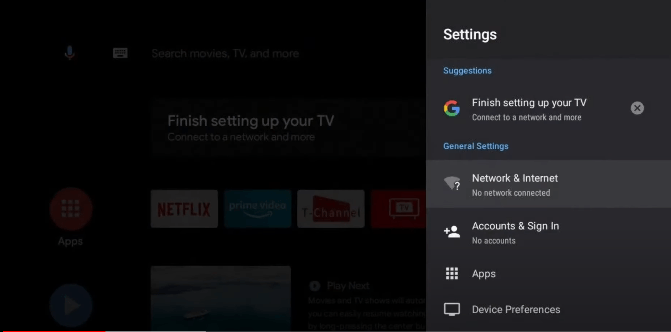
- Encuentre Amazon Prime: Desplácese por la lista de aplicaciones instaladas para localizar Amazon Prime Video.
- Borrar datos y caché: Abra la aplicación Amazon Prime y busque las opciones «Borrar datos» y «Borrar caché». Seleccione ambas acciones.
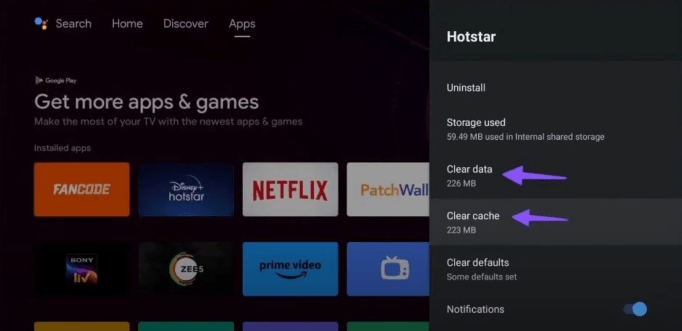
- Forzar detención: Si está disponible, use la opción «Forzar detención» para cerrar completamente la aplicación.
- Reiniciar TV: Apague su televisor y desenchúfelo durante aproximadamente un minuto antes de volver a enchufarlo y encenderlo.
- Abrir Amazon Prime: Inicie la aplicación e inicie sesión nuevamente con sus credenciales.
Pasos para restablecer Amazon Prime en un Smart TV de Samsung
- Salga de la aplicación: Cierre la aplicación Amazon Prime Video si se está ejecutando actualmente.
- Borrar caché de Amazon Prime Video: Use el control remoto de su televisor para acceder al menú principal y encontrar la sección Aplicaciones. Dentro de la configuración de Aplicaciones, localice Amazon Prime Video y seleccione la opción para borrar la caché y los datos.
- Reiniciar TV: Apague su televisor, desenchúfelo de la fuente de alimentación y espere unos 30 segundos antes de volver a enchufarlo y encenderlo.
- Reinstalar Amazon Prime Video: Vuelva a la sección Aplicaciones en su televisor, busque Amazon Prime Video y reinstale la aplicación.
- Inicie sesión de nuevo: Inicie la aplicación Amazon Prime Video recién instalada e inicie sesión con sus credenciales de cuenta de Amazon.
- Actualizar: Si la aplicación le solicita una actualización, asegúrese de instalar la última versión.
Pasos para restablecer Amazon Prime en Roku TV
- Salga de la aplicación: Cierre la aplicación Amazon Prime Video si se está ejecutando, o simplemente presione el botón de inicio en su control remoto.
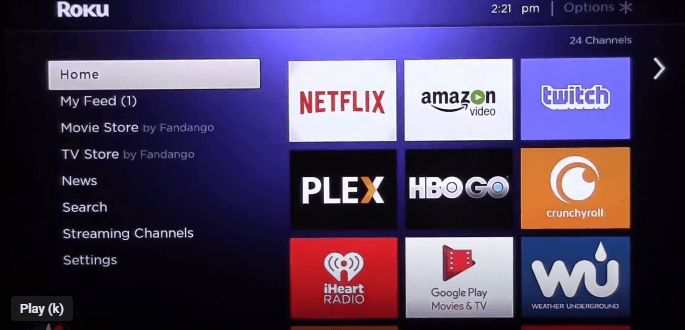
- Desinstalar Amazon Prime Video: Use su control remoto de Roku para navegar a la pantalla de inicio. Resalte la aplicación Amazon Prime Video, presione el botón * (estrella) en su control remoto y seleccione «Eliminar canal» para desinstalar la aplicación.
- Restablecer Roku TV: Vaya a la pantalla de inicio de Roku, navegue a Configuración, seleccione Sistema y luego elija Configuración avanzada del sistema. Luego seleccione Restablecimiento de fábrica y confirme.
- Reinstalar Amazon Prime Video: Después de que el televisor se reinicie, regrese a la pantalla de inicio, navegue a Canales de transmisión y use la función de búsqueda para encontrar Amazon Prime Video. Agregue el canal a su Roku.
- Inicie sesión de nuevo: Abra la aplicación Amazon Prime Video recién instalada e inicie sesión con sus credenciales de cuenta de Amazon.
Pasos para restablecer Amazon Prime en Fire TV
- Borrar datos y caché:
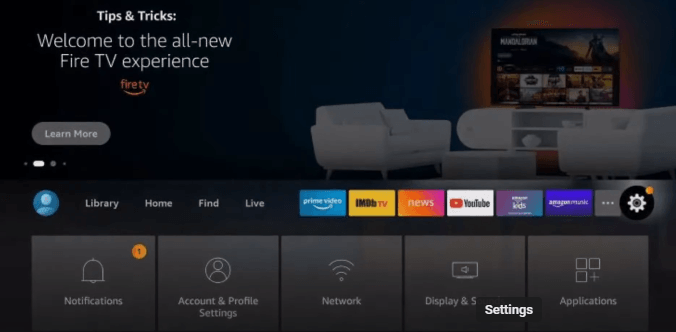
- Desde la pantalla de inicio de Fire TV, vaya a Configuración
- Seleccione Aplicaciones y luego Administrar aplicaciones instaladas
- Encuentre y seleccione Amazon Prime Video
- Elija Borrar datos y luego Borrar caché.
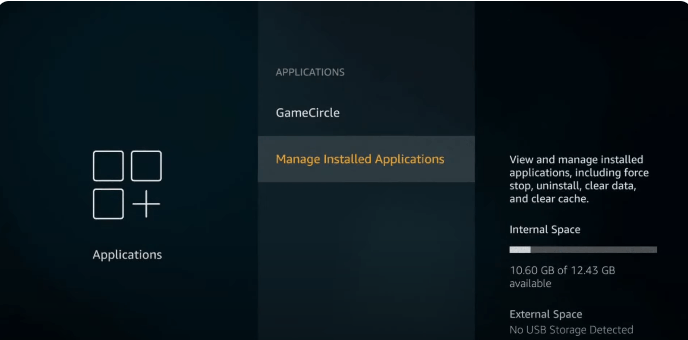
- Forzar la detención de la aplicación: Mientras aún se encuentra en la sección Administrar aplicaciones instaladas, seleccione Forzar detención para cerrar completamente la aplicación.
- Reiniciar Fire TV: Vuelva a Configuración, seleccione Mi Fire TV y luego elija Reiniciar
- Abrir Amazon Prime Video: Después del reinicio, inicie la aplicación Amazon Prime Video.
- Inicie sesión de nuevo: Inicie sesión con sus credenciales de cuenta de Amazon cuando se le solicite.
- Actualizar si es necesario: Si hay una actualización disponible, siga las instrucciones en pantalla para instalar la última versión de la aplicación.
Guía adicional: cómo restablecer su inicio de sesión de Prime desde cero
Si el problema es que ha olvidado su contraseña o ha perdido el acceso a su cuenta de Amazon Prime, es posible que desee restablecer su inicio de sesión en su lugar. Para hacer eso:
- Vaya a la página de inicio de sesión de Amazon Prime
- Haga clic en la pestaña “¿Necesita ayuda?” y, en el menú desplegable, seleccione “¿Olvidó su contraseña?”
- Ingrese el correo electrónico o el número de teléfono asociado con la cuenta
- Verifique su identidad ingresando el OTP enviado al correo electrónico o número de teléfono
- Cree una contraseña nueva y segura
- Inicie sesión con sus nuevas credenciales
Razones para restablecer Amazon Prime en Smart TV
¿Debería restablecer su Amazon Prime? Hay un puñado de razones por las que los usuarios pueden querer restablecer su Amazon, incluyendo:
a. Resuelve problemas de inicio de sesión
Con el tiempo, puede encontrar problemas al iniciar sesión, como que se cierre la sesión inesperadamente, ingresar sus credenciales solo para que se le niegue el acceso o recibir mensajes de error relacionados con su cuenta. Estos problemas pueden deberse a datos dañados, versiones de aplicaciones obsoletas o cambios en los detalles de su cuenta de Amazon. Al restablecer la aplicación, borra cualquier dato almacenado en caché y se permite volver a ingresar su información de inicio de sesión desde cero. Esto a menudo resuelve los problemas.
b. Soluciona problemas de reproducción
Los problemas de reproducción son frustrantes, especialmente cuando está en medio de ver su programa o película favorita. El almacenamiento en búfer, el retraso o los videos que no se reproducen en absoluto son razones comunes por las que los usuarios eligen restablecer la aplicación Amazon Prime en sus Smart TVs. Estos problemas de reproducción pueden deberse a fallos temporales dentro de la aplicación o conflictos con otro software en el televisor. Restablecer la aplicación puede ayudar a eliminar estos fallos, restaurando una reproducción de video fluida e ininterrumpida. Este proceso también puede ayudar a restablecer una conexión estable entre su televisor y los servidores de transmisión de Amazon.
c. Rendimiento mejorado
Las aplicaciones de Smart TV pueden acumular caché y datos que pueden ralentizar el rendimiento. Esto puede provocar tiempos de carga más largos, una navegación lenta y una experiencia de aplicación generalmente menos receptiva. Restablecer Amazon Prime borra los datos acumulados, liberando memoria y mejorando el rendimiento general de la aplicación.
d. Calidad de transmisión mejorada
Los videos pixelados, el almacenamiento en búfer constante o las degradaciones en la resolución pueden afectar significativamente su experiencia visual. Estos pueden surgir debido a problemas de red, versiones de aplicaciones obsoletas o conflictos de software. Al restablecer la aplicación, puede resolver muchos de estos problemas, ya que obliga a la aplicación a restablecer su conexión con los servidores de transmisión de Amazon en condiciones óptimas.
e. Interfaz de usuario rápida y receptiva
Si encuentra que la interfaz de la aplicación se ha vuelto lenta, con menús de carga o retrasos de contenido, un restablecimiento puede ser muy eficaz. Restablecer la aplicación ayuda a eliminar cualquier error temporal o problema de memoria que cause el retraso. Después del restablecimiento, debería notar que la aplicación responde más rápidamente a su entrada sin demoras innecesarias.
f. Menos bloqueos de aplicaciones
Los bloqueos frecuentes de aplicaciones pueden ocurrir por varias razones, incluidos archivos dañados, conflictos de software o sobrecarga de memoria. Un restablecimiento de la aplicación puede reducir significativamente la frecuencia de estos bloqueos. Al eliminar los datos problemáticos y permitir que la aplicación comience de nuevo, minimiza las posibilidades de encontrar los mismos errores que provocaron los bloqueos en primer lugar.
Conclusión
Restablecer Amazon Prime en su Smart TV es una forma sencilla pero eficaz de resolver problemas de transmisión y actualizar su experiencia visual. No importa el tipo de Smart TV que tenga, la guía anterior debería poder solucionar rápidamente los problemas y permitirle volver a disfrutar de su contenido favorito. Si los problemas persisten, es posible que desee ponerse en contacto con el soporte de Amazon o con el fabricante de su televisor para obtener ayuda adicional.
Si disfruta con frecuencia de los programas de Amazon Prime en su Smart TV, también podría considerar mejorar su experiencia con una cámara de transmisión dedicada. Una buena cámara de transmisión puede mejorar significativamente sus experiencias visuales, ofreciendo una calidad de imagen nítida y un rendimiento de transmisión fluido.
Preguntas frecuentes
P1. ¿Cómo reiniciar Amazon Prime en la TV?
Para reiniciar Amazon Prime en su televisor, salga completamente de la aplicación y luego vuelva a abrirla. Si los problemas persisten, desinstale la aplicación, reinicie su televisor, reinstale Amazon Prime Video e inicie sesión nuevamente con sus credenciales.
P2. ¿Por qué mi Amazon Prime no funciona en mi Smart TV?
Es posible que Amazon Prime no funcione en su Smart TV debido a problemas de red, versiones de aplicaciones obsoletas, caché dañado o fallos temporales. Reiniciar la aplicación, borrar la caché, actualizar la aplicación o reiniciar su televisor a menudo resuelve estos problemas.
P3. ¿Cómo borro la caché de Amazon Prime en mi TV?
Para borrar la caché de Amazon Prime en su televisor, vaya a Configuración > Aplicaciones > **Administrar aplicaciones instaladas**, seleccione Amazon Prime Video y elija **Borrar caché**. Esta acción ayuda a resolver los problemas causados por los datos temporales almacenados en la aplicación.
P4. ¿Cómo se realiza un restablecimiento completo en Amazon TV?
Para realizar un restablecimiento completo en Amazon Fire TV, vaya a Configuración > Mi Fire TV > Restablecer a la configuración de fábrica. Esto borrará todos los datos y la configuración, devolviendo el dispositivo a su estado original de fábrica.
P5. ¿Cómo restauro mi Amazon?
Para restaurar su cuenta o configuración de Amazon, inicie sesión con sus credenciales en el sitio web o la aplicación de Amazon. Si ha restablecido su dispositivo, vuelva a descargar las aplicaciones, vuelva a iniciar sesión y restaure cualquier dato de copia de seguridad de la configuración de su cuenta.