.png) English
English .png) Français
Français .png) Deutsch
Deutsch .png) Italiano
Italiano .png) 日本語
日本語 .png) Português
Português  简体中文
简体中文 
En algún momento, es posible que desee saber cómo ocultar la aplicación de YouTube de su Smart TV para que sus hijos no accedan a ella. Simplemente quiere que se concentren en otros asuntos esenciales en lugar de ver vídeos divertidos y pasar el tiempo desplazándose por el contenido recomendado. Si bien eliminar la aplicación del televisor parece una opción razonable en este escenario, eliminarla del sistema podría no ser una opción adecuada. ¿Por qué? Porque YouTube tiene toneladas de contenido educativo y de aprendizaje que sus hijos pueden necesitar para hacer sus tareas o prepararse para los exámenes. Por lo tanto, la mejor manera de manejar esta situación es bloquear la aplicación.
Este artículo proporciona una guía paso a paso sobre cómo bloquear YouTube en la TV. Ya sea que tenga un Sony Bravia, Hisense, TCL, LG o Panasonic, ¡aquí lo hemos cubierto todo!
¿Cómo bloquear YouTube en varias marcas de TV?
A continuación, se muestra la solución para las marcas de Smart TV más populares para bloquear YouTube.
¿Cómo bloquear YouTube en un televisor Samsung?
- Paso 1: Encienda su Samsung Smart TV y vaya al menú de inicio
- Paso 2: Utilice los controles del mando a distancia para navegar hasta el menú “Configuración” e ingrese en él
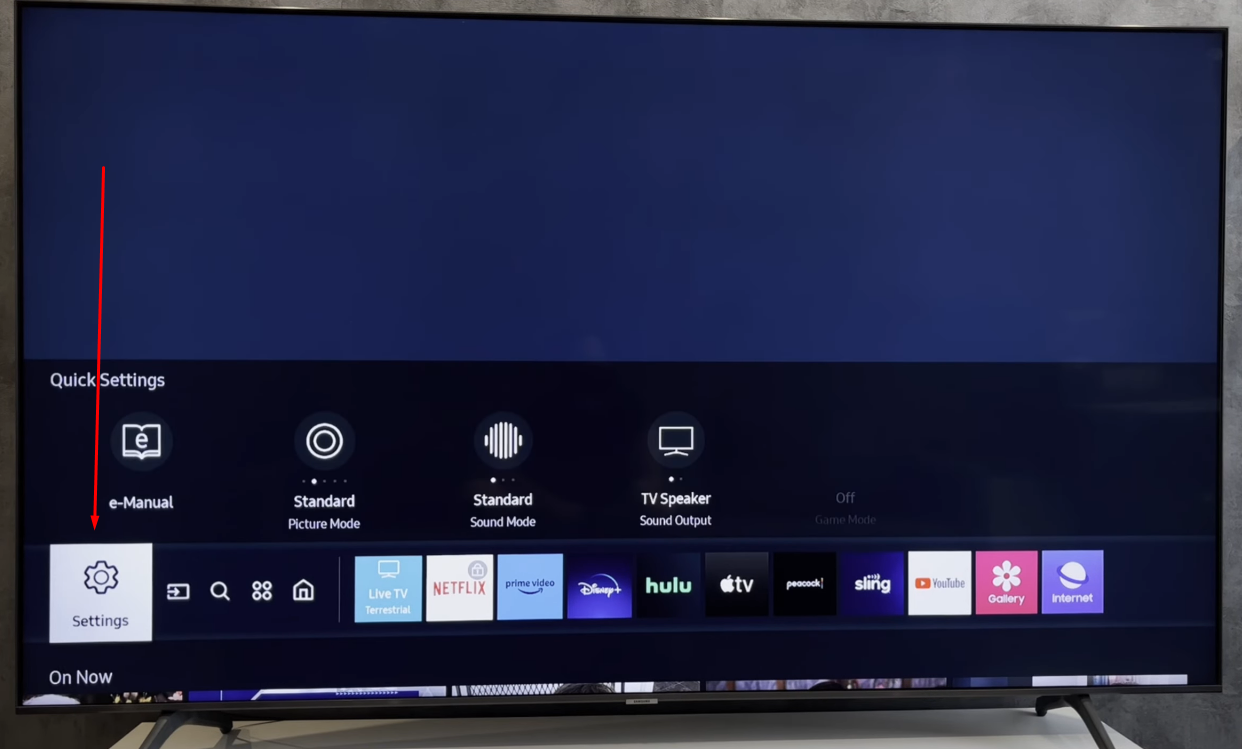
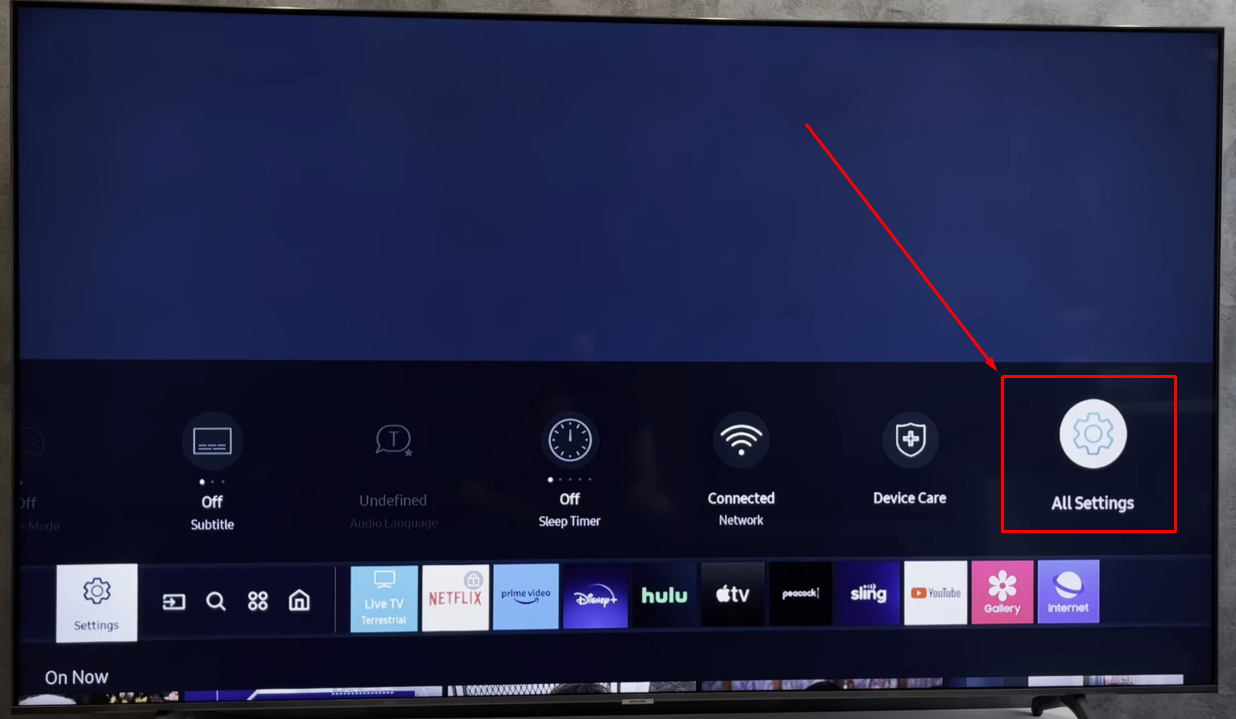
- Paso 3: Aparecerá una nueva barra de opciones en su pantalla. Desde allí, seleccione la opción “Todas las configuraciones”
- Paso 4: Una vez que haya ingresado al menú “Todas las configuraciones”, seleccione “General” en el panel izquierdo
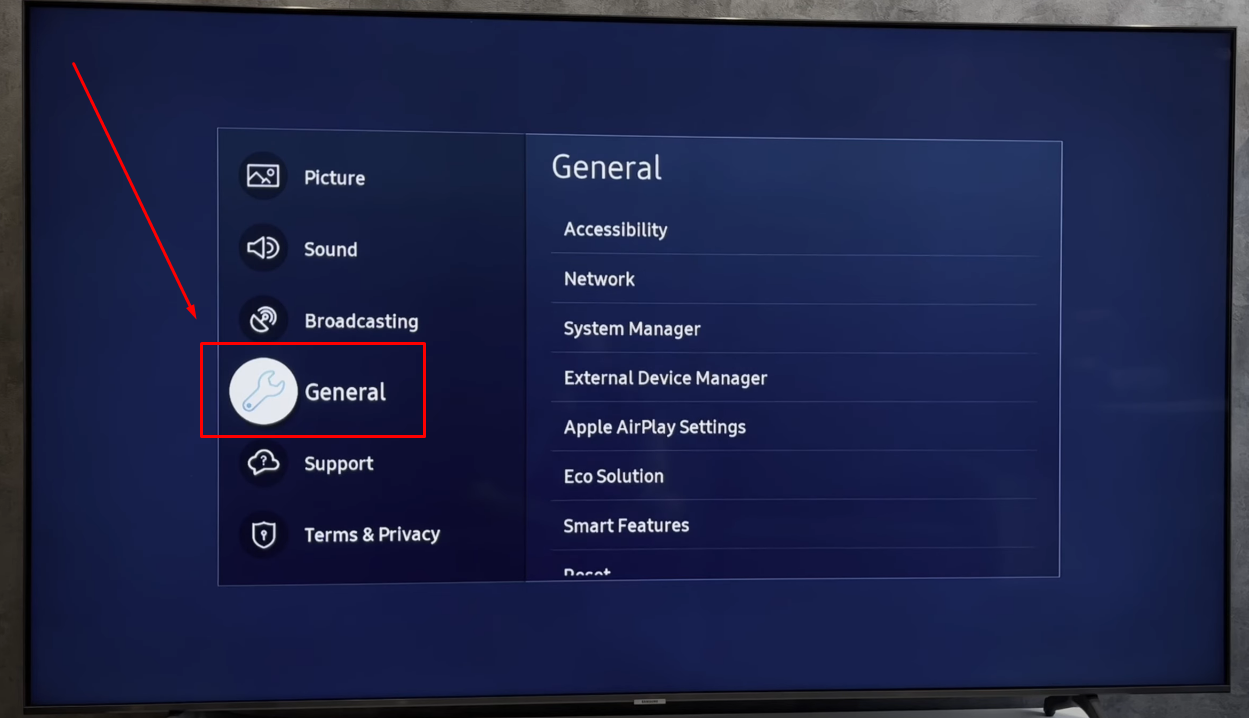
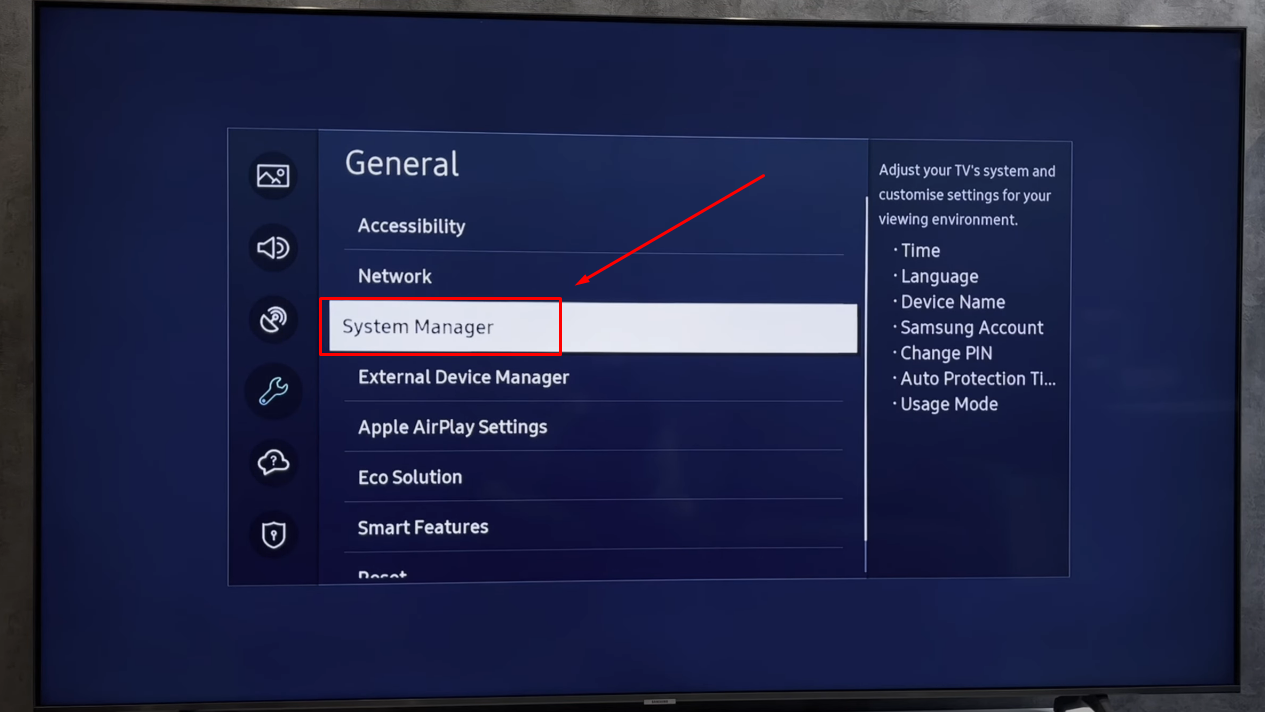
- Paso 5: Ahora, baje hasta la opción “Administrador del sistema” y haga clic en ella
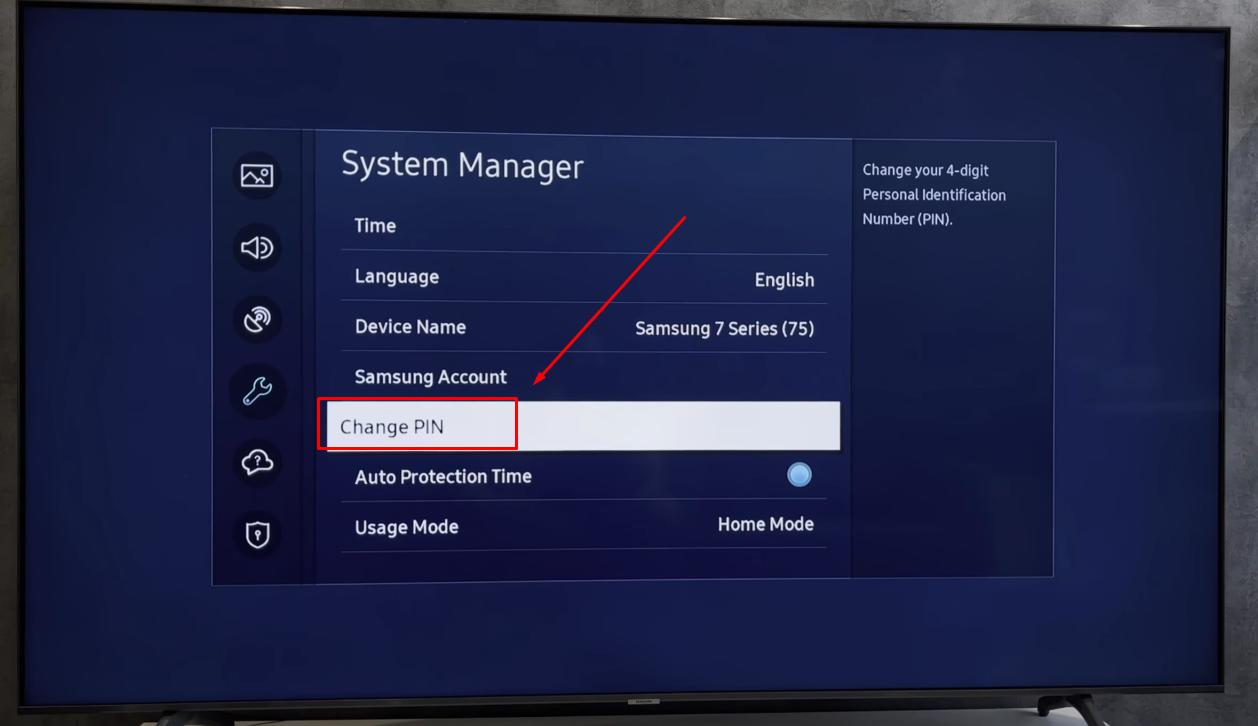
- Paso 6: De las diversas opciones, seleccione “Cambiar PIN”
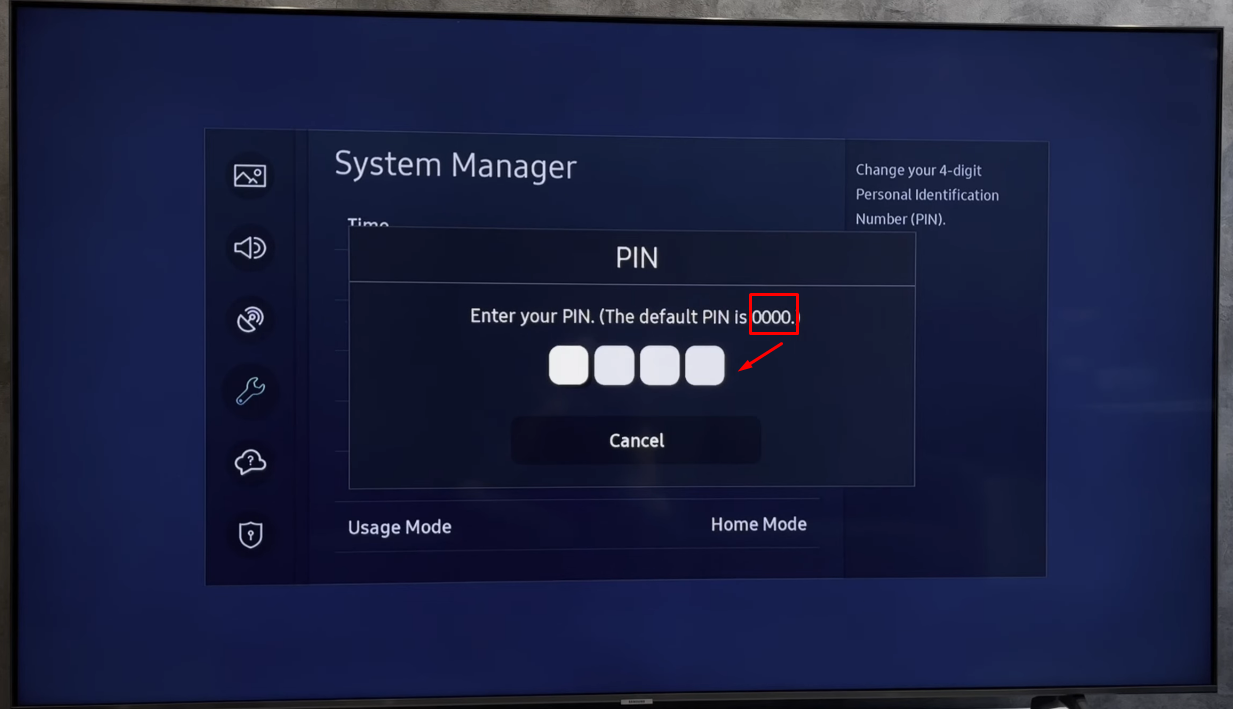
- Paso 7: Introduzca el PIN predeterminado, que es 0000 (cuatro veces cero)
- Paso 8: Se le pedirá que cree un nuevo PIN. Por lo tanto, decida un código de 4 dígitos e introduzca el mismo código dos veces: una vez en la opción “Introducir un nuevo PIN” y luego en la opción “Introducir el PIN de nuevo”

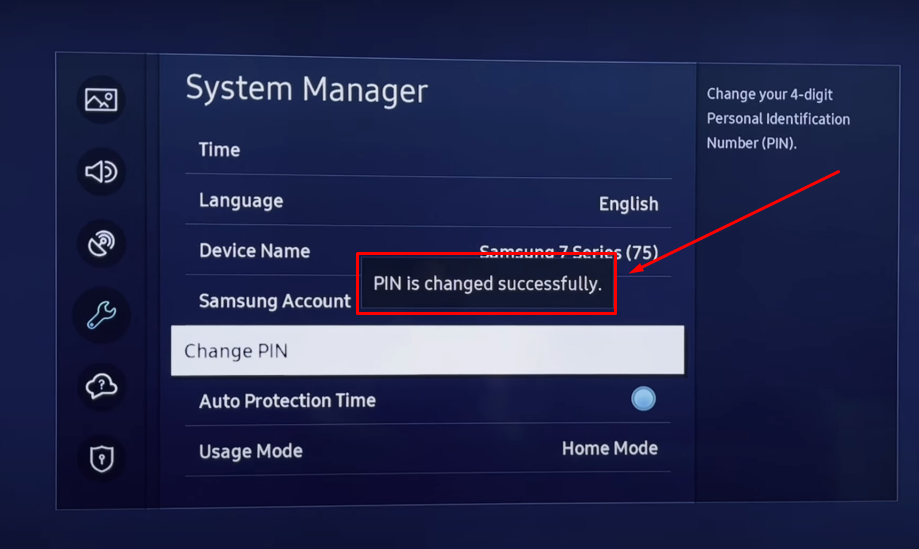
Una vez hecho esto, aparecerá un mensaje que dice “El PIN se ha cambiado correctamente” en la pantalla de su televisor
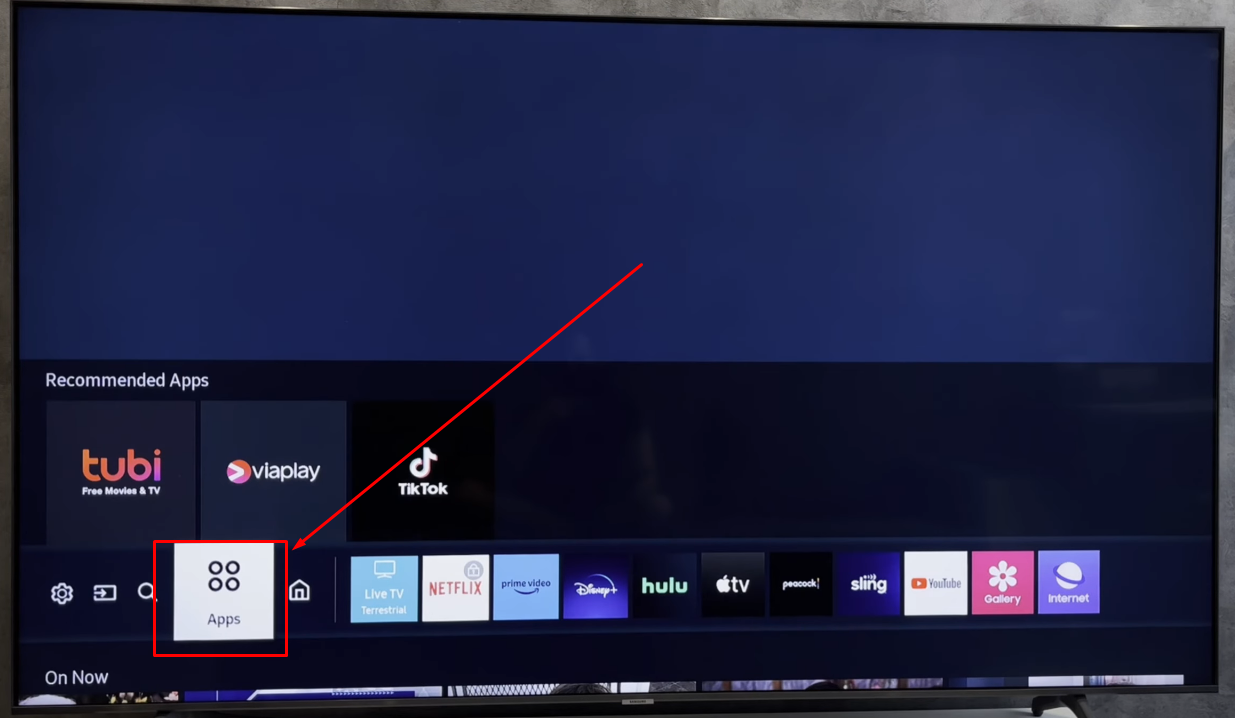
- Paso 9: A continuación, vuelva al mosaico “Aplicaciones” en la pantalla de inicio y luego haga clic en el icono “Configuración” en la parte superior derecha de la pantalla
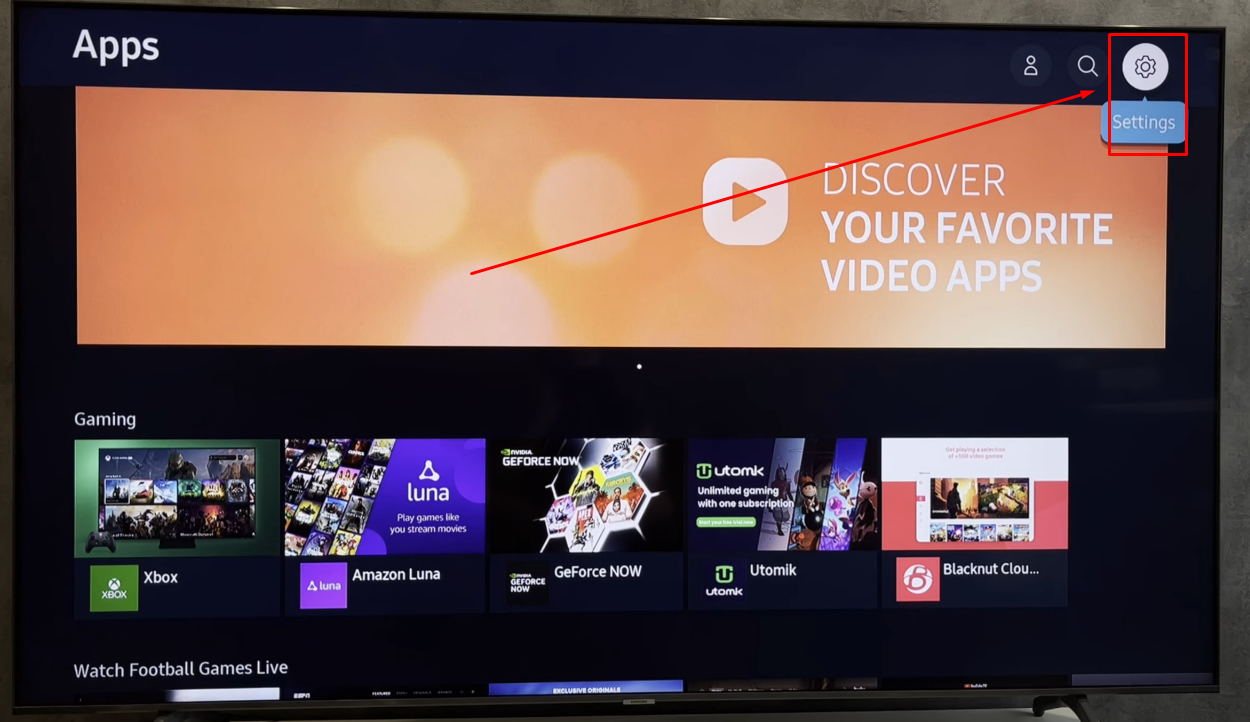
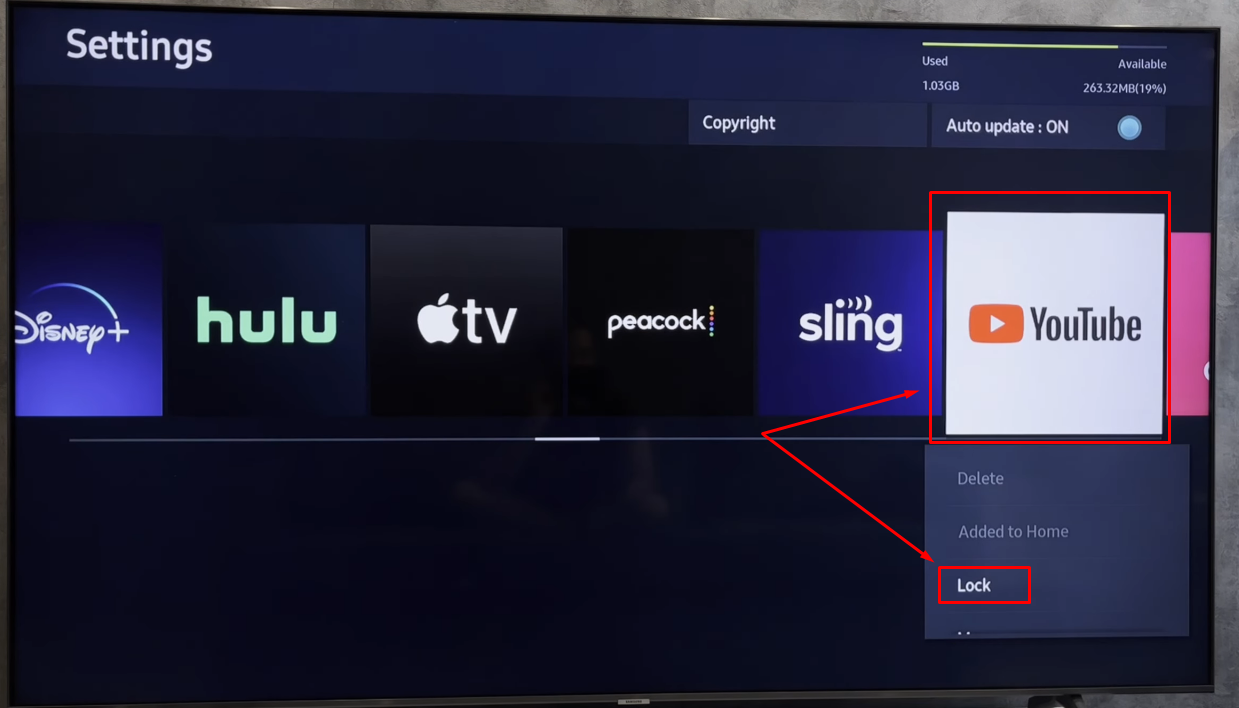
- Paso 10: Pulse la tecla de flecha izquierda o derecha en su mando a distancia para navegar hasta la aplicación “YouTube” y seleccione “Bloquear” de la lista de menú
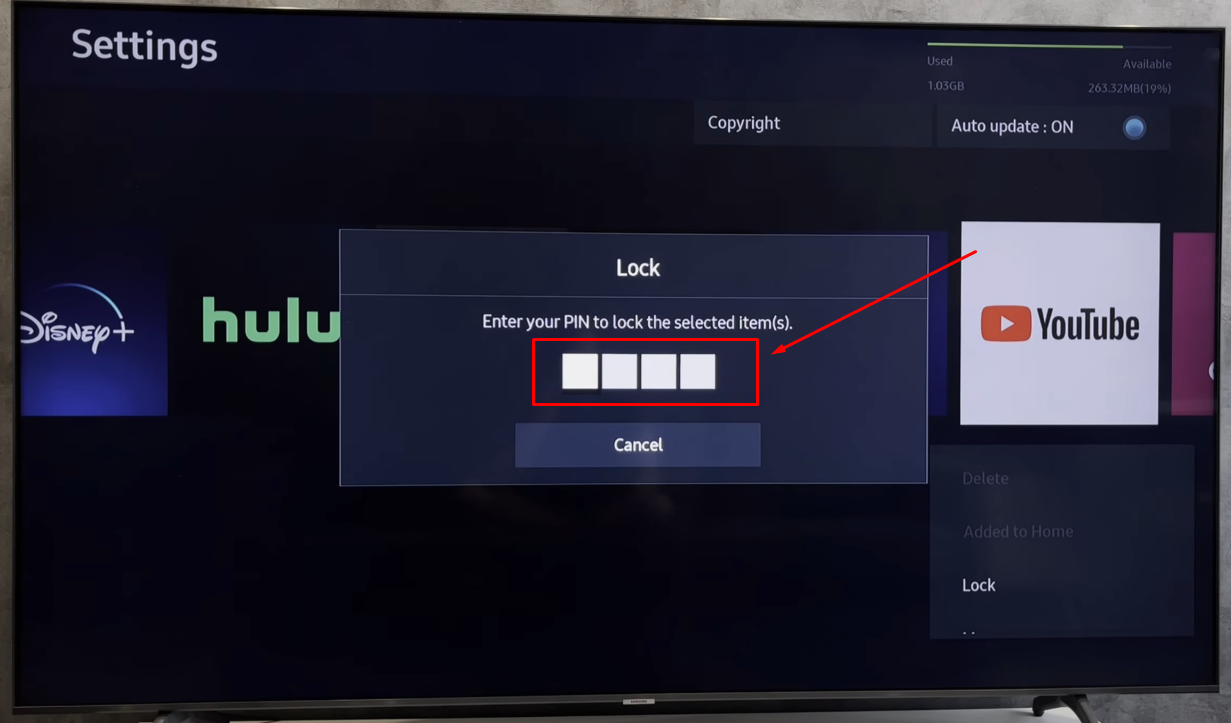
- Paso 11: A continuación, introduzca el código (el código/PIN que cambió)
- Paso 12: Vuelva a la pantalla de inicio, y ahora debería haber un símbolo de “Candado” en la aplicación de YouTube
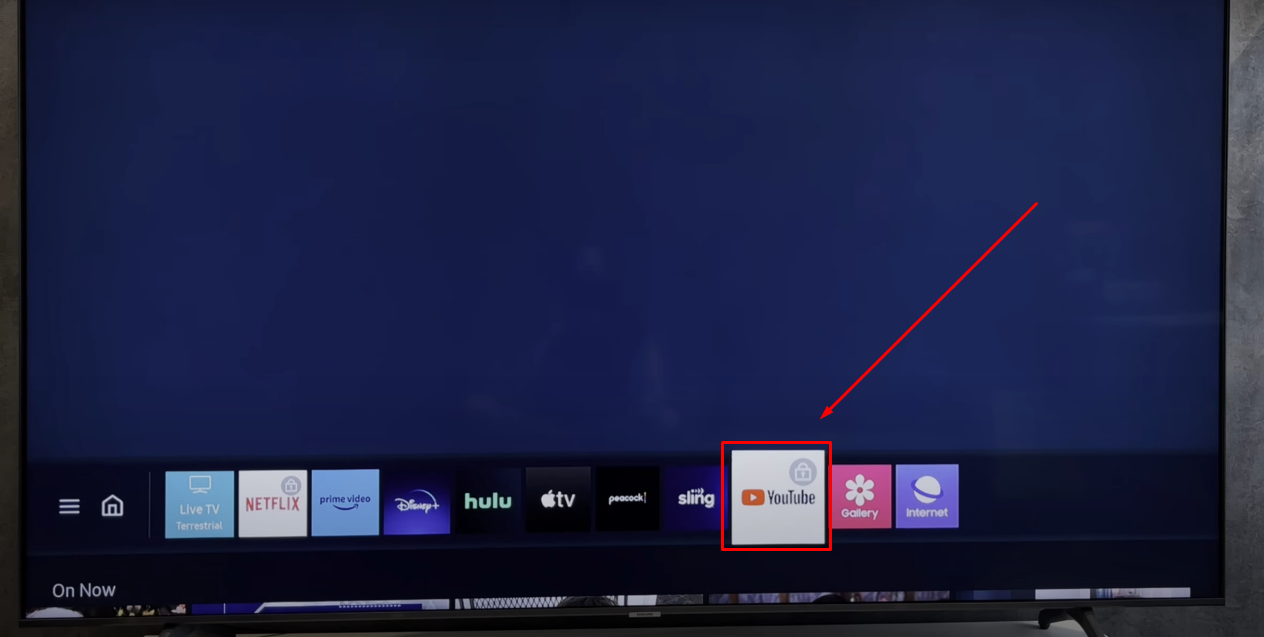
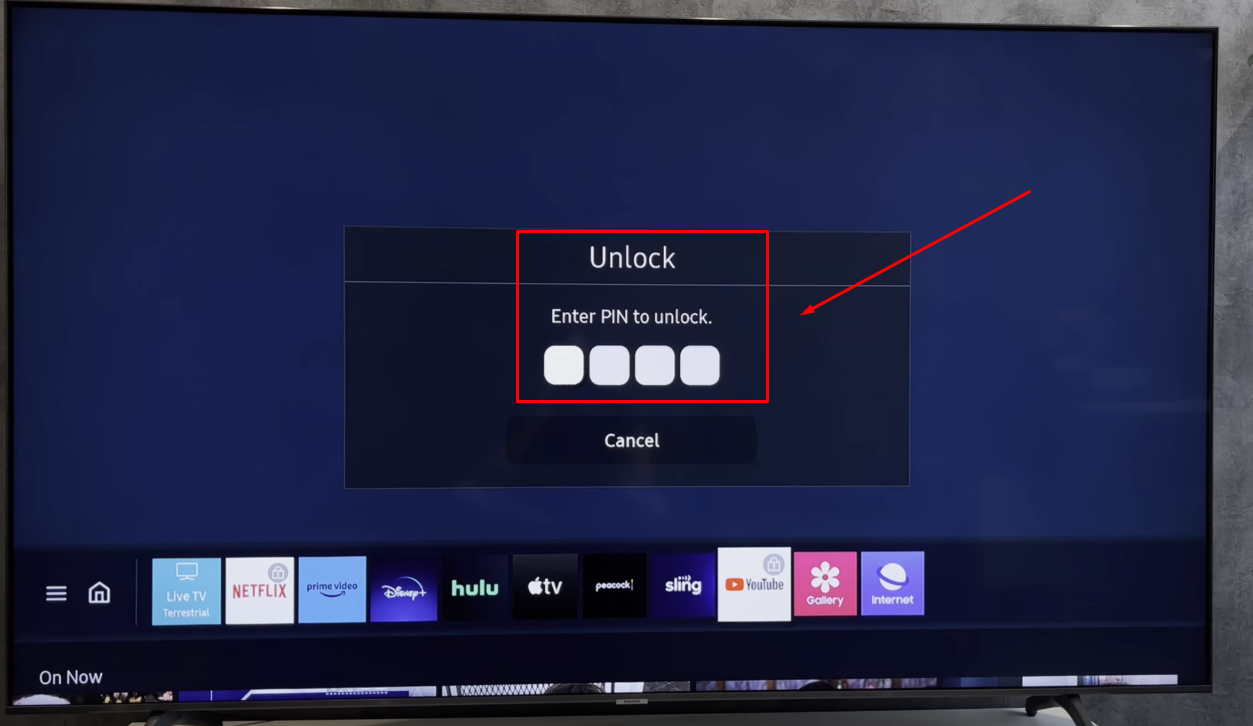
Esto significa que ha bloqueado con éxito YouTube en su Samsung TV. Cualquiera que intente iniciar YouTube ahora tendrá que introducir el código PIN para acceder a él.
¿Cómo bloquear YouTube en un televisor Sony?
Si tiene un Sony Smart TV, aquí le mostramos cómo puede bloquear YouTube en él:
- Paso 1: Abra su Sony TV y desplácese hasta la parte inferior de la pantalla de inicio. Navegue hasta el icono “Configuración” y selecciónelo para ver el menú
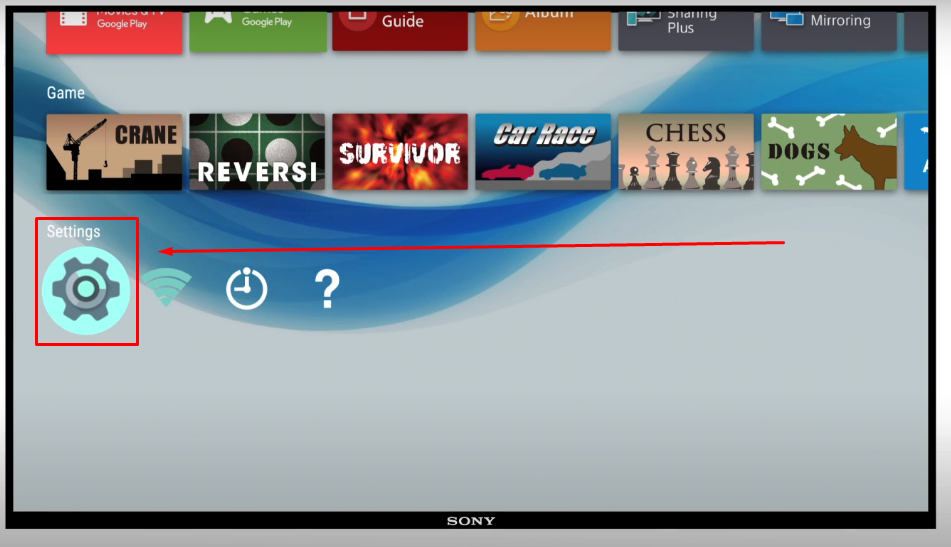
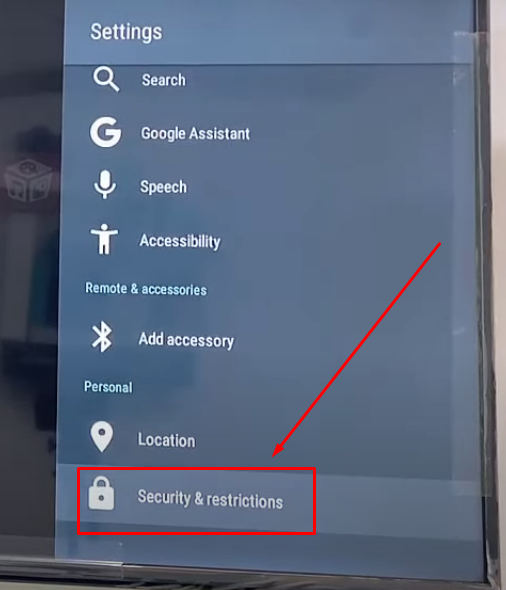
- Paso 2: Desplácese hacia abajo hasta la sección “Personal” y haga clic en la opción “Seguridad y restricciones”

- Paso 3: Al hacerlo, podrá ver la opción “Perfil restringido”. Por ahora, esta opción debería estar desactivada/apagada. Así que haga clic en ella

- Paso 4: A continuación, seleccione “Configuración”
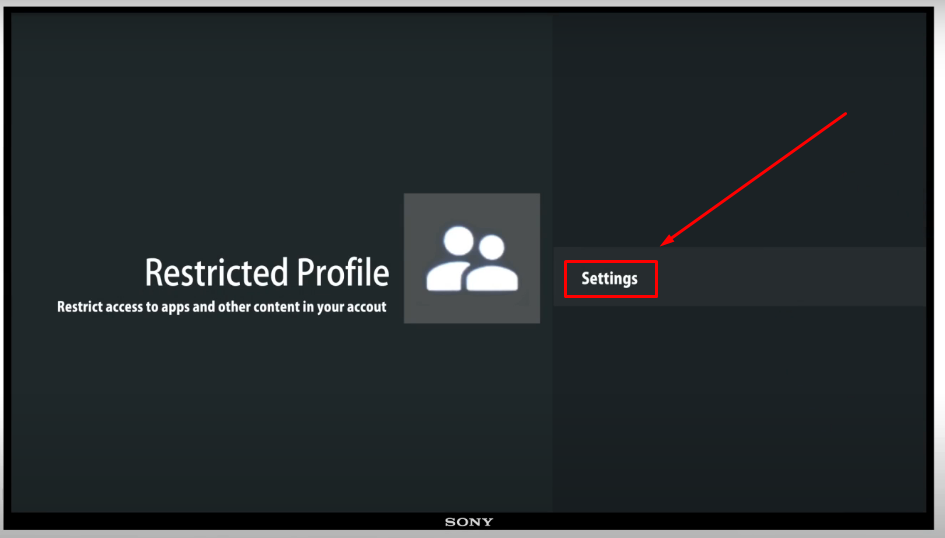
- Paso 5: Se le pedirá que establezca un nuevo PIN. Puede mantener un PIN que pueda recordar fácilmente. Sin embargo, para esta demostración, el PIN se establece en “1234”

Después de configurar el código PIN, se le dirigirá a la sección “Aplicaciones permitidas”. Aquí, encontrará los nombres de las aplicaciones en el panel izquierdo de la pantalla.
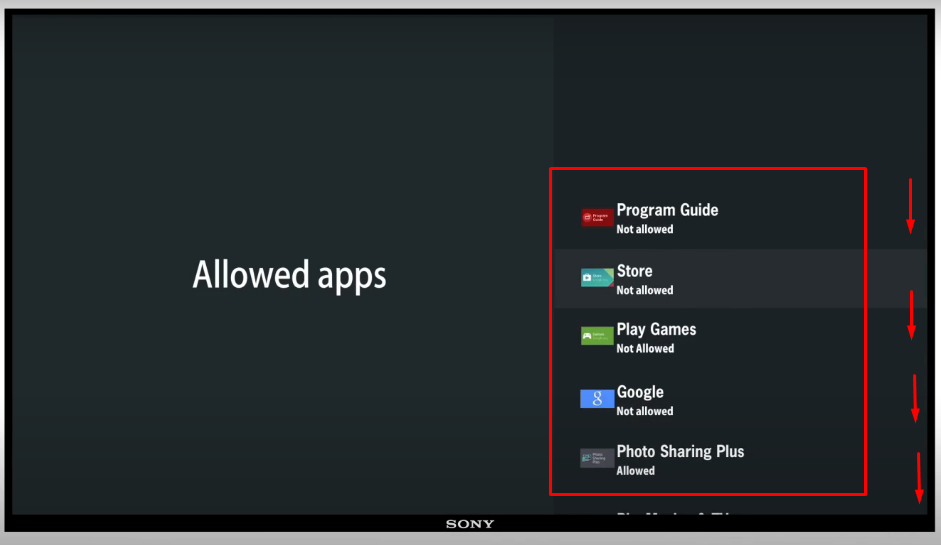
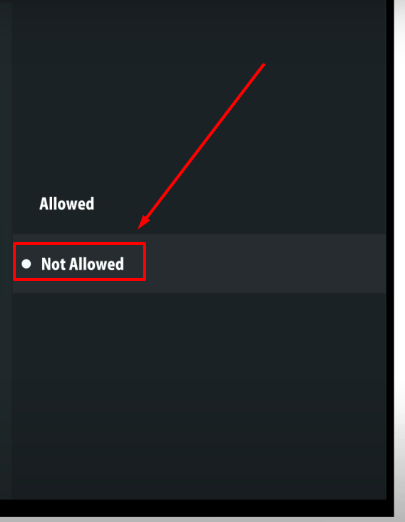
- Paso 6: Desplácese hacia abajo en esta lista hasta que encuentre el nombre de la aplicación “YouTube” y haga clic en ella. A continuación, elija “No permitido” de las opciones disponibles
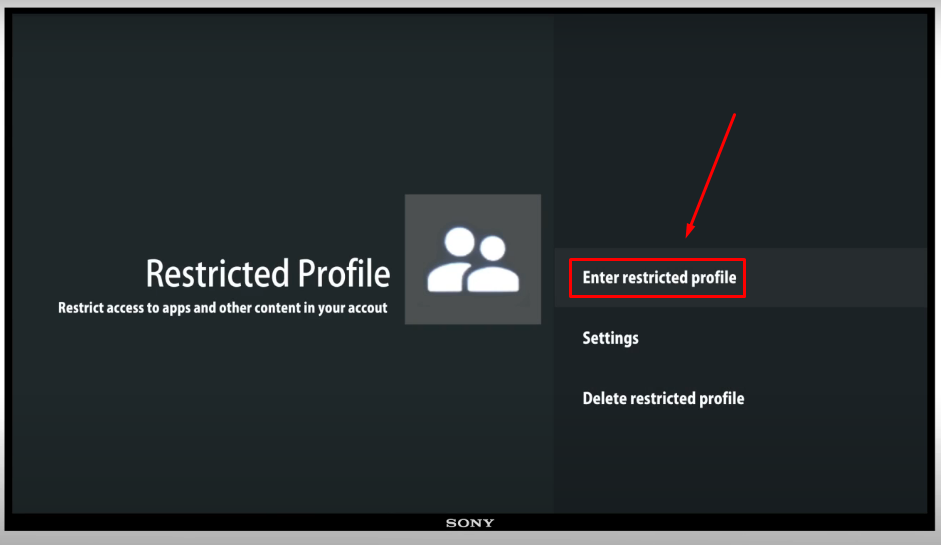
- Paso 7: Pulse la tecla de retroceso en el mando a distancia para volver a la pantalla “Perfil restringido” y, a continuación, seleccione la opción “Entrar en el perfil restringido”
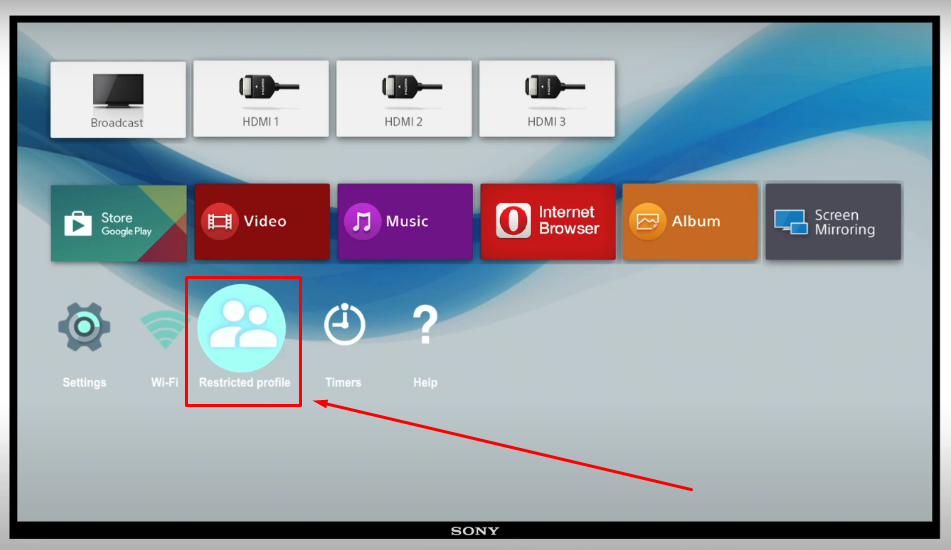
Una vez que haya activado el perfil restringido, la aplicación se ocultará del menú de inicio. Sin embargo, siempre puede desactivar y volver al perfil predeterminado para desbloquear YouTube haciendo clic en el icono “Perfil restringido” en la pantalla de inicio junto al icono “Configuración”.
¿Cómo bloquear YouTube en un televisor TCL?
Las opciones para bloquear la aplicación de YouTube TV son algo similares a las de Sony. Sin embargo, debido a los cambios en la interfaz y la marca, el proceso podría ser un poco diferente entre sí. Por lo tanto, siga estas instrucciones para bloquear con éxito el acceso a YouTube en TCL Android Smart TV.
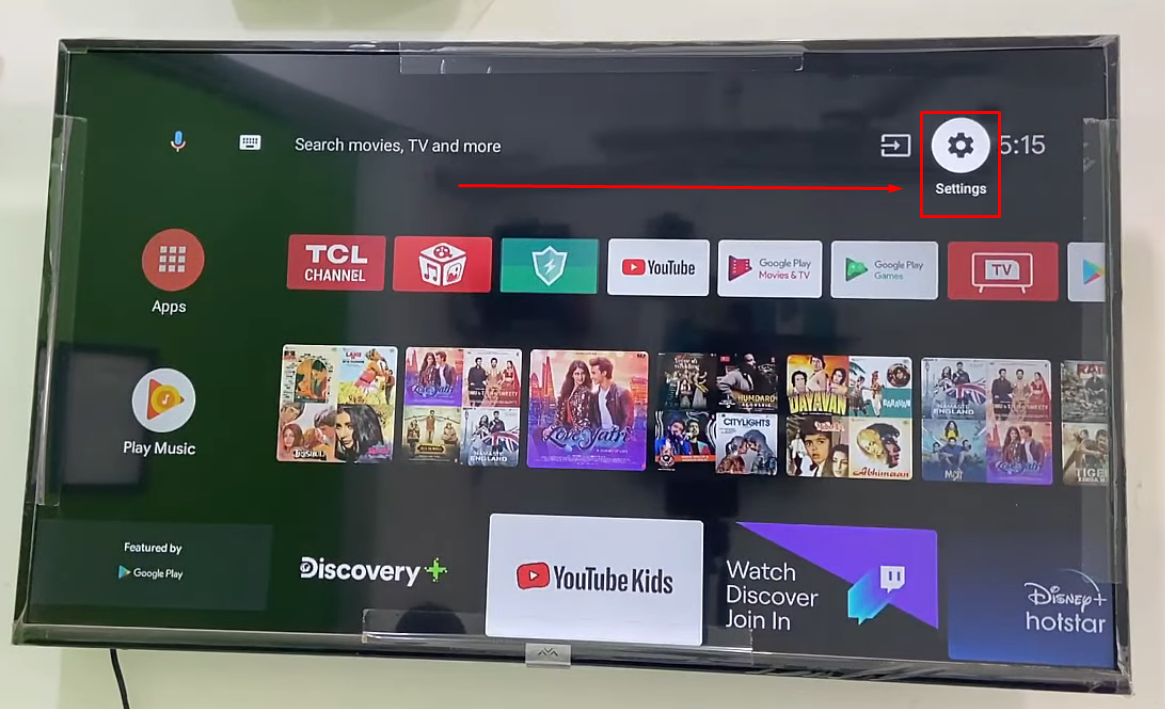
- Paso 1: Encienda su TCL TV y vaya a la opción “Configuración” en la esquina superior derecha de la pantalla de inicio
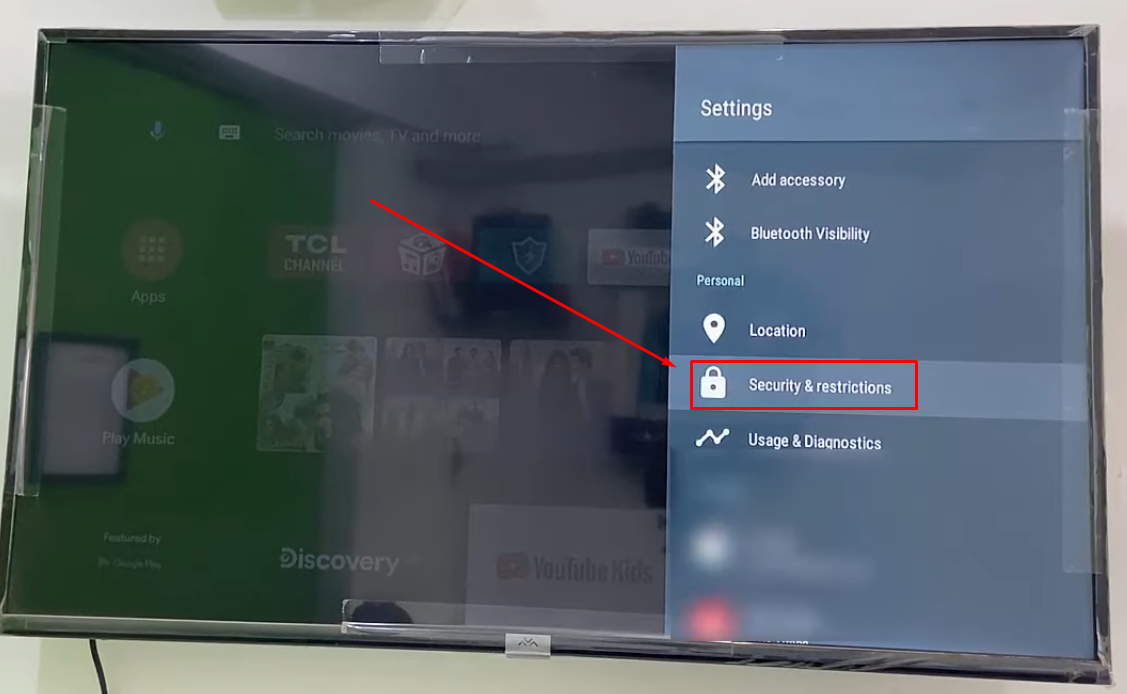
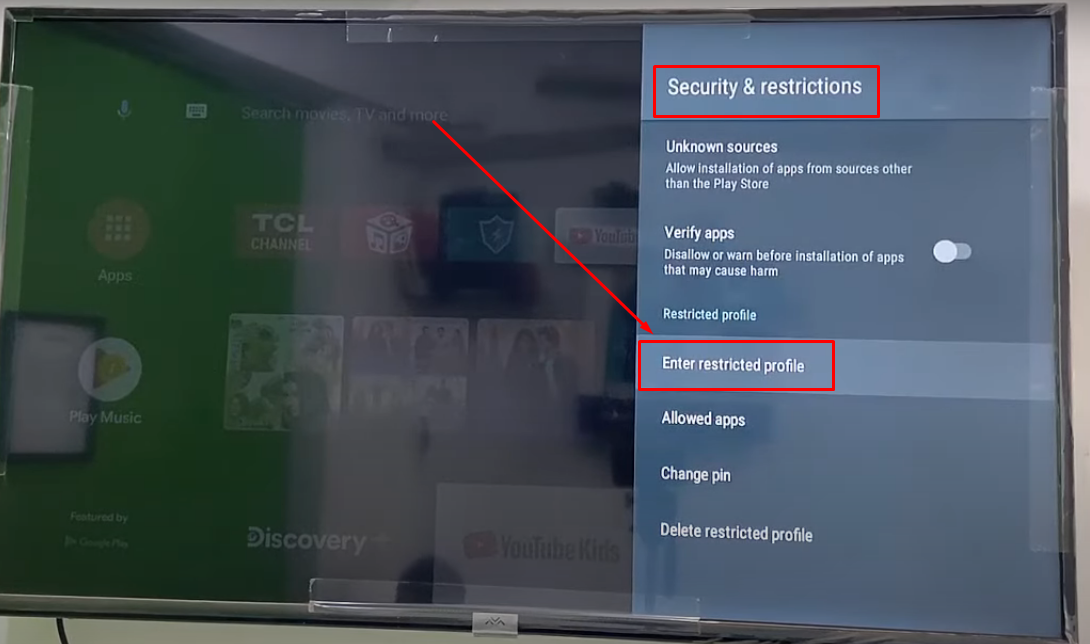
- Paso 2: Ahora, de la lista de opciones, elija “Seguridad y restricciones”
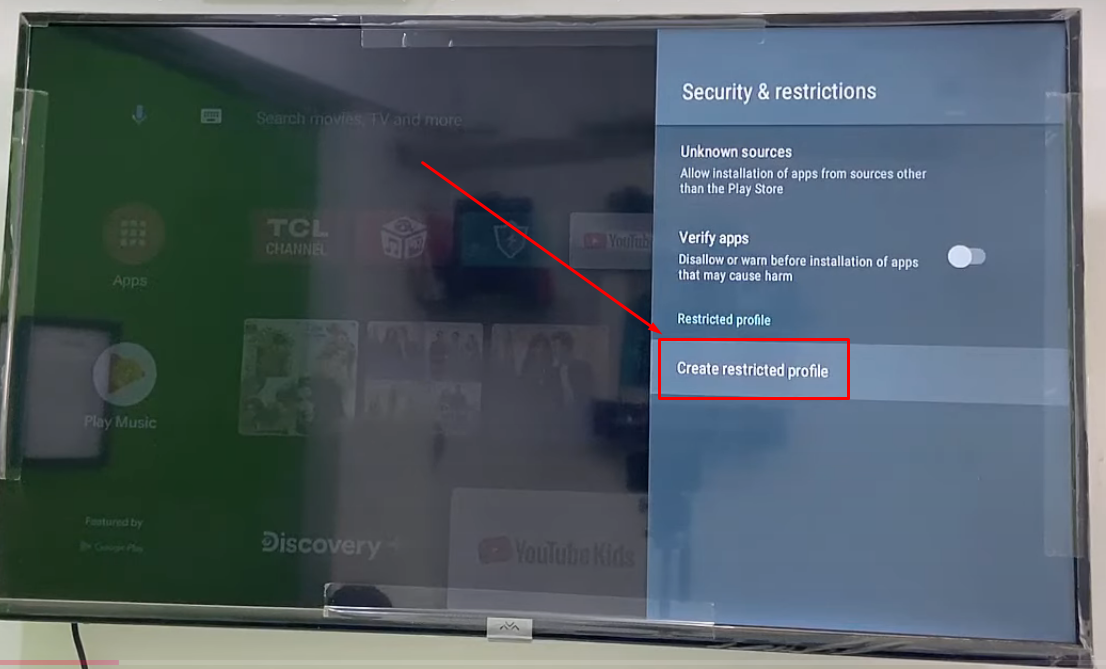
- Paso 3: Encontrará tres opciones en este menú. Por lo tanto, haga clic en la opción “Crear perfil restringido”
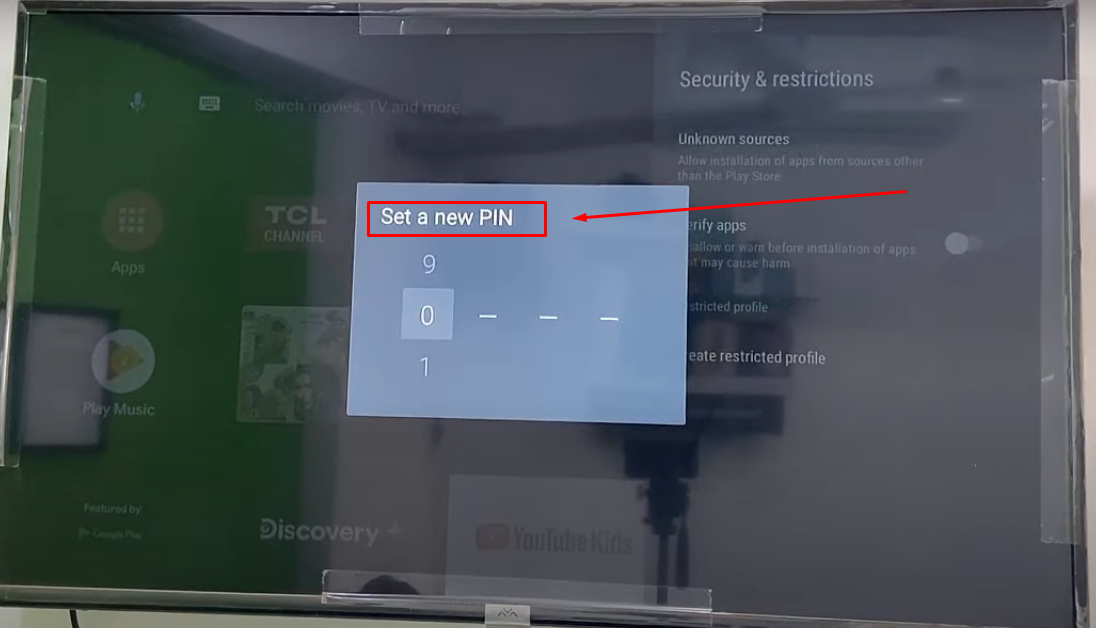
- Paso 4: Una vez hecho esto, la ventana “Establecer un nuevo PIN” aparecerá en su pantalla. Por lo tanto, configure un código PIN
- Paso 5: Vuelva a la opción “Crear perfil restringido” y haga clic en ella para ver la sección “Aplicaciones permitidas”
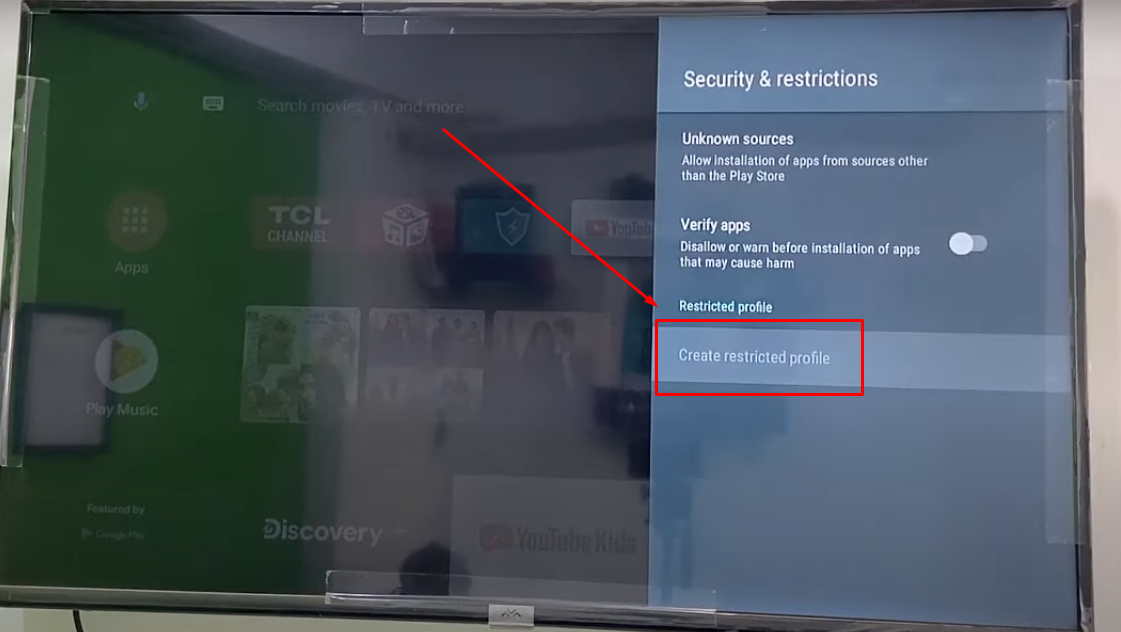
- Paso 6: Desplácese hacia abajo hasta la aplicación “YouTube” y asegúrese de que el interruptor junto al nombre de la aplicación esté desactivado
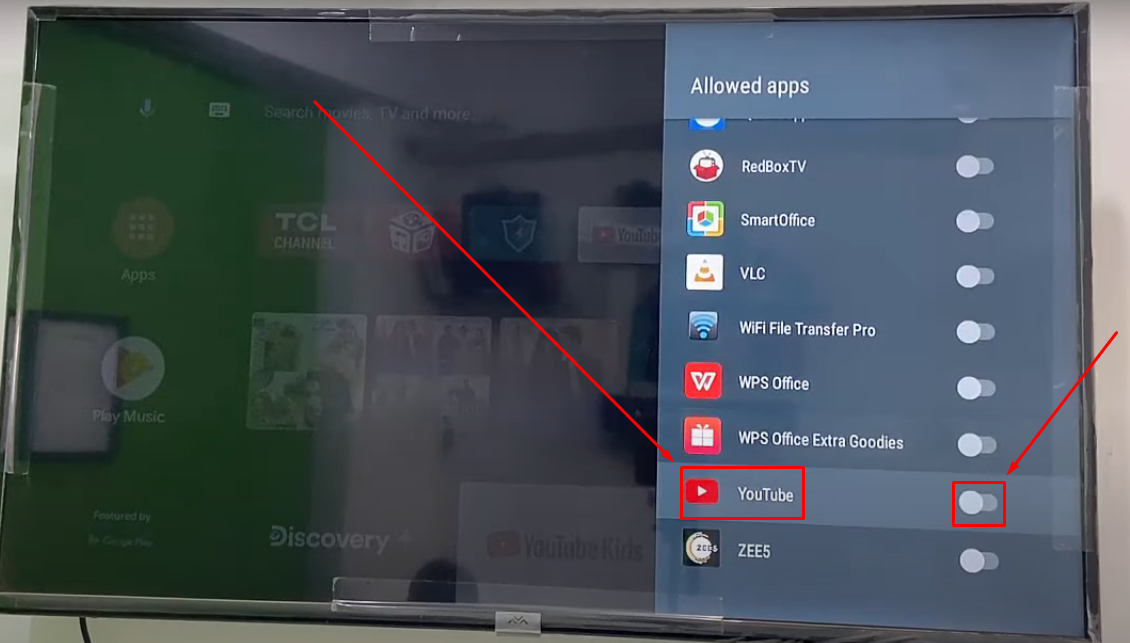
- Paso 7: A continuación, vuelva a la opción “Seguridad y restricciones” (consulte el Paso 1 y el Paso 2) y seleccione “Entrar en el perfil restringido” para habilitarlo
Verá el mensaje en su TCL TV de que ahora se ha cambiado al perfil “Restringido” como este:
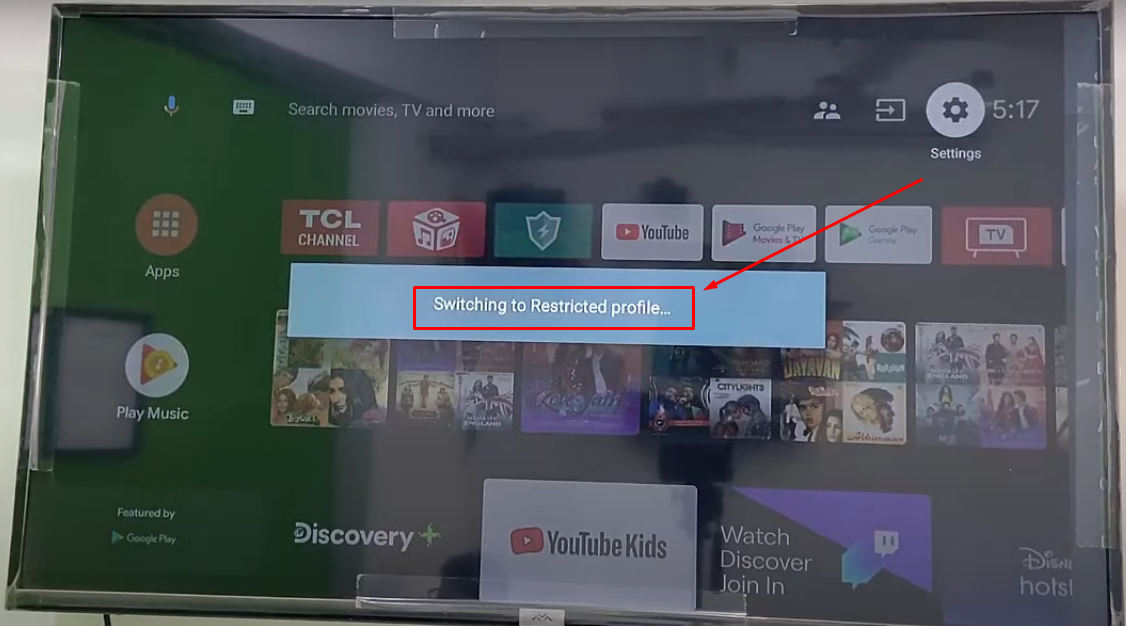
El uso del televisor en el perfil restringido bloqueará la aplicación de YouTube y la ocultará de la pantalla de inicio principal.
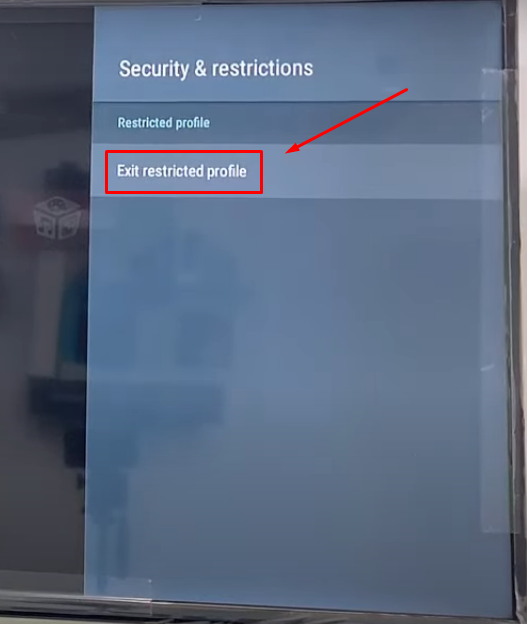
Sin embargo, siempre puede volver al modo de perfil normal entrando en “Configuración”, haciendo clic en la opción “Seguridad y restricciones” y eligiendo “Salir del perfil restringido”
¿Cómo bloquear YouTube en un televisor LG?
Aquí está el proceso paso a paso para bloquear YouTube en su LG Smart TV:
- Paso 1: Encienda su LG TV. Cuando vea la pantalla de inicio, haga clic en el botón “Configuración” en su mando a distancia de LG TV

- Paso 2: Una vez que aparezca el menú en el lateral de la pantalla de su televisor, desplácese hacia abajo hasta la opción “Todas las configuraciones” y haga clic en ella

- Paso 3: Desde el submenú, ingrese en la configuración “General”

- Paso 4: Se abrirá una nueva ventana de menú con todas las opciones incluidas en la pestaña General. Desde allí, haga clic en “Sistema”

- Paso 5: Ahora, desde el menú “Sistema”, seleccione “Seguridad” para ver las opciones para bloquear aplicaciones y programas

De forma predeterminada, la opción “Seguridad” estará desactivada

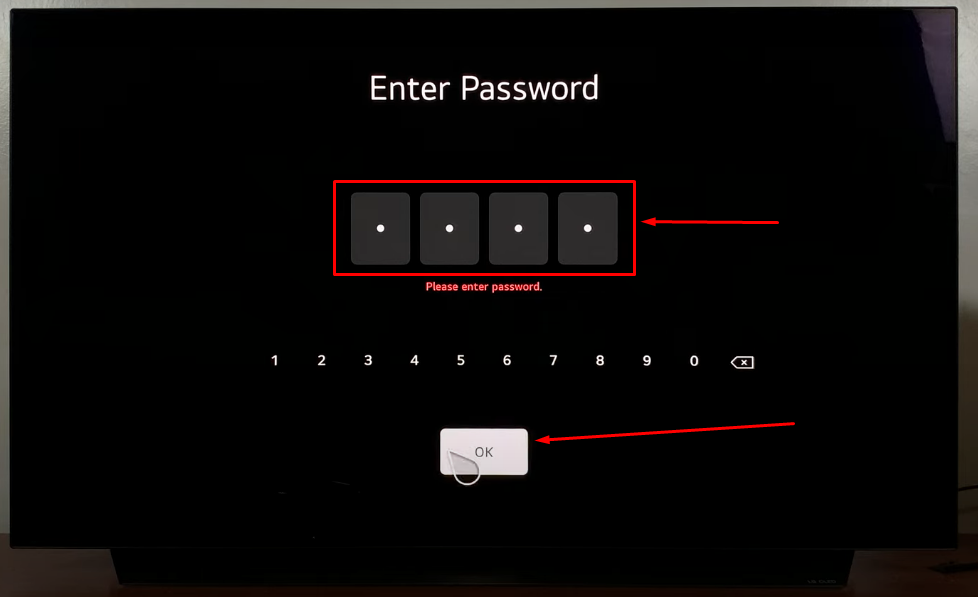
- Paso 6: Para habilitar la seguridad, haga clic en la opción “Apagado” e introduzca la clave de contraseña. Después de introducir la contraseña, haga clic en el botón “Aceptar”

Ahora, el interruptor debería estar encendido y aparecer en verde
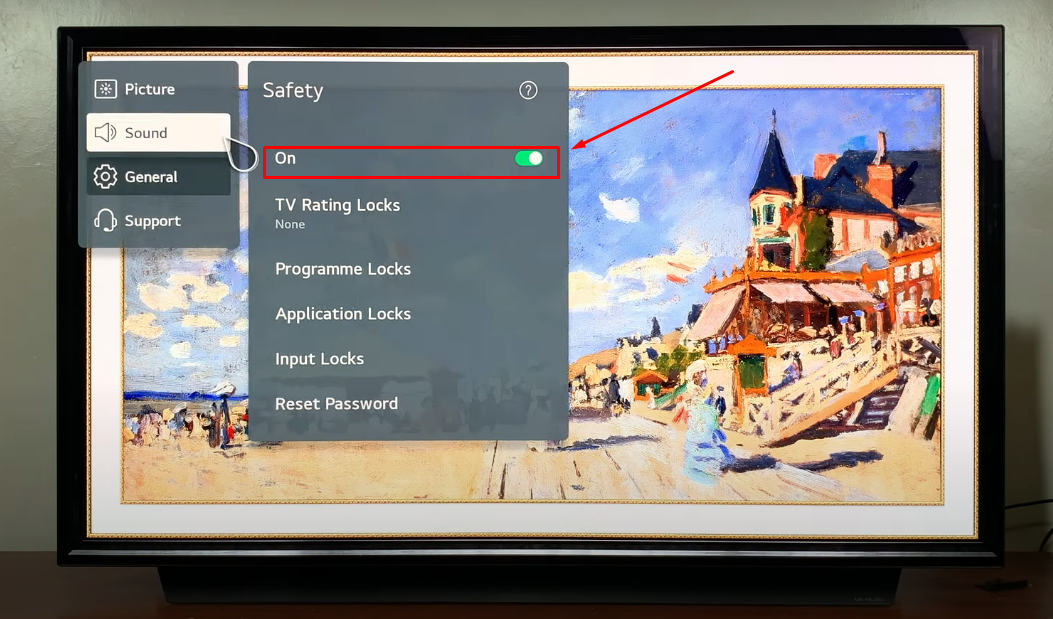
NOTA: La contraseña predeterminada en LG TV debería ser “0000”
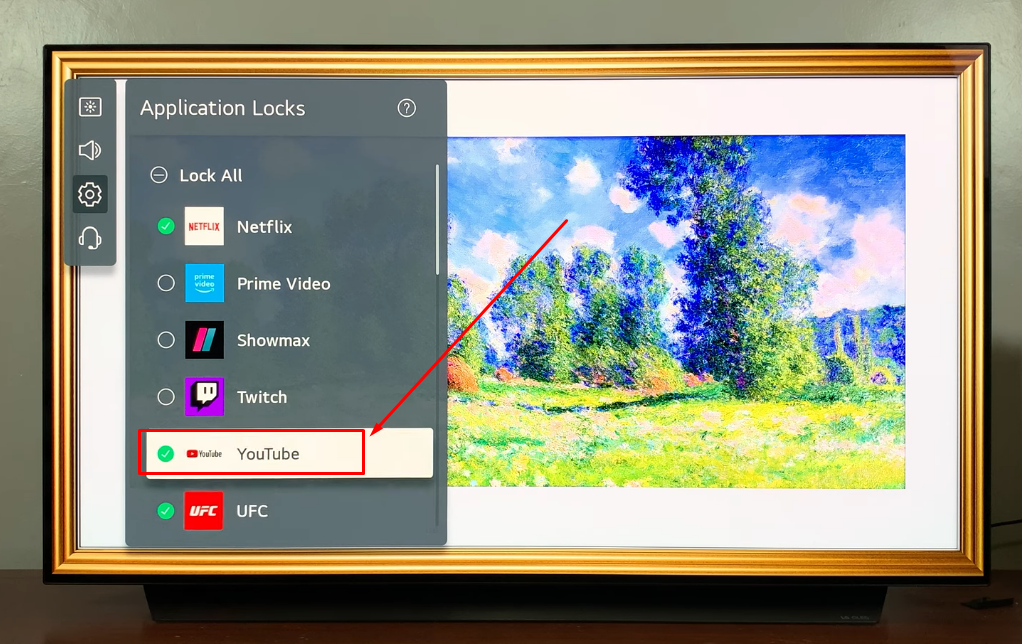
- Paso 7: A continuación, tendrá que elegir la aplicación “YouTube” para bloquearla. Para ello, haga clic en la opción “Bloqueos de aplicaciones” del menú “Seguridad”
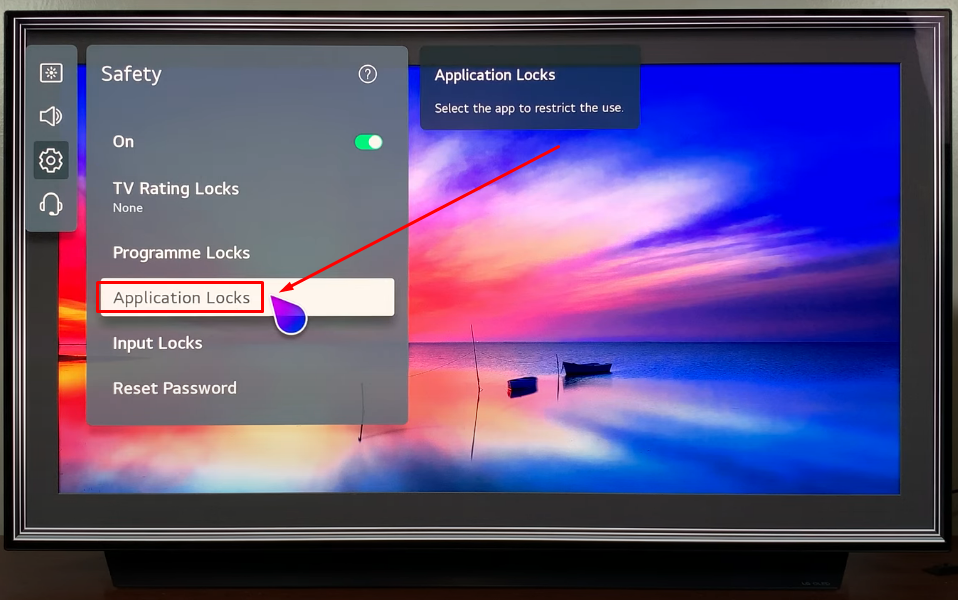
- Paso 8: A continuación, desplácese hacia abajo hasta YouTube y haga clic en él para poner una marca de verificación para bloquearlo
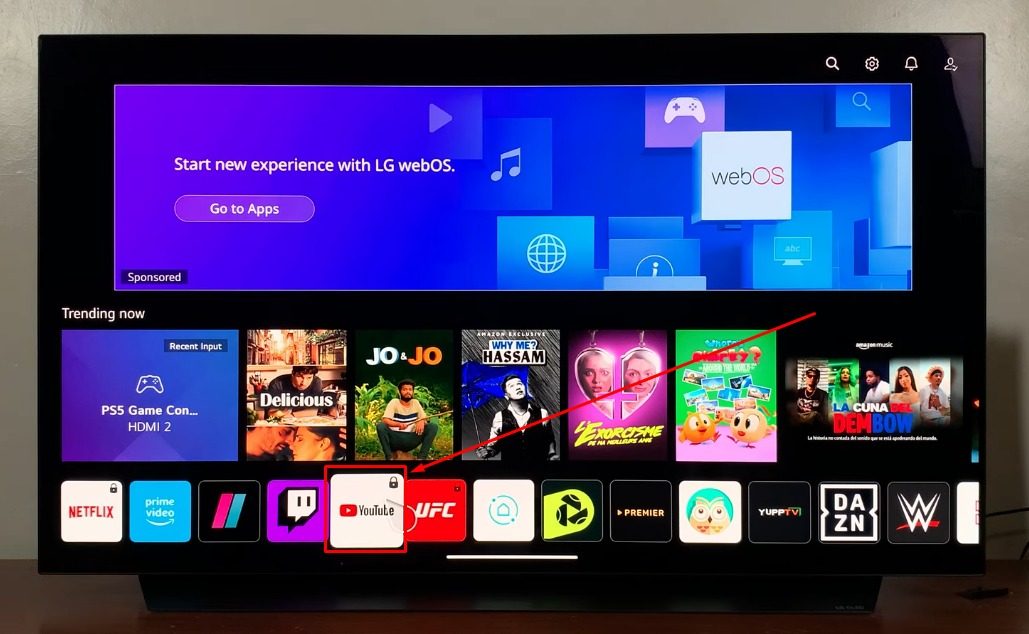
- Paso 9: Vuelva a su pantalla de inicio, y verá un pequeño icono de candado en la aplicación de YouTube
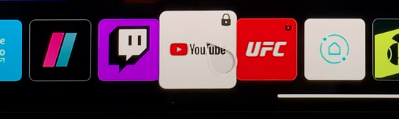
Ahora, cualquiera que quiera acceder a ella tendrá que introducir la contraseña para ver YouTube en su LG TV. De lo contrario, permanecerá bloqueado
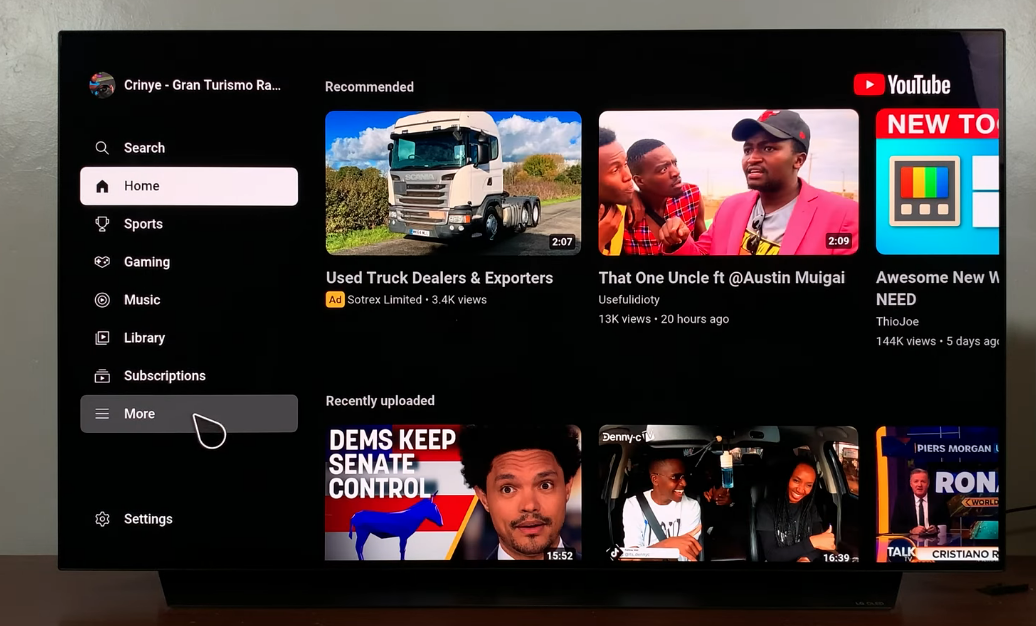
¿Cómo bloquear YouTube en un televisor Hisense?
Estos pasos pueden ayudarle a bloquear la aplicación de YouTube en su Hisense Smart TV:
- Paso 1: Encienda su Hisense TV para ver la pantalla principal
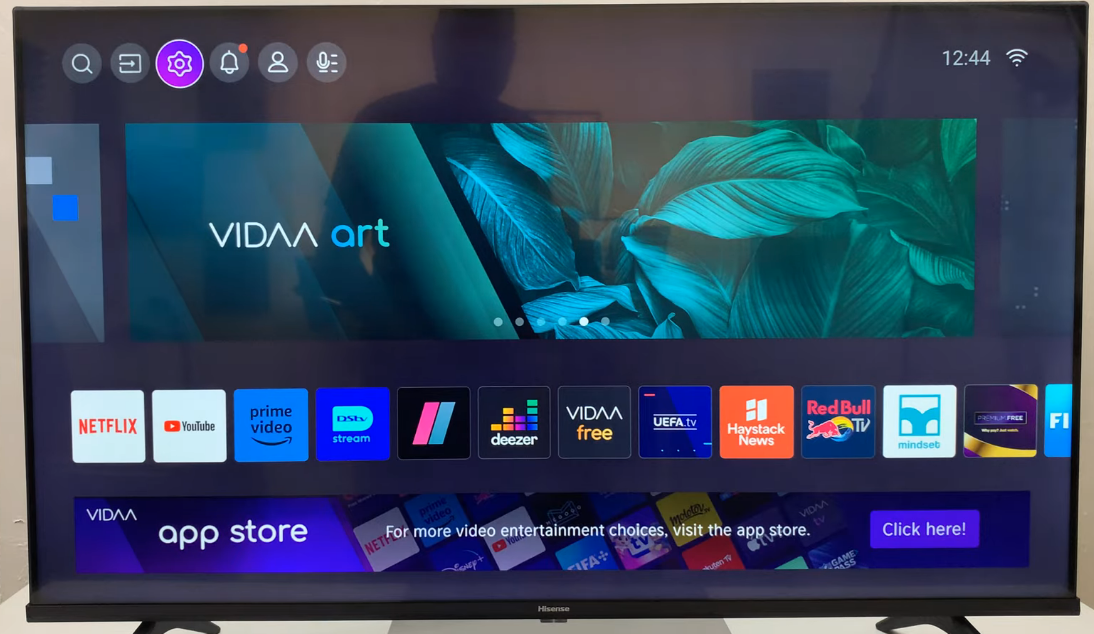
- Paso 2: Navegue hasta el icono “Configuración” en el menú superior
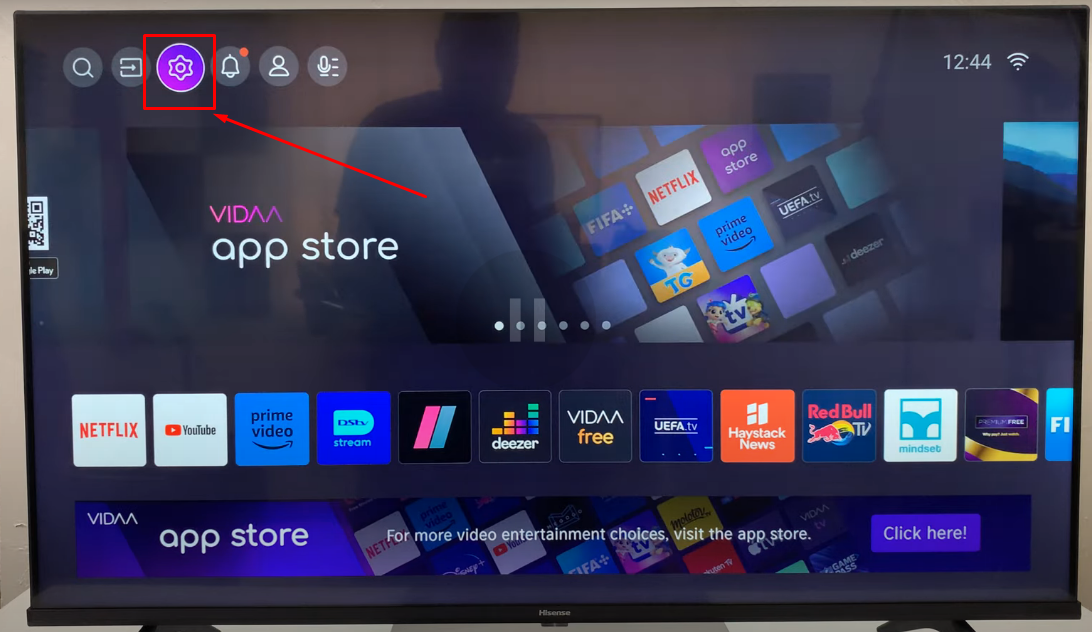
- Paso 3: Tan pronto como entre en el menú de configuración, verá diferentes opciones. Aquí, desplácese hacia abajo y haga clic en la opción “Sistema”

- Paso 4: Una vez que aparezca el nuevo menú, navegue hasta “Control parental” y haga clic en él para abrir su submenú
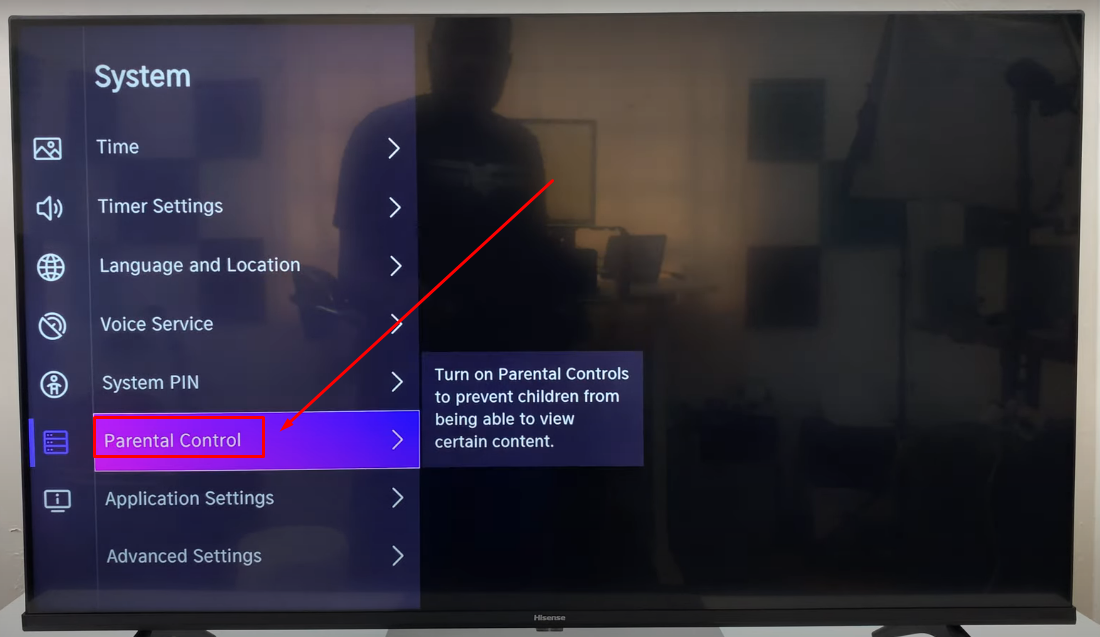
- Paso 5: Después de hacer eso, verá la ventana “Crear PIN” con ranuras vacías como esta:
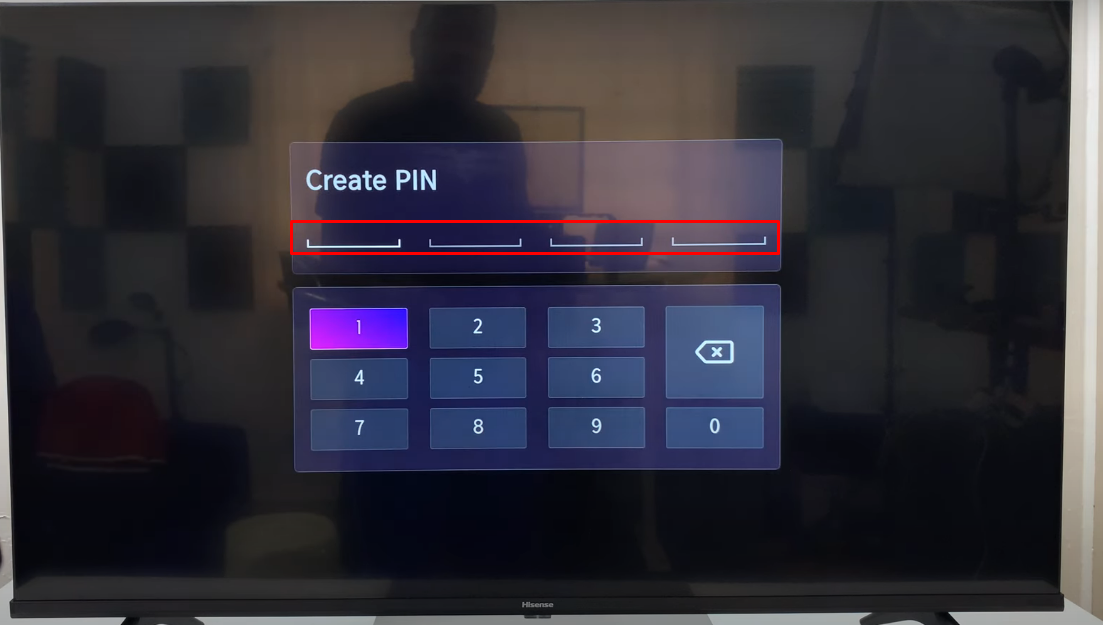
Por lo tanto, introduzca el código PIN de su elección, pero asegúrese de no olvidarlo más tarde.
Después de crear el PIN, la opción “Bloqueos” estará visible en el menú “Control parental”. Justo al lado, habrá un interruptor, que, de forma predeterminada, estará apagado
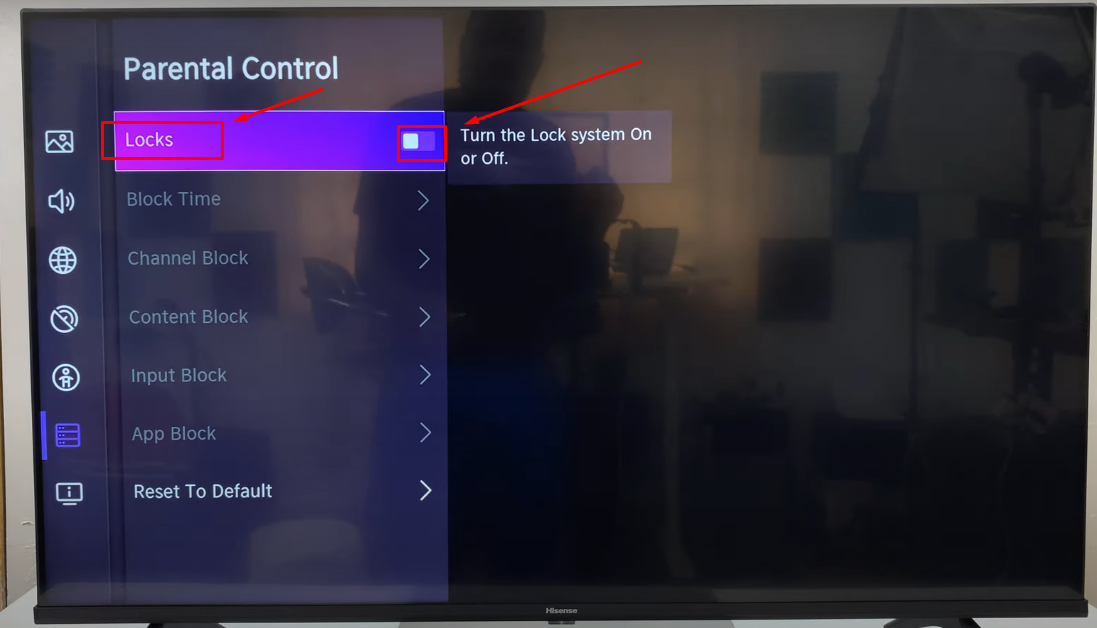
- Paso 6: Haga clic en el interruptor para activar la función “Bloqueos” en su televisor
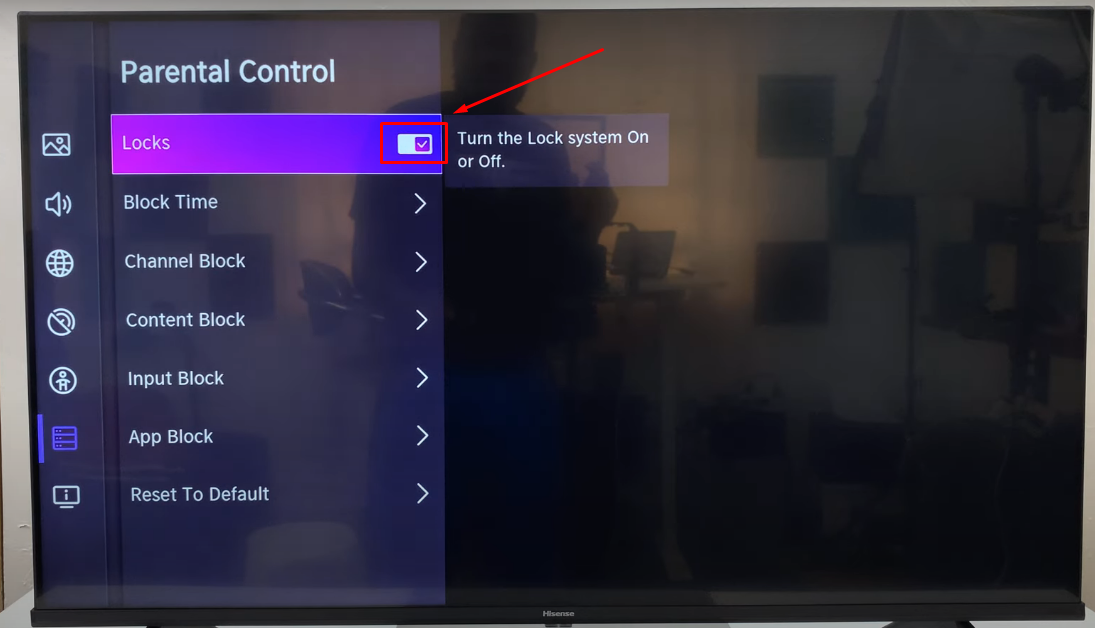
- Paso 7: A continuación, en el mismo menú, desplácese hacia abajo hasta la opción “Bloqueo de aplicaciones” y haga clic en ella
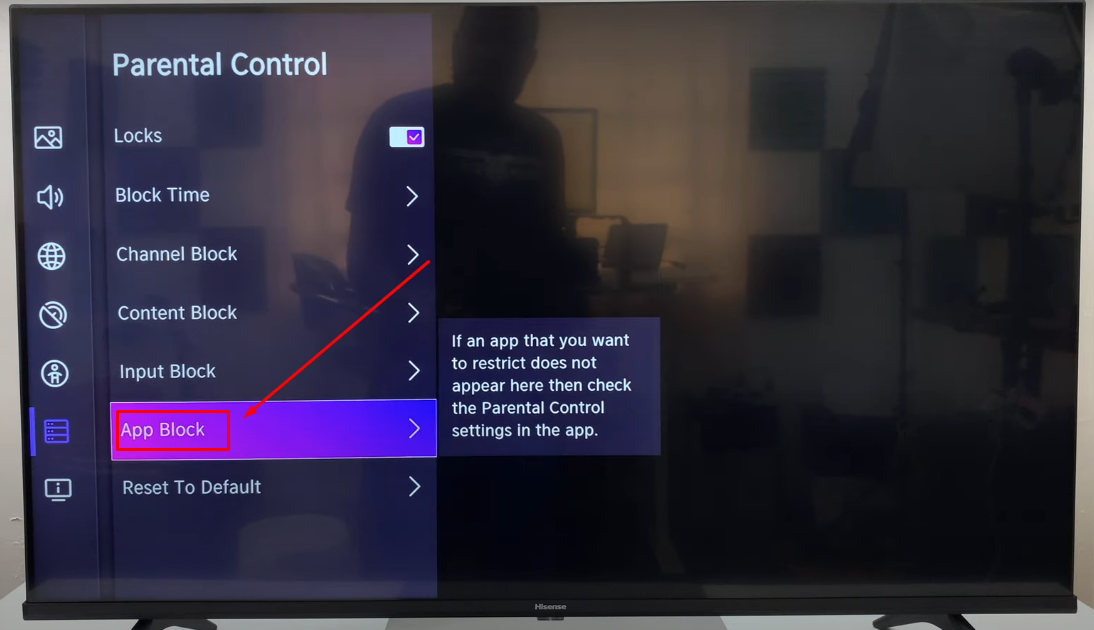
- Paso 8: Ahora, el menú “Bloqueo de aplicaciones” aparecerá en su pantalla con todos los nombres de las aplicaciones que están instaladas en su Hisense TV. Busque la aplicación “YouTube” y haga clic en ella

Justo después del clic, notará que el icono de candado aparece junto a YouTube
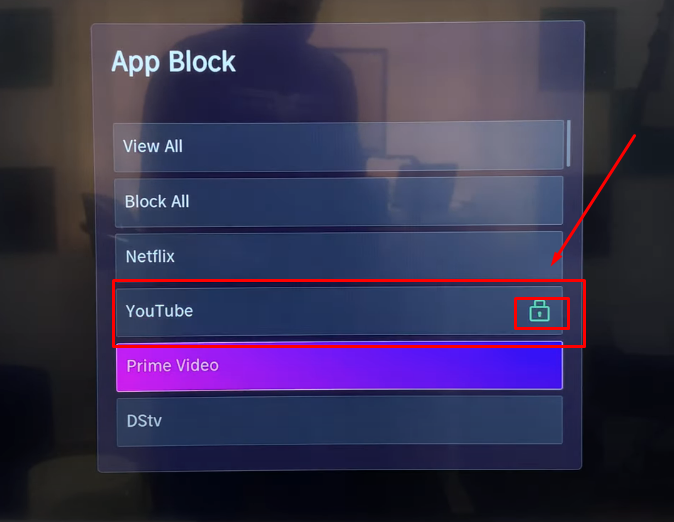
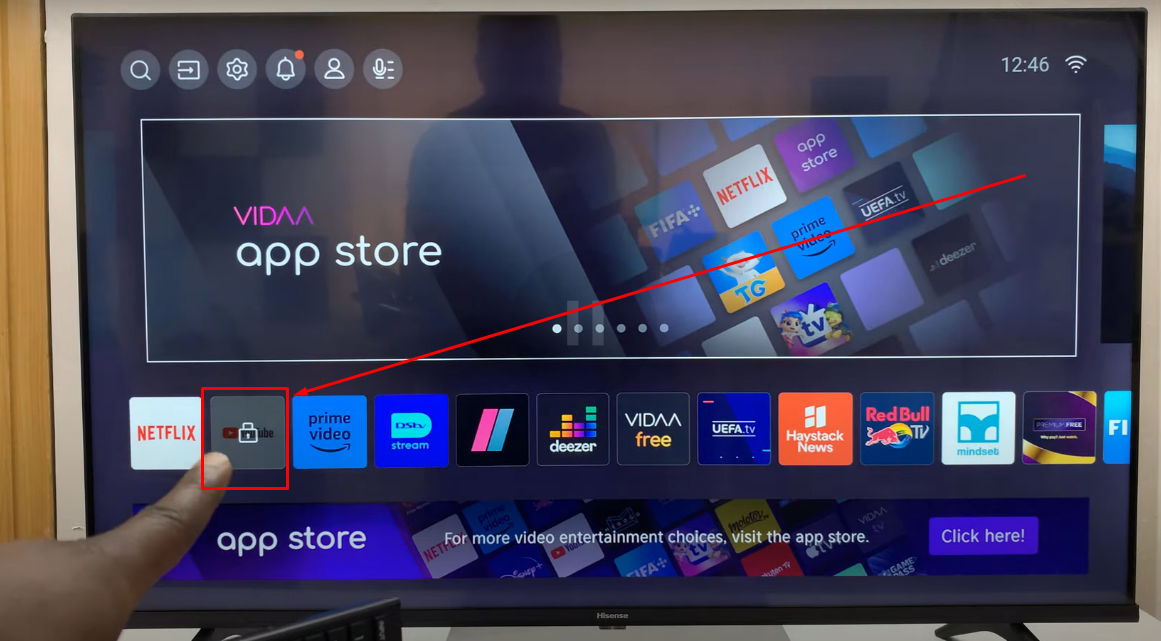
Para confirmar aún más, vaya a la pantalla de inicio y busque la aplicación de YouTube. Verá el mismo símbolo de candado en el mosaico de la aplicación como este:
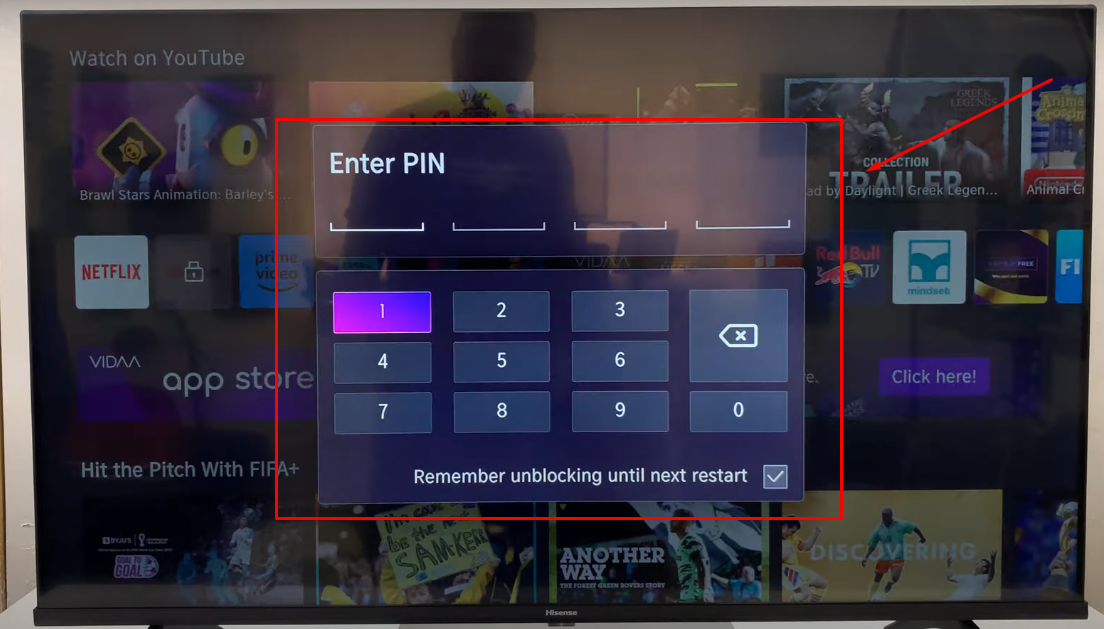
- Paso 9: Ahora, haga clic en la aplicación de YouTube, y la casilla “Introducir PIN” debería aparecer, asegurando que la aplicación ahora está bloqueada y no se desbloqueará hasta que usted u otra persona introduzca la contraseña correcta
¿Cómo bloquear YouTube en un televisor Panasonic?
Si posee un Panasonic Smart TV y no sabe cómo bloquear YouTube en él, eche un vistazo a este breve tutorial:
- Paso 1: Encienda su Panasonic TV y pulse el botón “Aplicaciones” en su mando a distancia para entrar en la pantalla principal de aplicaciones
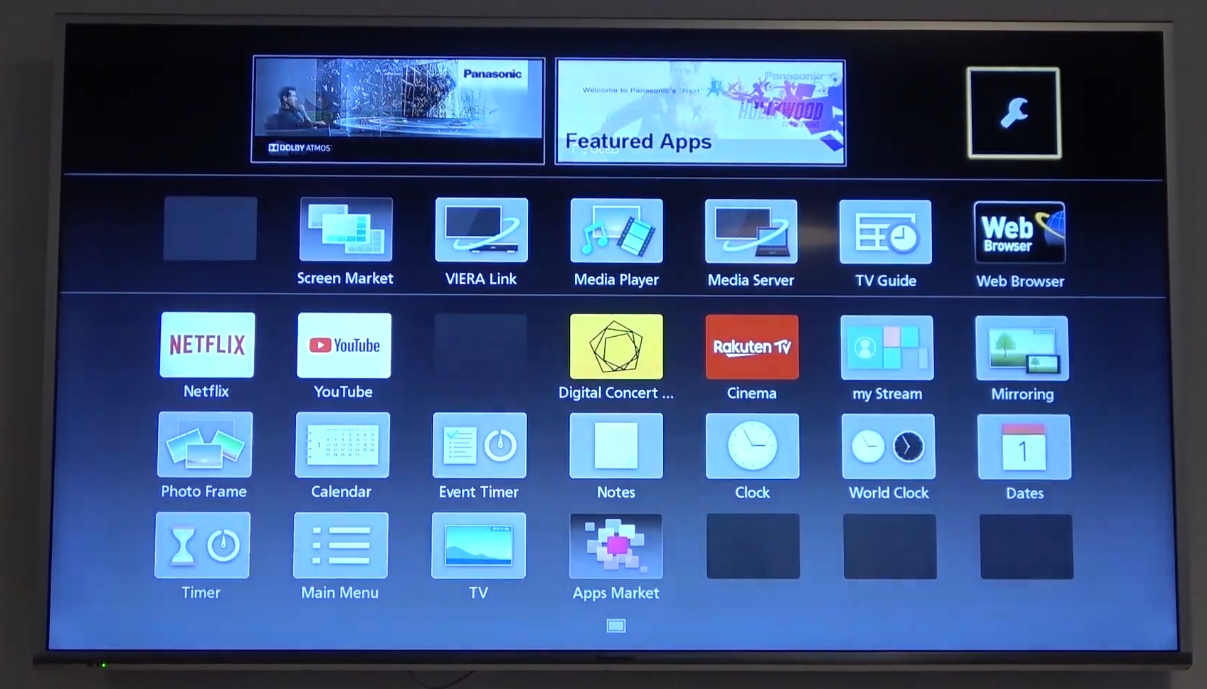
- Paso 2: En la pantalla de la aplicación, vaya al menú “Configuración” haciendo clic en el icono de “herramienta” en la esquina superior derecha de la pantalla
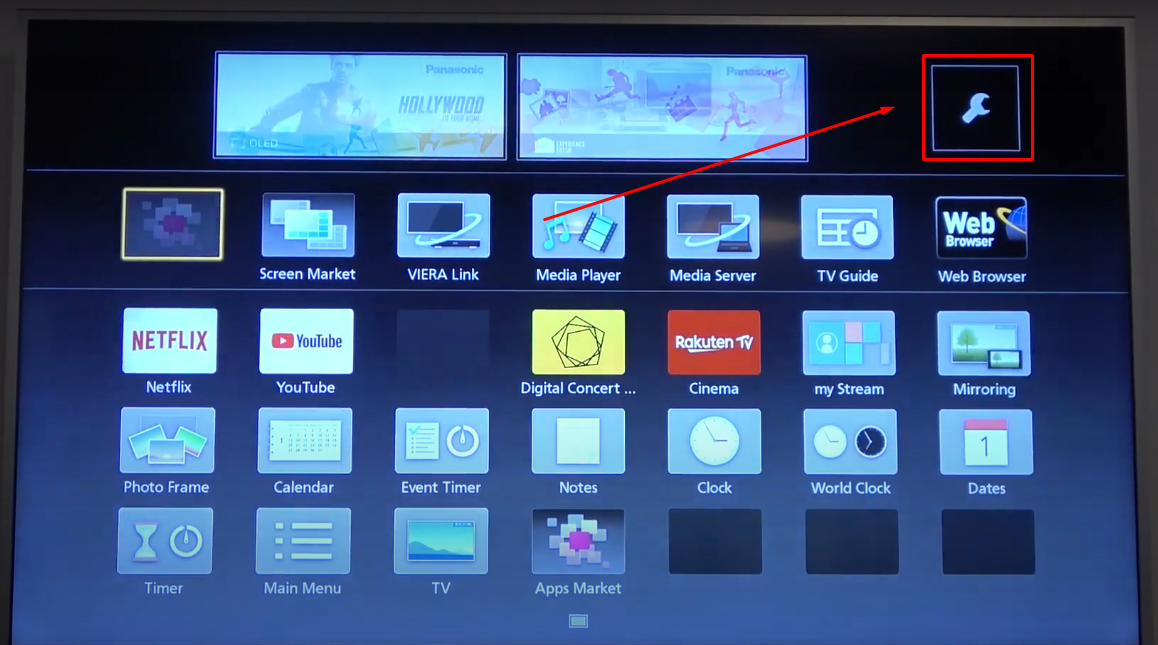
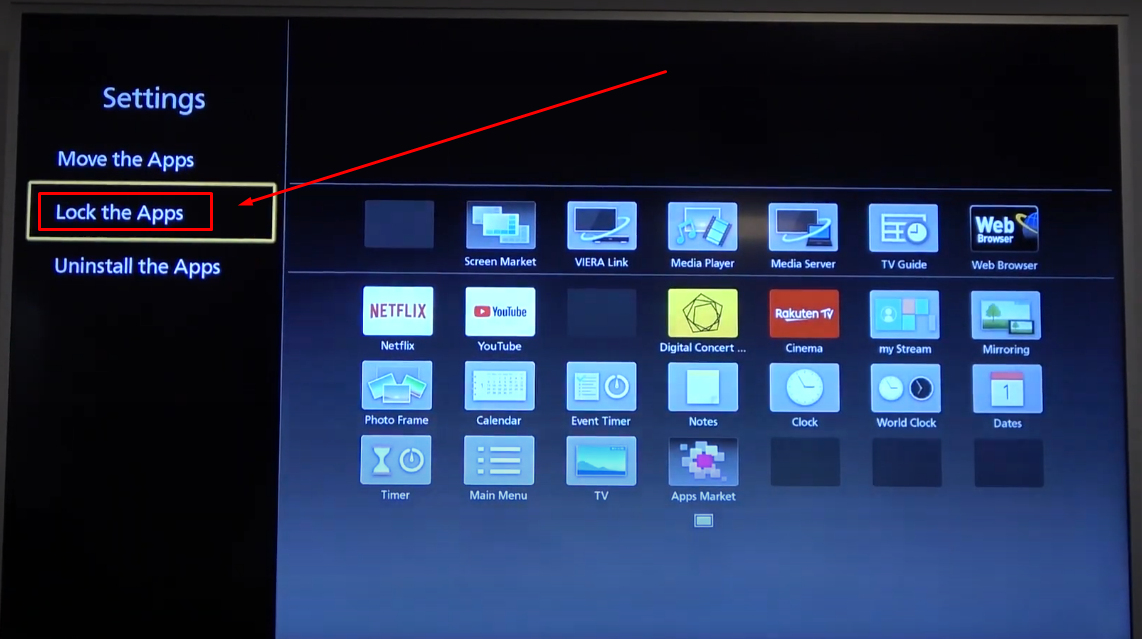
- Paso 3: Dentro de “Configuración”, seleccione la opción “Bloquear las aplicaciones”
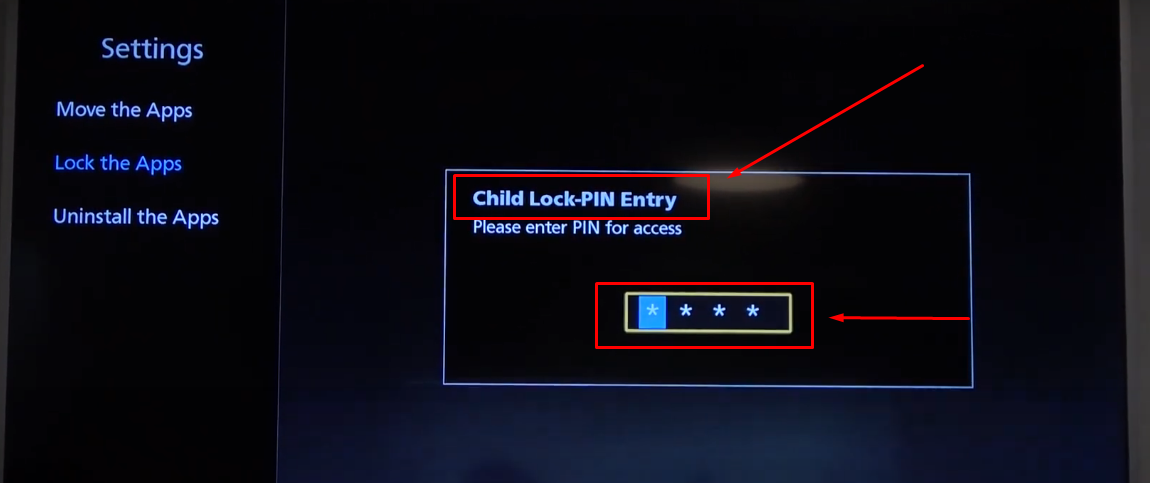
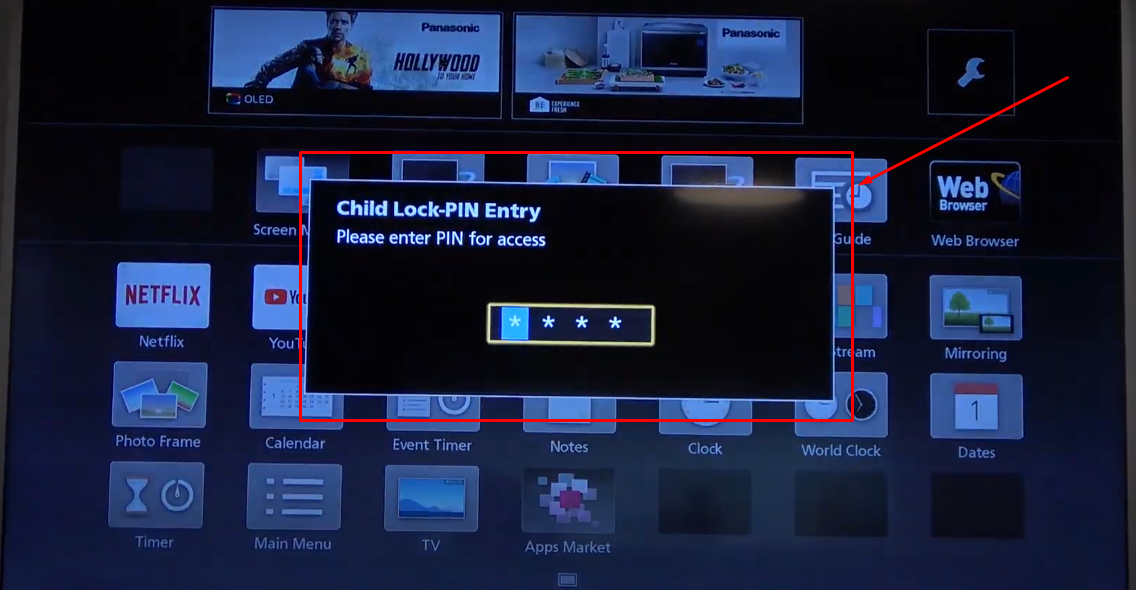
- Paso 4: Ahora introduzca el PIN predeterminado (0000) cuando la ventana “Bloqueo infantil – Introducción de PIN” aparezca en su pantalla
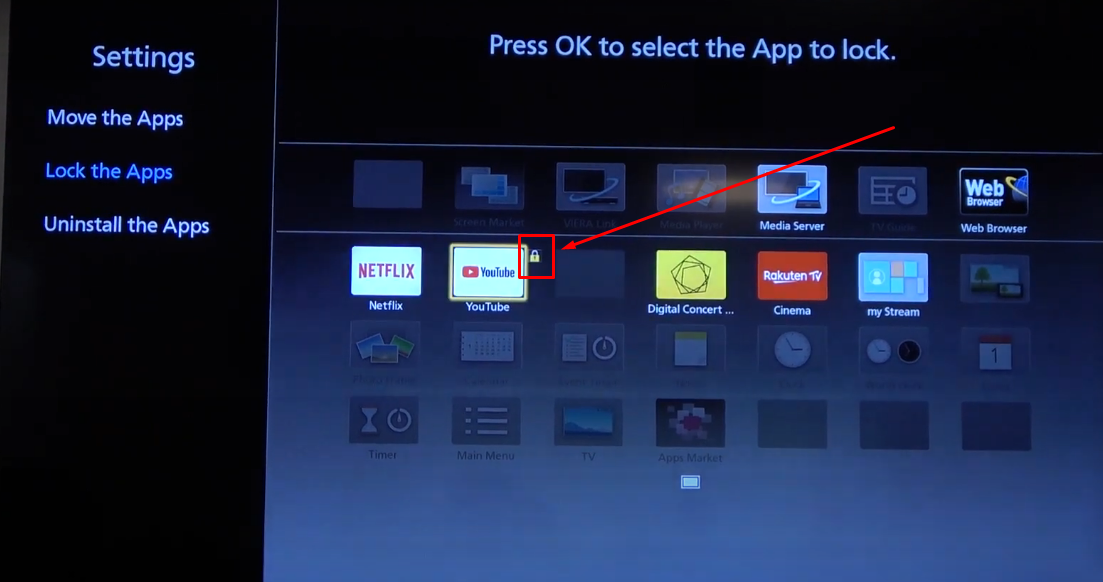
- Paso 5: Una vez hecho esto, verá todas las aplicaciones en el panel derecho. Por lo tanto, vaya a la aplicación “YouTube” y haga clic en ella
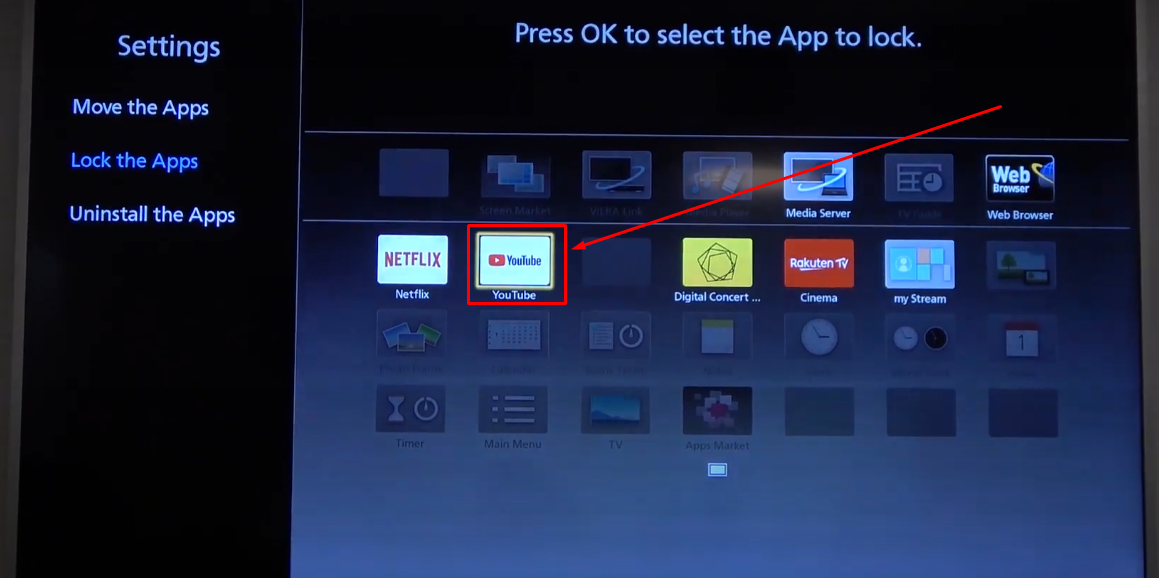
Esto bloqueará la aplicación de YouTube en su Panasonic TV, y puede identificarla viendo el icono de candado junto a la aplicación, como se ve en la captura de pantalla a continuación
- Paso 6: Para comprobar si está bloqueado, haga clic en la aplicación de YouTube. Se le pedirá que introduzca el código PIN. Después de introducir el PIN correcto, podrá ver YouTube en su Panasonic TV
Conclusión
Hay diferentes maneras de bloquear YouTube en la TV, y los beneficios son bastante admirables. Al bloquear YouTube, no solo evita que los niños vean contenido inapropiado, sino que también gestiona eficazmente el tiempo de pantalla. Sin embargo, cada marca de Smart TV, como Samsung, TCL, Hisense, LG, Panasonic y Sony, puede requerir una forma diferente de establecer contraseñas en la aplicación de YouTube. Por lo tanto, ya sea activando el modo de perfil restringido o creando protección PIN, cada método garantiza la tranquilidad de familias e individuos.
Disfrutar de contenido familiar comienza con el control de lo que aparece en nuestras pantallas, pero ¿sabía que también puede crear y transmitir fácilmente su propio contenido personalizado directamente a su televisor utilizando una cámara de transmisión? Esto puede mejorar su experiencia de visualización, permitiendo compartir contenido seguro y personalizado junto con prácticas funciones de bloqueo de YouTube en su Samsung, Sony, TCL, Hisense, LG o Panasonic TV.
Preguntas frecuentes sobre el bloqueo de YouTube en la TV
P1. ¿Cómo bloquear YouTube en la TV?
Cada marca de Smart TV puede tener diferentes opciones para bloquear la aplicación de YouTube. En general, puede bloquear la aplicación estableciendo un código PIN desde la configuración de seguridad y restricciones o configurando los controles parentales en su televisor.
P2. ¿Qué son los “controles parentales” en un televisor?
Los controles parentales le permiten determinar qué programas de televisión puede ver su familia en casa. También puede desbloquear cualquier contenido bloqueado utilizando un PIN al que solo usted tiene acceso.
P3. ¿Cómo pongo los controles parentales en YouTube en mi TV?
Vaya a su imagen de perfil para habilitar los controles parentales en su YouTube TV. A continuación, pulse en la opción “Configuración de clasificaciones”. Active la opción “Permitir hasta PG”. A continuación, seleccione “Permitir hasta TV-14” (o elija cualquier edad que crea que se ajusta a sus necesidades).
P4. ¿Cómo puedo restringir lo que mi hijo ve en YouTube?
Abra la aplicación de YouTube en su Smart TV o cualquier otro dispositivo. Vaya a su imagen de perfil. Seleccione la configuración de “Padre”. Ahora seleccione a su hijo de la familia. A continuación, pulse en la opción “Editar” en la configuración de YouTube. A continuación, elija la configuración para el contenido que desea cambiar y haga clic en “Seleccionar” para confirmar su decisión.
P5. ¿Cómo sé mi PIN de TV para bloquear YouTube?
De forma predeterminada, la mayoría de los Smart TV tienen uno de los siguientes PIN: 0000, 1111 o 1234.
P6. ¿Qué hace si olvida su PIN para Android TV?
Si ha olvidado el código PIN de su televisor, tendrá que realizar un restablecimiento de fábrica. Si es necesario, utilice el código PIN maestro durante el proceso de restablecimiento y, a continuación, configure los controles parentales o los bloqueos para aplicaciones y canales.