.png) Français
Français .png) Deutsch
Deutsch .png) Italiano
Italiano .png) 日本語
日本語 .png) Português
Português  简体中文
简体中文 
Conectar YouTube a su televisor es como abrir un tesoro de entretenimiento. Sin embargo, cuando se trata de interrumpir esta conexión, puede parecer intimidante. La buena noticia es que desconectar YouTube de su televisor es más sencillo de lo que parece. El método varía según el dispositivo y el tipo de conexión que haya utilizado.
Desvincular YouTube de su televisor puede parecer que está navegando por un laberinto, pero no tema, es un viaje sencillo. La clave está en comprender cómo funciona su dispositivo específico y la naturaleza de la conexión que utiliza. Esta guía es su compañera, ya que ofrece pasos precisos que se adaptan a diferentes televisores, lo que garantiza que desconectar YouTube se convierta en una experiencia sin complicaciones. Con la ayuda de estas imágenes comprensibles, navegará sin problemas por el proceso, liberando su televisor de la conexión de YouTube.
Eliminación de su cuenta de YouTube de Smart TV
Desconectar su cuenta de YouTube de su Smart TV implica algunos pasos sencillos para garantizar una ruptura limpia entre su dispositivo y el servicio de transmisión. Para eliminar por completo su cuenta de su Smart TV, siga estos pasos:
- Inicie la aplicación de YouTube en su Smart TV.
- Acceda al menú de la izquierda.
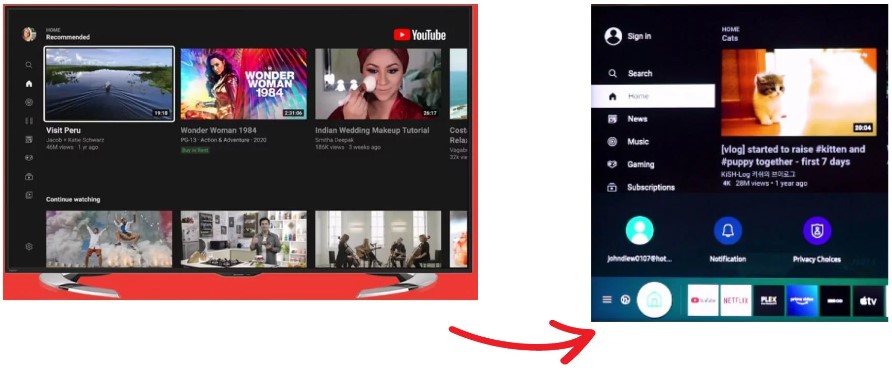
- Toque el icono de su cuenta para abrir la página de cuentas.
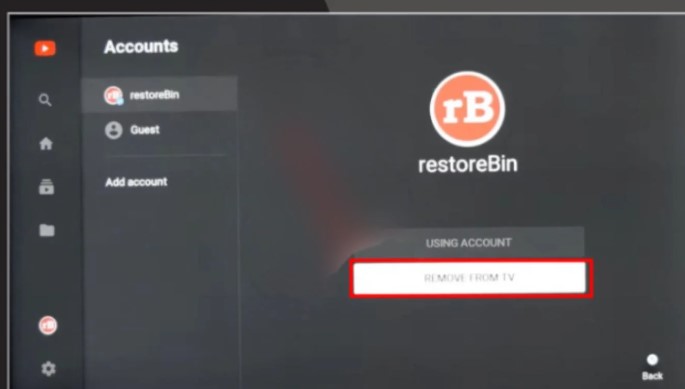
- Elija su cuenta de la lista y seleccione «Eliminar cuenta».
Desconexión remota de su cuenta de YouTube del televisor
Desconectar su cuenta de YouTube de su televisor de forma remota implica un enfoque sistemático para revocar el acceso desde la distancia, lo que garantiza la seguridad y el control incluso cuando no está físicamente presente. Acceda a la configuración de su cuenta de forma remota, identifique el dispositivo conectado y elimine el acceso para proteger el enlace de su cuenta al televisor o dispositivo de transmisión.
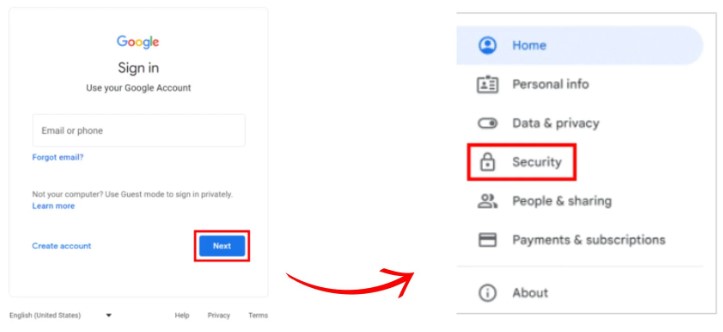
- Vaya a la página de inicio de sesión de Google mediante su ordenador.
- Inicie sesión con sus credenciales y haga clic en la pestaña «Seguridad» en el panel izquierdo.
- Desplácese hacia abajo hasta «Gestionar todos los dispositivos» y haga clic en él.
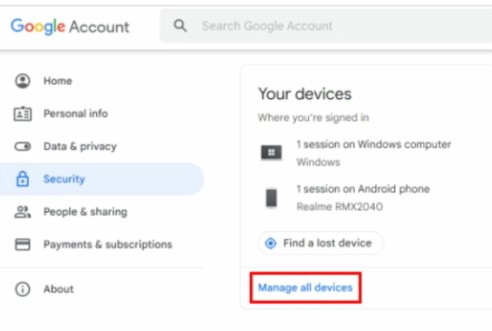
- Localice el nombre de su Smart TV en la lista de dispositivos y seleccione «Cerrar sesión».
- Confirme haciendo clic en «Cerrar sesión» de nuevo en el cuadro de diálogo para eliminar su cuenta del dispositivo de transmisión elegido.
Eliminación de su cuenta de YouTube del televisor mediante el teléfono
Eliminar una cuenta de YouTube de su televisor mediante su teléfono implica pasos sencillos aplicables tanto a dispositivos Android como iOS:
- Abra el navegador de su teléfono y visite la página de inicio de sesión de Google.
- Introduzca su correo electrónico o número de teléfono y continúe tocando «Siguiente».
- Introduzca su contraseña y toque «Siguiente» para iniciar sesión.
- Después de iniciar sesión, acceda a la pestaña «Seguridad» en la parte superior.
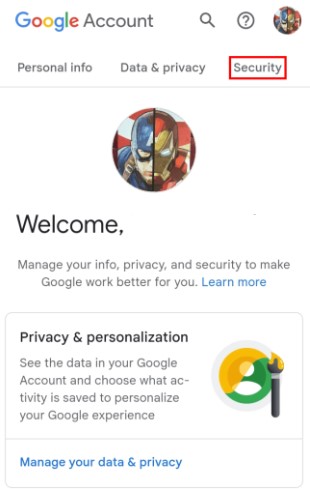
- Desplácese hacia abajo hasta «Sus dispositivos» y seleccione «Gestionar todos los dispositivos».

- Localice su Smart TV en la lista y tóquela.
- Elija la opción «Cerrar sesión» que se muestra a continuación.
- Confirme tocando «Cerrar sesión» en el cuadro de diálogo para eliminar su cuenta de YouTube del televisor.
Este método le permite eliminar de forma remota su cuenta de YouTube del televisor mediante su teléfono, lo que ofrece comodidad y control sobre los dispositivos conectados.
Eliminación de YouTube de Smart TV mediante las opciones de desarrollador
Eliminar YouTube de Smart TV a través de las opciones de desarrollador permite un nivel más profundo de control sobre las aplicaciones instaladas. Sin embargo, tenga en cuenta que manipular la configuración de desarrollador requiere precaución y puede anular las garantías o causar problemas no deseados. Proceda siempre con cuidado y considere métodos alternativos si no se siente cómodo con esta configuración avanzada.
Nota: Asegúrese de que las opciones de desarrollador estén habilitadas en su Smart TV.
- Encienda su Smart TV y acceda a la configuración de desarrollador.
- Habilite la depuración USB.
- Vaya a Redes e Internet > red WiFi conectada.
- Tome nota de la dirección IP de su WiFi.
- Descargue e instale el software ADB AppControl en su PC.
- Inicie ADB AppControl y acepte los términos.
- Introduzca la dirección IP de Smart TV en la esquina superior derecha como se indicó anteriormente.
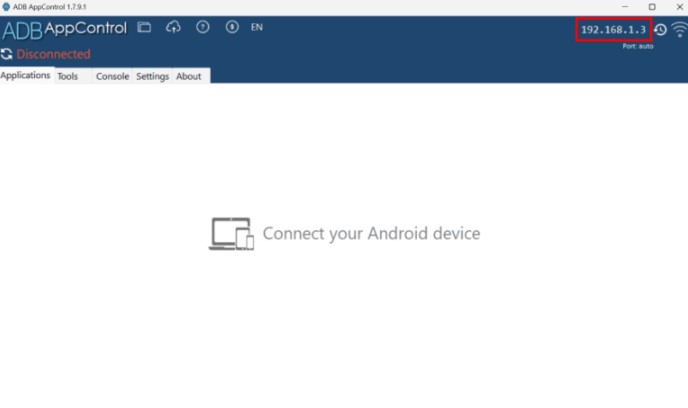
- Una vez conectado, vea todas las aplicaciones de Smart TV en su PC.
- Localice y seleccione la aplicación de YouTube de la lista.
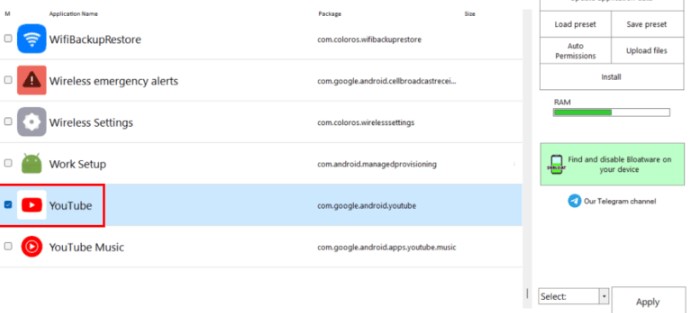
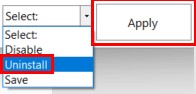
- Elija Desinstalar > Aplicar.
- Confirme seleccionando Sí en el cuadro de diálogo para eliminar por completo la aplicación de YouTube de su Smart TV.
Gestión de cuentas y transmisión en YouTube TV
Navegar sin esfuerzo entre cuentas y utilizar el modo invitado mejora la experiencia de YouTube TV. Aquí le mostramos cómo puede gestionar las cuentas y transmitir contenido:
Cambio de cuenta
- Inicie la aplicación de YouTube en su Smart TV, lo que le pedirá la pantalla «Quién está mirando».
- Seleccione una cuenta con sesión iniciada existente de las opciones disponibles.
- Opte por «Añadir una nueva cuenta» para acceder al modo invitado para navegar.
Transmisión a su televisor
- Incluso si ha desconectado YouTube TV, aún puede transmitir contenido de YouTube a su televisor a su conveniencia.
- Utilice las funciones de transmisión para transmitir vídeos de YouTube, lo que garantiza un placer de visualización ininterrumpido.
La gestión de cuentas permite contenido personalizado, mientras que la transmisión garantiza flexibilidad para acceder al contenido de YouTube en su televisor, lo que proporciona una experiencia de entretenimiento integral.
Conclusión
Comprender los pasos para desconectar YouTube de su televisor ofrece un control mejorado sobre sus opciones de entretenimiento. Ya sea que emplee las opciones de desarrollador para una eliminación precisa o cambie de cuenta sin problemas, estos pasos garantizan una experiencia personalizada adaptada a sus preferencias. Sin embargo, navegar por esta configuración requiere una atención cuidadosa para evitar posibles complicaciones.
¡Valoramos sus opiniones! Si esta guía le ayudó a desconectar YouTube de su televisor o a gestionar la configuración de la cuenta de forma remota, nos encantaría saber de usted. ¿Las instrucciones paso a paso y las imágenes simplificaron el proceso para usted? ¿Hay algo más que le gustaría que cubriéramos sobre la gestión de cuentas o la desconexión de aplicaciones de su televisor? Sus comentarios guían nuestras mejoras de contenido.
Preguntas frecuentes
¿Cómo desvinculo un televisor de YouTube?
En su Smart TV o dispositivo de transmisión, abra la aplicación de YouTube, vaya a Configuración, seleccione Dispositivos vinculados y, a continuación, elija Desvincular todos los dispositivos para desconectar todos los dispositivos simultáneamente.
¿Cómo elimino a un usuario de YouTube de mi televisor?
Inicie sesión en YouTube TV, seleccione su foto de perfil, acceda a Configuración, haga clic en Compartir en familia, luego en Gestionar y elija al miembro de la familia que desea eliminar.
¿Cómo bloqueo YouTube en mi televisor?
Abra Smart TV, seleccione la pestaña «pantalla», acceda a la configuración y elija la opción para bloquear aplicaciones específicas como YouTube, estableciendo un código de acceso para las restricciones.
¿Cómo dejo de transmitir a mi televisor?
En dispositivos Android, vaya a Configuración > Google > Dispositivos y uso compartido > Opciones de transmisión, active o desactive los controles multimedia para dispositivos de transmisión.
¿Cómo puedo ver qué dispositivos han iniciado sesión en mi YouTube TV?
Visite la configuración de seguridad de su cuenta de Google, vaya a Sus dispositivos y gestione todos los dispositivos para cerrar sesión o revisar los dispositivos que han iniciado sesión.
¿Cuántos dispositivos están activos en YouTube TV?
Con un plan base de YouTube TV, puede transmitir en hasta tres dispositivos simultáneamente, incluidos ordenadores y dispositivos móviles.
Utilizo YouTube a través de un navegador web en mi televisor. ¿Cómo lo desconecto?
Utilice una extensión de navegador web de control remoto de YouTube o acceda a la aplicación de YouTube en el televisor, vaya a Configuración > Dispositivos vinculados > Desvincular todos los dispositivos para desconectar.
¿Afectará la desconexión de YouTube en mi televisor a mi cuenta en otros dispositivos?
Desvincular YouTube en un televisor específico solo afecta a ese dispositivo. Desconectar o eliminar el acceso en el televisor cerrará la sesión de esa cuenta en la aplicación de TV.
¿Cómo vuelvo a conectar YouTube a mi televisor?
Abra YouTube en su Smart TV, acceda a Configuración, elija Vincular con el código de TV, anote el código, inicie YouTube en su móvil, toque Transmitir e introduzca el código de TV para volver a conectar.
¿Puedo eliminar YouTube de Android TV?
No, YouTube está preinstalado y no se puede eliminar de Android TV por medios normales; es una aplicación integrada.
¿Cuántos usuarios pueden estar en una cuenta de YouTube TV?
Una membresía de YouTube TV admite hasta 6 cuentas para miembros de la familia de 13 años o más, con inicios de sesión personalizados y bibliotecas DVR, lo que permite hasta 3 transmisiones simultáneas.
¿Cuál es la diferencia entre YouTube TV y Google TV?
YouTube TV ofrece contenido en directo y bajo demanda con anuncios de varios canales. Google TV es una tienda digital para alquileres y compras bajo demanda de películas y episodios.