


































.png) English
English .png) Français
Français .png) Deutsch
Deutsch .png) Italiano
Italiano .png) 日本語
日本語 .png) Português
Português  简体中文
简体中文 
OBS es una excelente herramienta de transmisión y grabación; sin embargo, ocasionalmente las nuevas actualizaciones pueden generar problemas. Debería volver a una versión anterior de OBS si la más reciente le está dando problemas. Este artículo le guiará, en términos sencillos y fáciles, a través del procedimiento paso a paso para revertir OBS a una versión anterior.
Recuerde hacer una copia de seguridad de su configuración, escenas y perfiles en su instalación actual de OBS antes de comenzar. Su configuración actual podría perderse si cambia a una versión anterior.
¿Cómo guardar archivos y directorios?
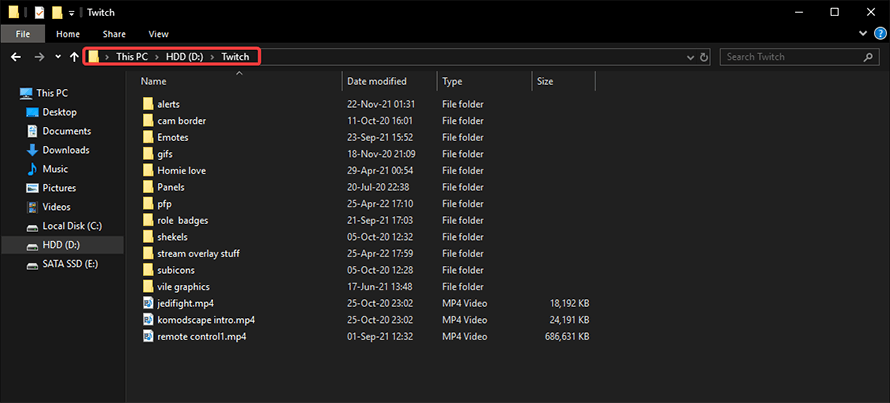
Sería prudente almacenar superposiciones o cualquier otro archivo en OBS y, para ello, podría necesitar OBS en un dispositivo de almacenamiento que no se vea afectado por borrados y reinstalaciones de Windows. Dado que utilizará las mismas rutas, su nueva instalación de OBS podrá encontrar los archivos y preparar sus superposiciones de inmediato.
La mayoría de las personas suelen almacenar todos sus datos que no son de juegos, ni de edición, etc. en un disco duro.
Siempre puede conectar el disco duro a su nuevo ordenador si está cambiando de PC, pero si decide no utilizarlo más, haga una copia de seguridad de todos los archivos que utiliza para su OBS y guárdela en un lugar seguro. Una vez que se transfiera al nuevo PC, deberá volver a seleccionarlos en OBS.
¿Cómo hacer una copia de seguridad de los archivos de OBS?
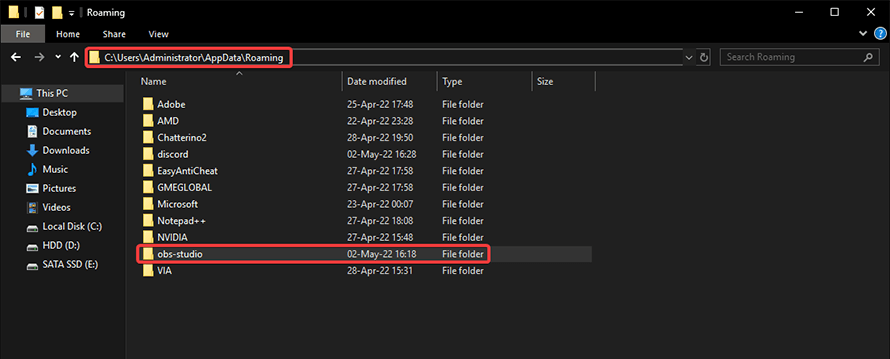
El siguiente paso crucial es hacer una copia de seguridad de OBS con todos los ajustes en su lugar. Debe localizar la carpeta Roaming en su ordenador (C: UsersAdministratorAppDataRoamingobs-studio) y hacer un duplicado de la carpeta completa obs-studio para encontrar sus archivos.
Esta carpeta mantendrá intactos los ajustes y las superposiciones en su anterior instalación de Windows u OBS.
Una vez que haya cambiado a la nueva plataforma, todo lo que tiene que hacer es instalar y ejecutar OBS. Dado que no hay nada que ajustar, puede cerrarlo tan pronto como lo abra. Una vez que OBS se detenga, simplemente pegue la copia de la carpeta obs-studio que preparó de su antigua instalación en el directorio Roaming en lugar de utilizar la nueva carpeta que creó OBS.
La siguiente vez que abra su OBS, parecerá exactamente como lo hacía en su anterior instalación.
Instale los mismos plugins
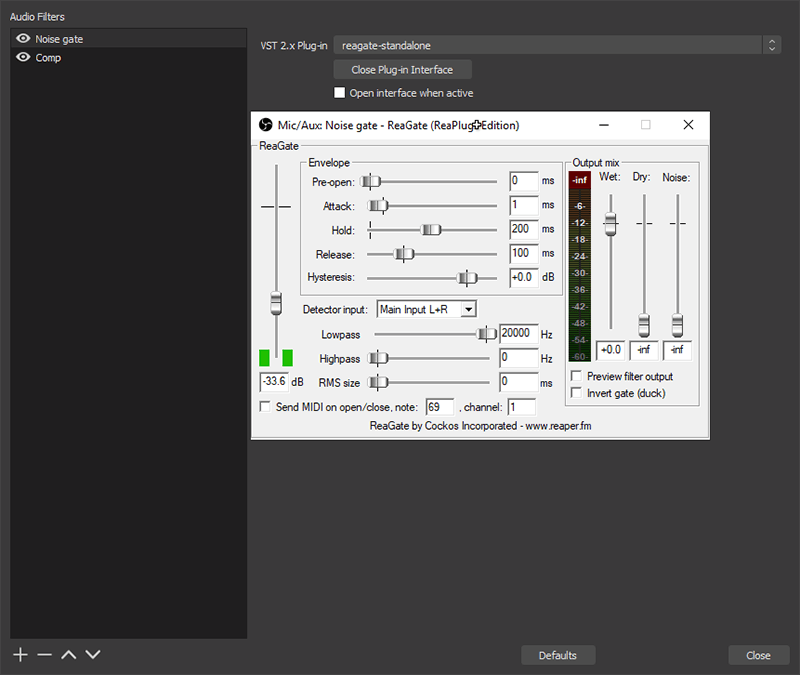
Si estaba utilizando plugins de Reaper, OBS Teleport, NDI o cualquier otro tipo de plugins en su anterior instalación, tendrá que reinstalarlos para que funcionen correctamente después de migrar su carpeta obs-studio.
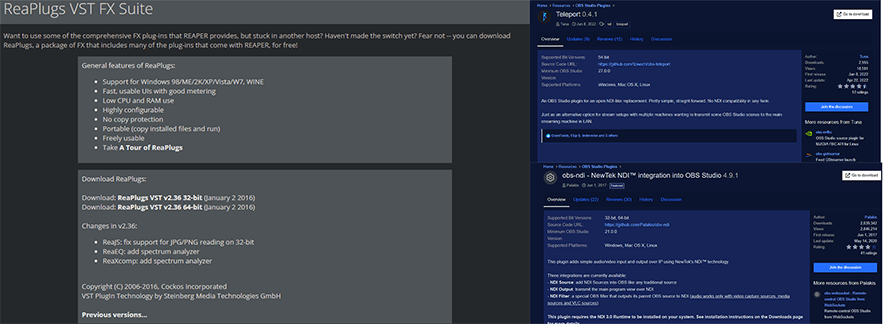
Los plugins funcionarán como si siempre hubieran estado ahí después de la instalación porque migró completamente su carpeta obs-studio y la carpeta todavía contiene los parámetros de instalación guardados.
¿Por qué la gente vuelve a la versión anterior de OBS?
Los usuarios de OBS (Open Broadcaster Software) pueden desear volver a una versión anterior por varias razones, entre ellas las siguientes:
- Problemas de compatibilidad: La versión más reciente de OBS ocasionalmente causa problemas cuando se utiliza con hardware, programas o plugins específicos. Puede ser difícil transmitir o grabar debido a fallos del usuario, problemas de sincronización de audio/vídeo u otras dificultades tecnológicas.
- Errores e inestabilidad: Las nuevas actualizaciones podrían incluir errores no detectados previamente o componentes inestables que perjudican la funcionalidad general de OBS. Los usuarios pueden experimentar congelaciones, fallos u otros problemas frecuentes que les impiden transmitir o grabar.
- Cambios en la interfaz de usuario: La interfaz de usuario (UI) de OBS o cómo funciona puede cambiar ocasionalmente como resultado de las actualizaciones. Los usuarios pueden optar por volver a una versión anterior si prefieren el diseño y la funcionalidad.
- Compatibilidad con plugins: OBS depende de plugins para obtener funcionalidad adicional. Es posible que algunos plugins no se actualicen de inmediato para funcionar con la nueva versión de OBS cuando se produce una actualización. Los usuarios que dependen de plugins particulares pueden volver a una versión que sea compatible con ellos.
- Preferencias de flujo de trabajo: En su versión actual de OBS, algunos usuarios han creado ciertos procesos y configuraciones que no quieren que se cambien. Pueden mantener sus ajustes y procesos preferidos volviendo a una versión anterior.
- Estabilidad para proyectos clave: La estabilidad y la previsibilidad son esenciales en contextos profesionales y para proyectos clave. Los usuarios pueden querer volver a una versión que estén seguros de que es segura y que se ha sometido a pruebas exhaustivas.
- Soluciones temporales: Volver a una versión anterior puede ser una solución provisional mientras espera a que las futuras actualizaciones solucionen los problemas de la versión actual. Hasta que se disponga de una actualización estable, los usuarios pueden volver atrás.
- Preferencia personal: Algunas personas simplemente prefieren las funciones y la eficiencia de las versiones anteriores de OBS. Pueden elegir una versión que se adapte a sus preferencias si no necesitan las funciones o mejoras más recientes.
Pasos para revertir OBS a la versión anterior
Encuentre la versión actual de OBS
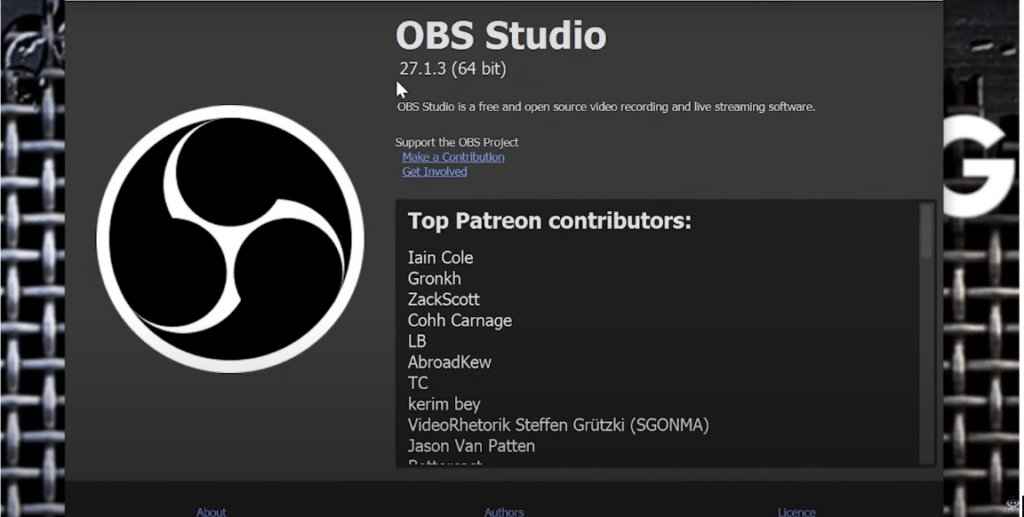
- Primero, inicie el Finder en un Mac o el Explorador de archivos en Windows.
- Vaya a la ubicación donde está configurado OBS Studio. En Windows, normalmente se encuentra en “C: Archivos de programaobs-studio” o, para las versiones de 32 bits, “C: Archivos de programa (x86)obs-studio”.
- OBS Studio normalmente se encuentra en la carpeta “Aplicaciones” para los usuarios de Mac.
Descargue la versión anterior
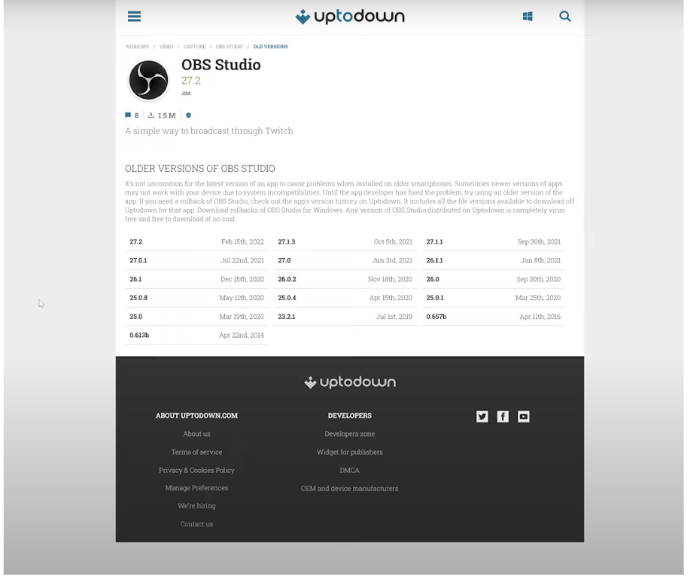
- Visite https://obsproject.com/download, el sitio web oficial de descarga de OBS Studio.
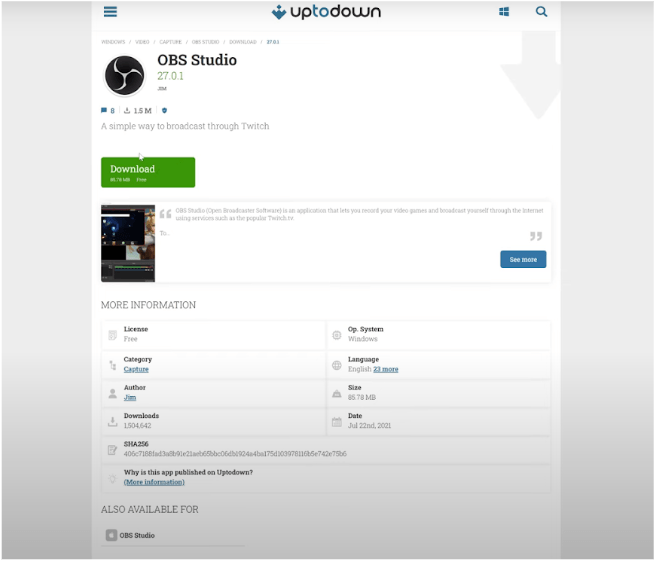
- Localice la versión a la que desea volver en la sección “Enlaces de descarga” desplazándose hacia abajo. Para descargar el instalador, haga clic en el enlace proporcionado.
Elimine la versión actual de OBS
- Abra el Panel de control en Windows pulsando la tecla de Windows + X y eligiendo “Panel de control” o utilizando “Agregar o quitar programas”.
- En la lista de programas instalados, busque “OBS Studio” y haga clic en él.
- Seleccione “Desinstalar” y siga las indicaciones para quitar OBS Studio de su PC.
Instale la versión anterior
- Localice el instalador de la versión anterior de OBS Studio que descargó y haga doble clic en él para comenzar la instalación.
- Para instalar OBS Studio, siga las instrucciones proporcionadas por el asistente de instalación. Si se le solicita, asegúrese de elegir la misma configuración y los mismos directorios que su versión anterior.
Reconfigure los ajustes de OBS
- Abra la versión anterior de OBS que acaba de instalar.
- Según sea necesario, ajuste su configuración, escenas, fuentes y perfiles. Si después de la instalación su configuración no se conservó, es posible que deba importarlos manualmente desde su copia de seguridad.
Compruebe su configuración
Asegúrese de que todo funciona correctamente con la versión anterior de OBS probando a fondo su configuración antes de comenzar a transmitir o grabar.
Mientras revierte OBS, también es posible que desee asegurarse de que la configuración de su cámara coincide bien con su software de transmisión. La integración de una cámara de transmisión fiable puede ayudar a mantener una calidad de vídeo y una compatibilidad fluidas en cada actualización o reversión de OBS.
Preguntas frecuentes
- ¿Qué hace que una instalación “limpia” sea diferente de una instalación “portátil” al restaurar OBS?
Una instalación limpia intercambia su versión actual de OBS con la versión elegida anteriormente, lo que podría borrar todos sus ajustes. Con una instalación portátil, puede utilizar diferentes versiones de OBS simultáneamente mientras mantiene los ajustes de su versión actual.
- ¿Existen peligros al revertir OBS a una versión anterior?
Volver a una versión anterior podría reintroducir fallos de seguridad que se resolvieron en versiones más recientes. OBS siempre debe actualizarse por razones de seguridad.
- Si estoy utilizando plugins o temas de terceros, ¿puedo revertir OBS?
Es posible que las versiones antiguas de OBS no sean compatibles con algunos plugins y temas de terceros. Antes de revertir, asegúrese de verificar la compatibilidad de los plugins.
- ¿Es posible cambiar entre versiones de OBS automáticamente?
Existen algunas herramientas y plugins de terceros que pueden facilitar la transición entre versiones de OBS, pero son complicados de configurar.
- ¿Qué debo hacer si surgen problemas después de revertir OBS?
Considere la posibilidad de informar de cualquier problema que tenga después de revertir a la comunidad o al foro de OBS. Además, puede buscar soluciones o estar atento a una actualización que pueda solucionar el problema.
- ¿Puedo seguir utilizando la versión anterior de OBS indefinidamente?
Siempre y cuando sirva a sus propósitos, es libre de seguir utilizando una versión anterior, pero se aconseja que compruebe regularmente las actualizaciones y los parches de seguridad. El uso a largo plazo de una versión obsoleta puede ser peligroso para su seguridad.
Si tiene problemas con la actualización más reciente, volver a una versión anterior de OBS Studio puede ser una sabia elección. Para garantizar la seguridad y aprovechar las nuevas funciones, debe actualizar su software con la mayor frecuencia posible.
Tenga en cuenta que OBS está en constante cambio, por lo tanto, los problemas se solucionan con frecuencia en versiones posteriores. Utilice este manual como referencia para volver a una versión anterior de OBS Studio, pero siempre piense en actualizarlo siempre que haya versiones más nuevas y fiables disponibles.
