.png) English
English .png) Français
Français .png) Deutsch
Deutsch .png) Italiano
Italiano .png) 日本語
日本語 .png) Português
Português  简体中文
简体中文 
OBS es una tecnología potente que permite a los creadores de contenido realizar transmisiones en vivo y grabaciones de nivel experto. La interacción con los espectadores es un componente crucial de una transmisión en vivo cautivadora, y la integración del chat de YouTube en su configuración de OBS es una parte importante de esto.
Esta guía exhaustiva le mostrará cómo integrar el chat de YouTube con OBS paso a paso para que pueda interactuar con los espectadores en tiempo real y mejorar el valor general de su material.
Pasos para añadir el chat de YouTube a OBS
1. Inicie YouTube en un navegador.
2. Abra su canal de YouTube. Puede encontrar el icono allí en la parte superior derecha.
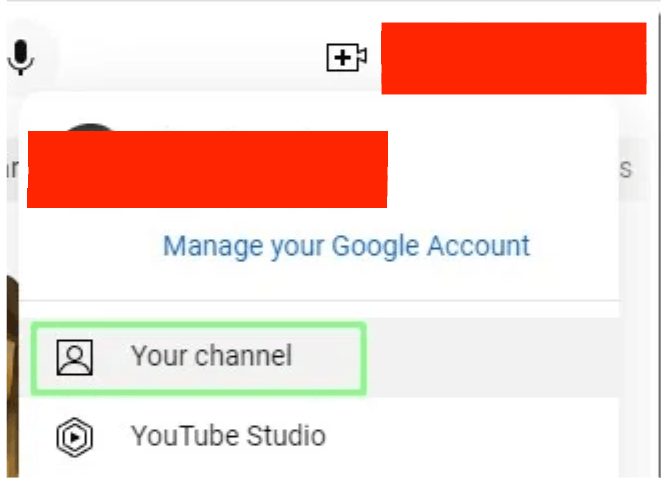
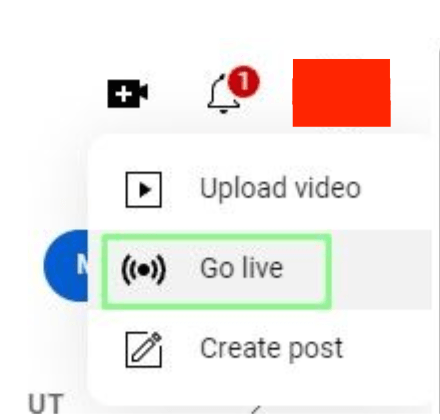
3. En el menú desplegable del icono de la cámara, elija Emitir en directo.
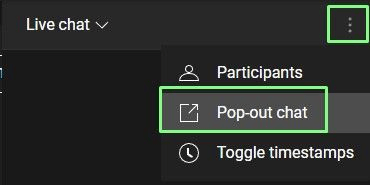
4. En el menú de tres puntos de la parte superior derecha, elija Extraer chat.
5. Tome nota de la URL de la ventana emergente del chat.
6. Inicie OBS y elija la configuración para el cuadro de chat. Aquí, el cuadro de chat se está utilizando en la escena del navegador.
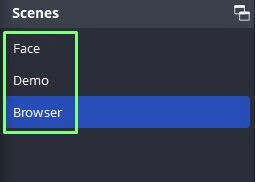
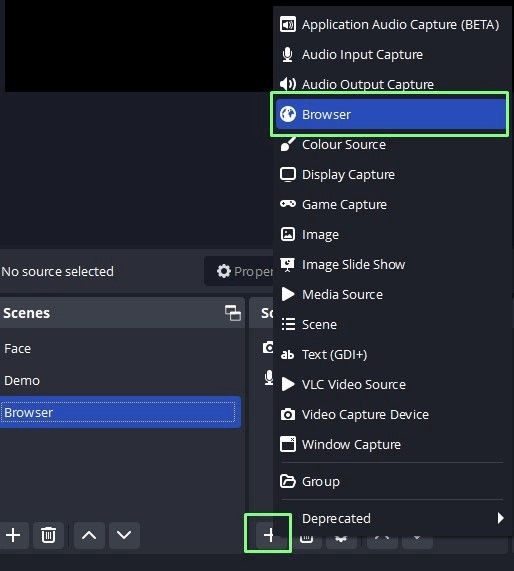
7. Añada una fuente de navegador en Fuentes.
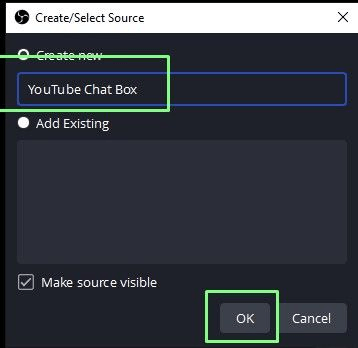
8. Cambie el nombre de la fuente a «Cuadro de chat de YouTube» y, a continuación, haga clic en Aceptar.
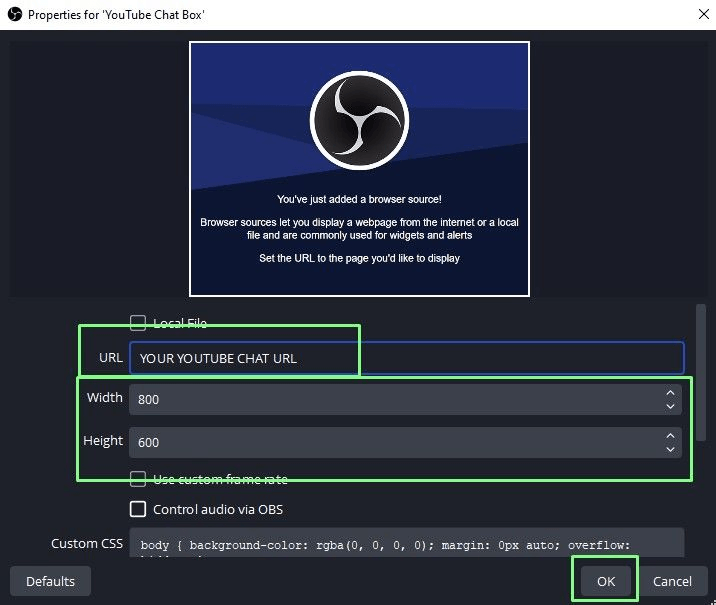
9. Sustituya la URL del chat en el campo URL y, a continuación, haga clic en Aceptar para guardar. Para proporcionar el mejor diseño posible, también se puede ajustar la anchura y la altura del cuadro de chat.
10. Para transmitir su programa con una ventana de chat integrada, haga clic en Iniciar transmisión.
Su conjunto de herramientas de transmisión en vivo puede mejorarse enormemente integrando el chat de YouTube con OBS. Esto aumentará la interacción y el compromiso de los espectadores. Muchos streamers profesionales utilizan el mismo método mencionado en este artículo para conectar el chat de YouTube con su OBS. No importa qué cámara tenga porque este problema no entra dentro del dominio de la cámara. Puede ser la Hollyland VenusLiv, Sony A7III, Razer Kiyo o cualquier otra marca. Los pasos anteriores pueden ayudarle proporcionándole la solución más sencilla a su consulta. Puede integrar fácilmente el chat de YouTube en sus escenas de OBS, alterar su diseño y proporcionar a sus espectadores una experiencia de transmisión en vivo atractiva siguiendo las instrucciones detalladas de esta guía.
Cómo personalizar y ajustar la configuración en el chat de YouTube
Examine su chat
Inicie su transmisión en OBS o utilice el botón «Iniciar transmisión» para asegurarse de que el chat se muestra correctamente. Podrá observar cómo aparece el chat en su transmisión en vivo como resultado.
Personalizaciones CSS individuales
Si domina CSS, puede aplicar estilos CSS únicos para cambiar la apariencia del chat. Para aquellos que deseen hacer coincidir el chat con la marca de su transmisión, esta es una opción sofisticada.
Componentes de superposición
Para mejorar la apariencia general de su transmisión, añada componentes de superposición como texto, imágenes o logotipos por encima o por debajo de la fuente del chat.
Instrumentos de modding
Para controlar los mensajes del chat, bloquear a personas o añadir moderadores a la conversación para ayudar a mantenerla civilizada y respetuosa, utilice las funciones de moderación integradas de YouTube.
Solución de algunos problemas comunes
- El chat no se carga: Vuelva a comprobar la URL del chat de YouTube en la configuración de la fuente de su navegador si el chat no se carga. Compruebe que todo es correcto y que la transmisión en vivo está en curso.
- Problemas con la visualización del chat: Compruebe los valores de anchura, altura y CSS personalizados en las propiedades de la fuente del navegador si la fuente del chat no se muestra correctamente.
- Retraso de la transmisión: Las interacciones del chat pueden retrasarse ocasionalmente como resultado del retraso de la transmisión. Asegúrese de que su conexión a Internet es estable y, si es necesario, considere la posibilidad de utilizar la configuración de latencia reducida de YouTube.
Preguntas frecuentes
1. ¿Cuáles son las ventajas de integrar el chat de YouTube con OBS?
Puede conectar con sus espectadores durante sus transmisiones en vivo en tiempo real integrando el chat de YouTube con OBS, lo que hace que la transmisión sea más atractiva y dinámica.
2. ¿Es posible integrar el chat de YouTube en OBS sin una fuente de navegador?
No, la utilización de una fuente de navegador es el método tradicional para integrar el chat de YouTube en OBS. Puede incorporar contenido web, como la discusión de YouTube, directamente en su transmisión utilizando la capacidad de fuente de navegador de OBS.
3. ¿Cómo puedo obtener la URL del chat de YouTube para usarla con OBS?
Al configurar o gestionar su transmisión en vivo, puede encontrar la URL del chat de YouTube en el panel de control de YouTube Studio. Por lo general, se puede encontrar en la «Sala de control en vivo».
4. En Windows y Mac, ¿OBS admite la integración del chat de YouTube?
Tanto en los sistemas operativos Windows como en Mac, OBS sí admite la integración del chat de YouTube.
5. ¿Puedo cambiar el aspecto del chat de YouTube en OBS?
Sí, OBS le permite cambiar el aspecto del chat de YouTube. Para que coincida con la marca de su transmisión, puede cambiar las anchuras, añadir estilos CSS únicos (si sabe cómo codificar) y superponer componentes como fotografías y logotipos.
6. ¿Debo estar transmitiendo en vivo en YouTube para incluir la discusión en OBS?
Sí, para obtener la URL del chat de YouTube para la integración de OBS, debe tener una transmisión en vivo en curso o programada en YouTube. Para que el chat funcione, la transmisión en vivo debe estar activada.
Al permitirle interactuar con sus espectadores con más habilidad, la integración del chat de YouTube en OBS puede mejorar enormemente su experiencia de transmisión en vivo. Puede integrar simplemente su chat de YouTube en su transmisión de OBS siguiendo las instrucciones de esta guía y utilizando el plugin de chat de restream, haciendo que su transmisión sea más participativa e interesante. ¡Disfrute de su transmisión!