





























.png)
.png) English
English .png) Français
Français .png) Italiano
Italiano .png) 日本語
日本語 .png) Português
Português  Español
  简体中文
简体中文 
OBS ist ein großartiges Tool zum Senden und Aufzeichnen, aber gelegentlich können neue Updates zu Problemen führen. Sie sollten zu einer früheren Version von OBS zurückkehren, wenn die neueste Version Probleme verursacht. Dieser Artikel führt Sie in einfachen und verständlichen Schritten durch das schrittweise Verfahren zum Zurücksetzen von OBS auf eine frühere Version.
Denken Sie daran, Ihre Einstellungen, Szenen und Profile in Ihrer aktuellen OBS-Installation zu sichern, bevor Sie beginnen. Ihre aktuellen Einstellungen könnten verloren gehen, wenn Sie zu einer früheren Version wechseln.
So speichern Sie Dateien und Verzeichnisse
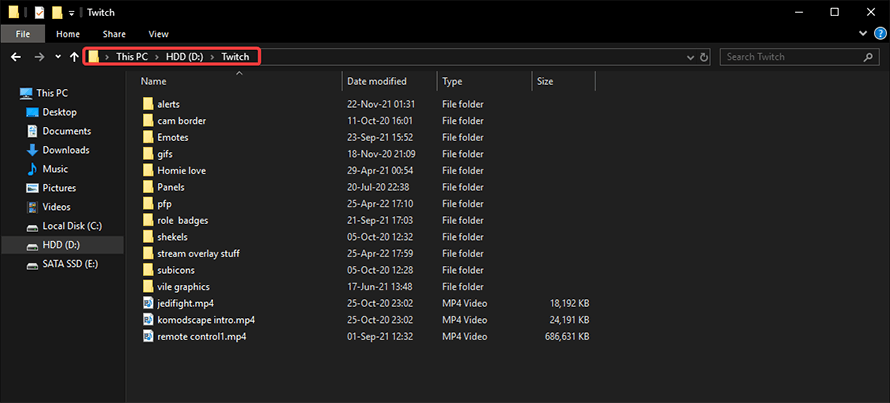
Es wäre ratsam, Overlays oder andere Dateien in OBS zu speichern, und dafür benötigen Sie möglicherweise OBS auf einem Speichergerät, das nicht von Bereinigungen und Windows-Neuinstallationen betroffen ist. Da es dieselben Pfade verwendet, kann Ihre neue OBS-Installation die Dateien finden und Ihre Overlays sofort vorbereiten.
Die Mehrheit der Personen speichert typischerweise alle ihre Nicht-Spiel-, Nicht-Bearbeitungs- usw. Daten auf einer Festplatte.
Sie können die Festplatte jederzeit an Ihren neuen Computer anschließen, wenn Sie den PC wechseln. Wenn Sie sich jedoch entscheiden, sie nicht mehr zu verwenden, erstellen Sie eine Sicherungskopie aller Dateien, die Sie für Ihr OBS verwenden, und bewahren Sie diese sicher auf. Sobald Sie zum neuen PC wechseln, müssen Sie diese in OBS erneut auswählen.
So sichern Sie OBS-Dateien
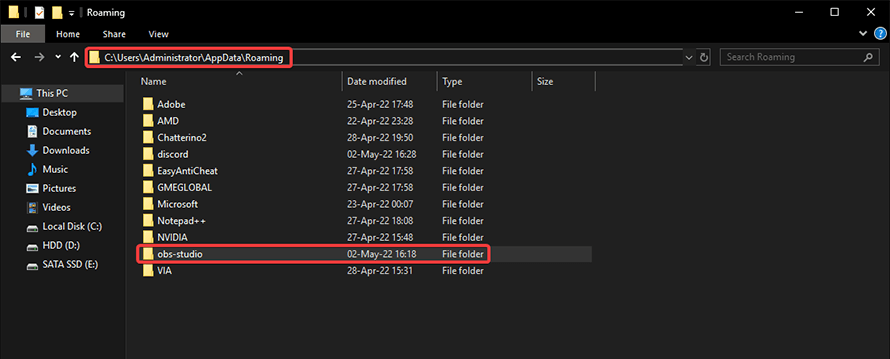
Der nächste wichtige Schritt ist das Sichern von OBS mit allen Einstellungen. Sie müssen den Roaming-Ordner auf Ihrem Computer suchen (C:BenutzerAdministratorAppDataRoamingobs-studio) und eine Kopie des gesamten obs-studio-Ordners erstellen, um Ihre Dateien zu finden.
Dieser Ordner speichert die Einstellungen und Overlays auf Ihrer vorherigen Windows- oder OBS-Installation.
Sobald Sie zur neuen Plattform gewechselt haben, müssen Sie nur noch OBS installieren und ausführen. Da es nichts einzustellen gibt, können Sie es schließen, sobald Sie es öffnen. Sobald OBS gestoppt ist, fügen Sie einfach die Kopie des obs-studio-Ordners, den Sie von Ihrer alten Installation vorbereitet haben, in das Roaming-Verzeichnis ein, anstatt den neuen Ordner zu verwenden, den OBS erstellt hat.
Wenn Sie Ihr OBS das nächste Mal öffnen, sieht es genau so aus wie bei Ihrer vorherigen Installation.
Installieren Sie die gleichen Plugins
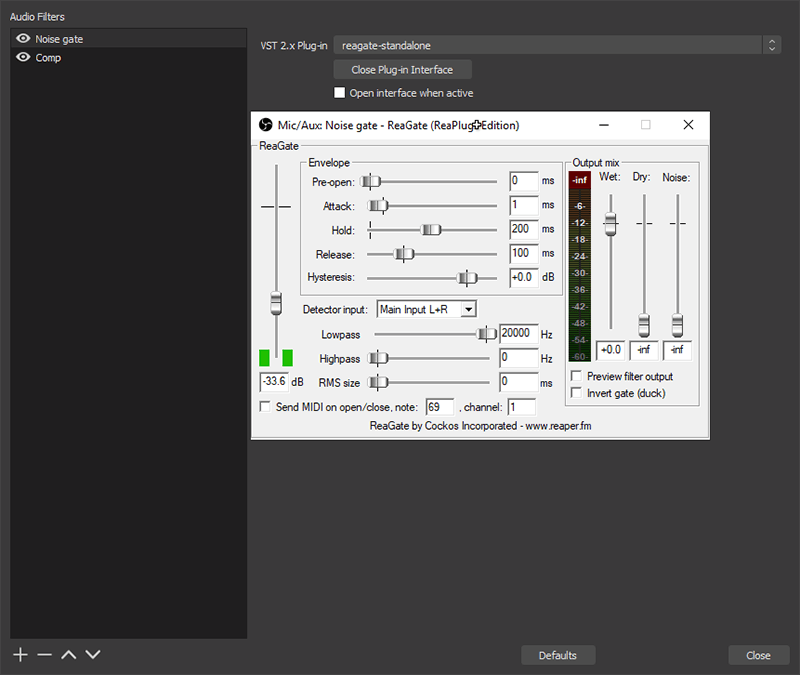
Wenn Sie Reaper-Plugins, OBS Teleport, NDI oder andere Arten von Plugins in Ihrer vorherigen Installation verwendet haben, müssen Sie diese neu installieren, damit sie nach der Migration Ihres obs-studio-Ordners ordnungsgemäß funktionieren.
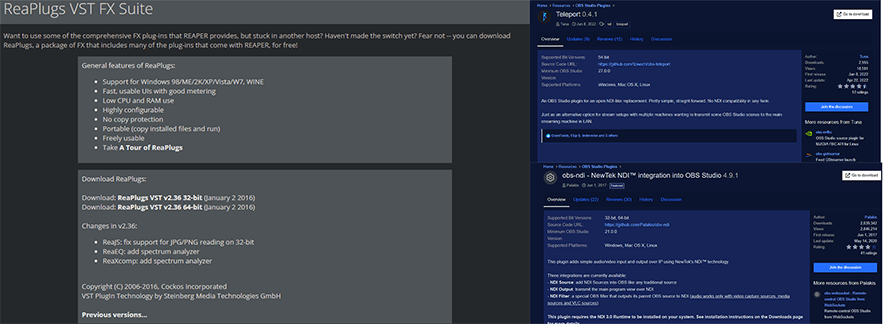
Die Plugins funktionieren so, als wären sie schon immer da gewesen, da Sie Ihren obs-studio-Ordner vollständig migriert haben und der Ordner noch die gespeicherten Installationsparameter enthält.
Warum kehren Benutzer zur vorherigen Version von OBS zurück?
OBS (Open Broadcaster Software)-Benutzer möchten möglicherweise aus verschiedenen Gründen zu einer früheren Version zurückkehren, einschließlich der folgenden:
- Kompatibilitätsprobleme: Die neueste OBS-Version verursacht gelegentlich Probleme, wenn sie mit bestimmter Hardware, Programmen oder Plugins verwendet wird. Es kann schwierig sein, aufgrund von Benutzerabstürzen, Audio-/Video-Synchronisationsproblemen oder anderen technologischen Schwierigkeiten zu streamen oder aufzuzeichnen.
- Bugs und Stabilität: Neue Updates können zuvor unentdeckte Bugs oder instabile Komponenten enthalten, die die Gesamtfunktionalität von OBS beeinträchtigen. Benutzer können häufige Freezes, Abstürze oder andere Probleme erleben, die sie am Senden oder Aufzeichnen hindern.
- Änderungen der Benutzeroberfläche: Die Benutzeroberfläche (UI) von OBS oder die Art und Weise, wie sie funktioniert, kann sich gelegentlich aufgrund von Updates ändern. Benutzer können sich entscheiden, zu einer früheren Version zurückzukehren, wenn sie das Design und die Funktionalität bevorzugen.
- Kompatibilität mit Plugins: OBS ist für zusätzliche Funktionalität auf Plugins angewiesen. Einige Plugins werden möglicherweise nicht sofort aktualisiert, um mit der neuen Version von OBS zu funktionieren, wenn ein Upgrade erfolgt. Benutzer, die auf bestimmte Plugins angewiesen sind, können zu einer Version zurückkehren, die mit ihnen kompatibel ist.
- Workflow-Präferenzen: In ihrer aktuellen OBS-Version haben einige Benutzer bestimmte Prozesse und Setups erstellt, die sie nicht geändert haben möchten. Sie können ihre bevorzugten Einstellungen und Prozesse beibehalten, indem sie zu einer vorherigen Version zurückkehren.
- Stabilität für Schlüsselprojekte: Stabilität und Vorhersagbarkeit sind in professionellen Kontexten und für Schlüsselprojekte unerlässlich. Benutzer möchten möglicherweise zu einer Version zurückkehren, von der sie zuversichtlich sind, dass sie sicher ist und umfassenden Tests unterzogen wurde.
- Temporäre Lösungen: Das Zurückkehren zu einer früheren Version kann eine Problemumgehung sein, während Sie auf zukünftige Updates warten, um Probleme mit der aktuellen Version zu beheben. Bis ein stabiles Update verfügbar ist, können Benutzer zurückkehren.
- Persönliche Präferenz: Einige Leute bevorzugen lediglich die Funktionen und die Effizienz früherer OBS-Versionen. Sie können eine Version auswählen, die ihren Vorlieben entspricht, wenn sie nicht die neuesten Funktionen oder Verbesserungen benötigen.
Schritte zum Zurücksetzen von OBS auf die vorherige Version
Finden Sie die aktuelle OBS-Version
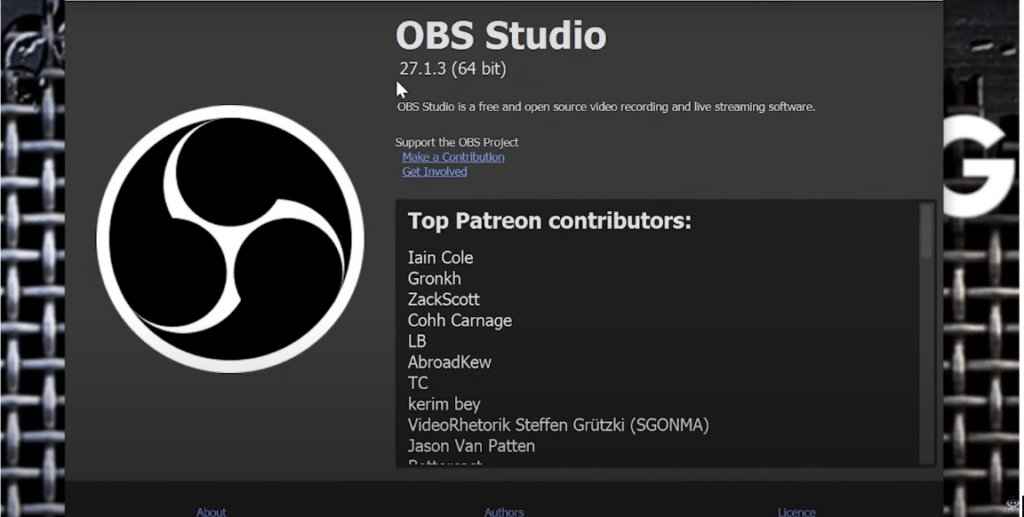
- Starten Sie zuerst den Finder auf einem Mac oder den Datei-Explorer unter Windows.
- Gehen Sie zu dem Speicherort, an dem OBS Studio eingerichtet ist. Unter Windows befindet es sich normalerweise unter „C:Programmeobs-studio“ oder für 32-Bit-Versionen unter „C:Programme (x86)obs-studio“.
- OBS Studio befindet sich normalerweise im Ordner „Programme“ für Mac-Benutzer.
Laden Sie die frühere Version herunter
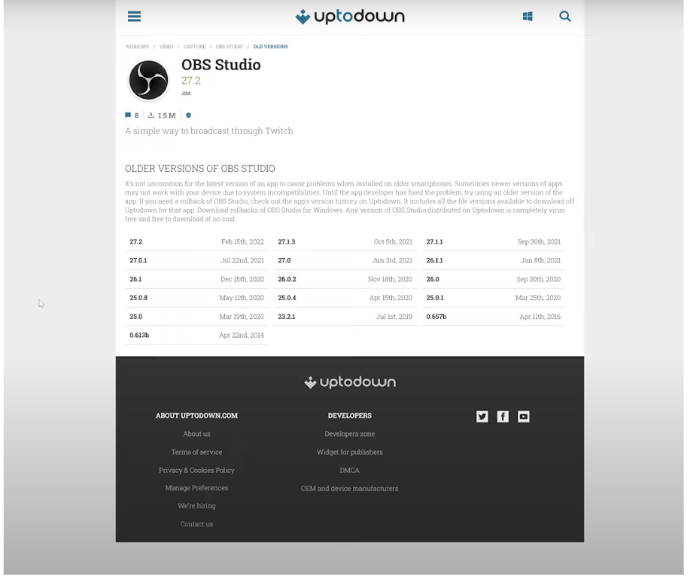
- Besuchen Sie https://obsproject.com/download, die offizielle OBS Studio-Download-Website.
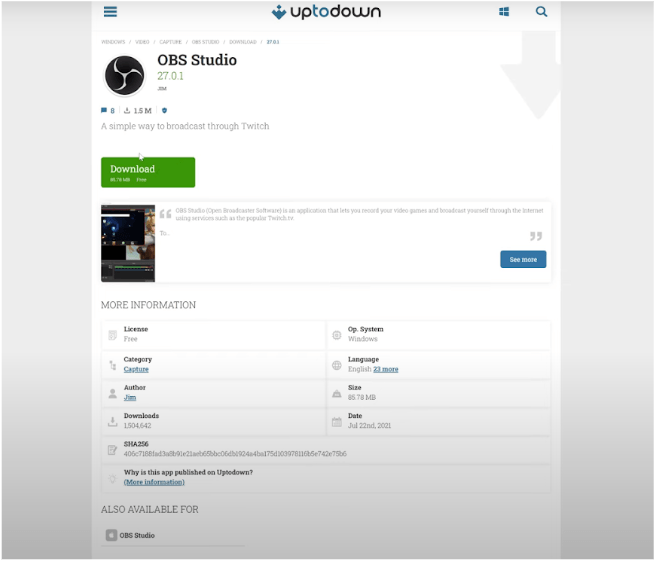
- Suchen Sie die Version, zu der Sie zurückkehren möchten, im Abschnitt „Download-Links“, indem Sie nach unten scrollen. Um das Installationsprogramm herunterzuladen, klicken Sie auf den bereitgestellten Link.
Entfernen Sie die aktuelle OBS-Version
- Öffnen Sie die Systemsteuerung in Windows, indem Sie die Windows-Taste + X drücken und „Systemsteuerung“ auswählen oder „Programme hinzufügen oder entfernen“ verwenden.
- Suchen Sie in der Liste der installierten Programme nach „OBS Studio“ und klicken Sie darauf.
- Wählen Sie „Deinstallieren“ und befolgen Sie die Anweisungen, um OBS Studio von Ihrem PC zu entfernen.
Installieren Sie die vorherige Version
- Suchen Sie das Installationsprogramm für die frühere Version von OBS Studio, die Sie heruntergeladen haben, und doppelklicken Sie darauf, um die Installation zu starten.
- Um OBS Studio zu installieren, befolgen Sie die Anweisungen des Installationsassistenten. Stellen Sie bei Bedarf sicher, dass Sie dieselben Einstellungen und Verzeichnisse wie bei Ihrer vorherigen Version auswählen.
Konfigurieren Sie die OBS-Einstellungen neu
- Öffnen Sie die frühere Version von OBS, die Sie gerade installiert haben.
- Passen Sie bei Bedarf Ihre Einstellungen, Szenen, Quellen und Profile an. Wenn Ihre Einstellungen nach der Installation nicht beibehalten wurden, müssen Sie sie möglicherweise manuell aus Ihrer Sicherung importieren.
Überprüfen Sie Ihre Einrichtung
Stellen Sie sicher, dass alles mit der vorherigen OBS-Version ordnungsgemäß funktioniert, indem Sie Ihre Einrichtung gründlich testen, bevor Sie mit dem Streamen oder Aufzeichnen beginnen.
Beim Zurücksetzen von OBS sollten Sie auch sicherstellen, dass Ihre Kameraeinstellungen gut mit Ihrer Streaming-Software übereinstimmen. Die Integration einer zuverlässigen Streaming-Kamera kann dazu beitragen, eine reibungslose Videoqualität und Kompatibilität während jedes OBS-Updates oder Rollbacks aufrechtzuerhalten.
FAQs
- Was unterscheidet eine „saubere“ Installation von einer „portablen“ Installation beim Wiederherstellen von OBS?
Eine saubere Installation tauscht Ihre aktuelle Version von OBS gegen die zuvor ausgewählte Version aus, wodurch möglicherweise alle Ihre Einstellungen gelöscht werden. Mit einer portablen Installation können Sie verschiedene OBS-Versionen gleichzeitig verwenden und gleichzeitig die Einstellungen Ihrer aktuellen Version beibehalten.
- Gibt es Gefahren beim Zurücksetzen von OBS auf eine frühere Version?
Das Zurückkehren zu einer früheren Version könnte Sicherheitslücken erneut einführen, die in neueren Versionen behoben wurden. OBS muss aus Sicherheitsgründen immer aktualisiert werden.
- Kann ich OBS zurücksetzen, wenn ich Plugins oder Themes von Drittanbietern verwende?
Ältere OBS-Versionen sind möglicherweise nicht mit einigen Plugins und Themes von Drittanbietern kompatibel. Stellen Sie vor dem Zurücksetzen sicher, dass Sie die Plugin-Kompatibilität überprüfen.
- Ist es möglich, automatisch zwischen OBS-Versionen zu wechseln?
Es gibt einige Tools und Plugins von Drittanbietern, die den Übergang zwischen OBS-Versionen erleichtern können, aber sie sind kompliziert einzurichten.
- Was soll ich tun, wenn nach dem Zurücksetzen von OBS Probleme auftreten?
Erwägen Sie, alle Probleme, die Sie nach dem Zurücksetzen haben, der OBS-Community oder dem Forum zu melden. Darüber hinaus können Sie nach Problemumgehungen suchen oder auf ein Update warten, das das Problem möglicherweise behebt.
- Kann ich die vorherige Version von OBS auf unbestimmte Zeit verwenden?
Solange es Ihren Zwecken dient, können Sie eine ältere Version weiterhin verwenden, es wird jedoch empfohlen, regelmäßig nach Updates und Sicherheitspatches zu suchen. Die langfristige Verwendung einer veralteten Version kann für Ihre Sicherheit gefährlich sein.
Wenn Sie Probleme mit dem neuesten Upgrade haben, kann es eine gute Wahl sein, zu einer früheren Version von OBS Studio zurückzukehren. Um die Sicherheit zu gewährleisten und neue Funktionen zu nutzen, sollten Sie Ihre Software so oft wie möglich aktualisieren.
Denken Sie daran, dass sich OBS ständig ändert, daher werden Probleme häufig in späteren Versionen behoben. Verwenden Sie dieses Handbuch als Referenz für die Rückkehr zu einer früheren Version von OBS Studio, denken Sie aber immer darüber nach, es zu aktualisieren, wenn neuere, zuverlässigere Versionen verfügbar sind.



