

































.png)
.png) English
English .png) Français
Français .png) Deutsch
Deutsch .png) Italiano
Italiano .png) 日本語
日本語  Español
  简体中文
简体中文 
O OBS é uma excelente ferramenta de transmissão e gravação, no entanto, ocasionalmente novas atualizações podem causar problemas. Você deve voltar para uma versão anterior do OBS se a mais recente estiver causando problemas. Este artigo irá orientá-lo, em termos simples e fáceis, através do procedimento passo a passo para reverter o OBS para uma versão anterior.
Lembre-se de fazer backup de suas configurações, cenários e perfis em sua instalação atual do OBS antes de começar. Suas configurações atuais podem ser perdidas se você mudar para uma versão anterior.
Como Salvar Arquivos e Diretórios
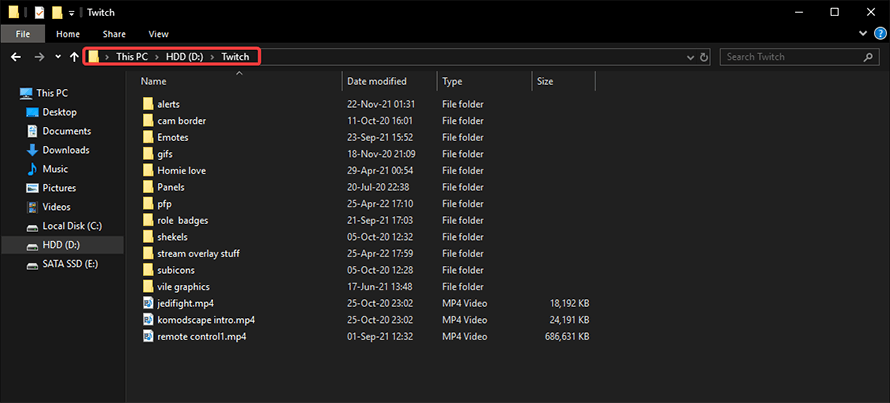
Seria prudente armazenar overlays ou quaisquer outros arquivos no OBS e para isso, você poderia precisar do OBS em um dispositivo de armazenamento que não será afetado por formatações e reinstalações do Windows. Como ele usará os mesmos caminhos, sua nova instalação do OBS será capaz de encontrar os arquivos e preparar seus overlays imediatamente.
A maioria das pessoas normalmente armazena todos os seus dados que não são de jogos, edição, etc. em um disco rígido.
Você sempre pode conectar o disco rígido ao seu novo computador se estiver trocando de PC, mas se decidir não usá-lo mais, faça um backup de todos os arquivos que você usa para o OBS e mantenha-o seguro. Depois de transferir para o novo PC, você deve selecioná-los novamente no OBS.
Como Fazer Backup dos Arquivos do OBS
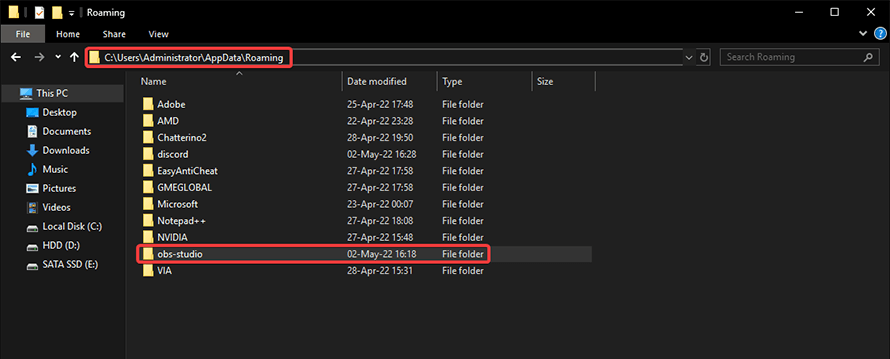
O próximo passo crucial é fazer um backup do OBS com todas as configurações no lugar. Você deve localizar a pasta Roaming em seu computador (C: UsersAdministratorAppDataRoamingobs-studio) e fazer uma cópia da pasta obs-studio completa para encontrar seus arquivos.
Esta pasta manterá as configurações e overlays de sua instalação anterior do Windows ou OBS intactos.
Depois de ter mudado para a nova plataforma, tudo que você precisa fazer é instalar e executar o OBS. Como não há nada para ajustar, você pode fechá-lo assim que abri-lo. Uma vez que o OBS esteja parado, apenas cole a cópia da pasta obs-studio que você preparou de sua instalação antiga no diretório Roaming em vez de usar a nova pasta que o OBS criou.
Quando você abrir seu OBS na próxima vez, ele parecerá exatamente como estava em sua instalação anterior.
Instalar os Mesmos Plugins
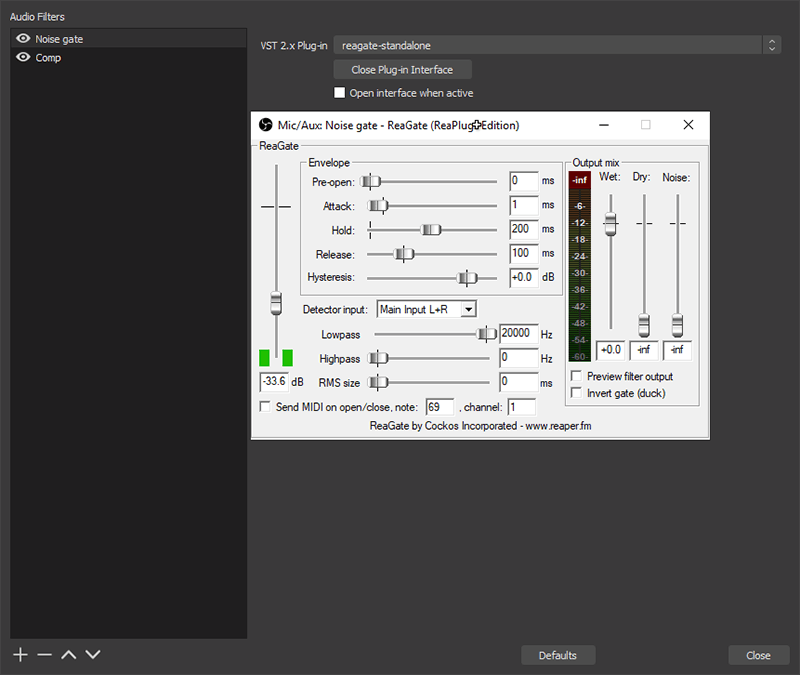
Se você estava usando plugins do Reaper, OBS Teleport, NDI, ou qualquer outro tipo de plugins em sua instalação anterior, você precisará reinstalá-los para que funcionem adequadamente após migrar sua pasta obs-studio.
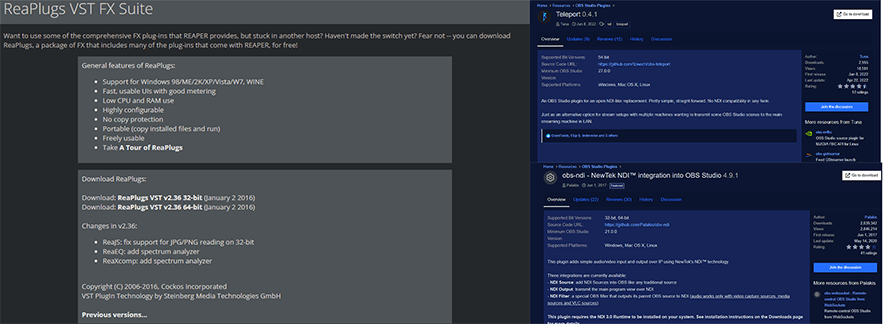
Os plugins funcionarão como se sempre estivessem lá após a instalação porque você migrou completamente sua pasta obs-studio e a pasta ainda contém os parâmetros de instalação salvos.
Por Que as Pessoas Revertem para a Versão Anterior do OBS
Os usuários do OBS (Open Broadcaster Software) podem desejar voltar para uma versão anterior por várias razões, incluindo as seguintes:
- Problemas de Compatibilidade: A versão mais recente do OBS ocasionalmente causa problemas quando usada com hardware, programas ou plugins específicos. Pode ser desafiador transmitir ou gravar devido a travamentos do usuário, problemas de sincronização de áudio/vídeo ou outras dificuldades tecnológicas.
- Bugs e Estabilidade: Novas atualizações podem incluir bugs não detectados anteriormente ou componentes instáveis que prejudicam a funcionalidade geral do OBS. Os usuários podem experimentar travamentos frequentes, crashes ou outros problemas que os impedem de transmitir ou gravar.
- Mudanças na Interface do Usuário: A interface do usuário (UI) do OBS ou como ele funciona pode ocasionalmente mudar como resultado de atualizações. Os usuários podem escolher voltar para uma versão anterior se preferirem o design e a funcionalidade.
- Compatibilidade com Plugins: O OBS depende de plugins para funcionalidade adicional. Alguns plugins podem não ser atualizados imediatamente para funcionar com a nova versão do OBS quando uma atualização ocorre. Usuários que dependem de plugins específicos podem voltar para uma versão que seja compatível com eles.
- Preferências de Fluxo de Trabalho: Em sua versão atual do OBS, alguns usuários construíram certos processos e configurações que não querem que sejam alterados. Eles são capazes de manter suas configurações e processos preferidos voltando para uma versão anterior.
- Estabilidade para Projetos Importantes: Estabilidade e previsibilidade são essenciais em contextos profissionais e para projetos importantes. Os usuários podem querer voltar para uma versão que eles confiam que seja segura e tenha passado por testes abrangentes.
- Soluções Temporárias: Voltar para uma versão anterior pode ser uma solução alternativa enquanto você espera por futuras atualizações para corrigir problemas com a versão atual. Até que uma atualização estável seja disponibilizada, os usuários podem voltar.
- Preferência Pessoal: Algumas pessoas simplesmente favorecem as funções e eficiência de versões anteriores do OBS. Eles podem escolher uma versão que se adeque às suas preferências se não precisarem dos recursos ou melhorias mais recentes.
Passos para Reverter o OBS para a Versão Anterior
Encontrar a Versão Atual do OBS
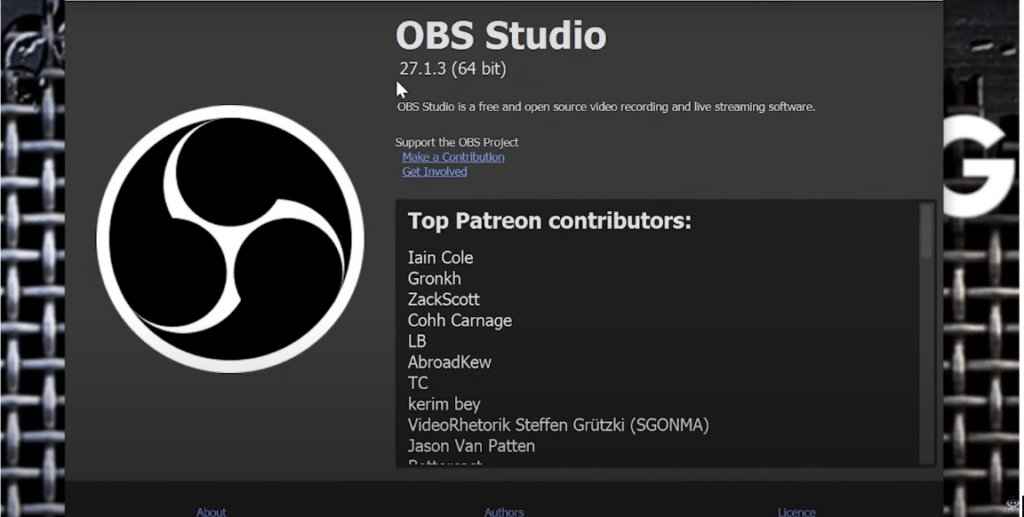
- Primeiro, abra o Finder em um Mac ou o Explorador de Arquivos no Windows.
- Vá para o local onde o OBS Studio está configurado. No Windows, normalmente está localizado em “C: Program Filesobs-studio” ou, para versões de 32 bits, “C: Program Files (x86)obs-studio.”
- O OBS Studio normalmente está localizado na pasta “Applications” para usuários de Mac.
Baixar a Versão Anterior
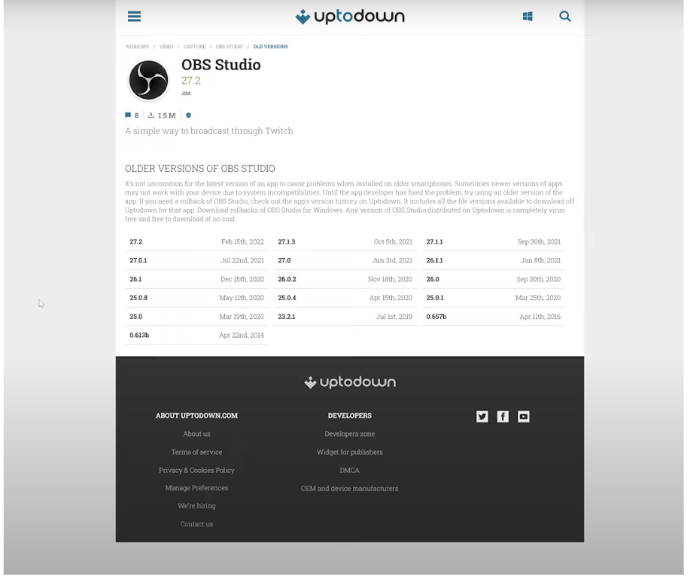
- Visite https://obsproject.com/download, o site oficial de download do OBS Studio.
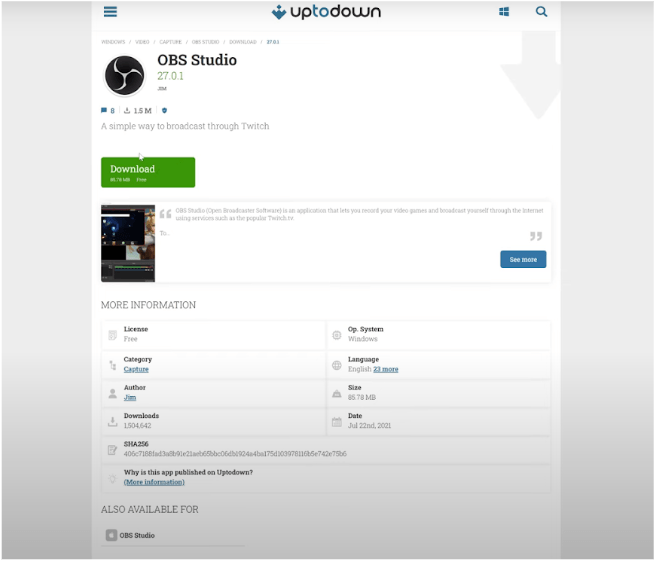
- Localize a versão para a qual você deseja voltar na seção “Download Links” rolando para baixo. Para baixar o instalador, clique no link fornecido.
Remover a Versão Atual do OBS
- Abra o Painel de Controle no Windows pressionando a Tecla Windows + X e escolhendo “Painel de Controle” ou usando “Adicionar ou Remover Programas.”
- Na lista de programas instalados, encontre “OBS Studio” e clique nele.
- Selecione “Desinstalar” e siga as instruções para remover o OBS Studio do seu PC.
Instalar a Versão Anterior
- Localize o instalador da versão anterior do OBS Studio que você baixou e clique duas vezes nele para iniciar a instalação.
- Para instalar o OBS Studio, siga as instruções fornecidas pelo assistente de instalação. Se solicitado, certifique-se de escolher as mesmas configurações e diretórios da sua versão anterior.
Reconfigurar as Configurações do OBS
- Abra a versão anterior do OBS que você acabou de instalar.
- Conforme necessário, ajuste suas configurações, cenas, fontes e perfis. Se após a instalação suas configurações não foram preservadas, você pode precisar importá-las manualmente do seu backup.
Verificar Sua Configuração
Certifique-se de que tudo está funcionando adequadamente com a versão anterior do OBS testando completamente sua configuração antes de começar a transmitir ou gravar.
Ao reverter o OBS, você também pode querer garantir que sua configuração de câmera combine bem com seu software de transmissão. Integrar uma câmera de transmissão confiável pode ajudar a manter a qualidade de vídeo suave e compatibilidade durante cada atualização ou reversão do OBS.
Perguntas Frequentes
- O que torna uma instalação “limpa” diferente de uma instalação “portátil” ao restaurar o OBS?
Uma instalação limpa substitui sua versão atual do OBS pela versão anteriormente escolhida, potencialmente apagando todas as suas configurações. Com uma instalação portátil, você pode usar diferentes versões do OBS simultaneamente mantendo as configurações da sua versão atual.
- Há algum perigo envolvido em reverter o OBS para uma versão anterior?
Reverter para uma versão anterior pode reintroduzir vulnerabilidades de segurança que foram resolvidas em versões mais recentes. O OBS deve sempre ser atualizado por razões de segurança.
- Se estou usando plugins ou temas de terceiros, posso reverter o OBS?
Versões mais antigas do OBS podem não ser compatíveis com alguns plugins e temas de terceiros. Antes de reverter, certifique-se de verificar a compatibilidade dos plugins.
- É possível alternar entre versões do OBS automaticamente?
Existem algumas ferramentas e plugins de terceiros que podem facilitar a transição entre versões do OBS, mas são complicados de configurar.
- O que devo fazer se problemas surgirem após reverter o OBS?
Considere relatar quaisquer problemas que você tenha após reverter para a comunidade ou fórum do OBS. Além disso, você pode procurar soluções alternativas ou aguardar uma atualização que possa corrigir o problema.
- Posso continuar usando a versão anterior do OBS indefinidamente?
Contanto que sirva aos seus propósitos, você é livre para continuar usando uma versão mais antiga, mas é recomendado que você verifique regularmente por atualizações e patches de segurança. O uso a longo prazo de uma versão desatualizada pode ser perigoso para sua segurança.
Se você está tendo problemas com a atualização mais recente, voltar para uma versão anterior do OBS Studio pode ser uma escolha sábia. Para garantir segurança e aproveitar novos recursos, você deve atualizar seu software com a maior frequência possível.
Lembre-se de que o OBS está constantemente mudando, portanto problemas são frequentemente corrigidos em versões posteriores. Use este manual como referência para voltar para uma versão anterior do OBS Studio, mas sempre considere atualizá-lo sempre que versões mais novas e confiáveis estiverem disponíveis.
