

































.png)
.png) English
English .png) Français
Français .png) Deutsch
Deutsch .png) Italiano
Italiano .png) Português
Português  Español
  简体中文
简体中文 
OBSは優れたブロードキャストおよび録画ツールですが、新しいアップデートによって問題が発生することがあります。最新バージョンで問題が発生する場合は、以前のバージョンのOBSに戻す必要があります。この記事では、OBSを以前のバージョンに戻すための手順を、わかりやすく簡単に説明します。
開始する前に、現在のOBSインストールの設定、シーン、およびプロファイルをバックアップすることを忘れないでください。以前のバージョンに切り替えると、現在の設定が失われる可能性があります。
ファイルとディレクトリを保存する方法
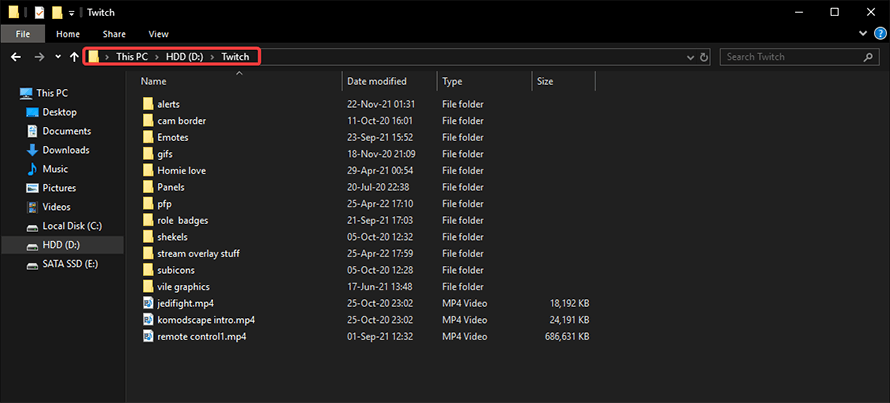
OBSにオーバーレイまたはその他のファイルを保存することをお勧めします。そのためには、ワイプやWindowsの再インストールによって影響を受けないストレージデバイスにOBSが必要になる場合があります。同じパスを使用するため、新しいOBSインストールはファイルを検索し、すぐにオーバーレイを準備できます。
ほとんどの人は通常、ゲーム、編集以外のすべてのデータをハードドライブに保存します。
PCを切り替える場合は、いつでもハードドライブを新しいコンピューターに接続できますが、使用しない場合は、OBSで使用するすべてのファイルのバックアップを作成して安全に保管してください。新しいPCに転送したら、OBSでそれらを再選択する必要があります。
OBSファイルをバックアップする方法
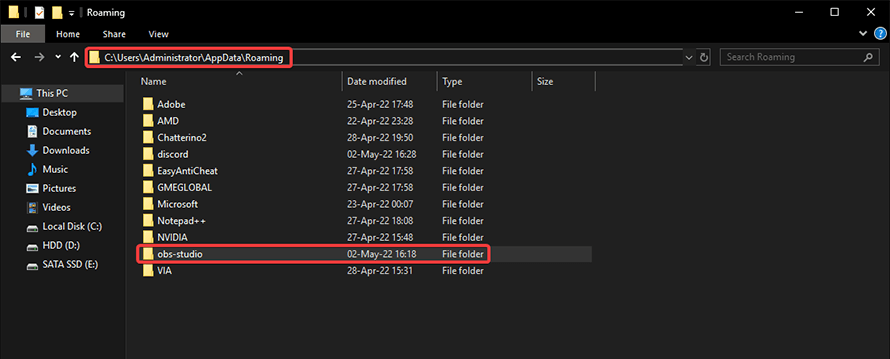
次の重要なステップは、すべての設定を配置してOBSをバックアップすることです。コンピューター(C: UsersAdministratorAppDataRoamingobs-studio)でRoamingフォルダーを見つけ、ファイルを検索するために、完全なobs-studioフォルダーの複製を作成する必要があります。
このフォルダーは、以前のWindowsまたはOBSインストールの設定とオーバーレイをそのまま保持します。
新しいプラットフォームに切り替えたら、OBSをインストールして実行するだけです。調整するものがないため、開いたらすぐに閉じることができます。OBSが停止したら、OBSが作成した新しいフォルダーを使用するのではなく、古いインストールから準備したobs-studioフォルダーのコピーをRoamingディレクトリに貼り付けます。
次にOBSを開くと、以前のインストールとまったく同じように表示されます。
同じプラグインをインストールする
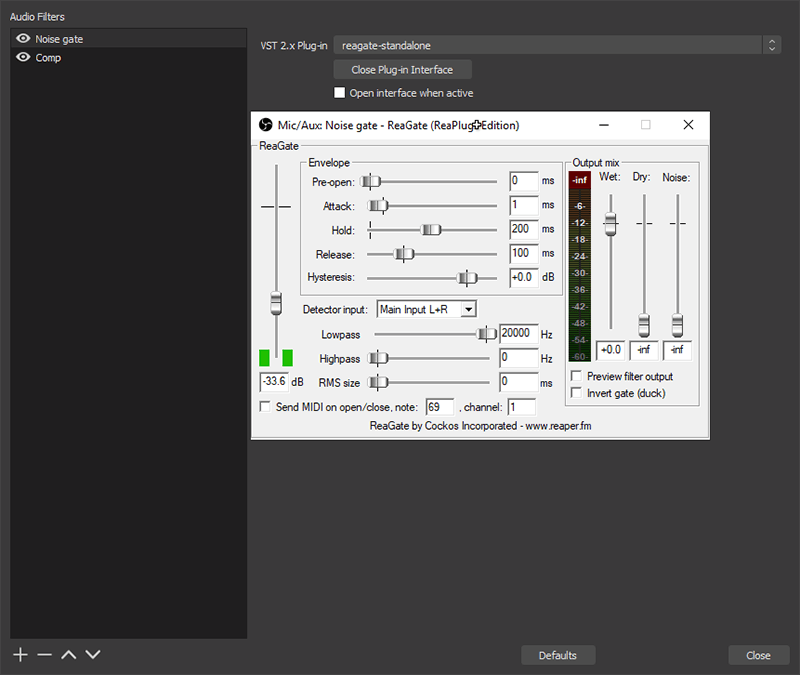
以前のインストールでReaperプラグイン、OBS Teleport、NDI、またはその他の種類のプラグインを使用していた場合は、obs-studioフォルダーを移行した後で正常に機能するように、それらを再インストールする必要があります。
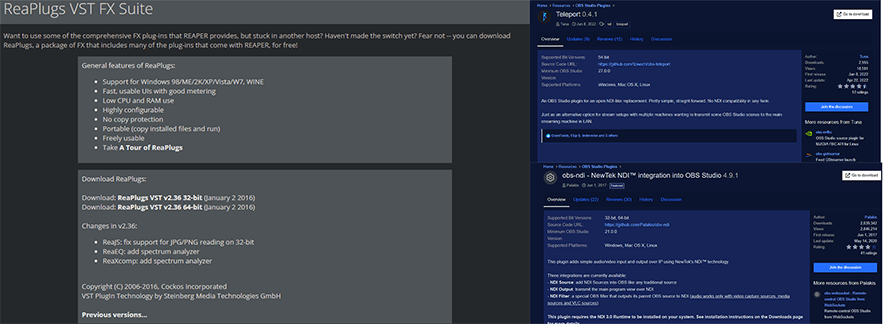
obs-studioフォルダーとフォルダーに保存されたインストールパラメーターがまだ含まれているため、プラグインはインストール後、常にそこにあったかのように機能します。
OBSの以前のバージョンに戻す理由
OBS(Open Broadcaster Software)ユーザーが以前のバージョンにロールバックしたい理由はいくつかあります。以下を含みます。
- 互換性の問題:最新のOBSバージョンは、特定のハードウェア、プログラム、またはプラグインで使用すると、問題が発生することがあります。ユーザーのクラッシュ、オーディオ/ビデオの同期の問題、またはその他の技術的な問題により、ストリーミングまたは録画が困難になる場合があります。
- バグと安定性:新しいアップデートには、以前に検出されなかったバグまたはOBSの全体的な機能を損なう不安定なコンポーネントが含まれている可能性があります。ユーザーは、頻繁なフリーズ、クラッシュ、またはブロードキャストまたは録画を妨げるその他の問題が発生する可能性があります。
- ユーザーインターフェイスの変更:OBSのユーザーインターフェイス(UI)またはその機能は、アップデートの結果として変更されることがあります。ユーザーは、デザインと機能が気に入った場合、以前のバージョンに戻すことを選択できます。
- プラグインとの互換性:OBSは、追加機能のためにプラグインに依存しています。アップグレードが発生すると、一部のプラグインはOBSの新しいバージョンで機能するようにすぐに更新されない場合があります。特定のプラグインに依存するユーザーは、それらと互換性のあるバージョンに戻ることができます。
- ワークフローの好み:現在のOBSバージョンでは、一部のユーザーは変更したくない特定のプロセスとセットアップを構築しています。以前のバージョンにロールバックすることで、好みの設定とプロセスを維持できます。
- 主要プロジェクトの安定性:安定性と予測可能性は、専門的なコンテキストおよび主要プロジェクトで不可欠です。ユーザーは、安全で包括的なテストを受けていると確信できるバージョンに戻りたい場合があります。
- 一時的な解決策:以前のバージョンに戻すことは、今後のアップデートで現在のバージョンの問題を修正するのを待っている間の回避策になる可能性があります。安定したアップデートが利用可能になるまで、ユーザーは戻ることができます。
- 個人的な好み:一部の人々は、以前のOBSバージョンの機能と効率を単に好みます。最新の機能や拡張機能が必要ない場合は、自分の好みに合ったバージョンを選択できます。
OBSを以前のバージョンに戻す手順
現在のOBSバージョンを確認する
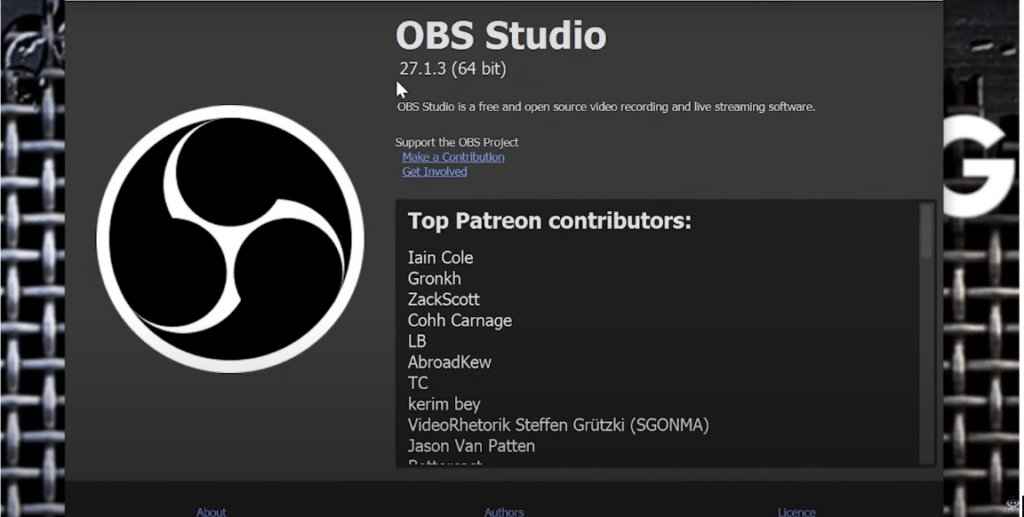
- まず、MacでFinderを起動するか、Windowsでファイルエクスプローラーを起動します。
- OBS Studioがセットアップされている場所に移動します。Windowsでは、通常、「C: Program Filesobs-studio」または、32ビットバージョンの場合は「C: Program Files (x86)obs-studio」にあります。
- OBS Studioは通常、Macユーザーの場合は「アプリケーション」フォルダーにあります。
以前のバージョンをダウンロードする
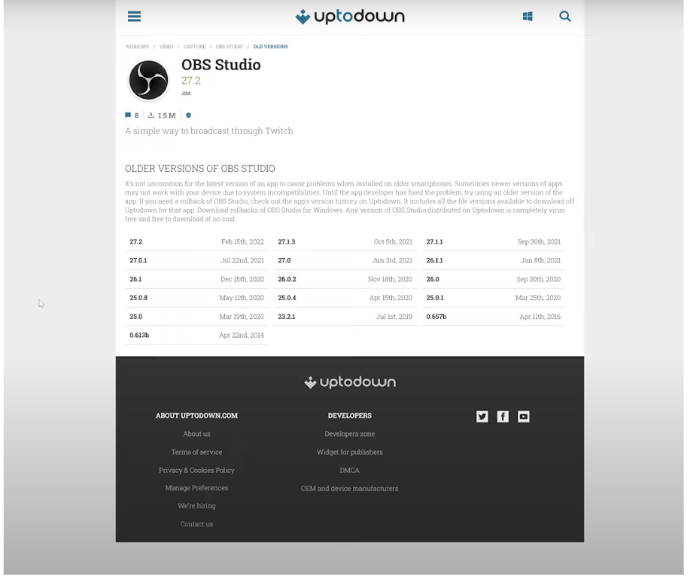
- 公式のOBS StudioダウンロードWebサイトであるhttps://obsproject.com/downloadにアクセスしてください。
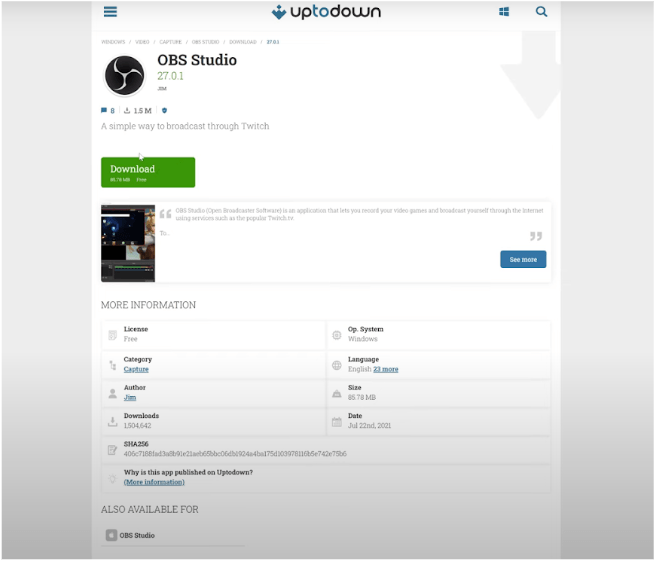
- 下にスクロールして、「ダウンロードリンク」セクションで戻りたいバージョンを見つけます。インストーラーをダウンロードするには、提供されているリンクをクリックしてください。
現在のOBSバージョンを削除する
- Windowsキー+ Xを押して「コントロールパネル」を選択するか、「プログラムの追加と削除」を使用して、Windowsでコントロールパネルを開きます。
- インストールされているプログラムのリストで、「OBS Studio」を見つけてクリックします。
- 「アンインストール」を選択し、プロンプトに従ってOBS StudioをPCから削除します。
以前のバージョンをインストールする
- ダウンロードした以前のバージョンのOBS Studioのインストーラーを見つけて、ダブルクリックしてインストールを開始します。
- インストールウィザードが提供する指示に従って、OBS Studioをインストールします。要求された場合は、以前のバージョンと同じ設定とディレクトリを選択してください。
OBS設定を再構成する
- インストールしたばかりの以前のバージョンのOBSを開きます。
- 必要に応じて、設定、シーン、ソース、およびプロファイルを調整します。インストール後に設定が保持されなかった場合は、バックアップから手動でインポートする必要がある場合があります。
セットアップを確認する
ストリーミングまたは録画を開始する前に、セットアップを完全にテストして、以前のOBSバージョンですべてが正常に動作していることを確認してください。
OBSを元に戻す際には、カメラのセットアップがストリーミングソフトウェアとうまく一致していることを確認することもできます。信頼性の高いストリーミングカメラを統合すると、各OBSのアップデートまたはロールバック全体でスムーズなビデオ品質と互換性を維持できます。
よくある質問
- OBSを復元する場合、「クリーン」インストールと「ポータブル」インストールは何が違うのですか?
クリーンインストールは、現在のバージョンのOBSを以前に選択したバージョンに置き換え、すべての設定を消去する可能性があります。ポータブルインストールを使用すると、現在のバージョンの設定を保持しながら、異なるOBSバージョンを同時に使用できます。
- OBSを以前のバージョンにロールバックすることには、どのような危険がありますか?
以前のリリースに戻すと、最新のリリースで解決されたセキュリティ上の欠陥が再発する可能性があります。セキュリティ上の理由から、OBSは常に更新する必要があります。
- サードパーティのプラグインまたはテーマを使用している場合、OBSをロールバックできますか?
古いOBSバージョンは、一部のサードパーティのプラグインおよびテーマと互換性がない場合があります。元に戻す前に、プラグインの互換性を確認してください。
- OBSバージョンを自動的に切り替えることはできますか?
OBSバージョン間の移行を容易にするサードパーティのツールとプラグインがいくつかありますが、セットアップが複雑です。
- OBSをロールバックした後に問題が発生した場合はどうすればよいですか?
OBSコミュニティまたはフォーラムに、元に戻した後に発生した問題を報告することを検討してください。さらに、回避策を検討したり、問題を修正する可能性のあるアップデートを監視したりできます。
- OBSの以前のバージョンを無期限に使用し続けることはできますか?
目的を果たす限り、古いバージョンを引き続き自由に使用できますが、アップデートとセキュリティパッチを定期的に確認することをお勧めします。古いバージョンを長期間使用すると、セキュリティに危険が及ぶ可能性があります。
最新のアップグレードで問題が発生している場合は、以前のバージョンのOBS Studioに戻すのが賢明な選択です。セキュリティを確保し、新機能を利用するには、できるだけ頻繁にソフトウェアを更新する必要があります。
OBSは常に変化しているため、問題は後のリリースで頻繁に修正されることに注意してください。このマニュアルをOBS Studioの以前のバージョンに戻すための参考資料として使用してください。ただし、より新しく、より信頼性の高いバージョンが利用可能になった場合は、常に更新することを検討してください。
