































.png) English
English .png) Français
Français .png) Deutsch
Deutsch .png) Italiano
Italiano .png) 日本語
日本語 .png) Português
Português  简体中文
简体中文 
Discord es una plataforma de comunicación digital de código abierto popular que permite a los usuarios conectarse a través de chats de texto, voz o vídeo. Mientras tanto, necesita un buen sistema de calidad de sonido para una comunicación eficaz en Discord. Para este propósito, usar un Soundpad es una solución ideal. Después de todo, Soundpad mejora las experiencias de audio a través de efectos, clips de música, editor, control de voz, reproducciones y más.
Aparentemente, muchos usuarios han informado de fallos de funcionamiento de Soundpad en Discord. Este artículo discutirá brevemente cómo arreglar Soundpad que no funciona en Discord. Posteriormente, podrá resolver estos problemas de forma más inteligente y eficiente.
¿Por qué Soundpad no funciona en Discord?
Soundpad es una herramienta de terceros que mejora el soporte de audio dentro de los servidores de comunicación de Discord. Después de todo, permite reproducir archivos de audio directamente en el micrófono del usuario como entrada en escenarios en tiempo real. Sin embargo, a menudo hay problemas con Soundpad que no funciona en Discord. Aquí encontrará las razones por las que esto sucede al principio:
- La configuración de Soundpad o Discord puede no ser precisa, ya que puede haber errores de configuración en la configuración del sistema. Debido a esto, Soundpad puede no funcionar correctamente.
- Su Soundpad actual puede tener una versión obsoleta que podría provocar problemas de compatibilidad. Mientras tanto, también podrían existir conflictos de software con diferentes aplicaciones de audio que se ejecutan simultáneamente en Discord.
- El servidor de Discord puede enfrentar interrupciones en la conexión o incluso mantenimiento de backend que no logra establecer una comunicación efectiva. Automáticamente, la funcionalidad de Soundpad se reducirá.
- Los problemas de hardware dentro de sus dispositivos de audio o incluso el micrófono también pueden afectar el rendimiento general de su Soundpad en Discord. Esto se debe principalmente a daños físicos en el hardware.
6 soluciones para cuando Soundpad no funciona en Discord
Como usuario de Discord, si también es víctima de que Soundpad no funciona en Discord, existen algunas soluciones para superar este problema en particular. Encontremos y discutamos todas estas soluciones que le ayudarán a seguir adelante:
Solución 1: Activar el botón Push-to-talk
El botón Push-to-talk es una característica especial dentro de la configuración de audio de Discord. Por lo tanto, si se enfrenta a un problema de que Soundpad no funciona en Discord, Push-to-talk puede ayudar a resolver este problema. Para hacer clic en este botón, siga los pasos aquí:
Paso 1: Abra Discord y seleccione “Voz y vídeo” en la “Configuración de la aplicación” en la interfaz de inicio. Continúe configurando “Dispositivo de entrada” en Soundpad.
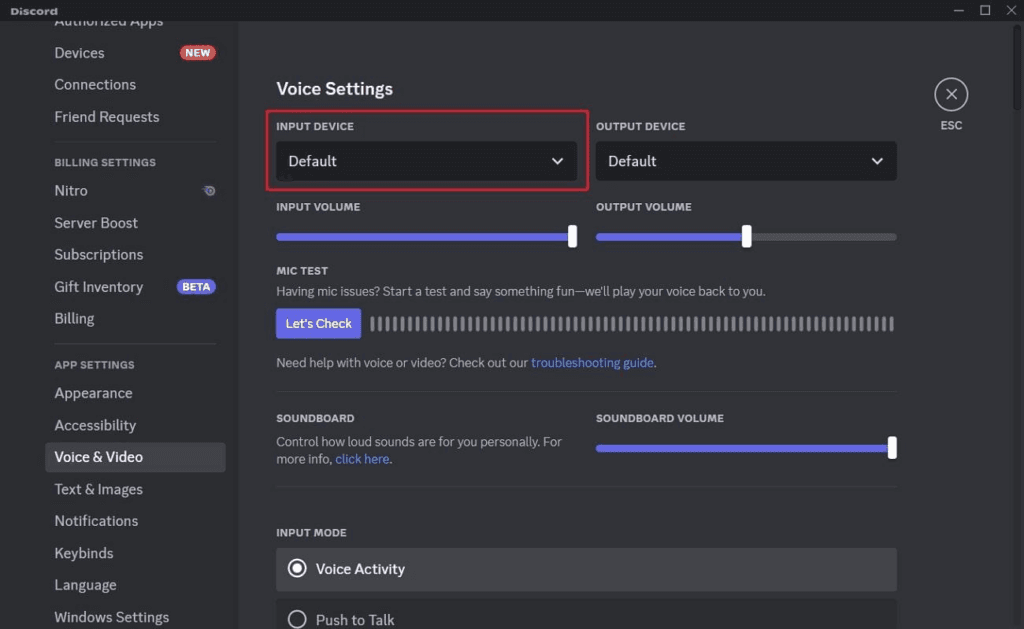
Paso 2: Desplácese hacia abajo y configure el “Modo de entrada” en la configuración “Push-to-Talk”. De esta forma, su micrófono se activará.
Solución 2: Utilización similar del micrófono
Es esencial que el micrófono de su Discord esté configurado en Soundpad como fuente de entrada porque es posible que la configuración de su micrófono no sea correcta. Para rectificar la configuración de su micrófono y configurar Soundpad como entrada, siga los sencillos pasos que se proporcionan aquí:
Paso 1: Inicie Discord en su dispositivo y vaya a “Configuración de usuario”. En el panel del lado izquierdo, seleccione “Voz y vídeo” en la “Configuración de la aplicación”.
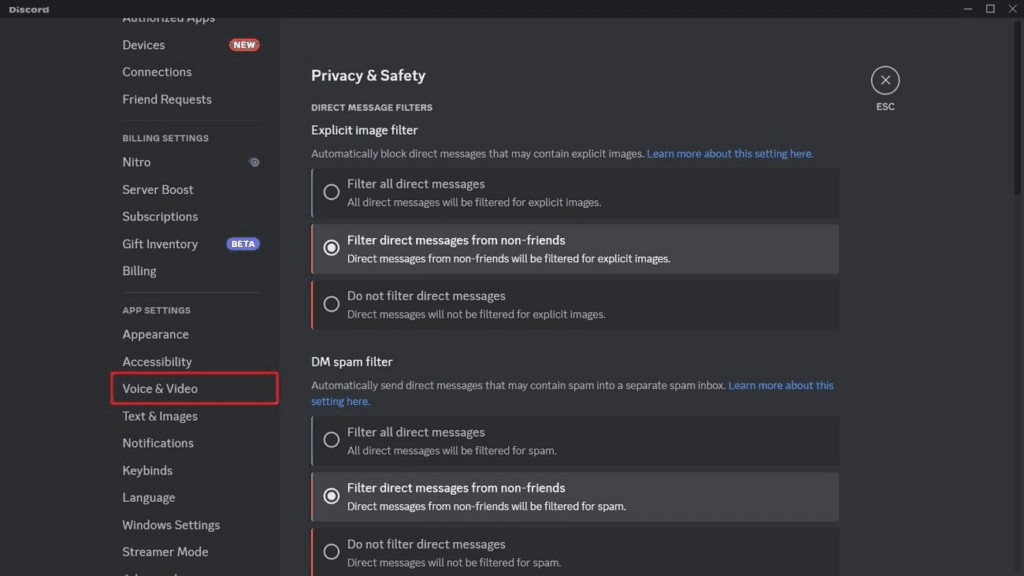
Paso 2: Aparecerá el menú “Configuración de voz”, donde debe asegurarse de que la opción “Dispositivo de entrada” esté configurada en Soundpad.
Solución 3: Ajuste del volumen
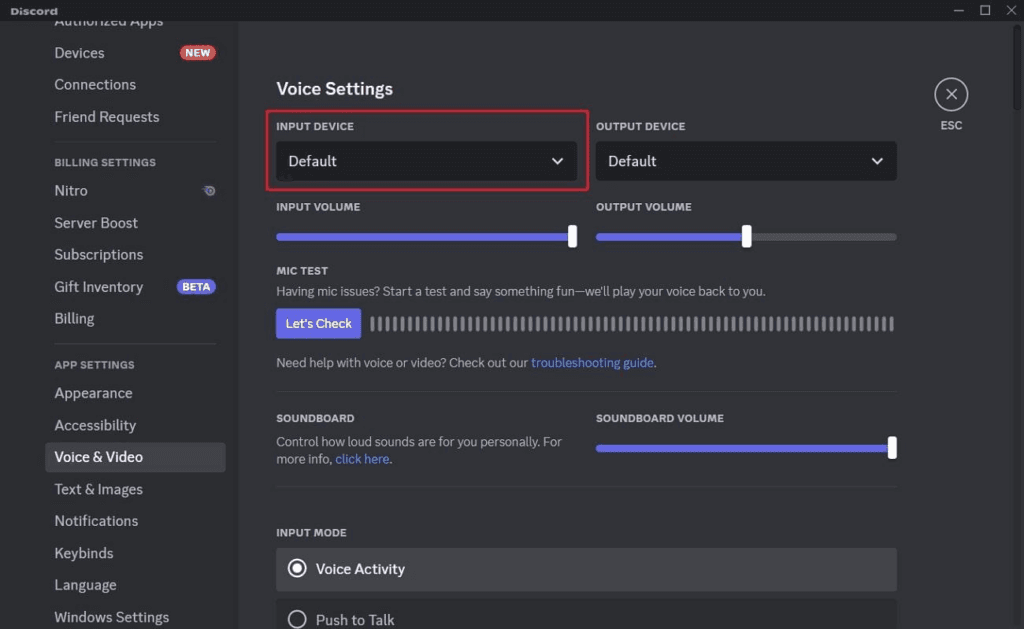
Es posible que, debido al bajo volumen del sonido, su Soundpad no funcione correctamente. Además, al ajustar el volumen de su Soundpad, también puede rectificar el problema de que Soundpad no funciona en Discord. Para ajustar el sonido, primero debe aumentar el volumen desde la propia aplicación Soundpad. Si el problema aún no se resuelve, corríjalo desde la aplicación Discord. Para este propósito, estos pasos le ayudarán:
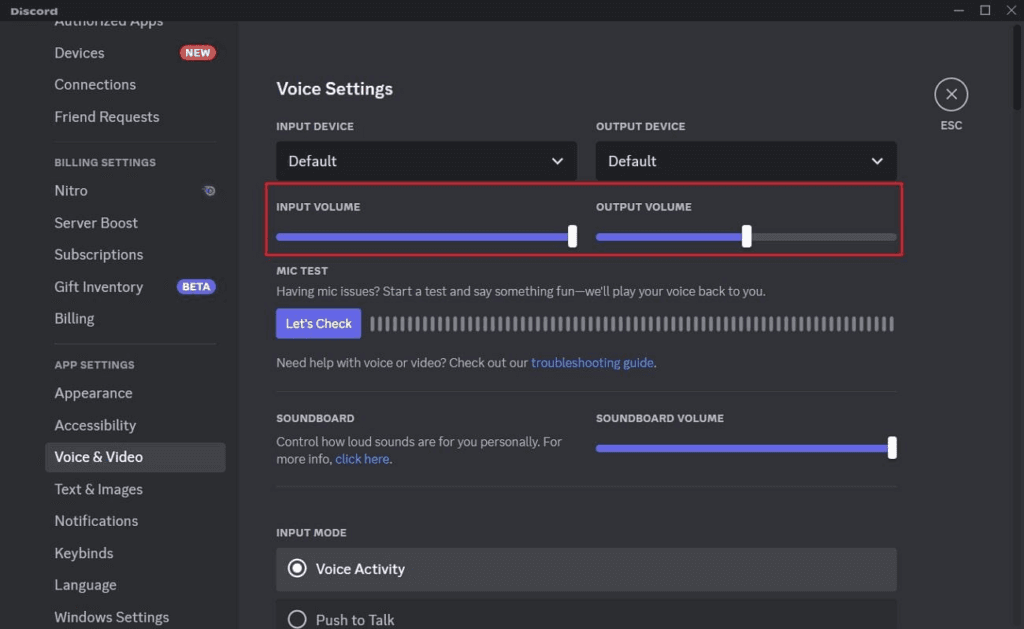
Paso 1: Abra e inicie la aplicación Discord en su dispositivo y seleccione la opción “Voz y vídeo” en el icono “Configuración de la aplicación”.
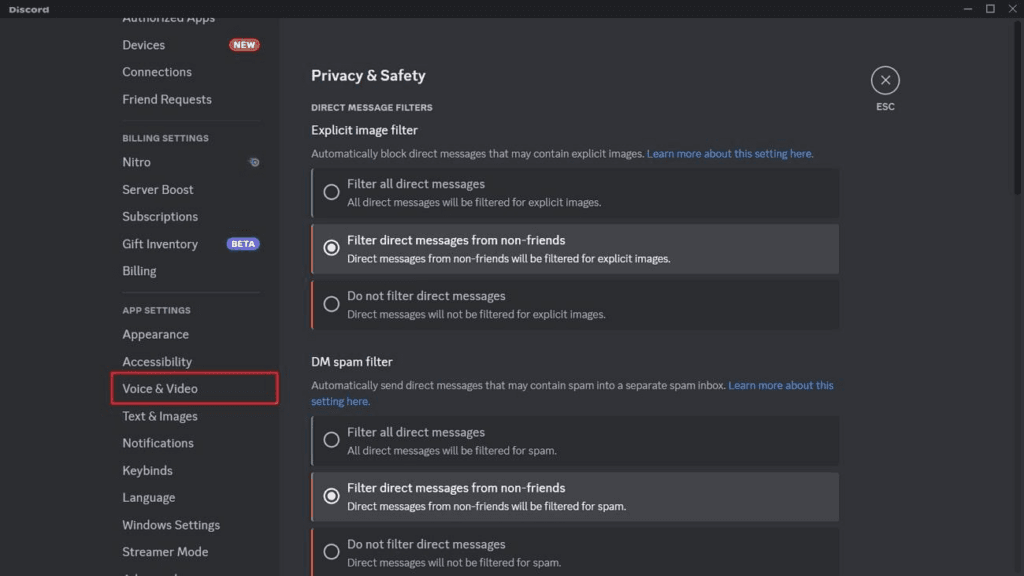
Paso 2: Se abrirá una ventana de configuración desde donde debe hacer clic en “Configuración de voz” y ajustar el “Volumen de entrada” y el “Volumen de salida” desde los controles deslizantes disponibles en el lado derecho de la pantalla.
Solución 4: Reiniciar ambas aplicaciones
Puede haber algún fallo en su Soundpad o Discord, lo que está causando problemas. La mejor manera es cerrar ambos programas y reiniciarlos. Esto puede ayudarle a superar los problemas con Soundpad que no funciona en Discord.
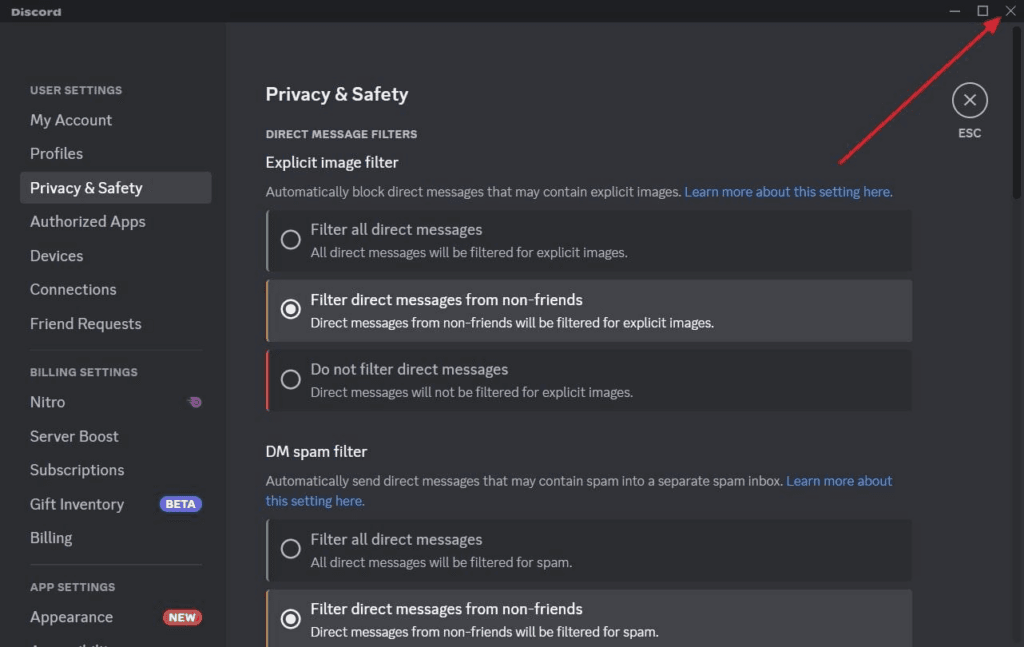
Después de todo, con el reinicio, los errores subyacentes se eliminan automáticamente la mayoría de las veces. Por lo tanto, cierre ambas aplicaciones Soundpad y Discord haciendo clic en el icono “Cruz” en la esquina superior derecha y vuelva a abrirlas.
Solución 5: Actualizar Soundpad y Discord
Tal vez su Soundpad y Discord tengan versiones obsoletas, por lo que está teniendo problemas. Por lo tanto, debe eliminar las aplicaciones actuales e instalar versiones actualizadas. Para ejecutar esta tarea, estos pasos le ayudarán:
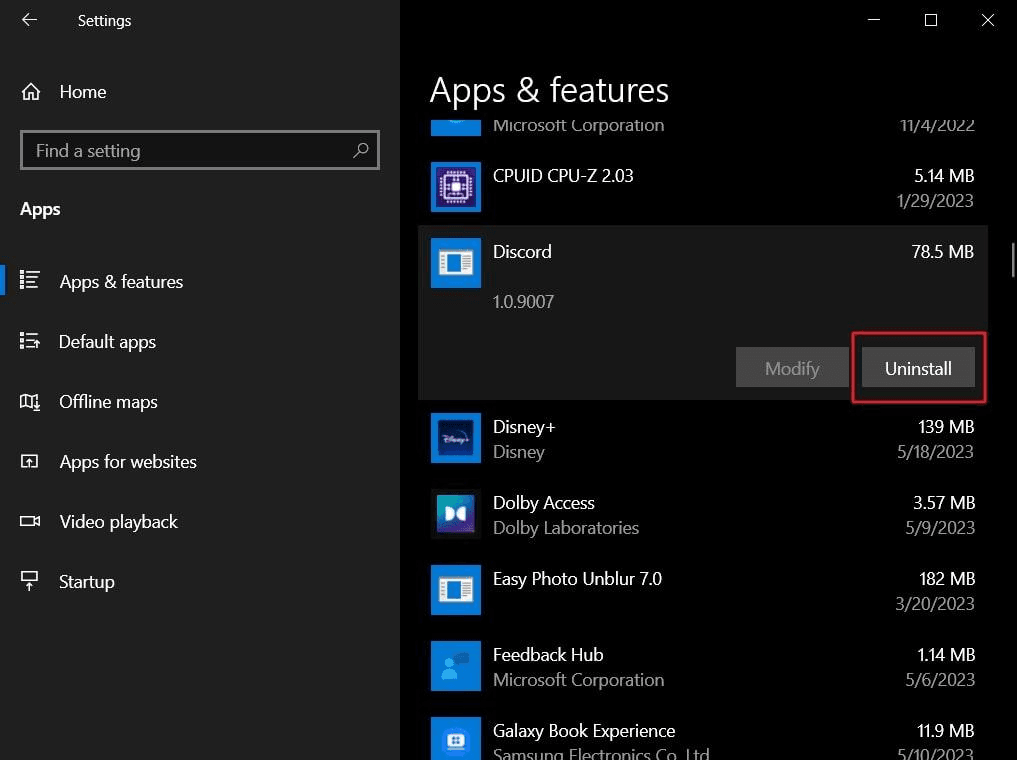
Paso 1: Pulse el icono de “Windows” en la esquina inferior izquierda de la pantalla y pulse el icono “Configuración”. Desde la ventana de configuración, seleccione “Aplicaciones”. Ahora busque Discord, haga clic en él y pulse “Desinstalar”. Después de esto, localice la aplicación Soundpad, haga clic en ella y pulse “Desinstalar”.
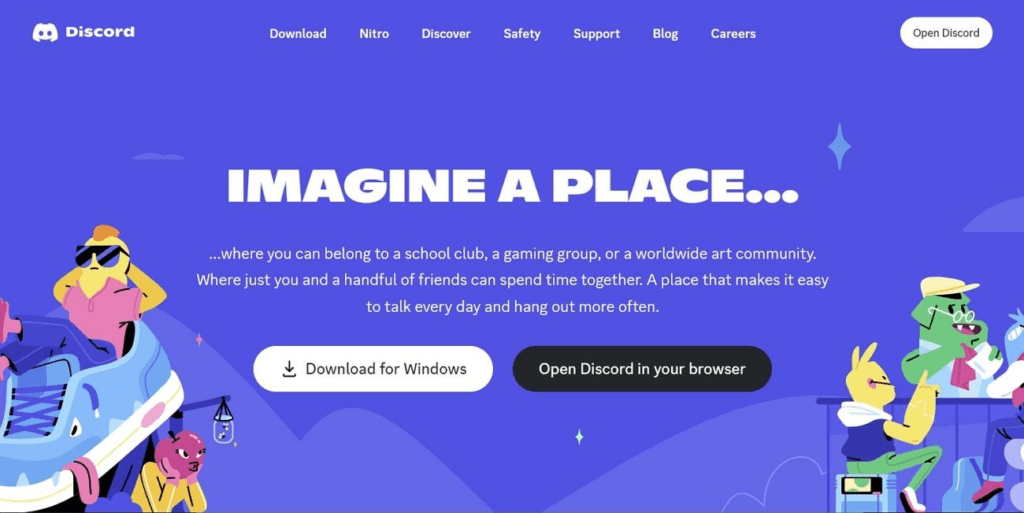
Paso 2: Descargue ambas aplicaciones de nuevo desde sus respectivos sitios web. Posteriormente, ábralas e inícielas de nuevo para utilizarlas para tareas adicionales.
Solución 6: Utilización de un micrófono diferente
Existe la posibilidad de que su micrófono pueda tener daños internos, por ejemplo, problemas con el cable o cualquier daño interno del componente. Para este propósito, puede probar si su micrófono está funcionando o no. Si, por casualidad, su micrófono no detecta la voz, está dañado. Por lo tanto, debe reemplazarlo con nuevos micrófonos como HyperX Solocast, Samson Q2U, Shure MV7 y FIFINE Amplitank K688.
Mientras soluciona los problemas de Soundpad en Discord, mejorar su calidad de audio también podría mejorar su experiencia general de transmisión o comunicación. El uso de un micrófono lavalier inalámbrico puede aumentar significativamente la claridad y la flexibilidad, dando a su voz un toque profesional sin atarlo a su estación de trabajo.
Conclusión
Discord es una gran plataforma para mantenerse conectado a través de chats de texto, vídeo o audio con sus amigos. Por el contrario, la comunidad de jugadores también lo utiliza para permanecer conectado a través de servidores dedicados. Mientras tanto, Soundpad es común en Discord para mejorar la experiencia de audio. Sin embargo, existen problemas de conexión, por lo que busca cómo arreglar Soundpad que no funciona en Discord. En general, este artículo proporcionó 6 formas diferentes de solucionar este problema.
Preguntas frecuentes
1. ¿Podemos usar Soundpad en Windows 11?
Desafortunadamente, no puede usar Soundpad en Windows 11 porque solo es compatible con Windows 7, 8 y 10. En el futuro, Windows 11 también puede agregarse a su lista de compatibilidad. Pero ahora mismo, ciertamente no puede usarlo en Windows 11.
2. ¿Podemos usar Soundpad en Steam y TeamSpeak?
Sí, puede usar Soundpad en las aplicaciones Steam y TeamSpeak. Después de todo, ambas aplicaciones requieren que los usuarios interactúen a través de medios de comunicación. Generalmente, Soundpad ayuda a mejorar el soporte de audio al tiempo que ayuda enormemente a las plataformas Steam y TeamSpeak.
3. ¿Cuáles son las características de IA de Discord?
Al igual que muchas otras utilidades digitales, Discord también se potencia con varias funciones de IA. Esto incluye AutoMod AI, Clyde Chatbot y resúmenes de conversación de los mensajes. Mientras tanto, algunas de sus próximas herramientas de IA incluyen un Avatar Remix y una pizarra con una vista previa de IA. Todas estas funciones son únicas y tienen la tarea de aportar funcionalidades automatizadas al sistema Discord.

