.png)
.png) English
English .png) Français
Français .png) Deutsch
Deutsch .png) Italiano
Italiano .png) Português
Português  Español
  简体中文
简体中文 
Discordは、テキスト、音声、またはビデオチャットを通じてユーザーが接続できる人気のオープンソースデジタルコミュニケーションプラットフォームです。一方、Discordで効果的なコミュニケーションを行うには、良好な音質システムが必要です。この目的のために、サウンドパッドを使用することが理想的な解決策です。結局のところ、サウンドパッドは効果音、音楽クリップ、エディター、音声制御、再生などを通じてオーディオ体験を向上させます。
明らかに、多くのユーザーがDiscordでサウンドパッドが機能しない不具合を報告しています。この記事では、Discordでサウンドパッドが機能しない問題の解決方法について簡単に説明します。その後、これらの問題をより賢明かつ効率的に解決できるようになります。
Discordでサウンドパッドが機能しない理由
サウンドパッドは、Discordコミュニケーションサーバー内のオーディオサポートを強化するサードパーティツールです。結局のところ、リアルタイムシナリオでオーディオファイルをユーザーのマイクに直接入力として再生することができます。しかし、Discordでサウンドパッドが機能しない問題がしばしば発生します。まず、これが起こる理由を以下に示します:
- サウンドパッドまたはDiscordの設定が正確でない可能性があります。システム設定に誤設定が存在する可能性があるためです。これにより、サウンドパッドが正常に機能しない可能性があります。
- 現在のサウンドパッドが古いバージョンである可能性があり、互換性の問題につながる可能性があります。一方、Discordで同時に実行されている異なるオーディオアプリケーションとのソフトウェアの競合も存在する可能性があります。
- Discordサーバーが接続の中断やバックエンドのメンテナンスに直面し、効果的な通信を確立できない可能性があります。自動的に、サウンドパッドの機能が低下します。
- オーディオデバイスやマイクのハードウェアの問題も、Discordでのサウンドパッドの全体的なパフォーマンスに影響を与える可能性があります。これは主にハードウェアの物理的な損傷によって引き起こされます。
Discordでサウンドパッドが機能しない場合の6つの解決策
Discordユーザーとして、あなたもサウンドパッドがDiscordで機能しない問題の被害者である場合、この特定の問題を克服するためのいくつかの解決策があります。これらの解決策を見つけて議論しましょう:
解決策1:プッシュトゥトークボタンの起動
プッシュトゥトークボタンは、Discordのオーディオ設定内の特別な機能です。したがって、Discordでサウンドパッドが機能しない問題に直面している場合、プッシュトゥトークがこの問題を解決するのに役立ちます。このボタンをクリックするには、以下の手順に従ってください:
ステップ1: Discordを開き、ホームインターフェースの「アプリ設定」から「音声とビデオ」を選択します。「入力デバイス」をサウンドパッドに設定します。
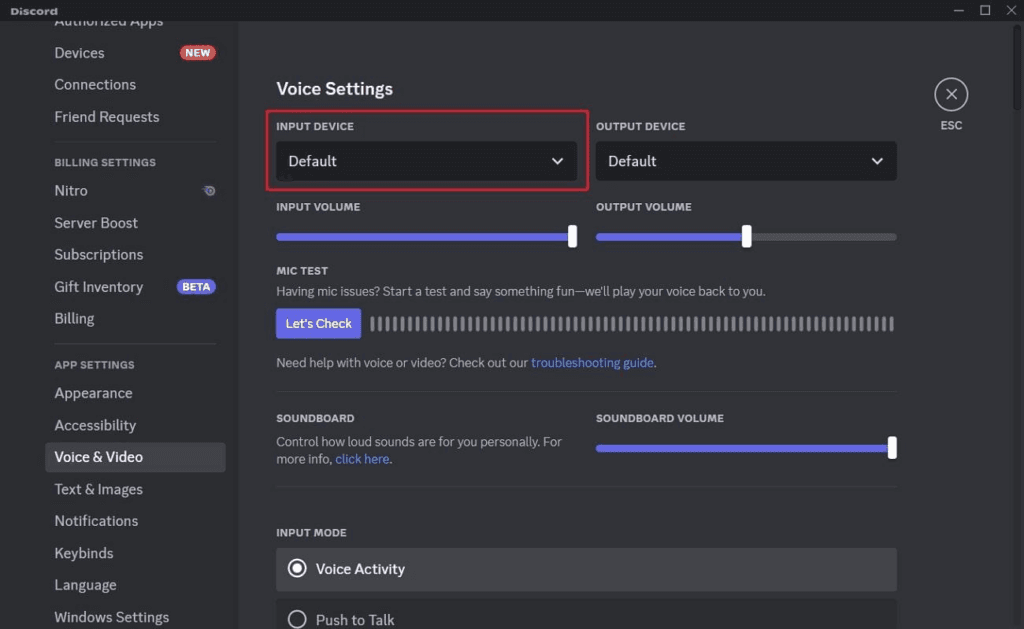
ステップ2: 下にスクロールし、「入力モード」を「プッシュトゥトーク」設定にします。これにより、マイクが有効になります。
解決策2:同様のマイク使用
マイクの設定が適切でない可能性があるため、Discordのマイクをサウンドパッドを入力ソースとして設定することが重要です。マイクの設定を修正し、サウンドパッドを入力として設定するには、以下の簡単な手順に従ってください:
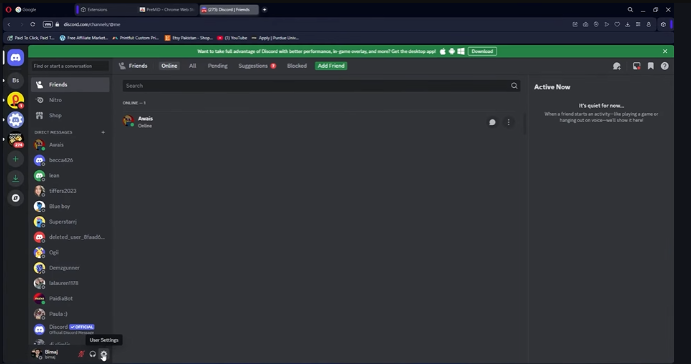
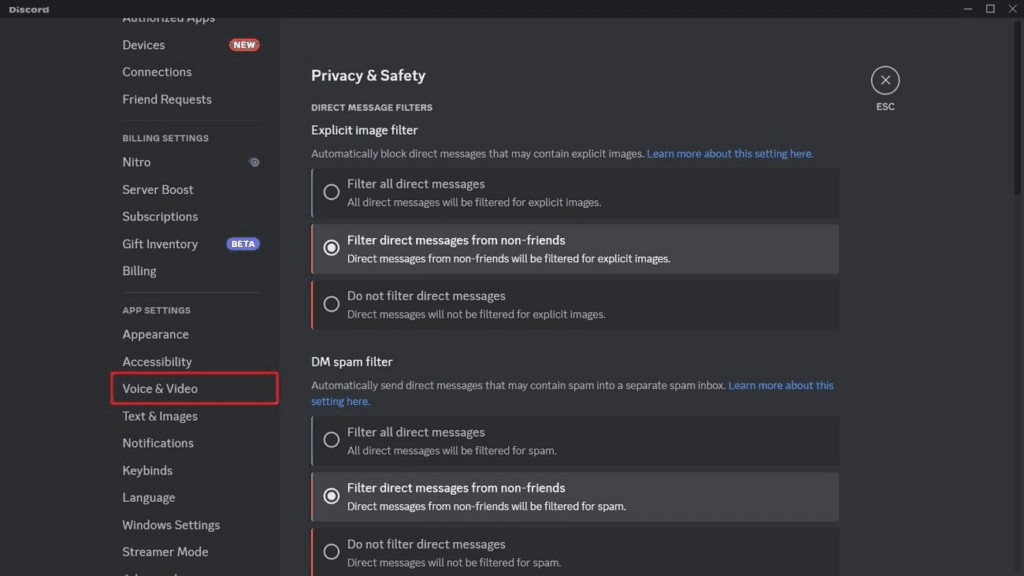
ステップ1: デバイスでDiscordを起動し、「ユーザー設定」に移動します。左側のパネルから、「アプリ設定」の「音声とビデオ」を選択します。
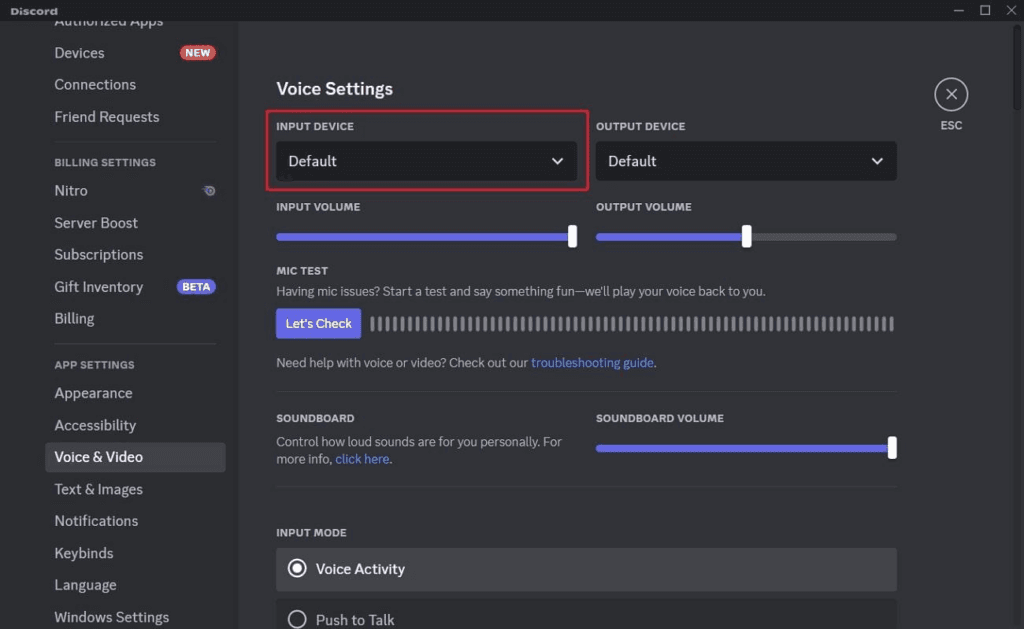
ステップ2: 「音声設定」メニューが表示されます。ここで「入力デバイス」オプションがサウンドパッドに設定されていることを確認する必要があります。
解決策3:音量の調整
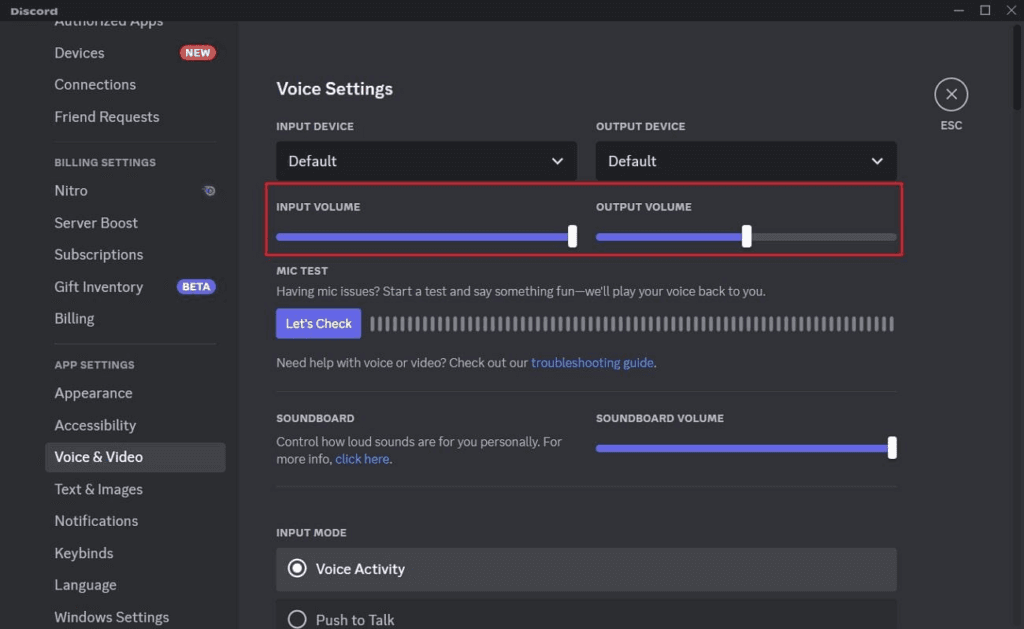
音量が低いため、サウンドパッドが正常に機能していない可能性があります。さらに、サウンドパッドの音量を調整することで、Discordでサウンドパッドが機能しない問題も修正できます。音を調整するには、まずサウンドパッドアプリケーション自体から音量を上げる必要があります。問題がまだ解決しない場合は、Discordアプリケーションから修正してください。この目的のために、以下の手順が役立ちます:
ステップ1: デバイスでDiscordアプリケーションを開いて起動し、「アプリ設定」アイコンから「音声とビデオ」オプションを選択します。
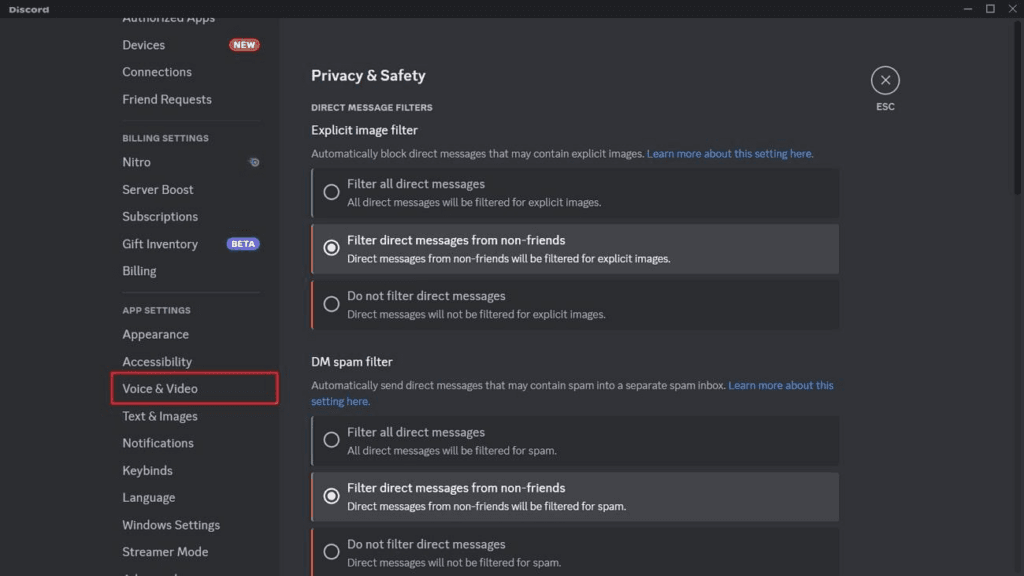
ステップ2: 設定ウィンドウが開きます。そこから「音声設定」をクリックし、画面右側にあるスライダーから「入力音量」と「出力音量」を調整します。
解決策4:両方のアプリケーションの再起動
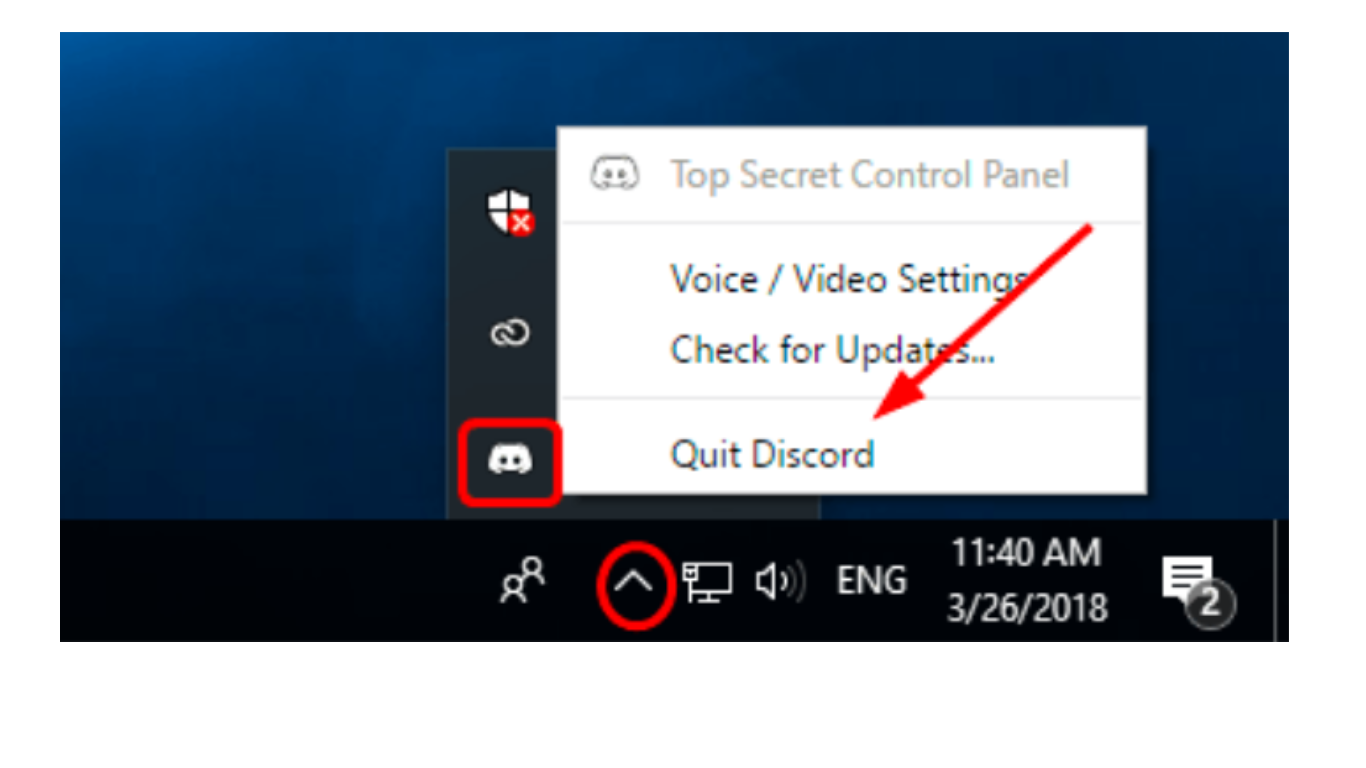
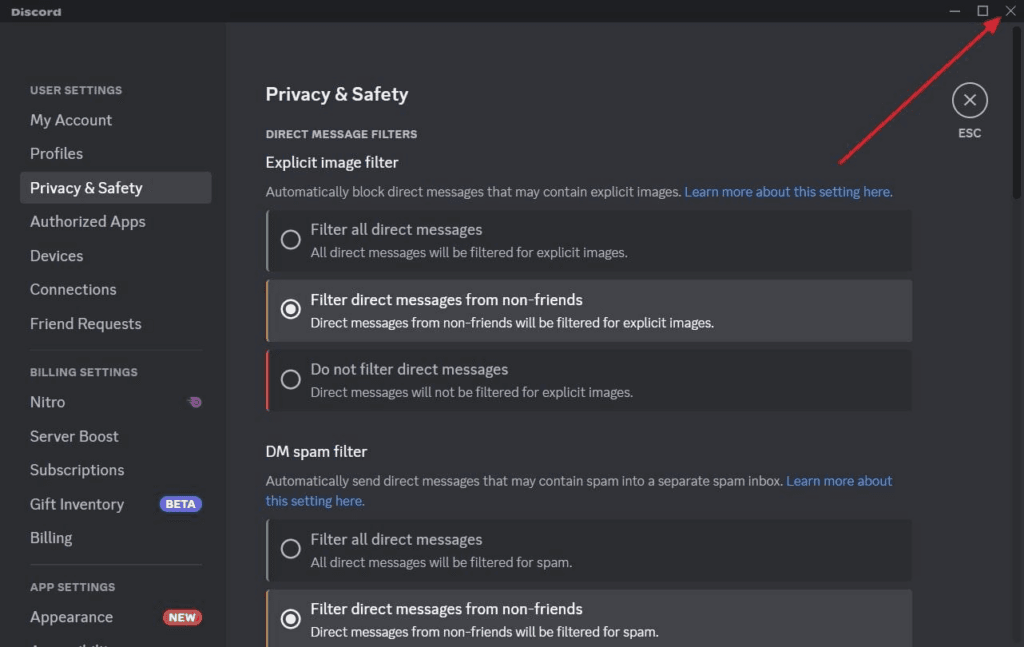
サウンドパッドまたはDiscordに問題を引き起こしている不具合がある可能性があります。最良の方法は、両方のプログラムを閉じて再起動することです。これにより、Discordでサウンドパッドが機能しない問題を克服するのに役立つかもしれません。
結局のところ、再起動により、基礎となるバグはほとんどの場合自動的に除去されます。したがって、右上隅の「×」アイコンをクリックして、サウンドパッドとDiscordの両方のアプリケーションを閉じ、再度開いてください。
解決策5:サウンドパッドとDiscordの更新
サウンドパッドとDiscordのバージョンが古い可能性があるため、問題に直面している可能性があります。したがって、現在のアプリケーションを削除し、更新されたバージョンをインストールする必要があります。このタスクを実行するには、以下の手順が役立ちます:
ステップ1: 画面左下の「Windows」アイコンを押し、「設定」アイコンをタップします。設定ウィンドウから「アプリ」を選択します。次に、Discordを検索し、クリックして「アンインストール」を押します。続いて、サウンドパッドアプリを見つけ、クリックして「アンインストール」を押します。
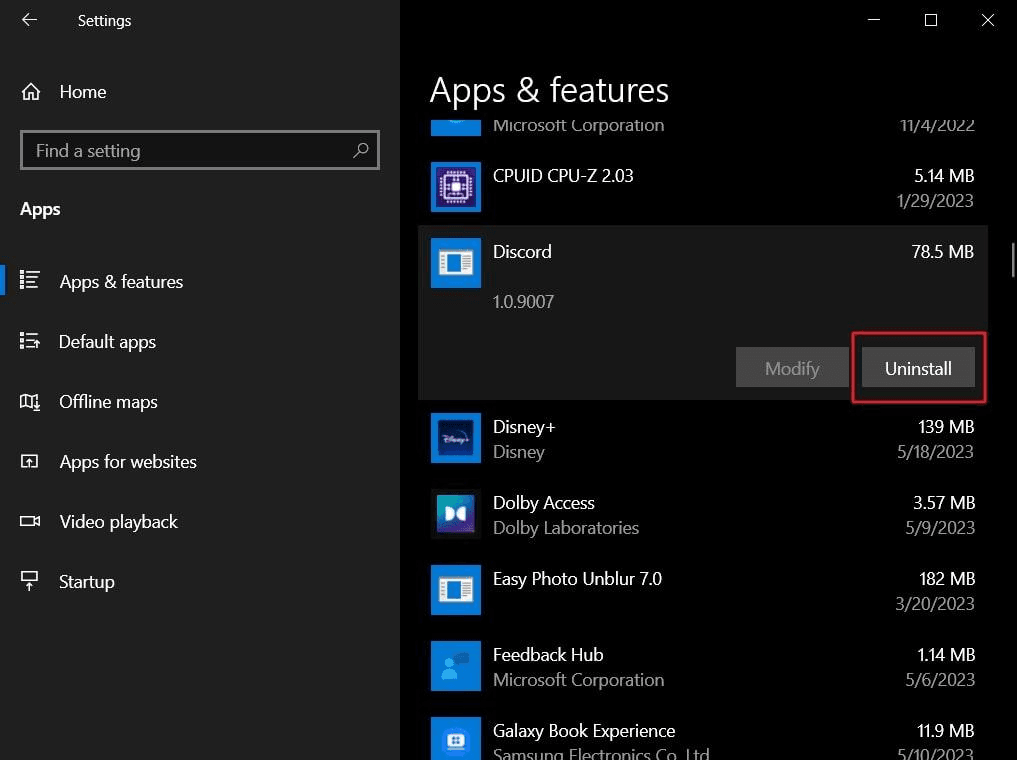
ステップ2: これらのアプリケーションを両方とも、それぞれのウェブサイトから再度ダウンロードします。その後、再度開いて起動し、さらなるタスクに使用します。

解決策6:別のマイクの使用
マイクに内部損傷がある可能性があります。例えば、ワイヤーの問題や内部コンポーネントの損傷などです。この目的のために、マイクが機能しているかどうかをテストできます。もし万が一、マイクが音声を検出しない場合、それは損傷しています。したがって、HyperX Solocast、Samson Q2U、Shure MV7、FIFINE Amplitank K688などの新しいマイクに交換する必要があります。
Discordでのサウンドパッドの問題をトラブルシューティングする際、オーディオ品質を向上させることで、全体的なストリーミングやコミュニケーション体験も改善される可能性があります。ワイヤレスラベリアマイクを使用すると、明瞭さと柔軟性が大幅に向上し、ワークステーションに縛られることなく、プロフェッショナルな音声を実現できます。
結論
Discordは、テキスト、ビデオ、または音声チャットを通じて友人とつながり続けるための素晴らしいプラットフォームです。対照的に、ゲームコミュニティも専用サーバーを通じてつながり続けるためにそれを使用しています。一方、サウンドパッドはDiscordでオーディオ体験を向上させるために一般的です。しかし、接続の問題が存在するため、Discordでサウンドパッドが機能しない問題の解決方法を探すことになります。一般的に、この記事ではこの問題を解決するための6つの異なる方法を提供しました。
よくある質問
1. Windows 11でサウンドパッドを使用できますか?
残念ながら、Windows 11ではサウンドパッドを使用できません。Windows 7、8、10とのみ互換性があるためです。将来的には、Windows 11もその互換性リストに追加される可能性があります。しかし現時点では、Windows 11では確実に使用できません。 11.
2. SteamとTeamSpeakでサウンドパッドを使用できますか?
はい、SteamとTeamSpeakアプリケーションでサウンドパッドを使用できます。結局のところ、両方のアプリケーションはユーザーがコミュニケーション手段を通じて交流することを必要とします。一般的に、サウンドパッドはオーディオサポートを改善し、SteamとTeamSpeakプラットフォームを大いに支援します。
3. DiscordのAI機能は何ですか?
他の多くのデジタルユーティリティと同様に、DiscordもさまざまなAI機能を搭載しています。これには、AutoMod AI、Clyde Chatbot、メッセージの会話サマリーが含まれます。一方、今後登場予定のAIツールには、アバターリミックスやAIプレビュー付きのホワイトボードがあります。これらの機能はすべてユニークで、Discordシステムに自動化された機能をもたらすことを目的としています。