






























.png)
.png) English
English .png) Deutsch
Deutsch .png) Italiano
Italiano .png) 日本語
日本語 .png) Português
Português  Español
  简体中文
简体中文 
Discord est une plateforme de communication numérique open source populaire qui permet aux utilisateurs de communiquer par texte, voix ou chat vidéo. Pour une communication efficace sur Discord, vous avez besoin d’un système audio de bonne qualité. Pour cela, l’utilisation de
Apparemment, de nombreux utilisateurs ont signalé des dysfonctionnements de Soundpad sur Discord. Cet article expliquera brièvement comment résoudre le problème de Soundpad qui ne fonctionne pas sur Discord. Ensuite, vous pourrez résoudre ces problèmes de manière plus intelligente et efficace.
Pourquoi Soundpad ne fonctionne pas sur Discord
Soundpad est un outil tiers qui améliore le support audio sur les serveurs de communication Discord. Il permet de lire des fichiers audio directement dans le microphone de l’utilisateur comme entrée en temps réel. Cependant, il y a souvent des problèmes avec Soundpad qui ne fonctionne pas sur Discord. Voici les raisons pour lesquelles cela se produit :
- Les paramètres de Soundpad ou de Discord peuvent ne pas être corrects, car il peut y avoir des erreurs de configuration dans les paramètres système. De ce fait, Soundpad peut ne pas fonctionner correctement.
- Votre version actuelle de Soundpad peut être obsolète, ce qui peut entraîner des problèmes de compatibilité. Par ailleurs, des conflits logiciels peuvent également exister avec différentes applications audio fonctionnant simultanément sur Discord.
- Le serveur Discord peut rencontrer des perturbations de connexion ou même une maintenance backend qui empêche d’établir une communication efficace. Automatiquement, la fonctionnalité de Soundpad sera réduite.
- Les problèmes matériels de vos périphériques audio ou même du microphone peuvent également affecter les performances globales de votre Soundpad sur Discord. Cela est principalement dû à des dommages physiques du matériel.
6 solutions pour résoudre le problème de Soundpad qui ne fonctionne pas sur Discord
En tant qu’utilisateur Discord, si vous êtes également victime du problème de Soundpad qui ne fonctionne pas sur Discord, il existe des solutions pour surmonter ce problème particulier. Découvrons et discutons de toutes ces solutions qui vous aideront à avancer :
Solution 1 : Activer le bouton Push-to-talk
Le bouton Push-to-talk est une fonctionnalité spéciale dans les paramètres audio de Discord. Si vous rencontrez le problème de Soundpad qui ne fonctionne pas sur Discord, Push-to-talk peut aider à résoudre ce problème. Pour utiliser ce bouton, suivez ces étapes :
Étape 1 : Ouvrez Discord et sélectionnez “Voix et vidéo” dans les “Paramètres de l’application” sur l’interface d’accueil. Continuez en définissant “Périphérique d’entrée” sur Soundpad.
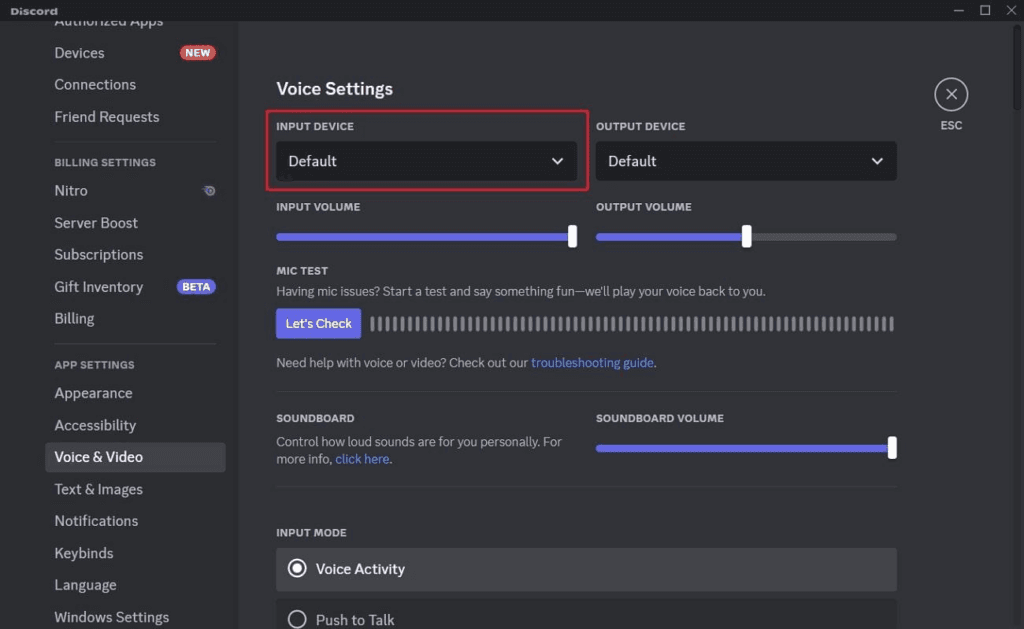
Étape 2 : Faites défiler vers le bas et réglez le “Mode d’entrée” sur “Push-to-Talk”. De cette façon, votre micro sera activé.
Solution 2 : Utilisation du même microphone
Il est essentiel que le microphone de Discord soit réglé sur Soundpad comme source d’entrée car vos paramètres de microphone peuvent ne pas être corrects. Pour rectifier vos paramètres de microphone et définir Soundpad comme entrée, suivez ces étapes simples :
Étape 1 : Lancez Discord sur votre appareil et accédez aux “Paramètres utilisateur”. Dans le panneau de gauche, sélectionnez “Voix et vidéo” dans les “Paramètres de l’application”.
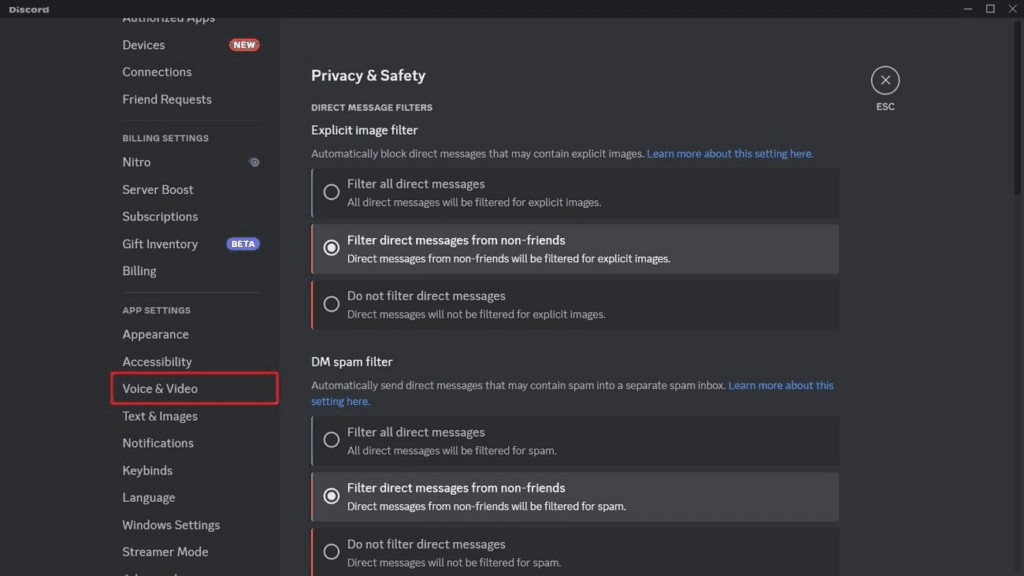
Étape 2 : Le menu “Paramètres vocaux” apparaîtra, où vous devez vous assurer que l’option “Périphérique d’entrée” est réglée sur Soundpad.
Solution 3 : Réglage du volume
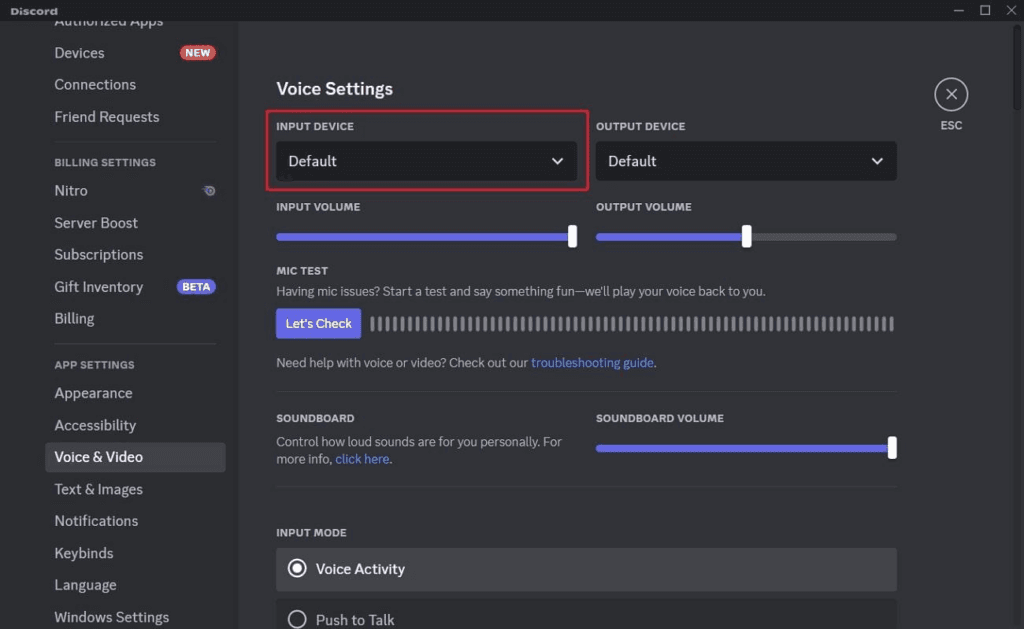
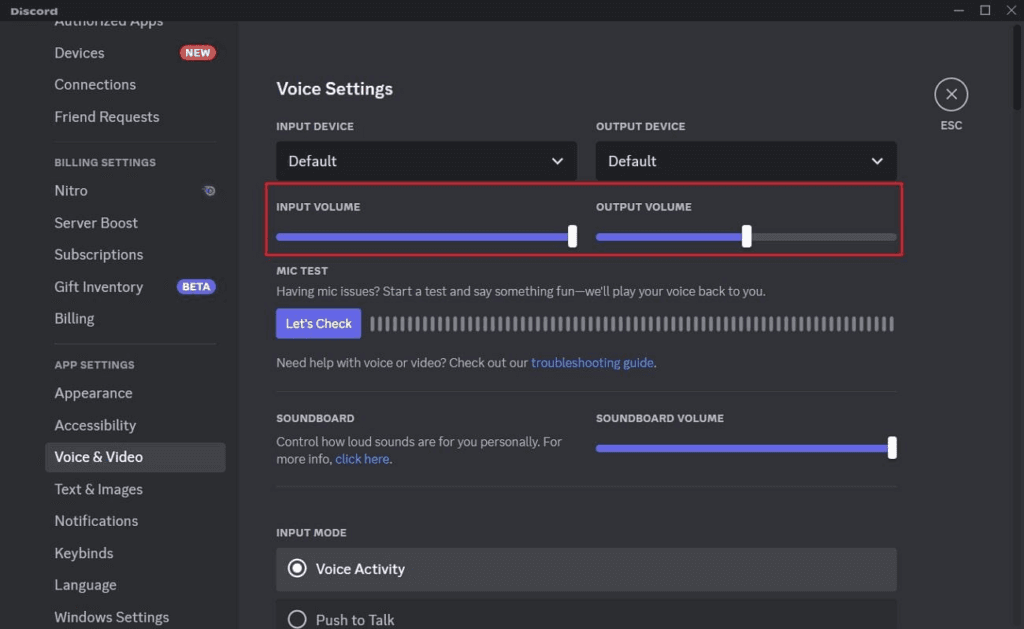
Il est possible qu’en raison d’un volume sonore trop faible, votre Soundpad ne fonctionne pas correctement. De plus, en ajustant le volume de votre Soundpad, vous pouvez également résoudre le problème de non-fonctionnement sur Discord. Pour ajuster le son, vous devez d’abord augmenter le volume depuis l’application Soundpad elle-même. Si le problème n’est toujours pas résolu, corrigez-le depuis l’application Discord. Pour cela, ces étapes vous aideront :
Étape 1 : Ouvrez et lancez l’application Discord sur votre appareil et sélectionnez l’option “Voix et vidéo” dans l’icône “Paramètres de l’application”.
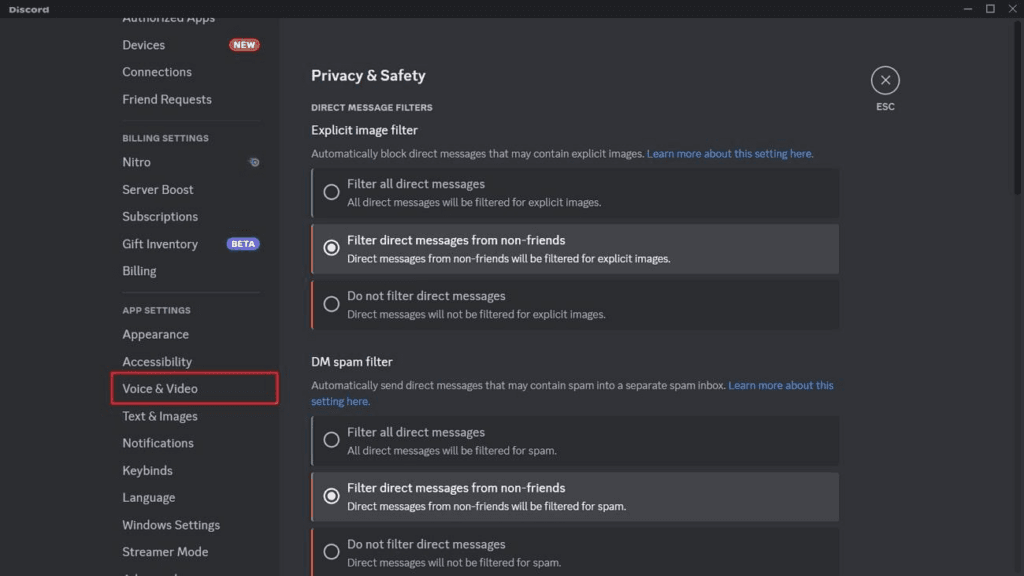
Étape 2 : Une fenêtre de paramètres s’ouvrira où vous devez cliquer sur “Paramètres vocaux” et ajuster le “Volume d’entrée” et le “Volume de sortie” à l’aide des curseurs disponibles sur le côté droit de l’écran.
Solution 4 : Redémarrer les deux applications
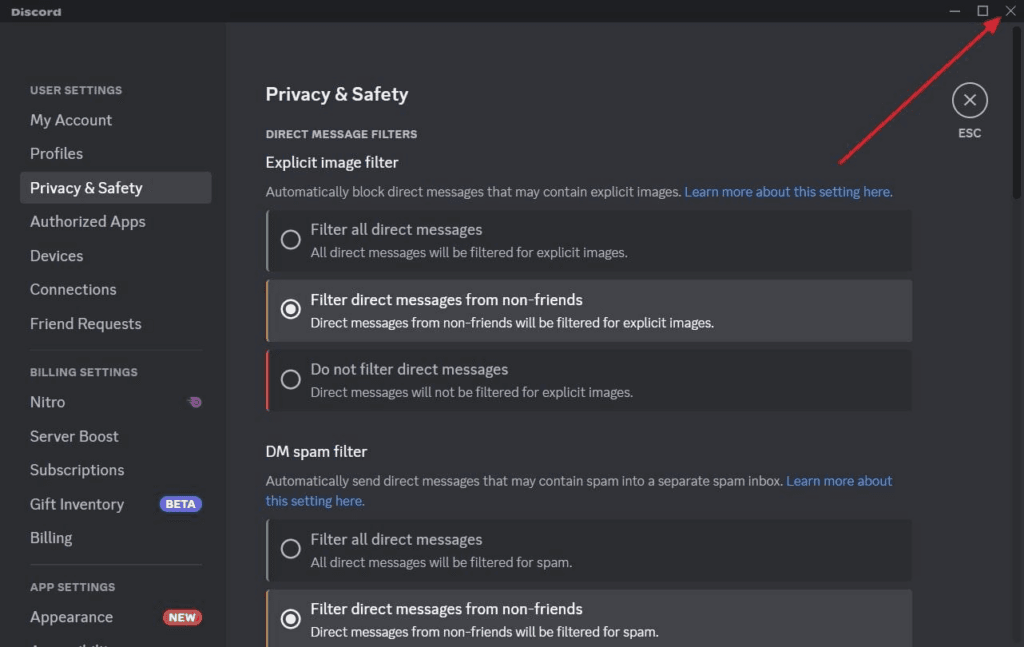
Il peut y avoir un problème technique dans votre Soundpad ou Discord qui cause des problèmes. La meilleure solution est de fermer les deux programmes et de les redémarrer. Cela peut vous aider à résoudre les problèmes de Soundpad qui ne fonctionne pas sur Discord.
Après tout, avec le redémarrage, les bugs sous-jacents sont automatiquement supprimés la plupart du temps. Fermez donc les applications Soundpad et Discord en cliquant sur l’icône “Croix” dans le coin supérieur droit et rouvrez-les.
Solution 5 : Mettre à jour Soundpad et Discord
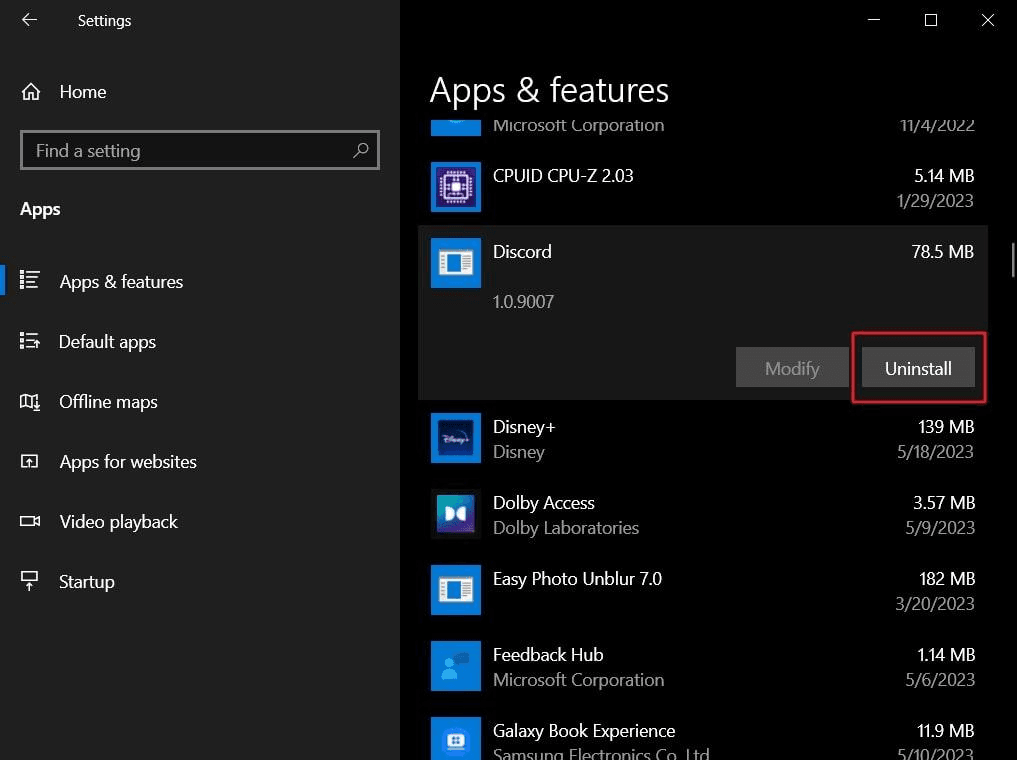
Peut-être que vos versions de Soundpad et Discord sont obsolètes, c’est pourquoi vous rencontrez des problèmes. Vous devez donc supprimer les applications actuelles et installer les versions mises à jour. Pour exécuter cette tâche, suivez ces étapes :
Étape 1 : Appuyez sur l’icône “Windows” dans le coin inférieur gauche de l’écran et tapez sur l’icône “Paramètres”. Dans la fenêtre des paramètres, sélectionnez “Applications”. Recherchez Discord, cliquez dessus et appuyez sur “Désinstaller”. Ensuite, localisez l’application Soundpad, cliquez dessus et appuyez sur “Désinstaller”.
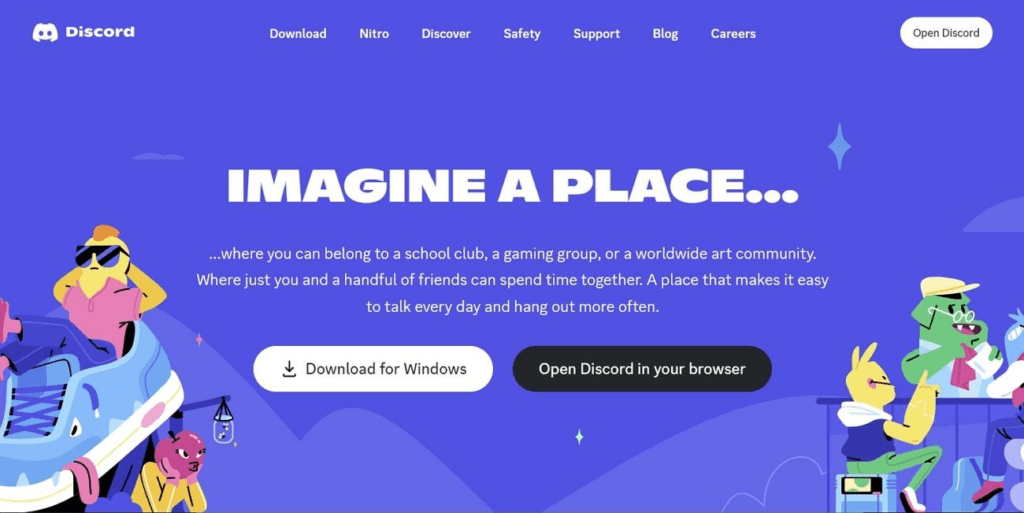
Étape 2 : Téléchargez à nouveau ces deux applications depuis leurs sites Web respectifs. Ensuite, ouvrez-les et lancez-les à nouveau pour les utiliser pour d’autres tâches.
Solution 6 : Utilisation d’un microphone différent
Il est possible que votre microphone présente des dommages internes, par exemple des problèmes de câble ou d’endommagement d’un composant interne. Pour cela, vous pouvez tester si votre micro fonctionne ou non. Si, par hasard, votre microphone ne détecte pas la voix, il est endommagé. Vous devez donc le remplacer par de nouveaux microphones comme HyperX Solocast, Samson Q2U, Shure MV7 et FIFINE Amplitank K688.
Lors de la résolution des problèmes de Soundpad sur Discord, l’amélioration de la qualité audio peut également améliorer votre expérience globale de streaming ou de communication. L’utilisation d’un microphone-cravate sans fil peut considérablement améliorer la clarté et la flexibilité, donnant à votre voix une touche professionnelle sans vous attacher à votre poste de travail.
Conclusion
Discord est une excellente plateforme pour rester connecté via des chats texte, vidéo ou audio avec vos amis. En revanche, la communauté des joueurs l’utilise également pour rester connectée via des serveurs dédiés. Par ailleurs, Soundpad est courant sur Discord pour améliorer l’expérience audio. Cependant, des problèmes de connexion existent, donc vous recherchez comment résoudre le problème de Soundpad qui ne fonctionne pas sur Discord. En général, cet article a fourni 6 différentes façons de résoudre ce problème.
Foire aux questions
1. Pouvons-nous utiliser Soundpad sur Windows 11 ?
Malheureusement, vous ne pouvez pas utiliser Soundpad sur Windows 11 car il n’est compatible qu’avec Windows 7, 8 et 10. À l’avenir, Windows 11 pourrait également être ajouté à sa liste de compatibilité. Mais pour l’instant, vous ne pouvez certainement pas l’utiliser sur Windows 11.
2. Pouvons-nous utiliser Soundpad sur Steam et TeamSpeak ?
Oui, vous pouvez utiliser Soundpad sur les applications Steam et TeamSpeak. Après tout, les deux applications nécessitent que les utilisateurs interagissent via des moyens de communication. Généralement, Soundpad aide à améliorer le support audio tout en assistant grandement les plateformes Steam et TeamSpeak.
3. Quelles sont les fonctionnalités IA de Discord ?
Comme de nombreux autres utilitaires numériques, Discord s’enrichit également de diverses fonctions d’IA. Cela inclut AutoMod AI, Clyde Chatbot et les résumés de conversation des messages. Par ailleurs, certains de ses outils d’IA à venir incluent un Avatar Remix et un tableau blanc avec une prévisualisation de l’IA. Toutes ces fonctions sont uniques et visent à apporter des fonctionnalités automatisées dans le système Discord.

