.png)
.png) English
English .png) Français
Français .png) Deutsch
Deutsch .png) Italiano
Italiano .png) 日本語
日本語  Español
  简体中文
简体中文 
O Discord é uma plataforma de comunicação digital de código aberto popular que permite aos usuários se conectarem via bate-papo por texto, voz ou vídeo. Enquanto isso, você precisa de um sistema de som de boa qualidade para uma comunicação eficaz no Discord. Para isso, usar um
Aparentemente, muitos usuários relataram mau funcionamento do Soundpad no Discord. Este artigo discutirá brevemente como corrigir o Soundpad que não está funcionando no Discord. Depois disso, você poderá resolver esses problemas de forma mais inteligente e eficiente.
Por que o Soundpad Não Está Funcionando no Discord
O Soundpad é uma ferramenta de terceiros que melhora o suporte de áudio nos servidores de comunicação do Discord. Afinal, ele permite reproduzir arquivos de áudio diretamente no microfone do usuário como entrada em cenários em tempo real. No entanto, frequentemente há problemas com o Soundpad não funcionando no Discord. Aqui você encontrará os motivos pelos quais isso acontece inicialmente:
- As configurações do Soundpad ou do Discord podem não estar corretas, pois podem existir configurações incorretas nas configurações do sistema. Devido a isso, o Soundpad pode não funcionar corretamente.
- Seu Soundpad atual pode ter uma versão desatualizada que pode levar a problemas de compatibilidade. Enquanto isso, conflitos de software também podem existir com diferentes aplicativos de áudio executando simultaneamente no Discord.
- O servidor do Discord pode enfrentar interrupções na conexão ou até mesmo manutenção de backend que falha em estabelecer uma comunicação efetiva. Automaticamente, a funcionalidade do Soundpad será reduzida.
- Problemas de hardware com seus dispositivos de áudio ou até mesmo o microfone também podem afetar o desempenho geral do seu Soundpad no Discord. Isso é principalmente causado devido a danos físicos ao hardware.
6 Soluções para o Soundpad Não Funcionar no Discord
Como usuário do Discord, se você também é vítima do Soundpad não funcionar no Discord, existem algumas soluções para superar esse problema específico. Vamos encontrar e discutir todas essas soluções que ajudarão você a seguir em frente:
Solução 1: Ativar o Botão Push-to-talk
O botão Push-to-talk é um recurso especial dentro das configurações de áudio do Discord. Portanto, se você está enfrentando o problema do Soundpad não estar funcionando no Discord, o Push-to-talk pode ajudar a resolver esse problema. Para clicar neste botão, siga os passos aqui:
Passo 1: Abra o Discord e selecione “Voz e Vídeo” nas “Configurações do Aplicativo” na interface inicial. Continue para definir “Dispositivo de Entrada” como Soundpad.
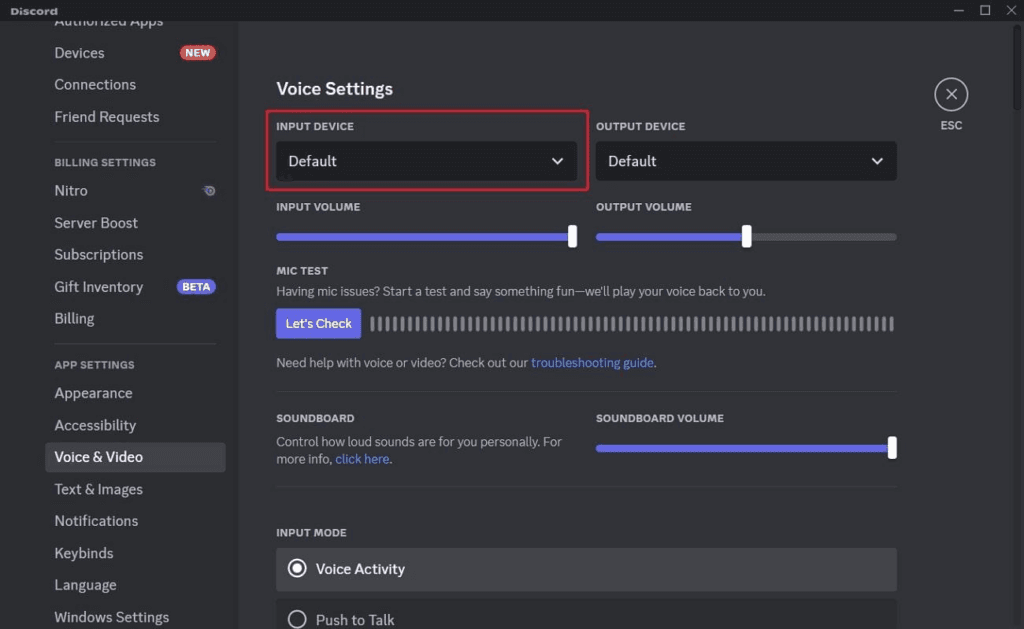
Passo 2: Role para baixo e defina o “Modo de Entrada” para a configuração “Push-to-Talk”. Desta forma, seu microfone será ativado.
Solução 2: Utilização do Mesmo Microfone
É essencial que o microfone do seu Discord esteja configurado para o Soundpad como fonte de entrada, pois suas configurações de microfone podem não estar corretas. Para corrigir suas configurações de microfone e definir o Soundpad como entrada, siga os passos simples fornecidos aqui:
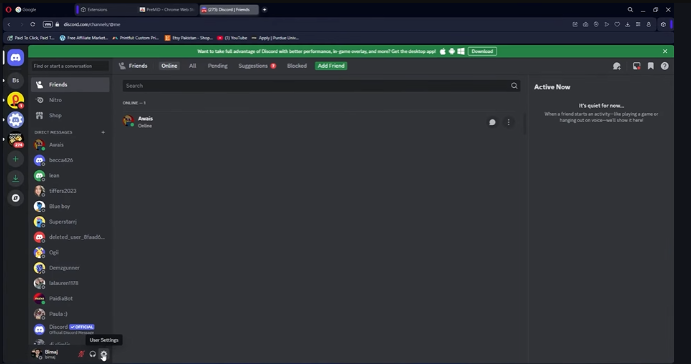
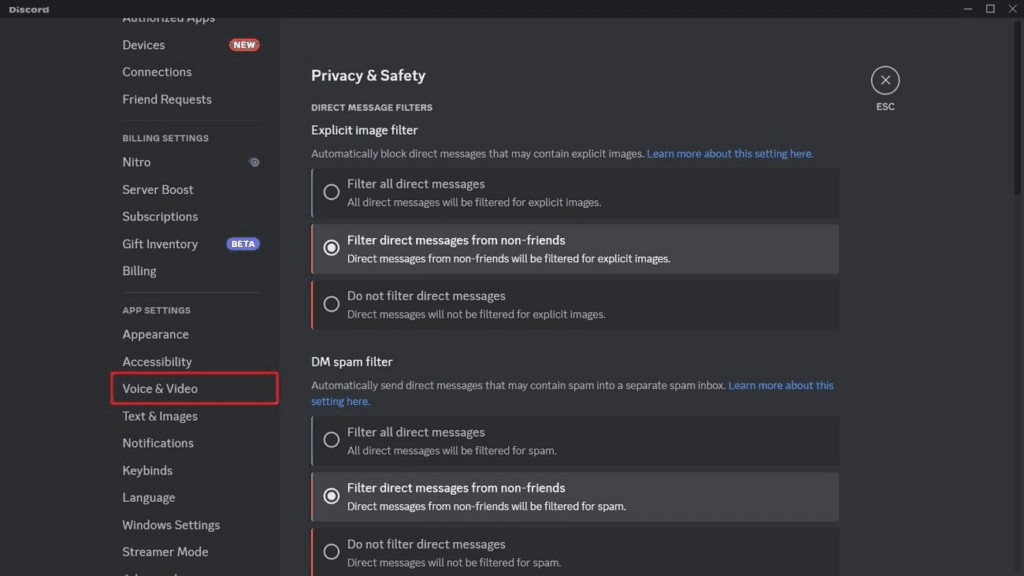
Passo 1: Inicie o Discord no seu dispositivo e vá para “Configurações do Usuário”. No painel do lado esquerdo, selecione “Voz e Vídeo” nas “Configurações do Aplicativo”.
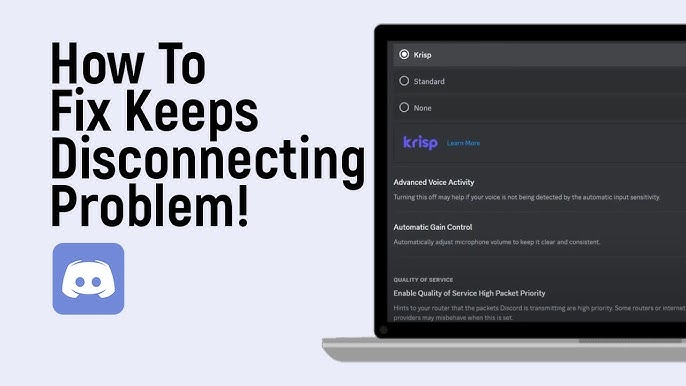
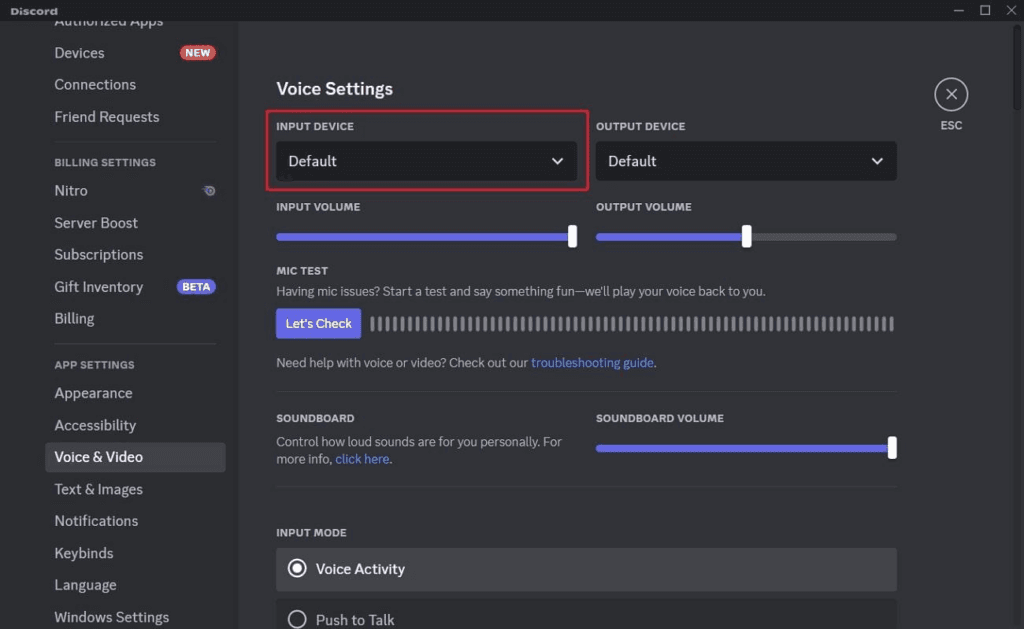
Passo 2: O menu “Configurações de Voz” aparecerá, onde você precisa garantir que a opção “Dispositivo de Entrada” esteja definida como Soundpad.
Solução 3: Ajuste do Volume
É possível que devido ao baixo volume do som, seu Soundpad não esteja funcionando corretamente. Além disso, ao ajustar o volume do seu Soundpad, você também pode corrigir o problema do Soundpad não funcionar no Discord. Para ajustar o som, você precisa primeiro aumentar o volume do próprio aplicativo Soundpad. Se o problema ainda não estiver resolvido, corrija-o no aplicativo Discord. Para isso, estes passos ajudarão você:
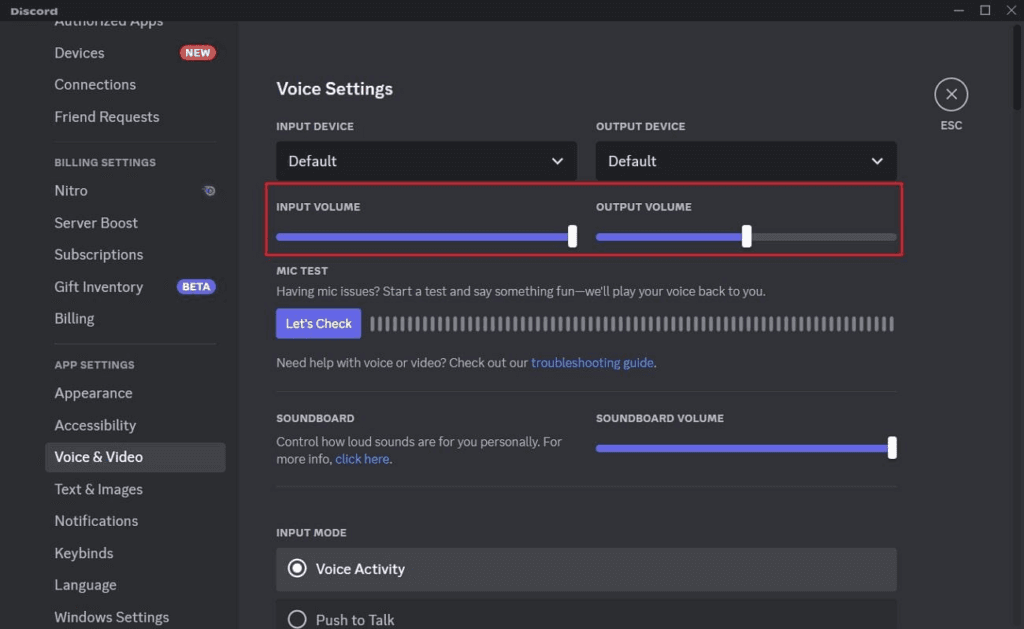
Passo 1: Abra e inicie o aplicativo Discord no seu dispositivo e selecione a opção “Voz e Vídeo” no ícone “Configurações do Aplicativo”.
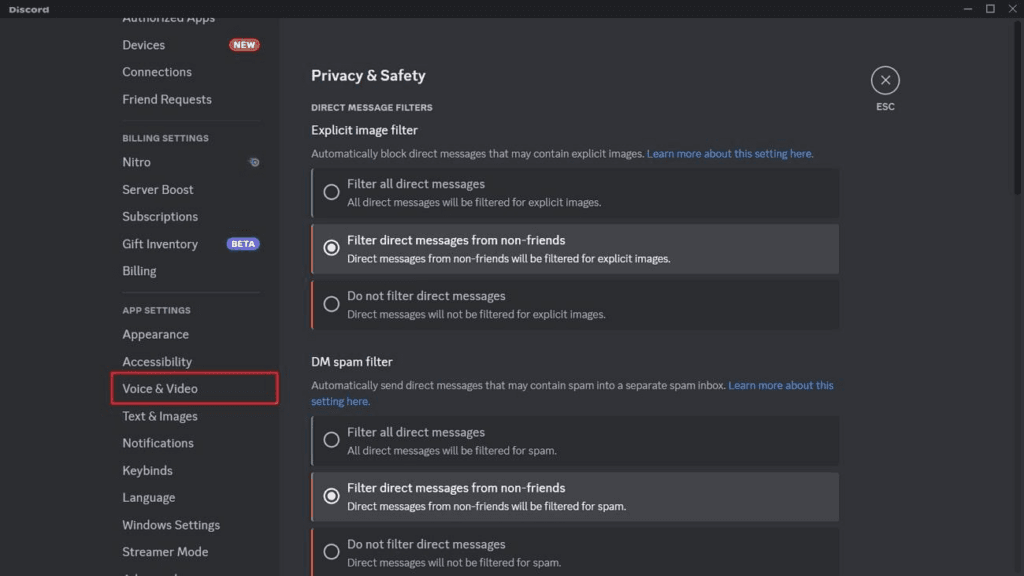
Passo 2: Uma janela de configurações será aberta, onde você precisa clicar em “Configurações de Voz” e ajustar o “Volume de Entrada” e “Volume de Saída” nos controles deslizantes disponíveis no lado direito da tela.
Solução 4: Reiniciar Ambos os Aplicativos
Pode haver algum problema no seu Soundpad ou Discord que está causando problemas. A melhor maneira é fechar ambos os programas e reiniciá-los. Isso pode ajudar você a superar problemas com o Soundpad não funcionando no Discord.
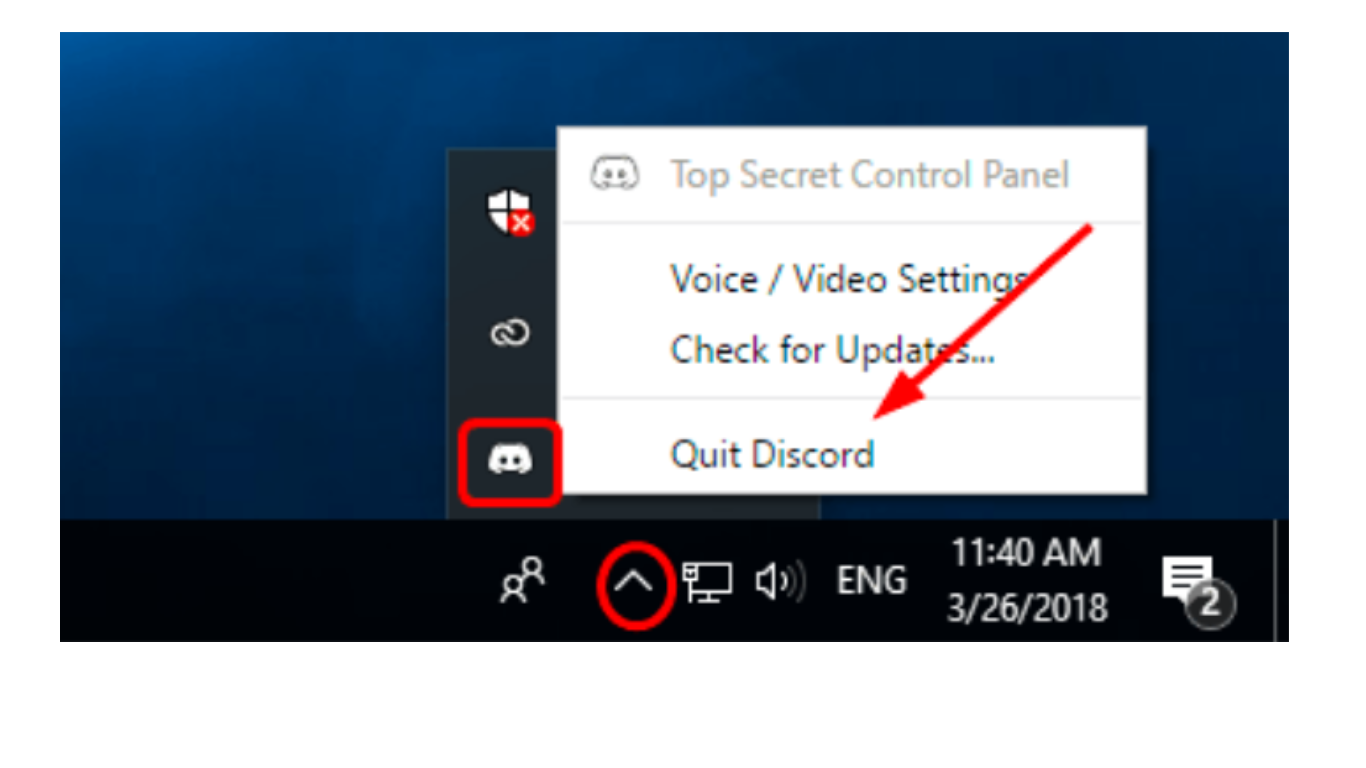
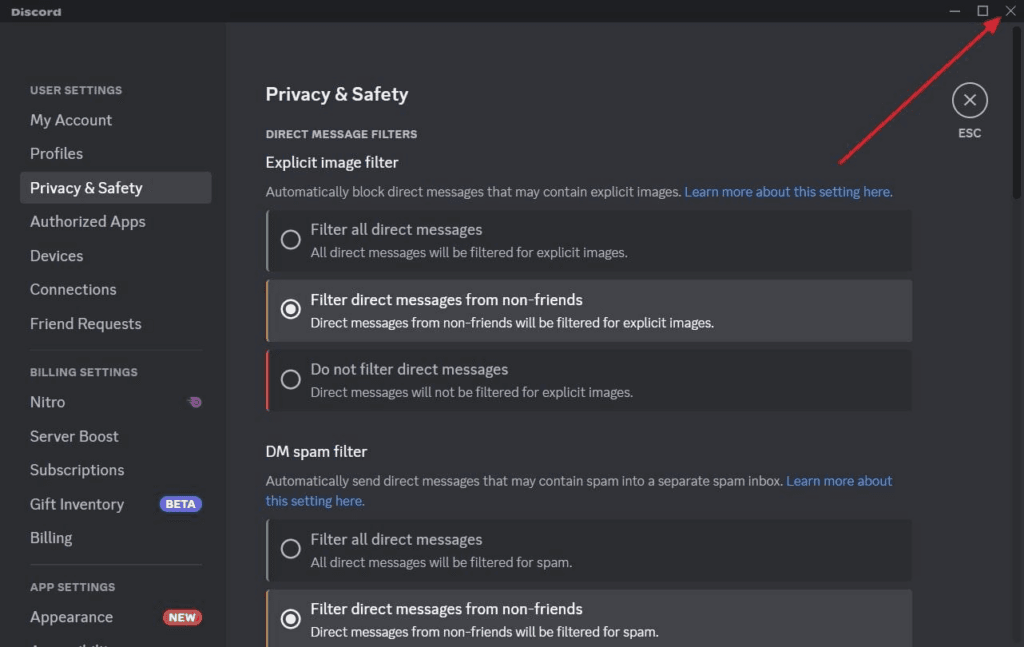
Afinal, com a reinicialização, os bugs subjacentes são automaticamente removidos na maioria das vezes. Portanto, feche os aplicativos Soundpad e Discord clicando no ícone “X” no canto superior direito e reabra-os.
Solução 5: Atualizar Soundpad e Discord
Talvez seu Soundpad e Discord tenham versões desatualizadas, por isso você está enfrentando problemas. Assim, você precisa excluir os aplicativos atuais e instalar versões atualizadas. Para executar esta tarefa, estes passos ajudarão você:
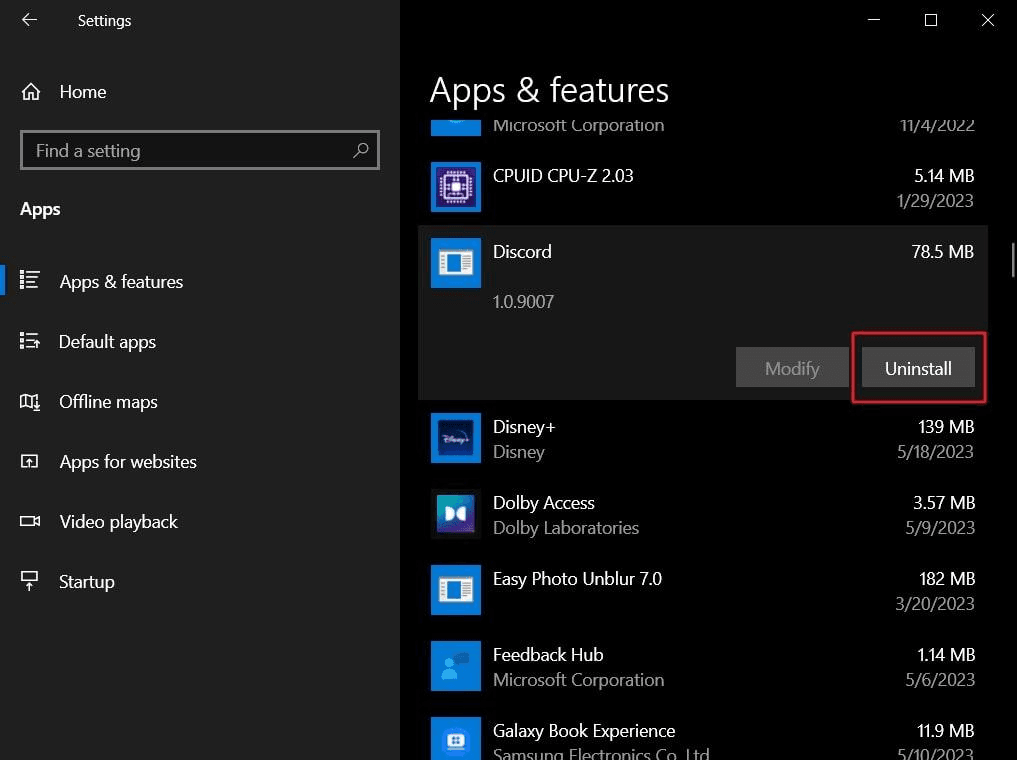
Passo 1: Pressione o ícone “Windows” no canto inferior esquerdo da tela e toque no ícone “Configurações”. Na janela de configurações, selecione “Aplicativos”. Agora procure Discord, clique nele e pressione “Desinstalar”. Em seguida, localize o aplicativo Soundpad, clique nele e pressione “Desinstalar”.
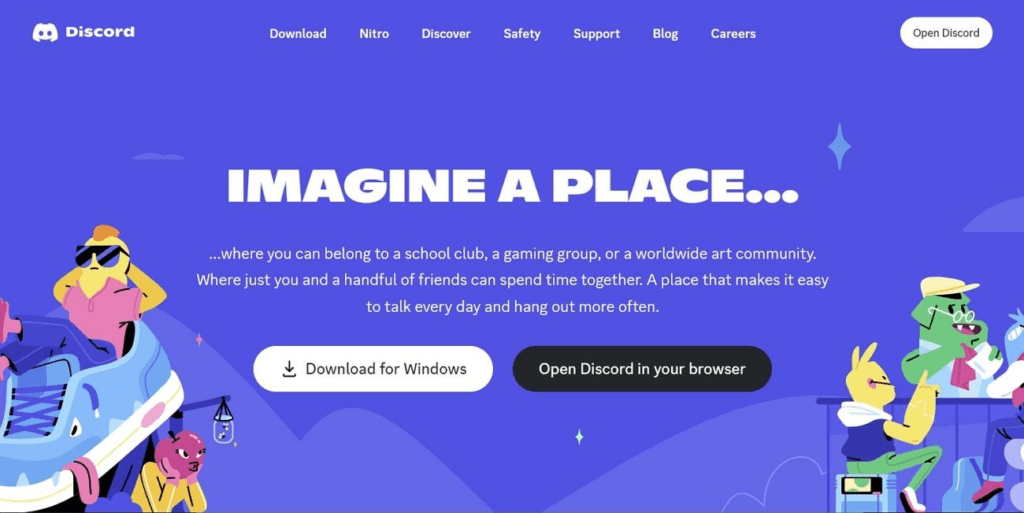
Passo 2: Baixe ambos os aplicativos novamente de seus respectivos sites. Depois, abra e inicie-os novamente para usar em tarefas futuras.
Solução 6: Utilização de um Microfone Diferente
Existe a possibilidade de seu microfone ter danos internos, por exemplo, problemas com fio ou qualquer dano em componente interno. Para isso, você pode testar se seu microfone está funcionando ou não. Se, por acaso, seu microfone não estiver detectando voz, está danificado. Assim, você precisa substituí-lo por novos microfones como HyperX Solocast, Samson Q2U, Shure MV7 e FIFINE Amplitank K688.
Ao solucionar problemas do Soundpad no Discord, melhorar a qualidade do áudio também pode aprimorar sua experiência geral de streaming ou comunicação. Usar um microfone lapela sem fio pode aumentar significativamente a clareza e flexibilidade, dando à sua voz um toque profissional sem prendê-lo à sua estação de trabalho.
Conclusão
O Discord é uma ótima plataforma para manter-se conectado via bate-papo por texto, vídeo ou áudio com seus amigos. Em contraste, a comunidade de jogos também o utiliza para permanecer conectada através de servidores dedicados. Enquanto isso, o Soundpad é comum no Discord para melhorar a experiência de áudio. No entanto, existem problemas de conexão, então você procura como corrigir o Soundpad que não está funcionando no Discord. Em geral, este artigo forneceu 6 maneiras diferentes de corrigir este problema.
Perguntas frequentes
1. Podemos usar o Soundpad no Windows 11?
Infelizmente, você não pode usar o Soundpad no Windows 11 porque ele é compatível apenas com Windows 7, 8 e 10. No futuro, o Windows 11 também pode ser adicionado à sua lista de compatibilidade. Mas agora, você certamente não pode usá-lo no Windows 11.
2. Podemos usar o Soundpad no Steam e TeamSpeak?
Sim, você pode usar o Soundpad nos aplicativos Steam e TeamSpeak. Afinal, ambos os aplicativos exigem que os usuários interajam via meios de comunicação. Geralmente, o Soundpad ajuda a melhorar o suporte de áudio enquanto auxilia muito as plataformas Steam e TeamSpeak.
3. Quais são os recursos de IA do Discord?
Como muitos outros utilitários digitais, o Discord também se fortalece com várias funções de IA. Isso inclui AutoMod AI, Clyde Chatbot e Resumos de Conversas das mensagens. Enquanto isso, algumas de suas futuras ferramentas de IA incluem um Avatar Remix e um Quadro Branco com Visualização de IA. Todas essas funções são únicas e têm a tarefa de trazer funcionalidades automatizadas para o sistema Discord.