






























.png)
.png) English
English .png) Français
Français .png) Deutsch
Deutsch .png) 日本語
日本語 .png) Português
Português  Español
  简体中文
简体中文 
Discord è una popolare piattaforma di comunicazione digitale open-source che consente agli utenti di connettersi tramite chat di testo, vocali o video. Nel frattempo, è necessario un sistema di buona qualità audio per una comunicazione efficace su Discord. A questo scopo, l’utilizzo di un
A quanto pare, molti utenti hanno segnalato malfunzionamenti di Soundpad su Discord. Questo articolo discuterà brevemente come risolvere il problema di Soundpad che non funziona su Discord. Successivamente, sarai in grado di risolvere questi problemi in modo più intelligente ed efficiente.
Perché Soundpad non funziona su Discord
Soundpad è uno strumento di terze parti che migliora il supporto audio all’interno dei server di comunicazione di Discord. Dopotutto, consente di riprodurre file audio direttamente nel microfono dell’utente come input in scenari in tempo reale. Tuttavia, spesso ci sono problemi con Soundpad che non funziona su Discord. Qui troverai i motivi per cui ciò accade:
- Le impostazioni di Soundpad o Discord potrebbero non essere accurate, poiché potrebbero esserci errori di configurazione nelle impostazioni di sistema. Per questo motivo, Soundpad potrebbe non funzionare correttamente.
- La tua versione attuale di Soundpad potrebbe essere obsoleta, il che potrebbe causare problemi di compatibilità. Nel frattempo, potrebbero anche esserci conflitti software con diverse applicazioni audio in esecuzione contemporaneamente su Discord.
- Il server Discord potrebbe subire interruzioni di connessione o persino manutenzione del backend che impedisce di stabilire una comunicazione efficace. Automaticamente, la funzionalità di Soundpad si ridurrà.
- Problemi hardware all’interno dei tuoi dispositivi audio o persino del microfono possono anche influire sulle prestazioni complessive del tuo Soundpad su Discord. Ciò è causato principalmente da danni fisici all’hardware.
6 soluzioni per Soundpad che non funziona su Discord
Come utente Discord, se anche tu sei vittima del problema di Soundpad che non funziona su Discord, ci sono alcune soluzioni per superare questo problema specifico. Troviamo e discutiamo tutte queste soluzioni che ti aiuteranno ad andare avanti:
Soluzione 1: Attivazione del pulsante Push-to-talk
Il pulsante Push-to-talk è una funzione speciale all’interno delle impostazioni audio di Discord. Quindi, se stai riscontrando il problema di Soundpad che non funziona su Discord, il Push-to-talk può aiutare a risolverlo. Per fare clic su questo pulsante, segui i passaggi qui:
Passaggio 1: Apri Discord e seleziona “Voce e video” da “Impostazioni app” nell’interfaccia principale. Continua impostando “Dispositivo di input” su Soundpad.
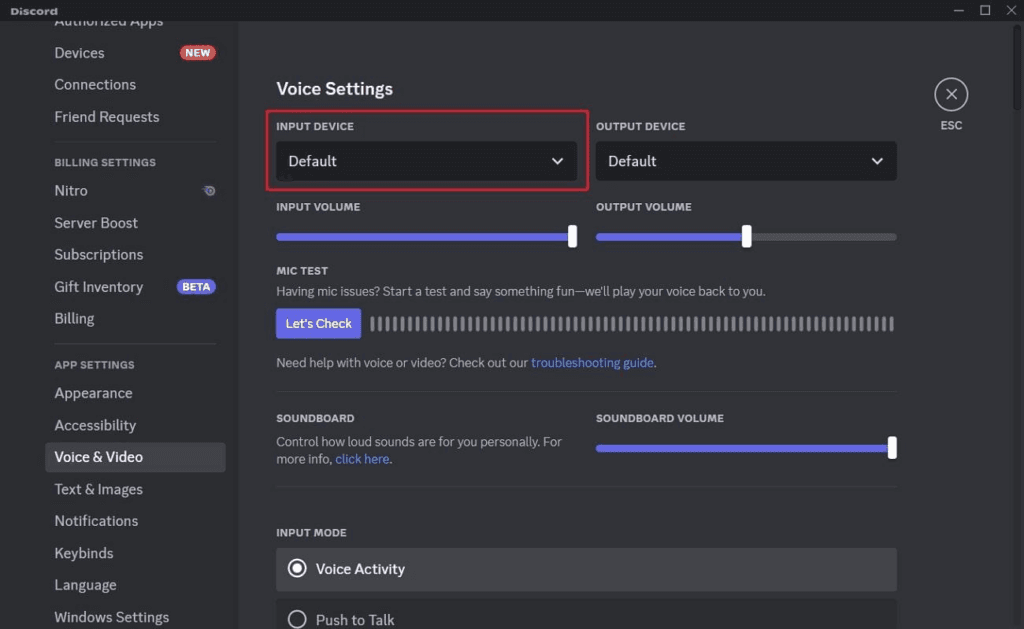
Passaggio 2: Scorri verso il basso e imposta la “Modalità di input” su “Push-to-Talk”. In questo modo, il tuo microfono verrà attivato.
Soluzione 2: Utilizzo dello stesso microfono
È essenziale che il microfono di Discord sia impostato su Soundpad come sorgente di input perché le impostazioni del microfono potrebbero non essere corrette. Per correggere le impostazioni del microfono e impostare Soundpad come input, segui i semplici passaggi forniti qui:
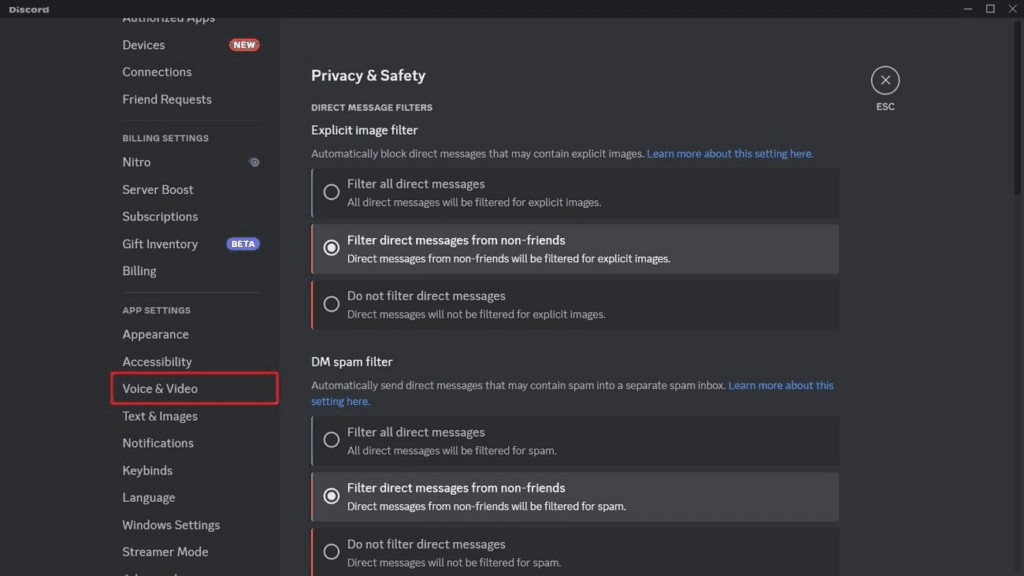
Passaggio 1: Avvia Discord sul tuo dispositivo e vai su “Impostazioni utente”. Dal pannello a sinistra, seleziona “Voce e video” da “Impostazioni app”.
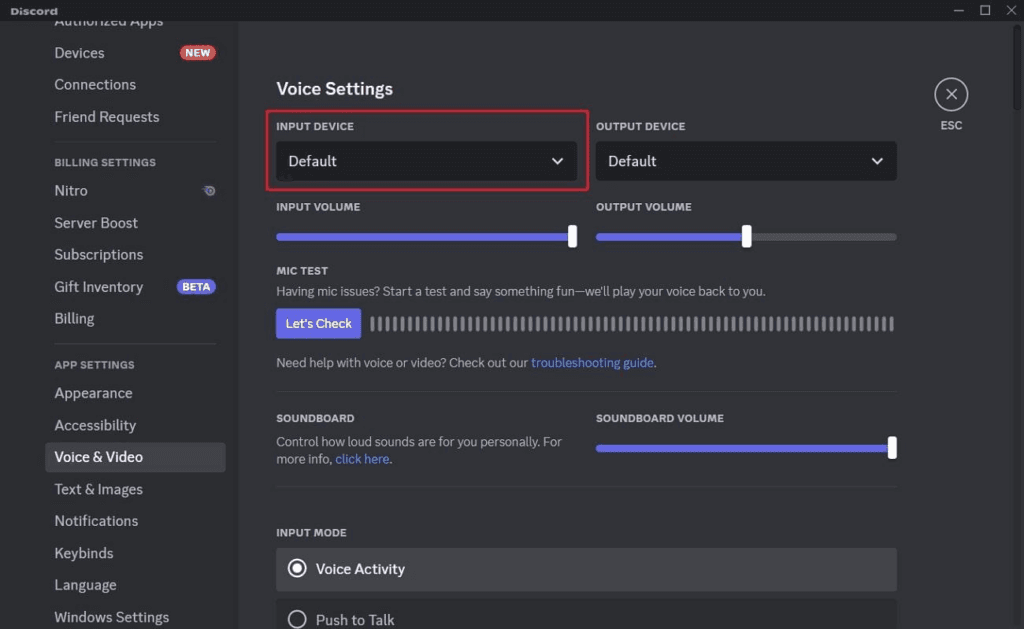
Passaggio 2: Apparirà il menu “Impostazioni vocali”, dove devi assicurarti che l’opzione “Dispositivo di input” sia impostata su Soundpad.
Soluzione 3: Regolazione del volume
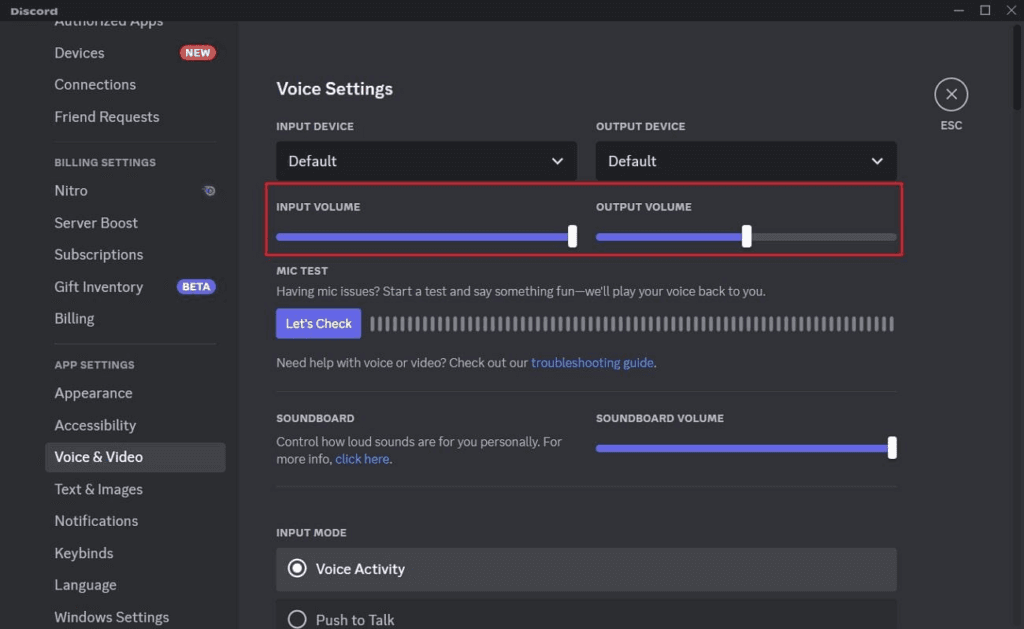
È possibile che a causa del basso volume audio, il tuo Soundpad non funzioni correttamente. Inoltre, regolando il volume del tuo Soundpad, puoi anche risolvere il problema di Soundpad che non funziona su Discord. Per regolare l’audio, devi prima aumentare il volume dall’applicazione Soundpad stessa. Se il problema non è ancora risolto, correggilo dall’applicazione Discord. A questo scopo, questi passaggi ti aiuteranno:
Passaggio 1: Apri e avvia l’applicazione Discord sul tuo dispositivo e seleziona l’opzione “Voce e video” dall’icona “Impostazioni app”.
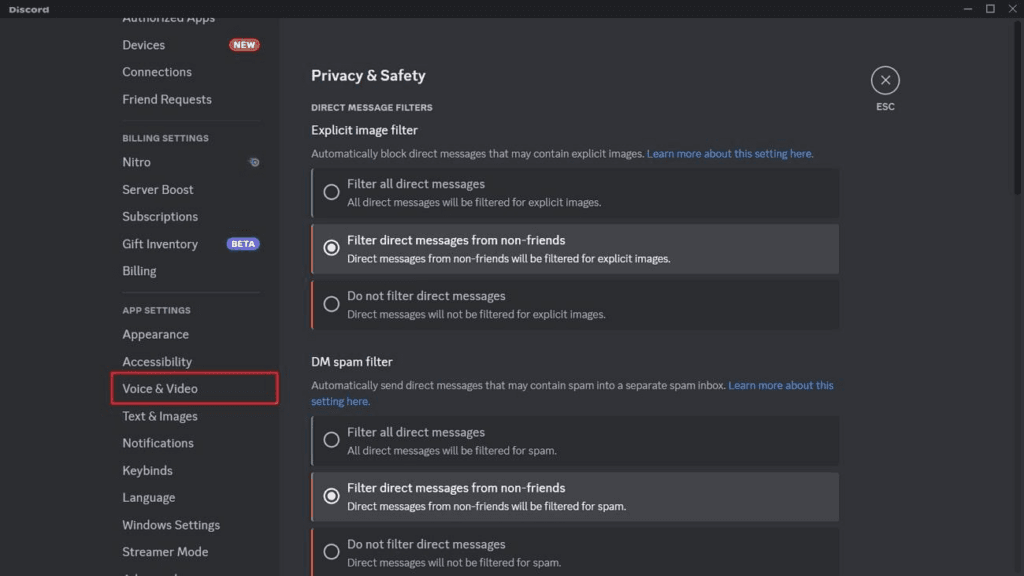
Passaggio 2: Si aprirà una finestra delle impostazioni da cui dovrai cliccare su “Impostazioni vocali” e regolare il “Volume di input” e il “Volume di output” tramite i cursori disponibili sul lato destro dello schermo.
Soluzione 4: Riavvia entrambe le applicazioni
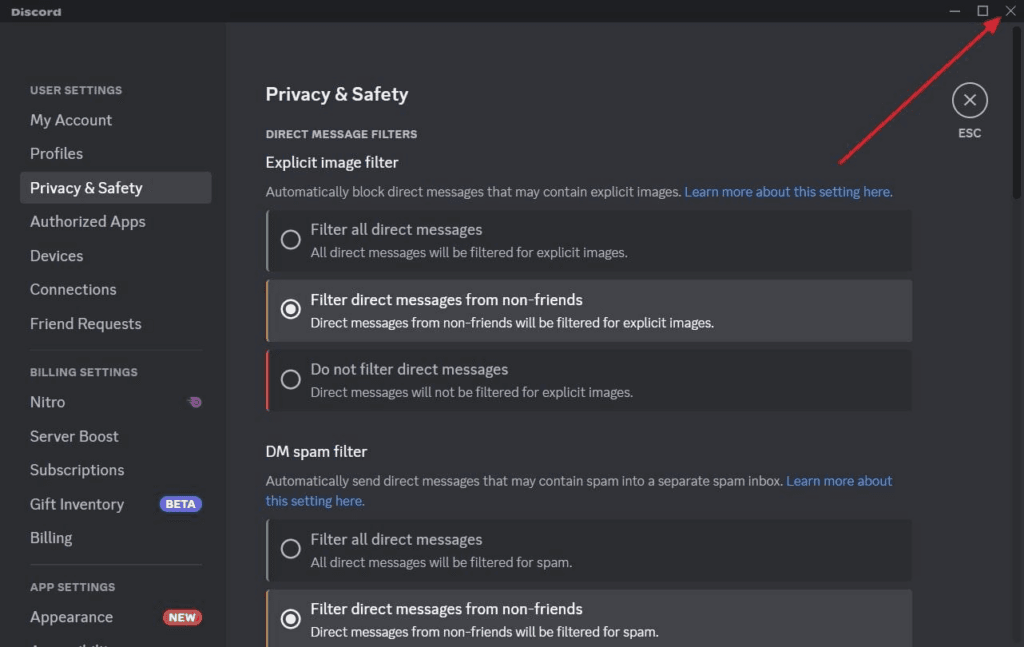
Potrebbe esserci qualche problema nel tuo Soundpad o Discord che sta causando problemi. Il modo migliore è chiudere entrambi i programmi e riavviarli. Questo potrebbe aiutarti a superare i problemi di Soundpad che non funziona su Discord.
Dopotutto, con il riavvio, i bug sottostanti vengono rimossi automaticamente la maggior parte delle volte. Quindi, chiudi entrambe le applicazioni Soundpad e Discord cliccando sull’icona “X” nell’angolo in alto a destra e riaprili.
Soluzione 5: Aggiorna Soundpad e Discord
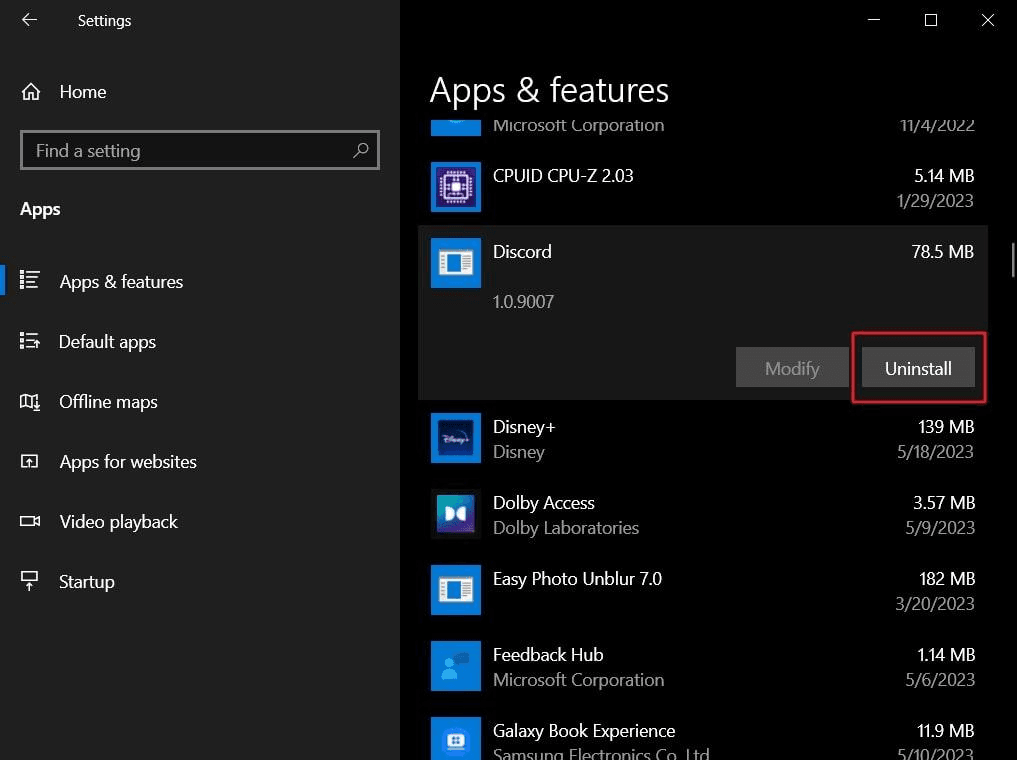
Forse il tuo Soundpad e Discord hanno versioni obsolete, quindi stai riscontrando problemi. Pertanto, devi eliminare le applicazioni attuali e installare le versioni aggiornate. Per eseguire questa operazione, questi passaggi ti aiuteranno:
Passaggio 1: Premi l’icona “Windows” nell’angolo in basso a sinistra dello schermo e tocca l’icona “Impostazioni”. Dalla finestra delle impostazioni, seleziona “App”. Ora cerca Discord, cliccaci sopra e premi “Disinstalla”. Successivamente, individua l’app Soundpad, cliccaci sopra e premi “Disinstalla”.
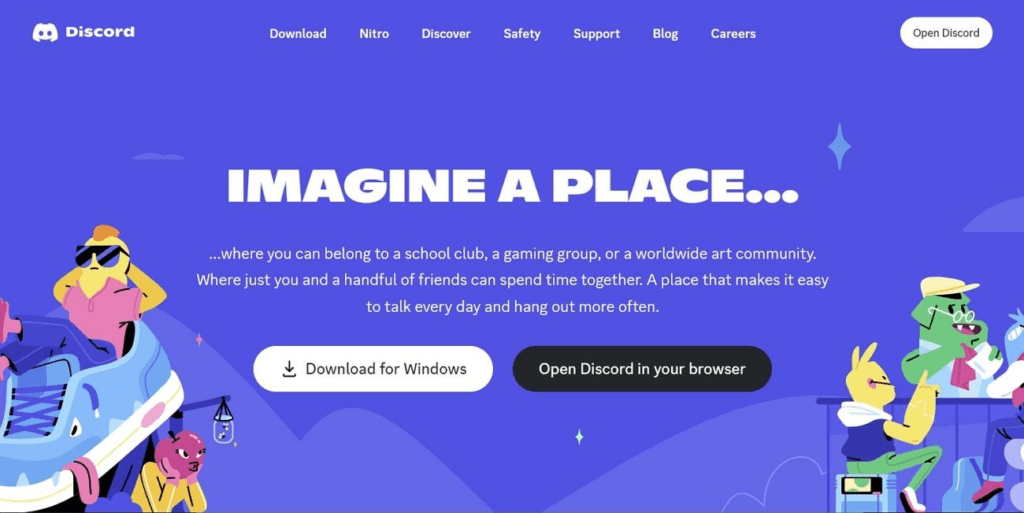
Passaggio 2: Scarica nuovamente entrambe queste applicazioni dai rispettivi siti web. Successivamente, aprilo e avvialo di nuovo per utilizzarli per ulteriori attività.
Soluzione 6: Utilizzo di un microfono diverso
C’è la possibilità che il tuo microfono possa avere danni interni, ad esempio problemi con il cavo o danni a qualsiasi componente interno. A questo scopo, puoi verificare se il tuo microfono funziona o meno. Se, per caso, il tuo microfono non rileva la voce, è danneggiato. Pertanto, devi sostituirlo con nuovi microfoni come HyperX Solocast, Samson Q2U, Shure MV7 e FIFINE Amplitank K688.
Durante la risoluzione dei problemi di Soundpad su Discord, migliorare la qualità audio potrebbe anche migliorare la tua esperienza complessiva di streaming o comunicazione. L’utilizzo di un microfono lavalier wireless può aumentare significativamente la chiarezza e la flessibilità, conferendo alla tua voce un tocco professionale senza vincolarti alla tua postazione di lavoro.
Conclusione
Discord è un’ottima piattaforma per rimanere connessi tramite chat di testo, video o audio con i tuoi amici. Al contrario, la comunità dei giocatori lo usa anche per rimanere connessa tramite server dedicati. Nel frattempo, Soundpad è comune su Discord per migliorare l’esperienza audio. Tuttavia, esistono problemi di connessione, quindi cerchi come risolvere il problema di Soundpad che non funziona su Discord. In generale, questo articolo ha fornito 6 modi diversi per risolvere questo problema.
Domande frequenti
1. Possiamo usare Soundpad su Windows 11?
Sfortunatamente, non puoi usare Soundpad su Windows 11 perché è compatibile solo con Windows 7, 8 e 10. In futuro, Windows 11 potrebbe essere aggiunto alla sua lista di compatibilità. Ma al momento, non puoi certamente usarlo su Windows 11. 11.
2. Possiamo usare Soundpad su Steam e TeamSpeak?
Sì, puoi usare Soundpad sulle applicazioni Steam e TeamSpeak. Dopotutto, entrambe le applicazioni richiedono agli utenti di interagire tramite mezzi di comunicazione. In generale, Soundpad aiuta a migliorare il supporto audio, assistendo notevolmente le piattaforme Steam e TeamSpeak.
3. Quali sono le funzionalità AI di Discord?
Come molte altre utilità digitali, anche Discord si arricchisce di varie funzioni AI. Ciò include AutoMod AI, Clyde Chatbot e i riepiloghi delle conversazioni dei messaggi. Nel frattempo, alcuni dei suoi prossimi strumenti AI includono un Avatar Remix e una lavagna con un’anteprima dell’AI. Tutte queste funzioni sono uniche e hanno il compito di portare funzionalità automatizzate nel sistema Discord.

