




































.png) English
English .png) Français
Français .png) Deutsch
Deutsch .png) Italiano
Italiano .png) 日本語
日本語 .png) Português
Português  简体中文
简体中文 
Las descripciones de audio, también denominadas vídeos descriptivos, generan o narran el contenido del vídeo de YouTube. Son muy útiles para las personas con deficiencias visuales y con baja visión. Sin embargo, estas descripciones de audio proporcionan ayuda adicional para seguir lo que ocurre en el vídeo. No obstante, estas descripciones a veces pueden ser molestas al concentrarse en el vídeo en lugar de en el audio.
Para ello, tiene la opción de desactivar estas descripciones de audio en los vídeos de YouTube. Esto puede ayudar a ver los vídeos con más atención. En esta guía, explicaremos los pasos detallados para desactivar las descripciones de audio en YouTube. Además, también enumeraremos algunas soluciones relacionadas con el problema de que las descripciones de audio no se desactivan. Así que, empiece a leer esta guía y explore más a medida que se desplaza hacia abajo.
Pasos para desactivar la descripción de audio en los vídeos de YouTube
No cabe duda de que las descripciones de audio ayudan a las personas con deficiencias visuales. También le ayudan a usted en general. Por ejemplo, si está viendo un vídeo en inglés pero no domina ese idioma y no puede leer los subtítulos, las descripciones de audio le salvan la vida. Así que, ahora vamos a empezar a aprender los pasos para desactivar estas descripciones de cuatro marcas de televisores diferentes.
1. Desactivar las descripciones de audio en un televisor TCL
La función de texto a voz (TTS) viene como una opción incorporada para ayudarle a navegar por la pantalla. Cuando se activa automáticamente, también le gustaría escuchar las descripciones de audio en los vídeos de YouTube. Por lo tanto, para desactivarla, siga los pasos guiados:
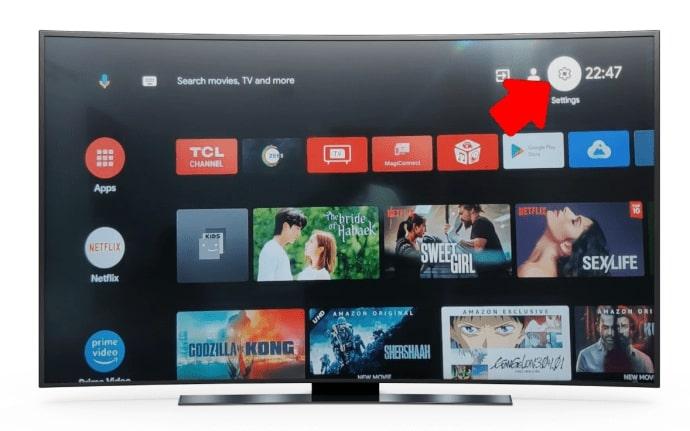
Paso 1: En primer lugar, encienda su televisor TCL y espere a que se cargue. A continuación, pulse el botón «Home» del mando a distancia para dirigirse a la pantalla principal. Después, navegue hasta la pantalla de inicio y pulse el icono «Gear».
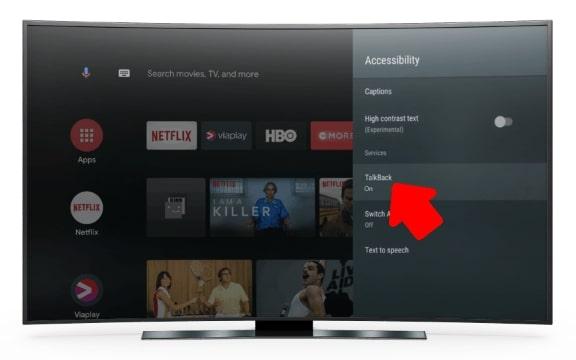
Paso 2: Cuando se abra el menú de ajustes, busque y haga clic en «Accesibilidad» para dirigirse a sus ajustes. Ahora, desplácese hacia abajo y pulse la opción «TalkBack». En caso de que esté «Activada», haga clic una vez para desactivarla.
2. Desactivar las descripciones de audio en un Apple TV
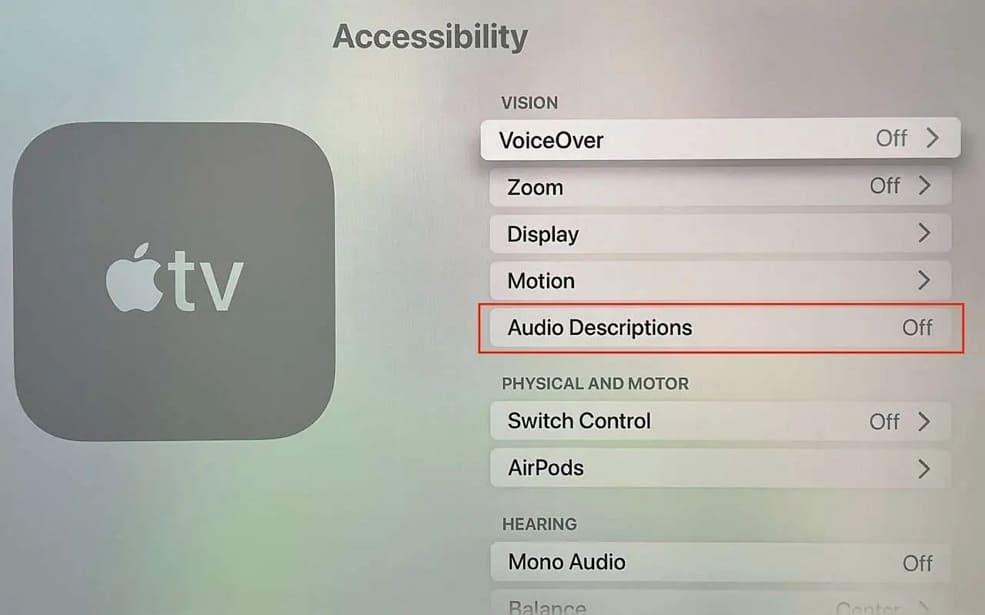
Si es usuario de Apple TV y tiene descripciones de audio al ver programas de televisión en YouTube, puede desactivarlas fácilmente. Sin embargo, para desactivar estas narraciones adicionales por motivos de accesibilidad, diríjase a los siguientes pasos:
Instrucciones: Acceda a su Apple TV y diríjase a la pantalla de la aplicación. Revise todas las aplicaciones, busque la aplicación «Ajustes» y ábrala. Ahora, en la siguiente pantalla de «Ajustes», desplácese hacia abajo y haga clic en la opción «Descripciones de audio». A continuación, cuando vea una lista de opciones de accesibilidad, seleccione «Descripciones de audio» una vez para desactivarla en caso de que esté «Activada».
3. Desactivar las descripciones de audio en un televisor Samsung
En caso de que su televisor Samsung esté hablando de lo que está ocurriendo en YouTube, es posible que la función de descripción de audio esté activada. Sin embargo, tiene la opción de desactivarlas. Aquí están los pasos detallados para desactivarla:
Paso 1: Inicialmente, diríjase a la opción «Ajustes», accediendo a ella desde la pantalla principal de su televisor. Después de eso, seleccione la opción «General» en los «Ajustes» y luego elija los ajustes de «Accesibilidad».
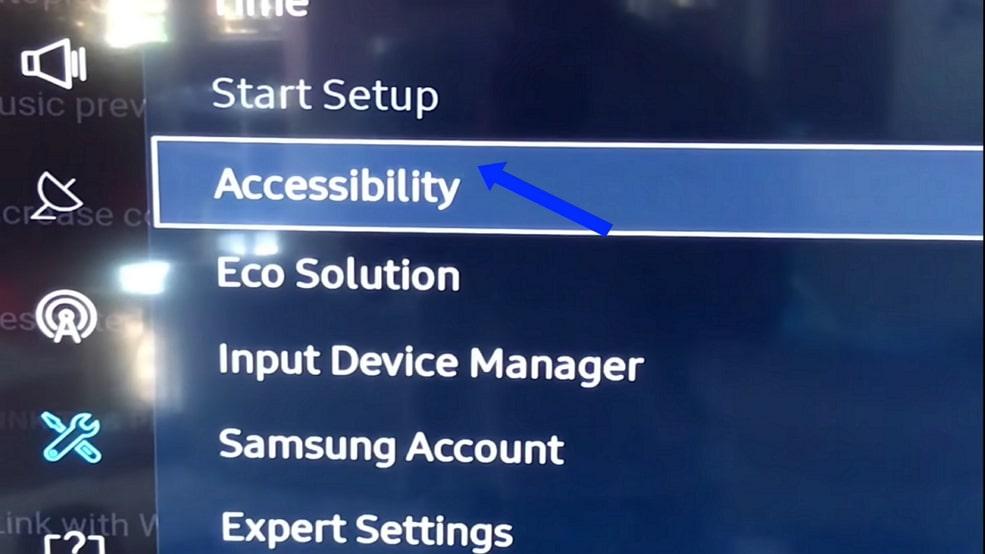
Paso 2: A continuación, elija «Descripciones de audio/Guía de voz» para cambiarla a «Desactivada» en lugar de «Activada», y vuelva a su aplicación de YouTube e inicie cualquier película. Podrá disfrutar de series de televisión o películas sin ninguna descripción de audio que distraiga.
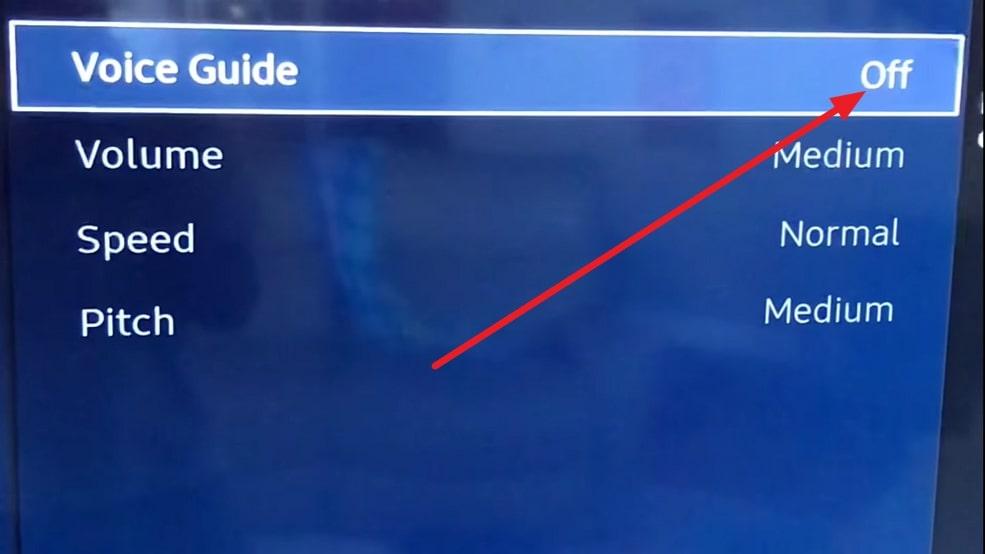
4. Desactivar las descripciones de audio en un televisor LG
Existe la posibilidad de que las descripciones de audio de su televisor LG estén activadas, pero usted necesite una mejor visión. Aquí, puede ser frustrante, ya que no necesita un asistente de voz para hablar sobre el contenido que ocurre en YouTube. Por lo tanto, para desactivar estas descripciones, tendrá que consultar los pasos guiados a continuación:
Paso 1: En el mando a distancia de su televisor LG, pulse el icono «Gear» para abrir el menú de ajustes. Aquí, busque la opción «Todos los ajustes» y acceda a ella rápidamente.
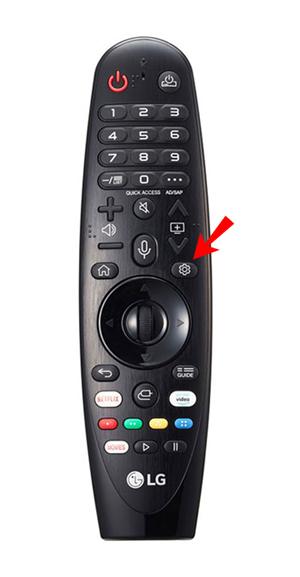
Paso 2: Ahora, diríjase a la opción «General» y haga clic en ella para abrir el menú extendido en el lado derecho. Desde allí, elija la opción «Accesibilidad» y desplácese hacia abajo para alternar el interruptor «Descripción de audio» para desactivarlo. Esto desactivará ahora la descripción de audio para todos sus vídeos de YouTube.
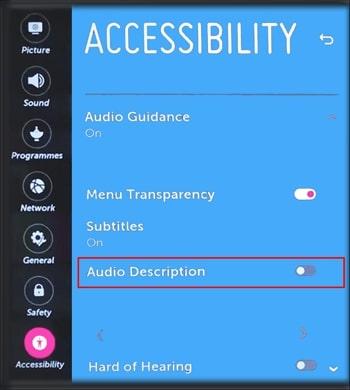
Nota: Sin embargo, existe una opción de acceso directo para desactivar las descripciones de audio en el televisor LG. Simplemente, en el mando a distancia de su televisor LG, pulse prolongadamente tres puntos para desactivar las descripciones de audio.
Consejo adicional: Cómo solucionar el problema de que la descripción de audio de YouTube no se desactiva
Aquí, en esta sección, aprenderemos a solucionar el problema de que la opción de descripción de audio no aparece en su dispositivo. Las razones detrás de esto podrían ser varias, por lo que explicaremos algunas soluciones aquí para ayudarle a superar este problema. Lea las soluciones dadas y pruébelas en función de su dispositivo.
Método 1: Actualizar su televisor
La primera solución es actualizar el software de su televisor. La opción de descripción de audio para su televisor podría estar incluida solo en la actualización reciente. Por lo tanto, para ello, echaremos un vistazo a continuación sobre cómo actualizar el software para cada dispositivo:
1. Para televisores TCL
En primer lugar, pulse el botón «Home» en el mando a distancia de su televisor y navegue hasta el icono «Gear». A continuación, acceda a él y desplácese hacia abajo para elegir «Más ajustes». Después, diríjase a «Preferencias del dispositivo» y vaya al menú «Acerca de». Allí, elija «Actualización del sistema» y luego seleccione «Actualización de red» cuando aparezca el cuadro emergente. A medida que su televisor busca una actualización de software, haga clic en la opción «OK» para instalar la actualización.
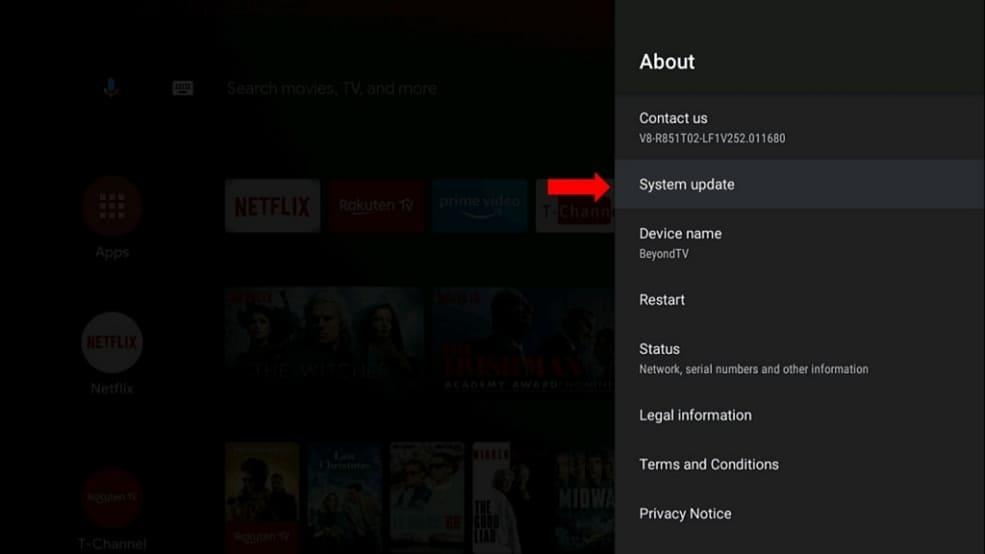
2. Para Apple TV
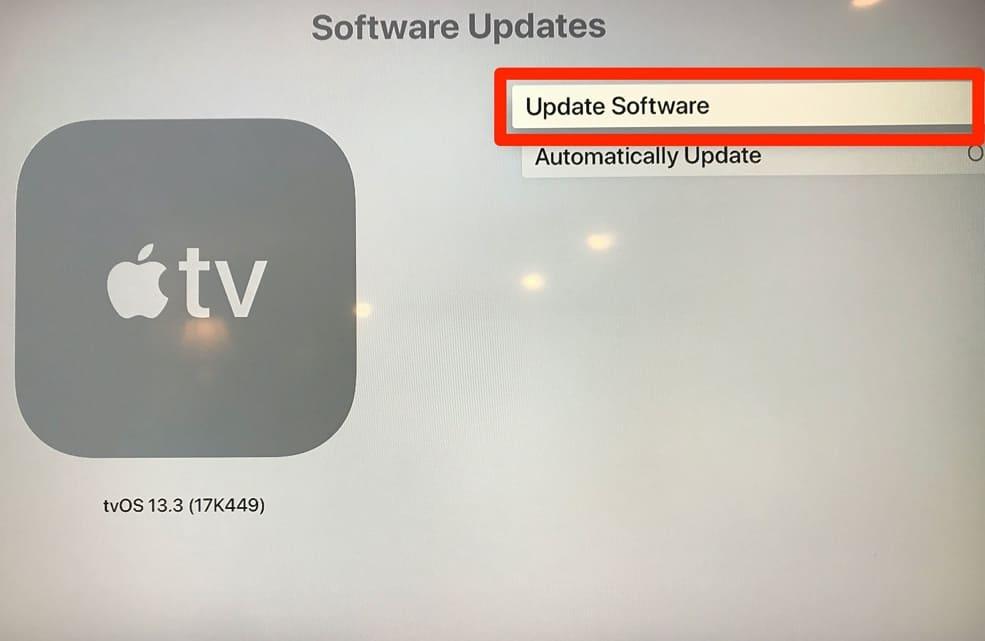
En su Apple TV, elija la aplicación «Ajustes» y acceda a la opción «Sistema». Allí, desplácese y localice «Actualizaciones de software» y selecciónela. Ahora, busque la opción «Actualizar software» y espere hasta que su televisor encuentre alguna actualización reciente. Si hay una actualización, pulse «Descargar e instalar» para obtener la actualización.
3. Para televisores Samsung
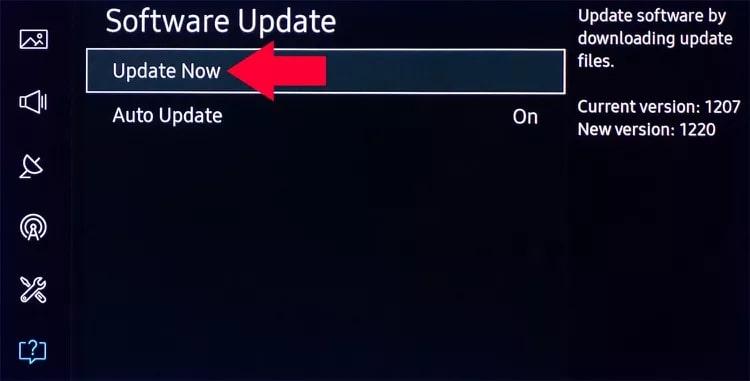
Coja el mando a distancia de su televisor y pulse el botón «Menú» para acceder a los «Ajustes» de su televisor Samsung. A continuación, elija «Soporte» y diríjase a seleccionar la opción «Actualización de software». Ahora, a continuación, haga clic en la opción «Actualizar ahora», y el televisor Samsung comenzará a descargar la actualización automáticamente.
4. Para televisores LG
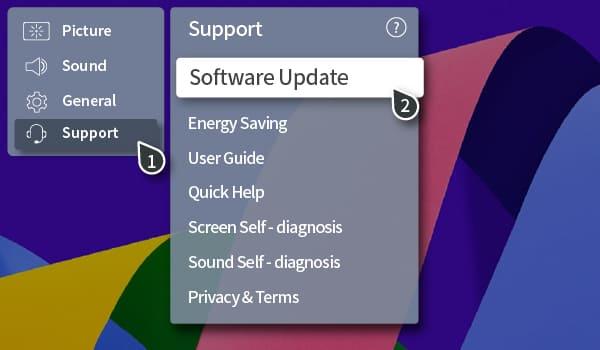
Para actualizar el software de su televisor LG, diríjase a los «Ajustes» y elija la opción «Todos los ajustes». Después, diríjase al menú «Soporte» y seleccione la opción «Actualización de software». A continuación, elija la opción «Buscar actualizaciones», y si hay alguna actualización disponible, pulse «Descargar e instalar» para obtener la actualización de software en su televisor LG.
Método 2: Restablecer/restaurar los ajustes de su televisor
Existe la posibilidad de que haya cambiado los ajustes predeterminados de su televisor, lo que ha provocado que la opción de descripción de audio esté desactivada. Aquí, restablecer el televisor podría resolver el problema por usted. Ahora, eche un vistazo a las siguientes instrucciones con atención:
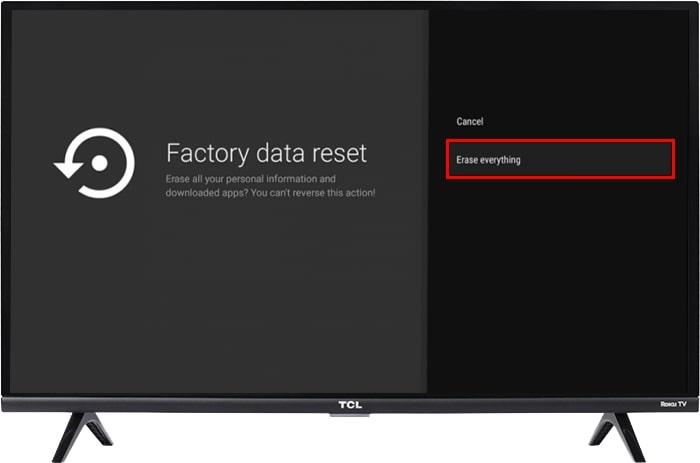
- Para televisores TCL: Pulse el icono «Gear» en el mando a distancia de su televisor y elija la opción «Más ajustes». A continuación, diríjase a «Preferencia del dispositivo» y seleccione la opción «Restablecer». Aquí, localice la opción «Restablecimiento de datos de fábrica» y haga clic en ella. Después, seleccione la opción «Borrar todo», introduzca el PIN y pulse la opción «OK» para restablecer el televisor.
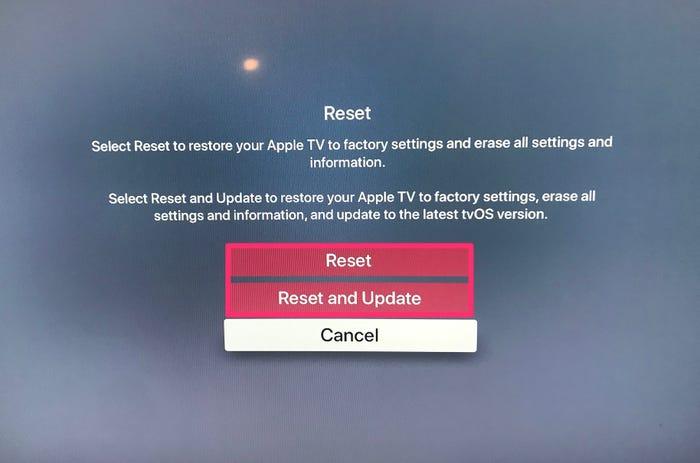
- Para Apple TV: Diríjase a la aplicación «Ajustes» en su Apple TV y luego elija la opción «Sistema». Después de eso, pulse la opción «Restablecer», y luego de las opciones disponibles, elija «Restaurar». Esto restablecerá su Apple TV a los ajustes predeterminados. Además, instalará cualquier nueva actualización en el televisor.
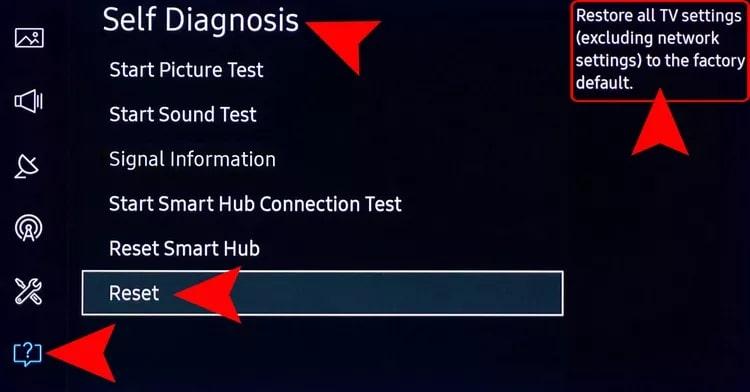
- Para televisores Samsung: Acceda a los «Ajustes» en su televisor Android Samsung y seleccione «Autodiagnóstico». Ahora, elija la opción «Restablecer» y escriba el PIN. Sin embargo, de forma predeterminada, es 0000 en la mayoría de los casos, luego seleccione «Restablecer» y confirme la acción pulsando la opción «OK». El televisor se restablecerá y reiniciará automáticamente con las actualizaciones.
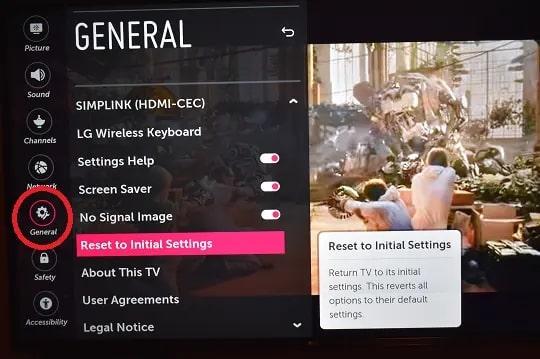
- Para televisores LG: En primer lugar, pulse el botón «Ajustes» en el mando a distancia de su televisor y elija la opción «Todos los ajustes» que aparece con tres puntos verticales. A continuación, elija los ajustes «General» y diríjase al menú extendido del lado derecho. Allí, elija «Sistema», y bajo las opciones de «Sistema», seleccione la opción «Restablecer a los ajustes iniciales». Confirme la acción pulsando el botón «OK» y espere hasta que el televisor se reinicie automáticamente.
Método 3: Apagar y encender su Smart TV
Esta es una de las soluciones más fáciles y sencillas para recuperar la opción de descripción de audio en su Smart TV en la mayoría de los casos. Simplemente pulse y mantenga pulsado el botón «Encendido» en el mando a distancia de su televisor y apáguelo. A continuación, pulse el botón «Encendido» una vez y vuelva a encender su televisor. Esto a veces corrige el error en su televisor y recupera todas las opciones desaparecidas en el televisor.
Conclusión
Las descripciones de audio ayudan enormemente a los usuarios con deficiencias visuales, pero al mismo tiempo, pueden ser realmente frustrantes si no las necesita. Tal es el caso de YouTube la mayoría de las veces, ya que su televisor explica todo lo que sucede.
Pero, en esta guía, hemos explicado los pasos para desactivar o apagar esta opción para tener una experiencia fluida mientras ve programas de televisión o películas de YouTube. Además, en caso de que no vea esa opción en su televisor, no hay necesidad de preocuparse, ya que también hemos explicado algunas soluciones para resolver este problema.
Mejorar la calidad del audio de su vídeo asegura que su mensaje llegue a los espectadores claramente, sin la necesidad de descripciones adicionales. Considere usar un micrófono lavalier inalámbrico para capturar audio nítido y de calidad profesional sin esfuerzo.
Preguntas frecuentes
1. ¿Cómo se puede escribir una descripción de audio para YouTube?
Para escribir descripciones de audio para vídeos de YouTube, debe recordar lo que los oyentes deben escuchar para entender los eventos del vídeo. Debe intentar hablar en tiempo pasado y describir los eventos a medida que ocurren en la pantalla. Además, utilice un lenguaje básico y estructuras de frases para promover una mejor comprensión. Además, añada algunas pausas para mantener la concentración del oyente.
2. ¿Por qué se utilizan subtítulos de descripción de audio en los vídeos de YouTube?
Las descripciones de audio ayudan a facilitar la accesibilidad y la comprensión del contenido de vídeo para el público ciego y con deficiencias visuales. Los creadores de contenido pueden añadir pistas de audio adicionales que describan los eventos que tienen lugar en el vídeo para permitir que las personas ciegas disfruten del contenido sin ninguna restricción.
3. ¿Tiene YouTube TV funciones de accesibilidad para el público ciego?
YouTube TV tiene una función adicional de descripción de audio o servicio de vídeo descriptivo para facilitar la experiencia de consumo de contenido del público ciego. La aplicación YouTube TV se ayuda de funciones de accesibilidad como TalkBack y Audio Guide para proporcionar soporte a los espectadores con deficiencias visuales.


