



































.png)
.png) English
English .png) Français
Français .png) Deutsch
Deutsch .png) Italiano
Italiano .png) 日本語
日本語  Español
  简体中文
简体中文 
As descrições de áudio, também conhecidas como vídeos descritivos, geram ou narram o conteúdo do vídeo do YouTube. Elas são realmente úteis para pessoas com deficiência visual e aquelas com baixa visão. Essas descrições de áudio, no entanto, fornecem ajuda adicional para acompanhar tudo o que acontece no vídeo. Contudo, essas descrições podem às vezes ser perturbadoras ao se concentrar no vídeo em vez do áudio.
Para esse propósito, você tem a opção de desativar essas descrições de áudio em vídeos do YouTube. Isso pode, no entanto, ajudar a assistir vídeos com mais foco. Neste guia, explicaremos os passos detalhados para desativar as descrições de áudio no YouTube. Além disso, também listaremos algumas correções relacionadas ao problema de descrições de áudio que não desativam. Então, comece a ler este guia e explore mais conforme você rola para baixo.
Passos para Desativar a Descrição de Áudio em Vídeos do YouTube
Não há dúvida de que as descrições de áudio ajudam pessoas com deficiência visual. Elas também ajudam você em geral. Por exemplo, se você está assistindo um vídeo em inglês mas não é fluente nesse idioma e não consegue ler as legendas, então as descrições de áudio agem como sua salvação aqui. Então, agora começaremos a aprender os passos para desativar essas descrições de quatro marcas diferentes de TV.
1. Desativar Descrições de Áudio na TV TCL
O recurso de texto para fala (TTS) vem como uma opção integrada para ajudá-lo a navegar pela tela. Quando ativado automaticamente, você também gostaria de ouvir as descrições de áudio em vídeos do YouTube. Então, para desativá-lo, siga os passos orientados:
Passo 1: Primeiro, ligue sua TV TCL e aguarde ela carregar. Em seguida, pressione o botão “Home” no seu controle remoto para ir à tela principal. Depois, navegue até a tela inicial e pressione o ícone “Engrenagem”.
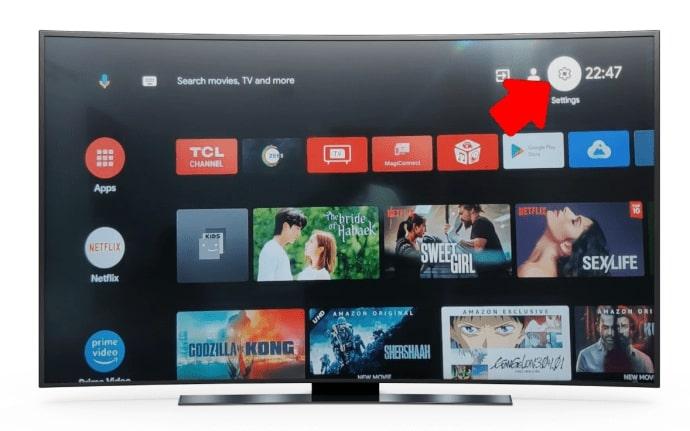
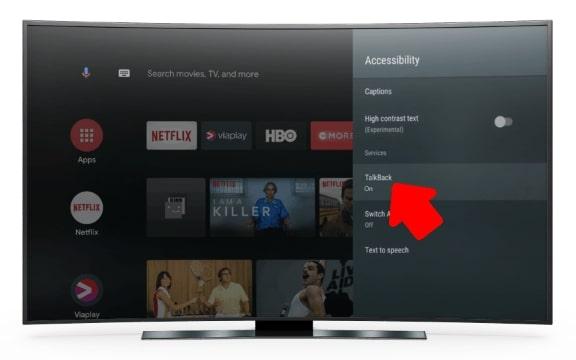
Passo 2: Conforme o menu de configurações abre, encontre e clique em “Acessibilidade” para ir às suas configurações. Agora, role para baixo e toque na opção “TalkBack”. Caso esteja “Ativado”, clique uma vez para desativá-lo.
2. Desativar Descrições de Áudio na Apple TV
Se você é um usuário da Apple TV com descrições de áudio ao assistir programas de TV no YouTube, pode facilmente desativá-las. No entanto, para desabilitar essas narrações extras para acessibilidade, vá aos passos abaixo:
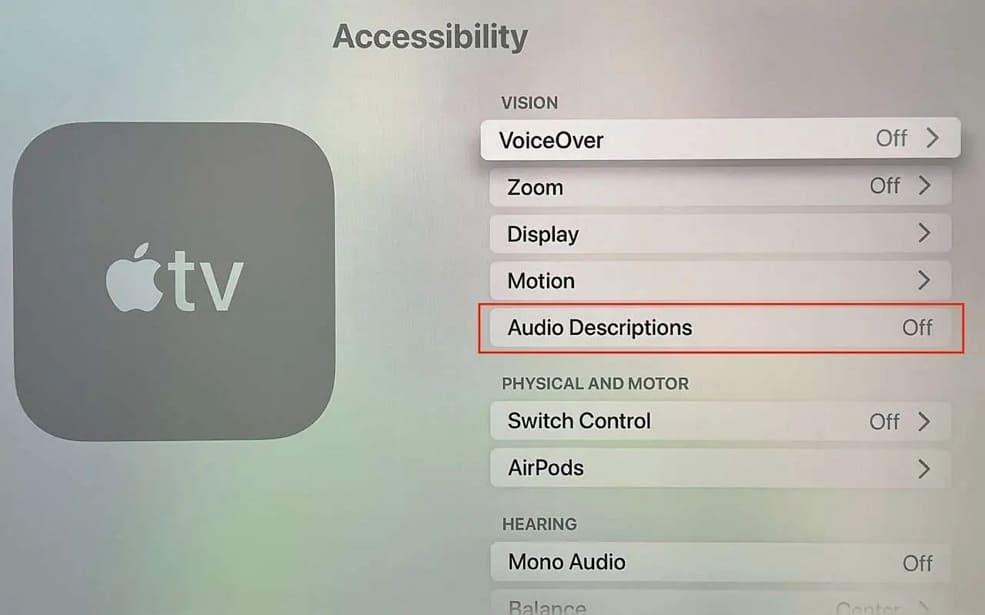
Instruções: Acesse sua Apple TV e vá à tela do aplicativo. Percorra todos os aplicativos, encontre o aplicativo “Configurações” e abra-o. Agora, na próxima tela “Configurações”, role para baixo e clique na opção “Acessibilidade”. Em seguida, ao ver uma lista de opções de acessibilidade, selecione “Descrições de Áudio” uma vez para desativá-las caso estejam “Ativadas”.
3. Desativar Descrições de Áudio na TV Samsung
Caso sua TV Samsung esteja falando sobre tudo o que está acontecendo no YouTube, o recurso de descrição de áudio pode estar ativado. No entanto, você tem a opção de desabilitá-las. Aqui estão os passos detalhados para desabilitar isso:
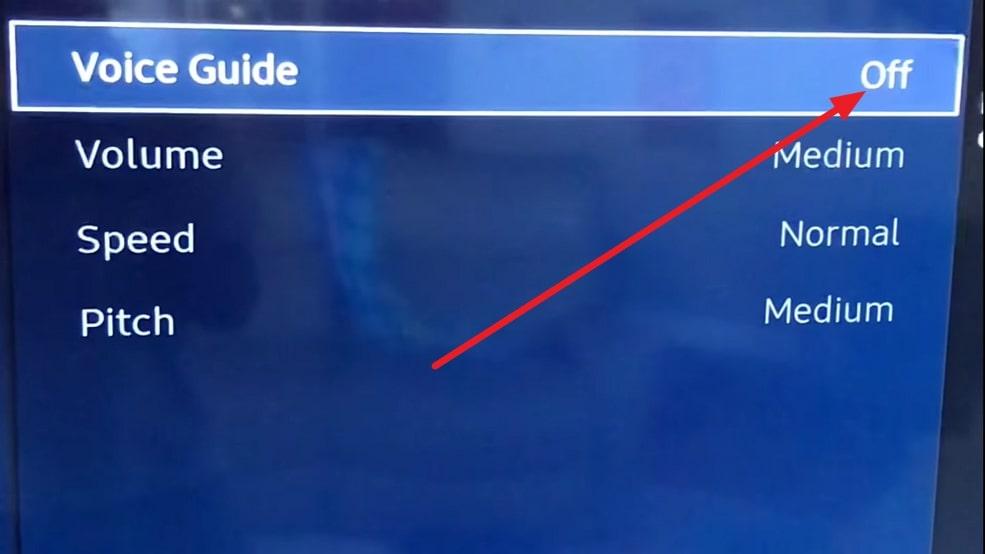
Passo 1: Inicialmente, vá à opção “Configurações”, acessando-a da tela principal da sua TV. Depois disso, selecione a opção “Geral” nas “Configurações” e então escolha as configurações de “Acessibilidade”.
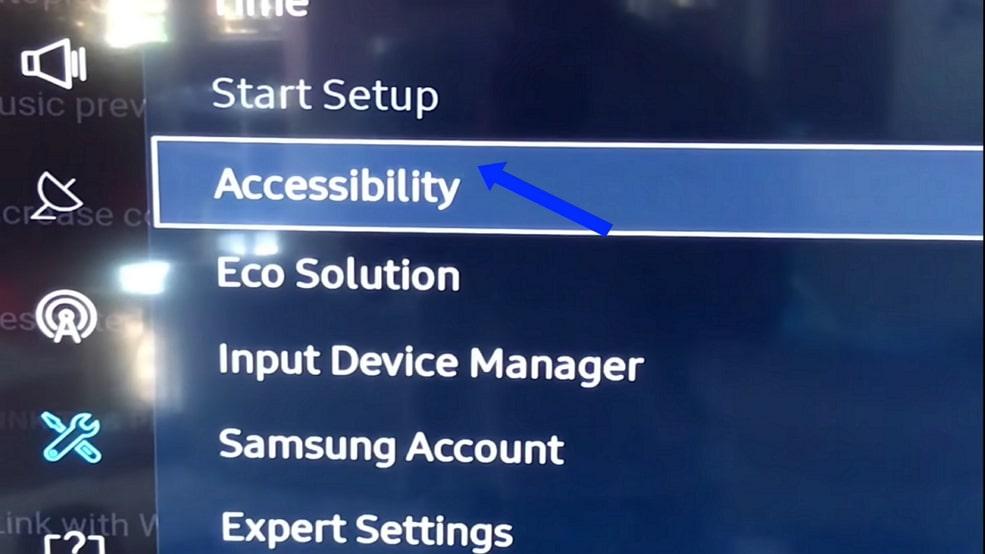
Passo 2: Prosseguindo, escolha “Descrições de Áudio/Guia de Voz” para alterá-lo para “Desligado” em vez de “Ligado”, e retorne ao seu aplicativo YouTube e inicie qualquer filme. Você poderá desfrutar de séries de TV ou filmes sem descrições de áudio perturbadoras.
4. Desativar Descrições de Áudio na TV LG
Pode haver a possibilidade de que as descrições de áudio na sua TV LG estejam ativadas, mas você precisa de uma visão melhor. Aqui, pode ser frustrante pois você não precisa de um assistente de voz para falar sobre o conteúdo que acontece no YouTube. Então, para desativar essas descrições, você precisará verificar os passos orientados abaixo:
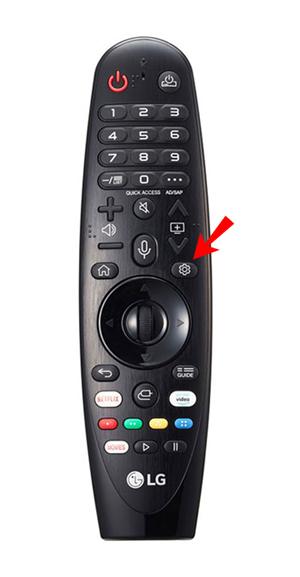
Passo 1: No controle remoto da sua TV LG, pressione o ícone “Engrenagem” para abrir o menu de configurações. Aqui, encontre a opção “Todas as Configurações” e acesse-a rapidamente.
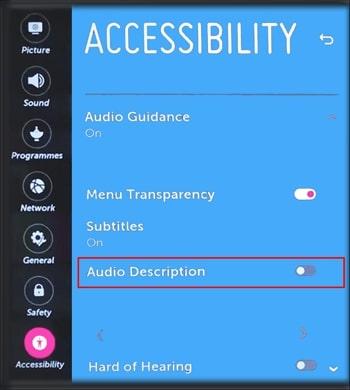
Passo 2: Agora, vá à opção “Geral” e clique nela para abrir o menu estendido no lado direito. De lá, escolha a opção “Acessibilidade” e role para baixo para alternar o interruptor “Descrição de Áudio” para desabilitá-lo. Isso agora desativará a descrição de áudio para todos os seus vídeos do YouTube.
Nota: No entanto, há uma opção de atalho para desativar as descrições de áudio na TV LG. Simplesmente, no controle remoto da sua TV LG, pressione e segure os três pontos para desativar as descrições de áudio.
Dica Extra: Como Corrigir Quando a Descrição de Áudio do YouTube Não Desativa
Aqui, nesta seção, aprenderemos como corrigir o problema da opção de descrição de áudio não aparecer no seu dispositivo. As razões por trás disso podem ser várias, então explicaremos algumas correções aqui para ajudá-lo a superar esse problema. Leia as correções fornecidas e experimente-as com base no seu dispositivo.
Método 1: Atualize Sua TV
A primeira correção é atualizar o software da sua TV. A opção de descrição de áudio para sua TV pode estar incluída apenas na atualização recente. Então, para isso, daremos uma olhada abaixo em como atualizar o software para cada dispositivo:
1. Para TV TCL
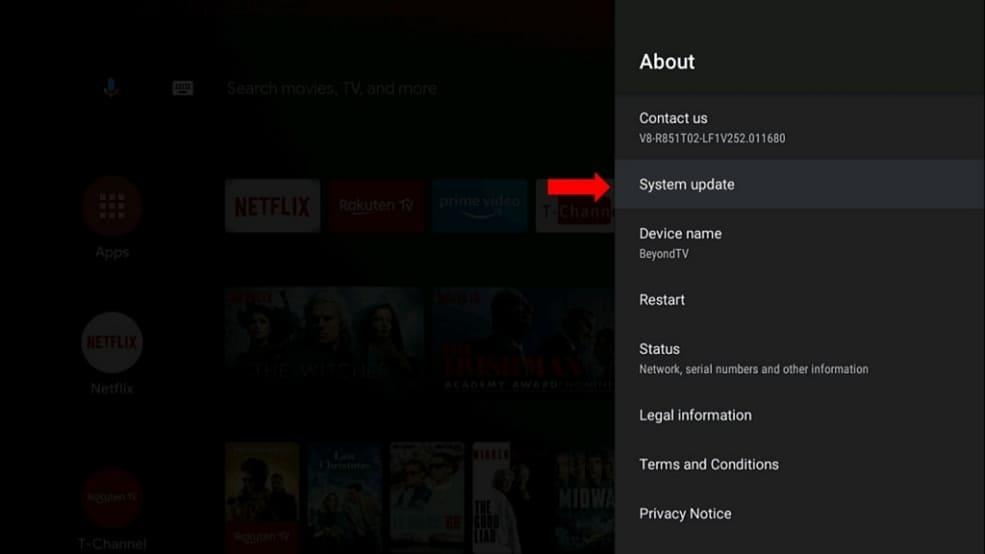
Primeiro, pressione o botão “Home” no controle remoto da sua TV e navegue até o ícone “Engrenagem”. Em seguida, acesse-o e role para baixo para escolher “Mais Configurações”. Depois, vá às “Preferências do Dispositivo” e vá ao menu “Sobre”. Lá, escolha “Atualização do Sistema” e então selecione “Atualização de Rede” conforme a caixa pop-up aparece. Conforme sua TV procura por uma atualização de software, clique na opção “OK” para instalar a atualização
2. Para Apple TV
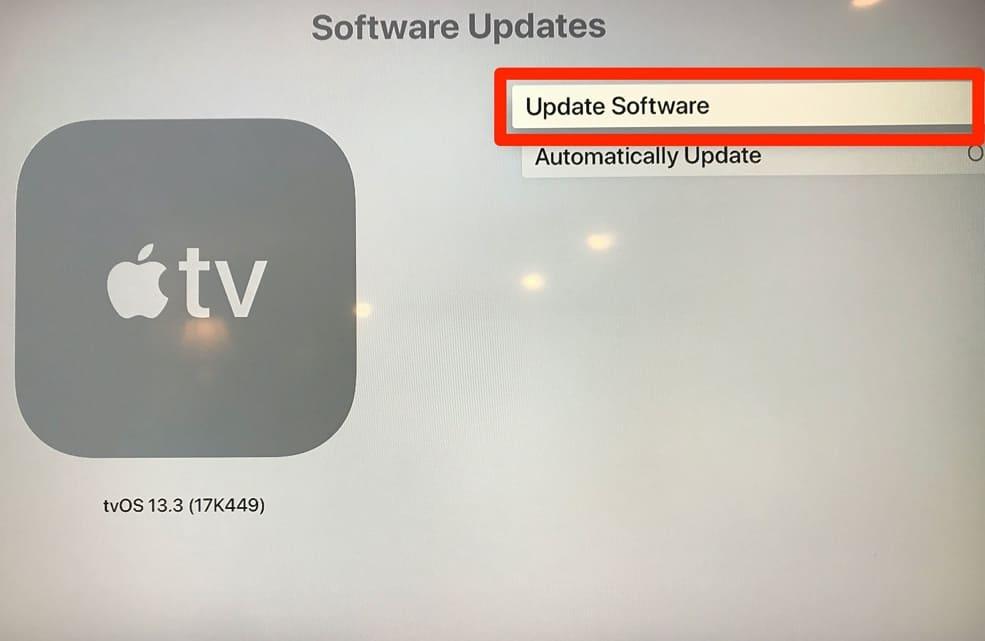
Na sua Apple TV, escolha o aplicativo “Configurações” e acesse a opção “Sistema”. Lá, role e localize “Atualizações de Software” e selecione-a. Agora, encontre a opção “Atualizar Software” e aguarde até que sua TV encontre atualizações recentes. Se houver uma atualização, toque em “Baixar e Instalar” para obter a atualização.
3. Para TV Samsung
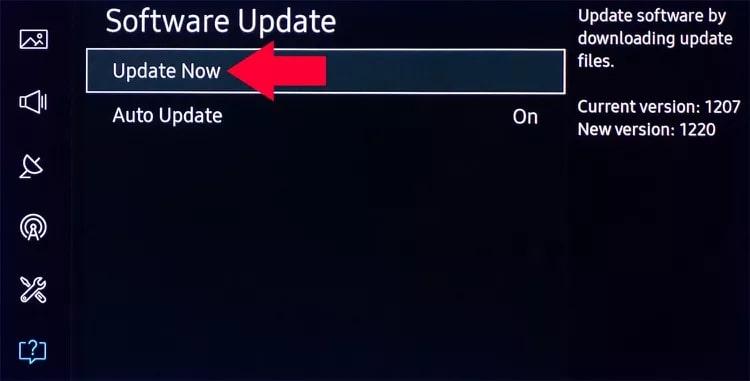
Pegue o controle remoto da sua TV e pressione o botão “Menu” para acessar as “Configurações” na sua TV Samsung. Em seguida, escolha “Suporte” e vá para selecionar a opção “Atualização de Software”. Agora, prosseguindo, clique na opção “Atualizar Agora”, e a TV Samsung começará a baixar a atualização automaticamente.
4. Para TV LG
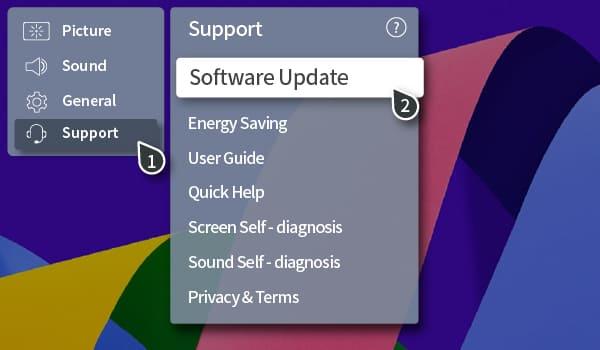
Para atualizar o software na sua TV LG, vá às “Configurações” e escolha a opção “Todas as Configurações”. Depois, vá ao menu “Suporte” e selecione a opção “Atualização de Software”. Prosseguindo, escolha a opção “Verificar Atualizações”, e se houver alguma atualização disponível, pressione “Baixar e Instalar” para obter a atualização de software na sua TV LG.
Método 2: Redefina/Restaure as Configurações da Sua TV
Há uma possibilidade de que você possa ter alterado as configurações padrão da sua TV, levando à opção de descrição de áudio ser desabilitada. Aqui, redefinir a TV pode resolver o problema para você. Agora, observe cuidadosamente as instruções abaixo:
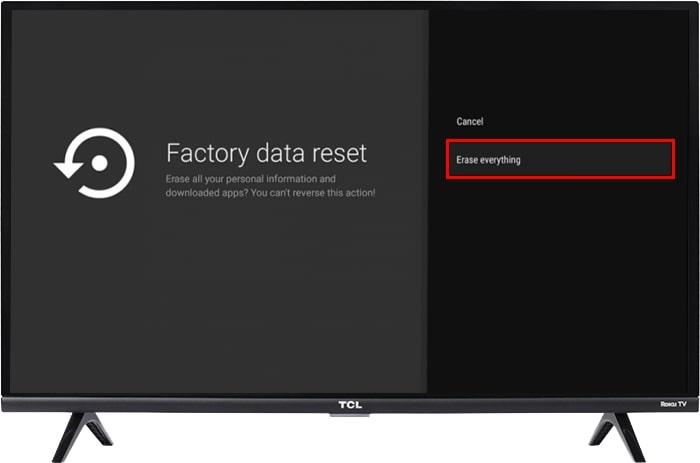
- Para TV TCL: Pressione o ícone “Engrenagem” no controle remoto da sua TV e escolha a opção “Mais Configurações”. Em seguida, vá às “Preferências do Dispositivo” e selecione a opção “Redefinir”. Aqui, localize a opção “Redefinição de Dados de Fábrica” e clique nela. Depois, selecione a opção “Apagar Tudo”, digite o PIN e toque na opção “OK” para redefinir a TV.
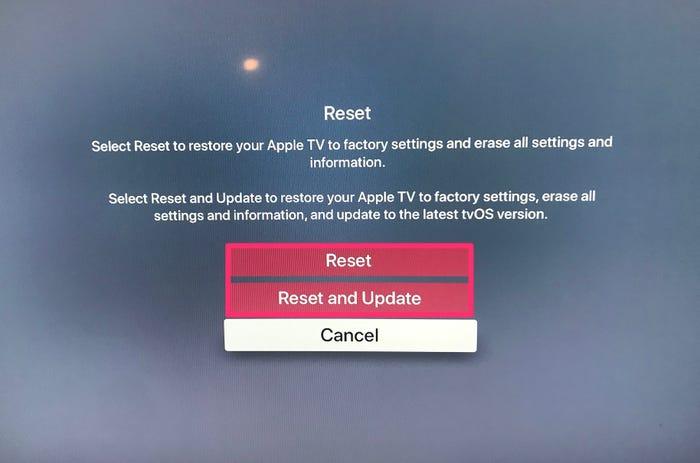
- Para Apple TV: Vá ao aplicativo “Configurações” na sua Apple TV e então escolha a opção “Sistema”. Depois disso, toque na opção “Redefinir”, e então das opções disponíveis, escolha “Restaurar”. Isso redefinirá sua Apple TV para as configurações padrão. Também instalará quaisquer novas atualizações na TV.
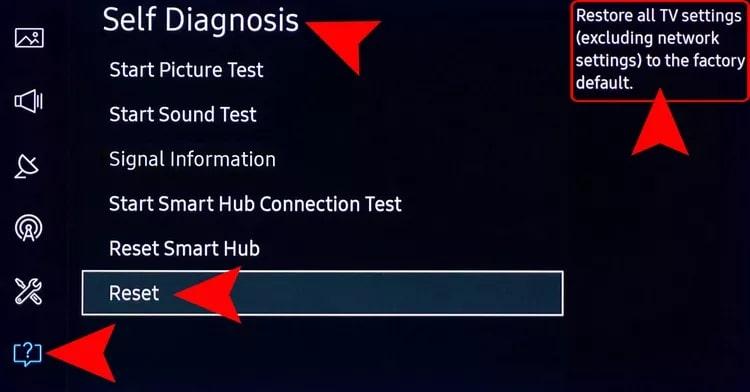
- Para TV Samsung: Acesse as “Configurações” na sua TV Android Samsung e selecione “Autodiagnóstico”. Agora, escolha a opção “Redefinir” e digite o PIN. No entanto, por padrão, é 0000 na maioria dos casos, então selecione “Redefinir” e confirme a ação pressionando a opção “OK”. A TV redefinirá e reiniciará automaticamente com atualizações.
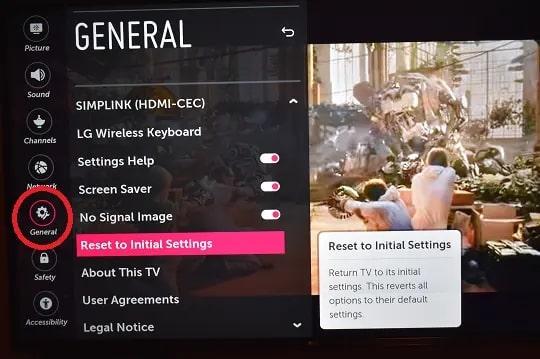
- Para TV LG: Primeiro, pressione o botão “Configurações” no controle remoto da sua TV e escolha a opção “Todas as Configurações” que aparece com três pontos verticais. Em seguida, escolha as configurações “Geral” e vá ao menu estendido do lado direito. Lá, escolha “Sistema”, e sob as opções do “Sistema”, selecione a opção “Redefinir para Configurações Iniciais”. Confirme a ação pressionando o botão “OK” e aguarde até que a TV reinicie automaticamente.
Método 3: Desligue/Ligue Sua Smart TV
Esta é uma das correções mais fáceis e simples para recuperar a opção de descrição de áudio na sua Smart TV na maioria dos casos. Simplesmente pressione e segure o botão “Power” no controle remoto da sua TV e desligue-a. Em seguida, pressione o botão “Power” uma vez e ligue sua TV novamente. Isso às vezes corrige o bug na sua TV e recupera todas as opções que desapareceram na TV.
Conclusão
As descrições de áudio realmente ajudam muito os usuários com deficiência visual, mas ao mesmo tempo, podem ser realmente frustrantes se você não precisar delas. Esse é o caso com o YouTube na maioria das vezes, pois sua TV explica tudo o que acontece.
Mas, neste guia, explicamos os passos para desabilitar ou desativar essa opção para ter uma experiência suave ao assistir programas de TV ou filmes do YouTube. Além disso, caso você não veja essa opção na sua TV, não há necessidade de se preocupar, pois também explicamos algumas correções para resolver esse problema.
Melhorar a qualidade do áudio do seu vídeo garante que sua mensagem chegue aos espectadores claramente, sem a necessidade de descrições adicionais. Considere usar um microfone de lapela sem fio para capturar áudio nítido e de qualidade profissional sem esforço.
Perguntas frequentes
1. Como você pode escrever uma descrição de áudio para o YouTube?
Para escrever descrições de áudio para vídeos do YouTube, você deve lembrar o que os ouvintes devem ouvir para entender os eventos do vídeo. Você deve tentar falar no tempo passado e descrever os eventos conforme eles ocorrem na tela. Além disso, use linguagem básica e estruturas de frases para promover melhor compreensão. Adicionalmente, adicione algumas pausas para manter a concentração do ouvinte.
2. Por que legendas de descrição de áudio são usadas em vídeos do YouTube?
As descrições de áudio ajudam a auxiliar a acessibilidade e compreensão do conteúdo de vídeo para audiências cegas e com deficiência visual. Os criadores de conteúdo podem adicionar faixas de áudio extras descrevendo os eventos que ocorrem no vídeo para permitir que pessoas cegas desfrutem do conteúdo sem restrições.
3. O YouTube TV tem recursos de acessibilidade para audiências cegas?
O YouTube TV tem um recurso adicional de descrição de áudio ou serviço de vídeo descritivo para facilitar a experiência de consumo de conteúdo da audiência cega. O aplicativo YouTube TV recebe ajuda de recursos de acessibilidade como TalkBack e Guia de Áudio para fornecer suporte a espectadores com deficiência visual.


