






























.png)
.png) English
English .png) Français
Français .png) Italiano
Italiano .png) 日本語
日本語 .png) Português
Português  Español
  简体中文
简体中文 
Audiobeschreibungen, auch als beschreibende Videos bezeichnet, generieren oder erzählen den Inhalt des YouTube-Videos. Diese sind sehr hilfreich für Menschen mit Sehbehinderungen und Sehschwäche. Diese Audiobeschreibungen bieten jedoch zusätzliche Hilfe, um zu verfolgen, was im Video geschieht. Manchmal können diese Beschreibungen jedoch störend sein, wenn man sich auf das Video statt auf den Ton konzentriert.
Zu diesem Zweck haben Sie die Möglichkeit, diese Audiobeschreibungen in YouTube-Videos zu deaktivieren. Dies kann jedoch helfen, Videos konzentrierter anzusehen. In diesem Leitfaden erläutern wir die detaillierten Schritte zum Deaktivieren der Audiobeschreibungen auf YouTube. Darüber hinaus werden wir auch einige Lösungen für das Problem auflisten, dass sich Audiobeschreibungen nicht deaktivieren lassen. Beginnen Sie also mit der Lektüre dieses Leitfadens und entdecken Sie mehr, während Sie nach unten scrollen.
Schritte zum Deaktivieren der Audiobeschreibung in YouTube-Videos
Es besteht kein Zweifel daran, dass Audiobeschreibungen Menschen mit Sehbehinderung sehr helfen. Sie helfen Ihnen auch im Allgemeinen. Wenn Sie beispielsweise ein Video auf Englisch ansehen, aber dieser Sprache nicht mächtig sind und die Untertitel nicht lesen können, fungieren Audiobeschreibungen hier als Ihr Lebensretter. Wir werden nun die Schritte zum Deaktivieren dieser Beschreibungen für vier verschiedene TV-Marken lernen.
1. Audiobeschreibungen auf TCL TV deaktivieren
Die Text-to-Speech (TTS)-Funktion ist eine integrierte Option, die Ihnen bei der Navigation auf dem Bildschirm hilft. Wenn sie automatisch aktiviert ist, hören Sie möglicherweise auch die Audiobeschreibungen in YouTube-Videos. Um sie zu deaktivieren, folgen Sie den angeleiteten Schritten:
Schritt 1: Schalten Sie zuerst Ihren TCL TV ein und warten Sie, bis er geladen ist. Drücken Sie dann die „Home“-Taste auf Ihrer Fernbedienung, um zum Hauptbildschirm zu gelangen. Navigieren Sie anschließend zum Startbildschirm und drücken Sie das „Zahnrad“-Symbol.
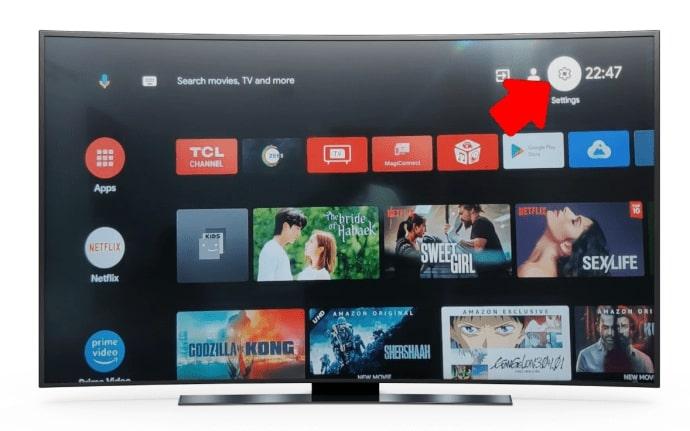
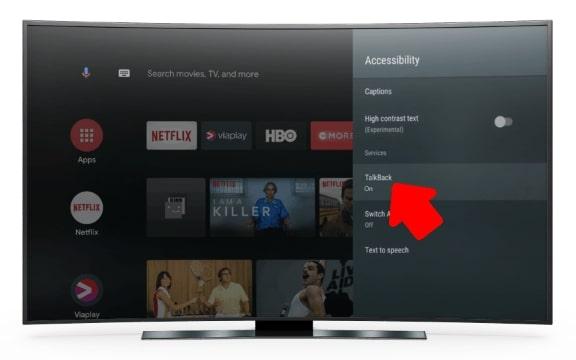
Schritt 2: Sobald sich das Einstellungsmenü öffnet, suchen und klicken Sie auf „Barrierefreiheit“, um zu den entsprechenden Einstellungen zu gelangen. Scrollen Sie nun nach unten und wählen Sie die Option „TalkBack“. Falls es auf „Aktiviert“ steht, klicken Sie einmal darauf, um es zu deaktivieren.
2. Audiobeschreibungen auf Apple TV deaktivieren
Wenn Sie ein Apple TV-Benutzer sind und Audiobeschreibungen beim Ansehen von TV-Sendungen auf YouTube haben, können Sie diese einfach deaktivieren. Um diese zusätzlichen Erzählungen für die Barrierefreiheit zu deaktivieren, folgen Sie den unten stehenden Schritten:
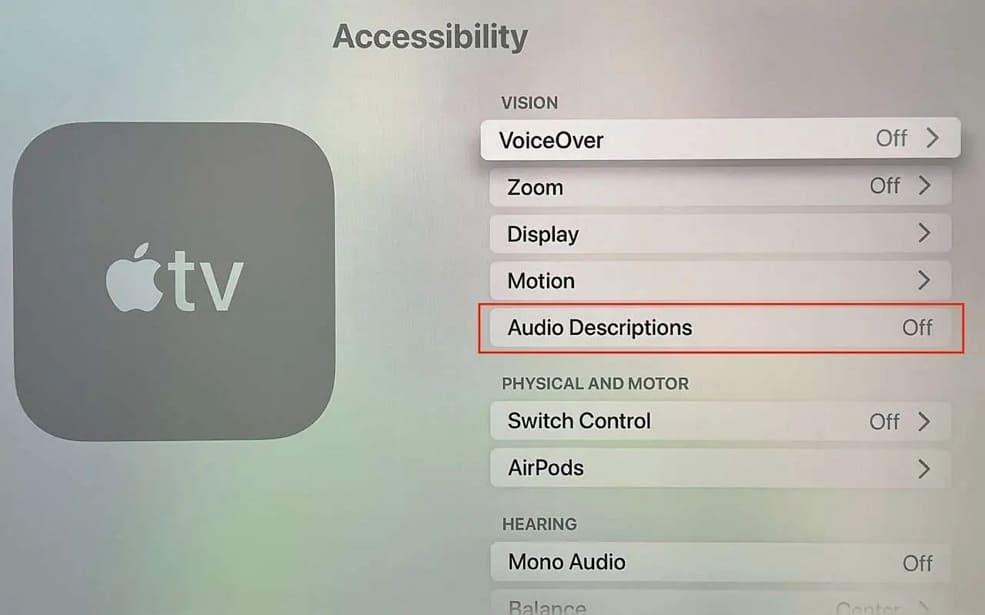
Anleitung: Greifen Sie auf Ihr Apple TV zu und navigieren Sie zum App-Bildschirm. Gehen Sie alle Apps durch, suchen Sie die App „Einstellungen“ und öffnen Sie sie. Scrollen Sie nun auf dem nächsten Bildschirm „Einstellungen“ nach unten und klicken Sie auf die Option „Bedienungshilfen“. Wenn Sie eine Liste der Bedienungshilfen sehen, wählen Sie „Audiobeschreibungen“ einmal aus, um sie auf „Aus“ zu stellen, falls sie auf „Ein“ steht.
3. Audiobeschreibungen auf Samsung TV deaktivieren
Falls Ihr Samsung TV beschreibt, was auf YouTube geschieht, ist möglicherweise die Audiobeschreibungsfunktion aktiviert. Sie haben jedoch die Möglichkeit, diese zu deaktivieren. Hier sind die detaillierten Schritte, um dies zu deaktivieren:
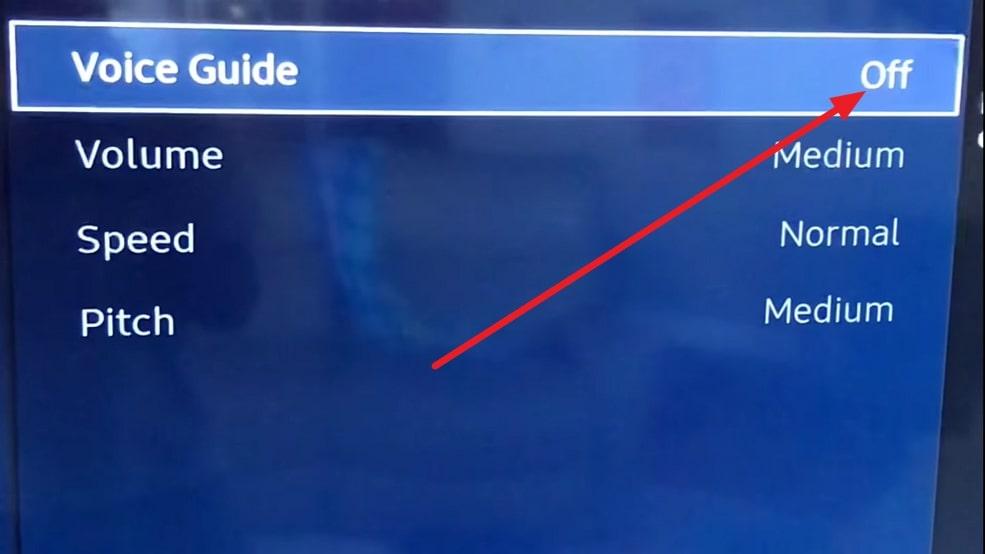
Schritt 1: Gehen Sie zunächst zur Option „Einstellungen“, die Sie über den Hauptbildschirm Ihres Fernsehers aufrufen. Wählen Sie danach im Menü „Einstellungen“ die Option „Allgemein“ und anschließend die „Barrierefreiheit“-Einstellungen.
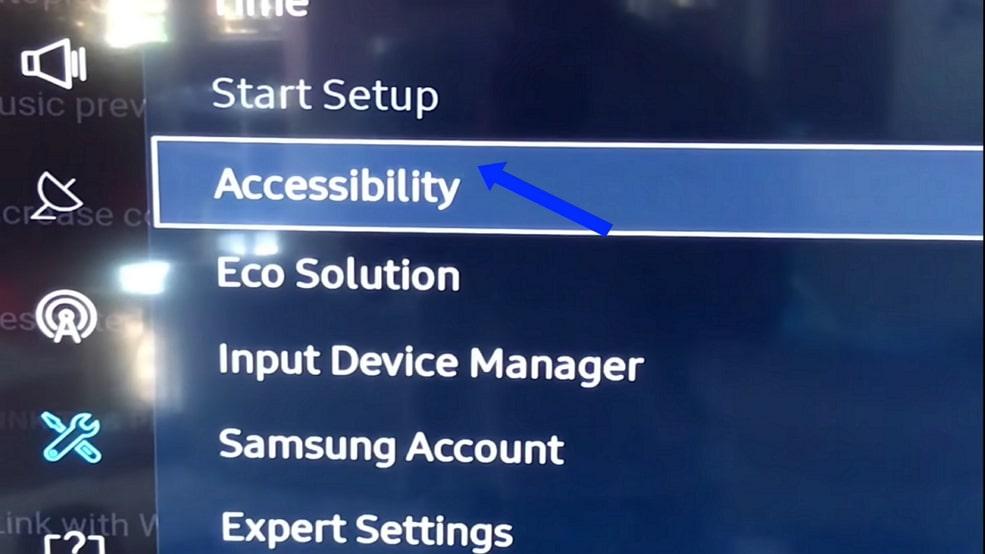
Schritt 2: Wählen Sie anschließend „Audiobeschreibungen/Sprachführung“, um diese von „Ein“ auf „Aus“ zu stellen, und kehren Sie zu Ihrer YouTube-App zurück, um einen beliebigen Film zu starten. Sie können TV-Serien oder Filme ohne störende Audiobeschreibungen genießen.
4. Audiobeschreibungen auf LG TV deaktivieren
Es besteht die Möglichkeit, dass Audiobeschreibungen auf Ihrem LG TV aktiviert sind, Sie diese aber nicht benötigen. Dies kann frustrierend sein, da Sie keinen Sprachassistenten benötigen, der den Inhalt auf YouTube beschreibt. Um diese Beschreibungen zu deaktivieren, müssen Sie die unten stehenden Schritte befolgen:
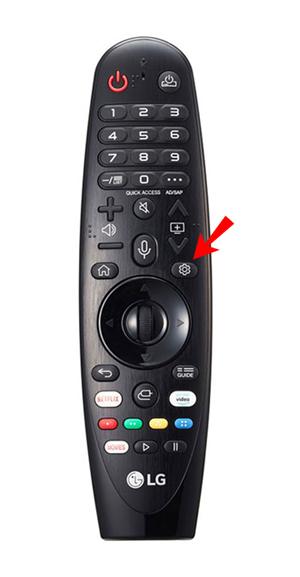
Schritt 1: Drücken Sie auf Ihrer LG TV-Fernbedienung das „Zahnrad“-Symbol, um das Einstellungsmenü zu öffnen. Suchen Sie hier die Option „Alle Einstellungen“ und rufen Sie diese schnell auf.
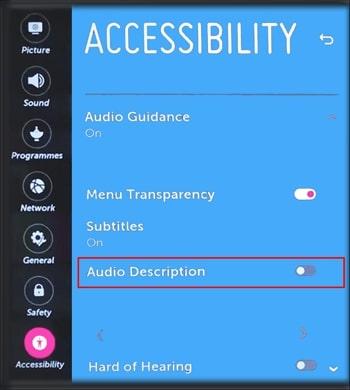
Schritt 2: Gehen Sie nun zur Option „Allgemein“ und klicken Sie darauf, um das erweiterte Menü auf der rechten Seite zu öffnen. Wählen Sie dort die Option „Barrierefreiheit“ und scrollen Sie nach unten, um den Schalter „Audiobeschreibung“ auf „Aus“ zu stellen. Dadurch wird die Audiobeschreibung für alle Ihre YouTube-Videos deaktiviert.
Hinweis: Es gibt jedoch eine Verknüpfungsoption, um die Audiobeschreibungen auf LG TV zu deaktivieren. Drücken Sie einfach auf Ihrer LG TV-Fernbedienung lange auf drei Punkte, um die Audiobeschreibungen zu deaktivieren.
Bonustipp: So beheben Sie, dass sich die YouTube-Audiobeschreibung nicht deaktivieren lässt
In diesem Abschnitt erfahren Sie, wie Sie das Problem beheben können, dass die Audiobeschreibungsoption auf Ihrem Gerät nicht angezeigt wird. Die Gründe dafür können vielfältig sein, daher werden wir hier einige Lösungen erläutern, um Ihnen bei der Bewältigung dieses Problems zu helfen. Lesen Sie die angegebenen Lösungen und probieren Sie diese je nach Gerät aus.
Methode 1: Aktualisieren Sie Ihren Fernseher
Die erste Lösung besteht darin, die Software Ihres Fernsehers zu aktualisieren. Die Audiobeschreibungsoption für Ihren Fernseher ist möglicherweise nur im neuesten Update enthalten. Dazu werden wir uns unten ansehen, wie die Software für jedes Gerät aktualisiert wird:
1. Für TCL TV
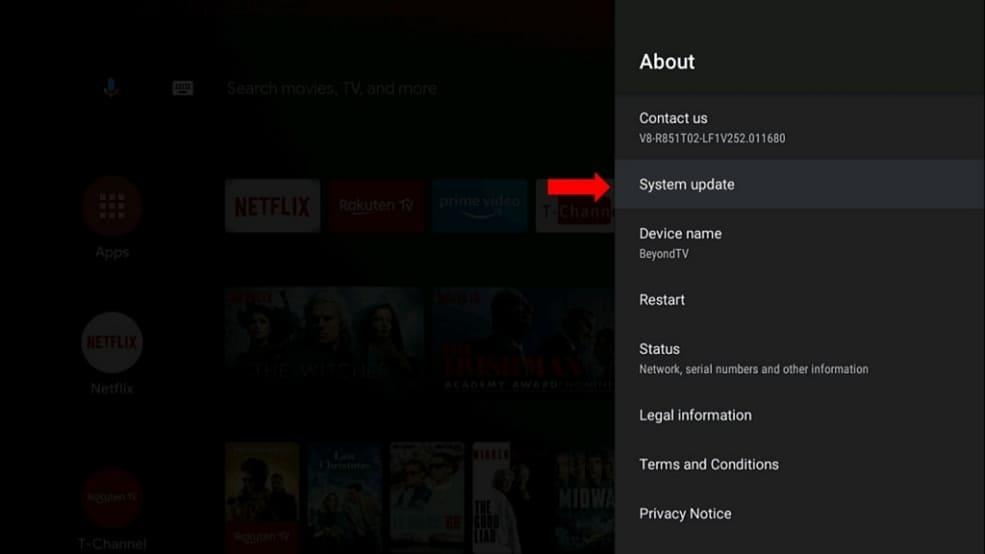
Drücken Sie zuerst die „Home“-Taste auf Ihrer TV-Fernbedienung und navigieren Sie zum „Zahnrad“-Symbol. Rufen Sie es dann auf und scrollen Sie nach unten, um „Weitere Einstellungen“ auszuwählen. Gehen Sie anschließend zu den „Geräteeinstellungen“ und dann zum Menü „Info“. Wählen Sie dort „Systemaktualisierung“ und dann „Netzwerkaktualisierung“, wenn das Pop-up-Fenster erscheint. Wenn Ihr Fernseher nach einem Software-Update sucht, klicken Sie auf die Option „OK“, um das Update zu installieren.
2. Für Apple TV
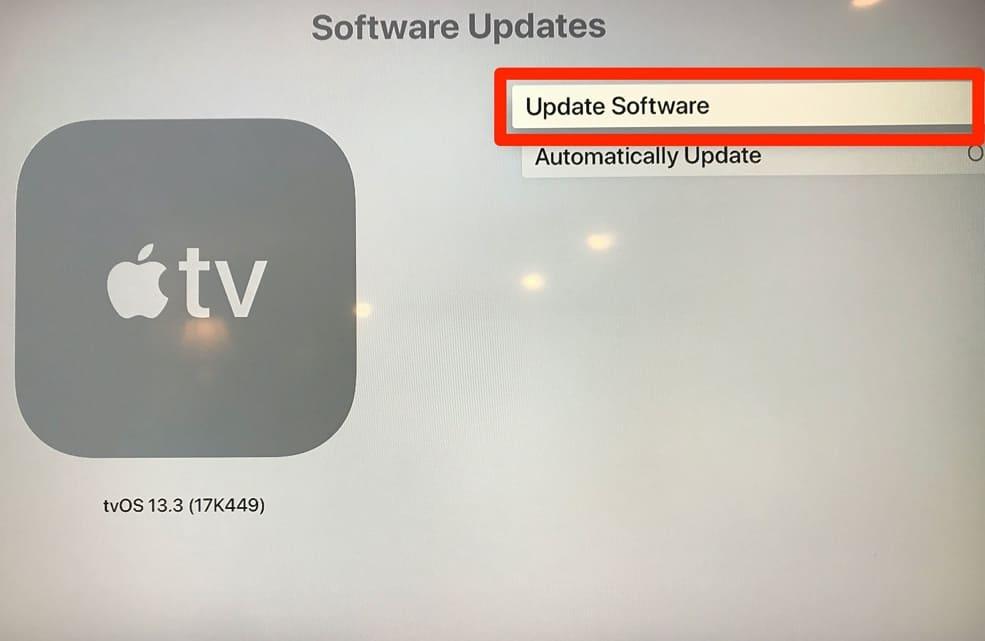
Wählen Sie auf Ihrem Apple TV die App „Einstellungen“ und rufen Sie die Option „System“ auf. Scrollen Sie dort zu „Software-Updates“ und wählen Sie diese aus. Suchen Sie nun die Option „Software aktualisieren“ und warten Sie, bis Ihr Fernseher nach neuen Updates sucht. Wenn ein Update verfügbar ist, klicken Sie auf „Laden und installieren“, um das Update zu erhalten.
3. Für Samsung TV
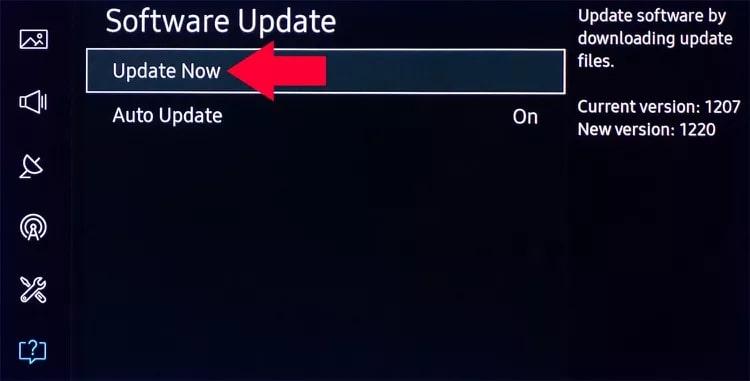
Nehmen Sie Ihre TV-Fernbedienung und drücken Sie die „Menü“-Taste, um auf die „Einstellungen“ Ihres Samsung TV zuzugreifen. Wählen Sie dann „Support“ und anschließend die Option „Software-Update“. Klicken Sie nun auf die Option „Jetzt aktualisieren“, und der Samsung TV beginnt automatisch mit dem Herunterladen des Updates.
4. Für LG TV
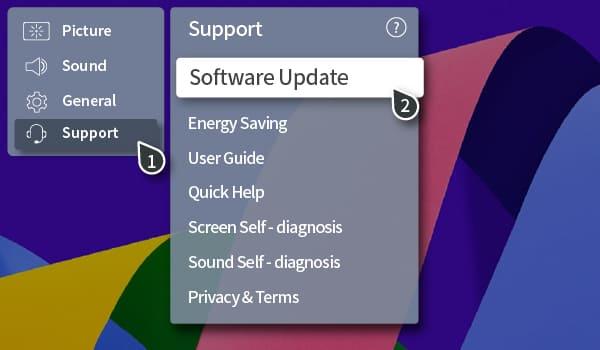
Um die Software auf Ihrem LG TV zu aktualisieren, gehen Sie zu den „Einstellungen“ und wählen Sie die Option „Alle Einstellungen“. Gehen Sie anschließend zum Menü „Support“ und wählen Sie die Option „Software-Update“. Wählen Sie anschließend die Option „Nach Updates suchen“, und wenn ein Update verfügbar ist, drücken Sie „Herunterladen und installieren“, um das Software-Update auf Ihrem LG TV zu erhalten.
Methode 2: Einstellungen auf Ihrem Fernseher zurücksetzen/wiederherstellen
Es besteht die Möglichkeit, dass Sie die Standardeinstellungen Ihres Fernsehers geändert haben, was dazu führt, dass die Audiobeschreibungsoption deaktiviert ist. Hier kann das Zurücksetzen des Fernsehers das Problem für Sie lösen. Beachten Sie nun die folgenden Anweisungen sorgfältig:
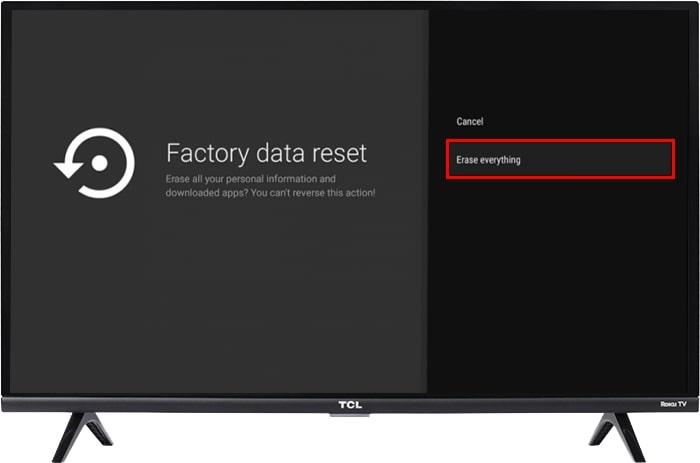
- Für TCL TV: Drücken Sie das „Zahnrad“-Symbol auf Ihrer TV-Fernbedienung und wählen Sie die Option „Weitere Einstellungen“. Gehen Sie dann zu den „Geräteeinstellungen“ und wählen Sie die Option „Zurücksetzen“. Suchen Sie hier die Option „Auf Werkseinstellungen zurücksetzen“ und klicken Sie darauf. Wählen Sie anschließend die Option „Alles löschen“, geben Sie die PIN ein und klicken Sie auf die Option „OK“, um den Fernseher zurückzusetzen.
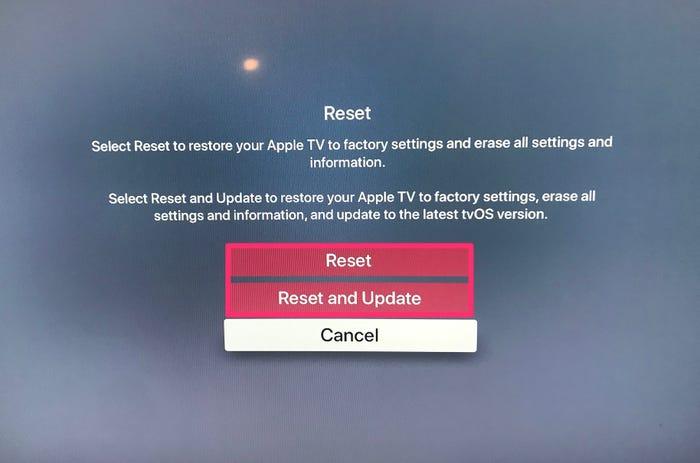
- Für Apple TV: Gehen Sie auf Ihrem Apple TV zur App „Einstellungen“ und wählen Sie dann die Option „System“. Klicken Sie danach auf die Option „Zurücksetzen“ und wählen Sie dann aus den verfügbaren Optionen „Wiederherstellen“. Dadurch wird Ihr Apple TV auf die Standardeinstellungen zurückgesetzt. Außerdem werden alle neuen Updates auf dem Fernseher installiert.
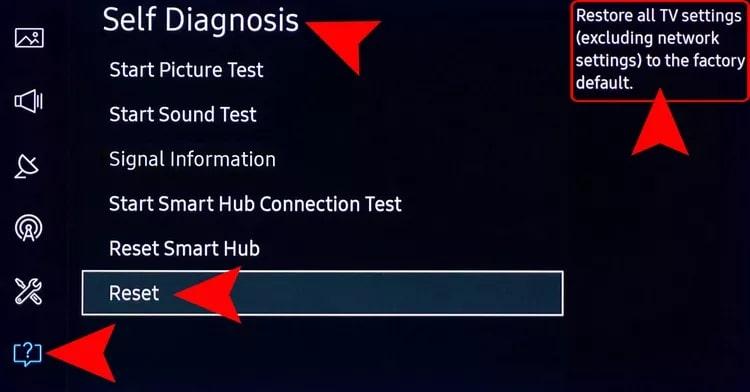
- Für Samsung TV: Greifen Sie auf die „Einstellungen“ auf Ihrem Samsung Android TV zu und wählen Sie „Selbstdiagnose“. Wählen Sie nun die Option „Zurücksetzen“ und geben Sie die PIN ein. Standardmäßig ist die PIN jedoch in den meisten Fällen 0000, wählen Sie dann „Zurücksetzen“ und bestätigen Sie die Aktion durch Drücken der Option „OK“. Der Fernseher wird automatisch zurückgesetzt und mit Updates neu gestartet.
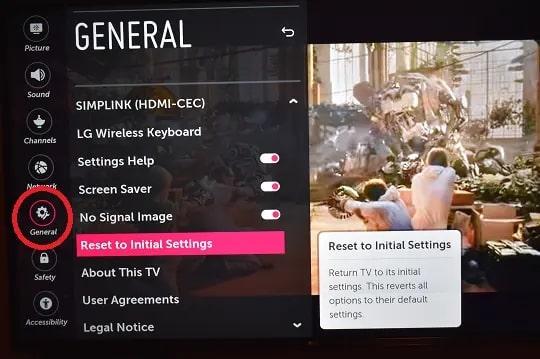
- Für LG TV: Drücken Sie zuerst die „Einstellungen“-Taste auf Ihrer TV-Fernbedienung und wählen Sie die Option „Alle Einstellungen“, die mit drei vertikalen Punkten angezeigt wird. Wählen Sie dann die „Allgemeinen“ Einstellungen und gehen Sie zum erweiterten Menü auf der rechten Seite. Wählen Sie dort „System“ und unter den „System“-Optionen die Option „Auf Anfangseinstellungen zurücksetzen“. Bestätigen Sie die Aktion durch Drücken der „OK“-Taste und warten Sie, bis der Fernseher automatisch neu startet.
Methode 3: Schalten Sie Ihren Smart TV aus und wieder ein
Dies ist in den meisten Fällen eine der einfachsten und unkompliziertesten Lösungen, um die Audiobeschreibungsoption auf Ihrem Smart TV wiederherzustellen. Halten Sie einfach die „Power“-Taste auf Ihrer TV-Fernbedienung gedrückt, um ihn auszuschalten. Drücken Sie dann einmal die „Power“-Taste, um Ihren Fernseher wieder einzuschalten. Dies behebt manchmal den Fehler auf Ihrem Fernseher und bringt alle verschwundenen Optionen zurück auf den Fernseher.
Fazit
Audiobeschreibungen helfen Nutzern mit Sehbehinderungen sehr, können aber gleichzeitig sehr frustrierend sein, wenn man sie nicht benötigt. Dies ist bei YouTube meist der Fall, da Ihr Fernseher alles erklärt, was geschieht.
In diesem Leitfaden haben wir jedoch die Schritte zum Deaktivieren oder Ausschalten dieser Option erläutert, um ein reibungsloses Erlebnis beim Ansehen von YouTube TV-Sendungen oder Filmen zu gewährleisten. Sollten Sie diese Option auf Ihrem Fernseher nicht sehen, brauchen Sie sich keine Sorgen zu machen, da wir auch einige Lösungen zur Behebung dieses Problems erklärt haben.
Die Verbesserung der Qualität Ihres Video-Audios stellt sicher, dass Ihre Botschaft die Zuschauer klar erreicht, ohne dass zusätzliche Beschreibungen erforderlich sind. Erwägen Sie die Verwendung eines drahtlosen Ansteckmikrofons, um mühelos klare Audioaufnahmen in professioneller Qualität zu erzielen.
Häufig gestellte Fragen
1. Wie können Sie eine Audiobeschreibung für YouTube schreiben?
Um Audiobeschreibungen für YouTube-Videos zu schreiben, sollten Sie sich merken, was Zuhörer hören müssen, um die Videoereignisse zu verstehen. Sie sollten versuchen, in der Vergangenheitsform zu sprechen und die Ereignisse so zu beschreiben, wie sie auf dem Bildschirm erscheinen. Verwenden Sie außerdem eine einfache Sprache und Satzstrukturen, um ein besseres Verständnis zu fördern. Fügen Sie außerdem einige Pausen ein, um die Konzentration des Zuhörers aufrechtzuerhalten.
2. Warum werden Audiobeschreibungen in YouTube-Videos verwendet?
Audiobeschreibungen tragen dazu bei, die Zugänglichkeit und das Verständnis von Videoinhalten für blinde und sehbehinderte Zielgruppen zu verbessern. Content-Ersteller können zusätzliche Audiospuren hinzufügen, die die im Video stattfindenden Ereignisse beschreiben, damit blinde Menschen die Inhalte ohne Einschränkungen genießen können.
3. Verfügt YouTube TV über Barrierefreiheitsfunktionen für blinde Zielgruppen?
YouTube TV verfügt über eine zusätzliche Audiobeschreibungsfunktion oder einen beschreibenden Videodienst, um blinden Zuschauern das Konsumieren von Inhalten zu erleichtern. Die YouTube TV-Anwendung nutzt Barrierefreiheitsfunktionen wie TalkBack und Audio Guide, um sehbehinderten Zuschauern Unterstützung zu bieten.


