.png)
.png) English
English .png) Deutsch
Deutsch .png) Italiano
Italiano .png) 日本語
日本語 .png) Português
Português  Español
  简体中文
简体中文 
Les audiodescriptions, également appelées vidéos descriptives, génèrent ou narrent le contenu de la vidéo YouTube. Elles sont très utiles pour les personnes malvoyantes et celles ayant une vision réduite. Ces audiodescriptions fournissent cependant une aide supplémentaire pour suivre tout ce qui se passe dans la vidéo. Cependant, ces descriptions peuvent parfois être dérangeantes lorsque l’on se concentre sur la vidéo plutôt que sur l’audio.
À cette fin, vous avez la possibilité de désactiver ces audiodescriptions sur les vidéos YouTube. Cela peut aider à regarder les vidéos avec plus de concentration. Dans ce guide, nous expliquerons les étapes détaillées pour désactiver les audiodescriptions sur YouTube. De plus, nous listerons également quelques solutions liées au problème des audiodescriptions qui ne se désactivent pas. Commencez donc à lire ce guide et explorez davantage en faisant défiler vers le bas.
Étapes pour désactiver l’audiodescription sur les vidéos YouTube
Il ne fait aucun doute que les audiodescriptions aident les personnes malvoyantes. Elles vous aident également en général. Par exemple, si vous regardez une vidéo en anglais mais que vous ne maîtrisez pas cette langue et ne pouvez pas lire les sous-titres, alors les audiodescriptions vous sauvent la vie. Nous allons maintenant commencer à apprendre les étapes pour désactiver ces descriptions sur quatre marques de téléviseurs différentes.
1. Désactiver les audiodescriptions sur TCL TV
La fonction de synthèse vocale (TTS) est une option intégrée pour vous aider à naviguer sur l’écran. Lorsqu’elle est activée automatiquement, vous entendrez également les audiodescriptions sur les vidéos YouTube. Pour la désactiver, suivez les étapes guidées :
Étape 1 : Tout d’abord, allumez votre TCL TV et attendez qu’elle se charge. Ensuite, appuyez sur le bouton « Accueil » de votre télécommande pour accéder à l’écran principal. Ensuite, naviguez vers l’écran d’accueil et appuyez sur l’icône « Engrenage ».
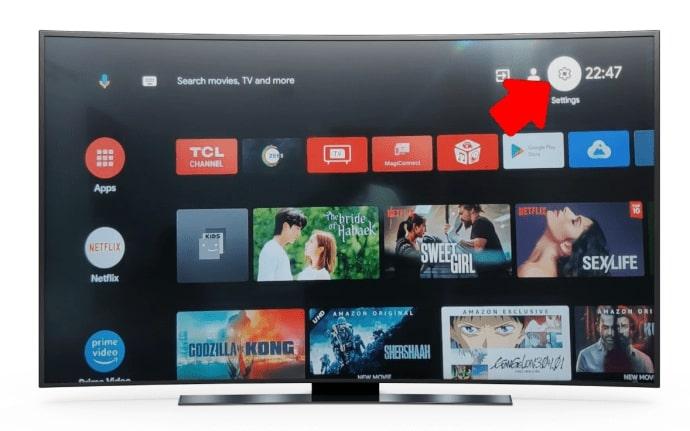
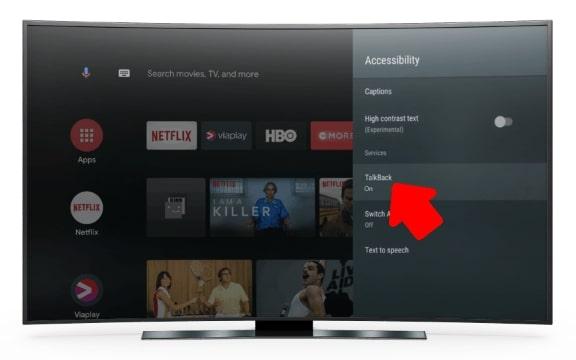
Étape 2 : Lorsque le menu des paramètres s’ouvre, trouvez et cliquez sur « Accessibilité » pour accéder à ses paramètres. Maintenant, faites défiler vers le bas et appuyez sur l’option « TalkBack ». Si elle est « Activée », cliquez une fois pour la désactiver.
2. Désactiver les audiodescriptions sur Apple TV
Si vous êtes un utilisateur d’Apple TV avec des audiodescriptions lors du visionnage d’émissions TV sur YouTube, vous pouvez facilement les désactiver. Cependant, pour désactiver ces narrations supplémentaires d’accessibilité, suivez les étapes ci-dessous :
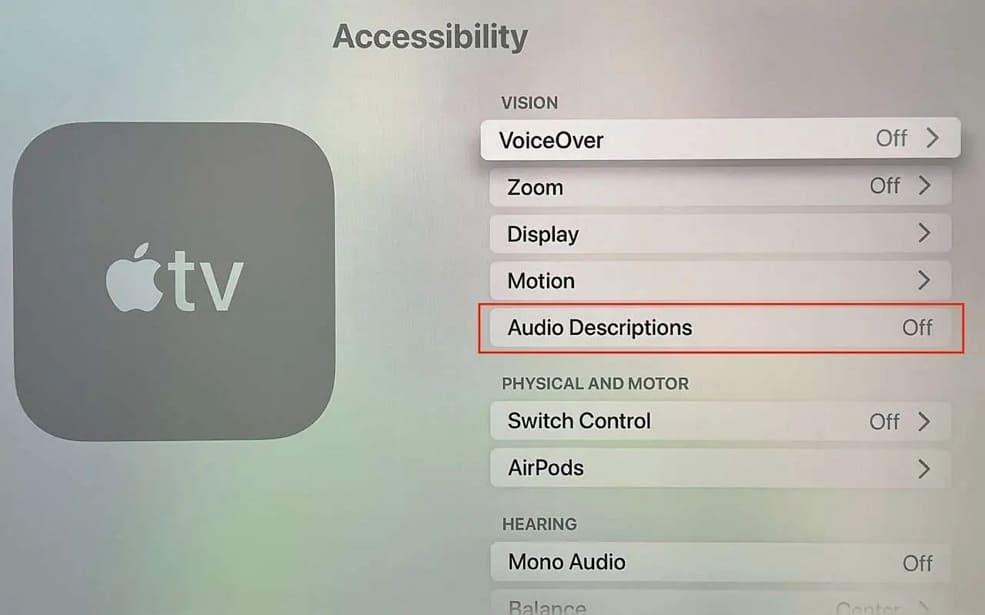
Instructions : Accédez à votre Apple TV et dirigez-vous vers l’écran des applications. Parcourez toutes les applications, trouvez l’application « Réglages » et ouvrez-la. Maintenant, sur l’écran « Réglages » suivant, faites défiler vers le bas et cliquez sur l’option « Accessibilité ». Ensuite, lorsque vous voyez une liste d’options d’accessibilité, sélectionnez « Audiodescriptions » une fois pour la mettre sur « Désactivé » si elle est sur « Activé ».
3. Désactiver les audiodescriptions sur Samsung TV
Si votre Samsung TV commente tout ce qui se passe sur YouTube, la fonction d’audiodescription pourrait être activée. Cependant, vous avez la possibilité de les désactiver. Voici les étapes détaillées pour désactiver cela :
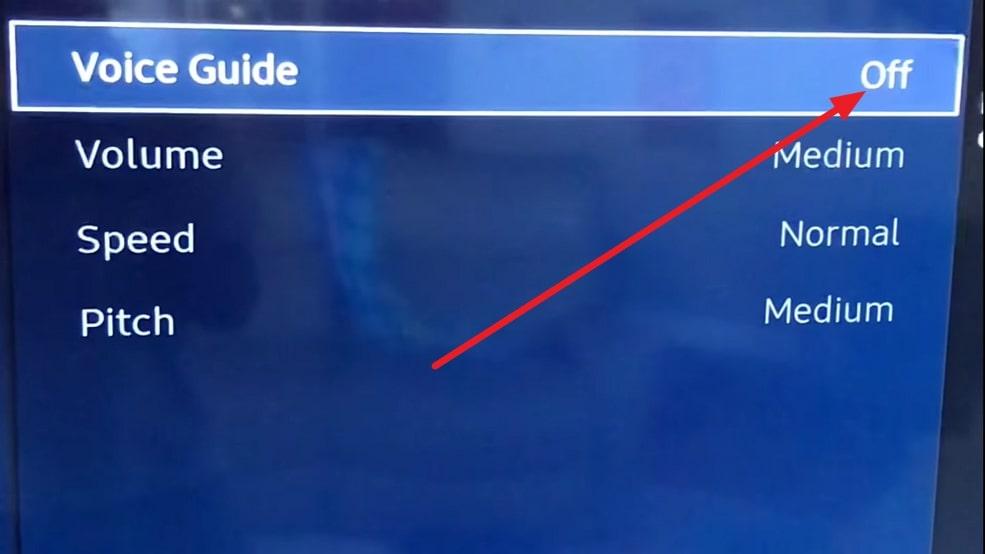
Étape 1 : Initialement, dirigez-vous vers l’option « Paramètres », en y accédant depuis l’écran principal de votre TV. Après cela, sélectionnez l’option « Général » dans les « Paramètres » puis choisissez les paramètres « Accessibilité ».
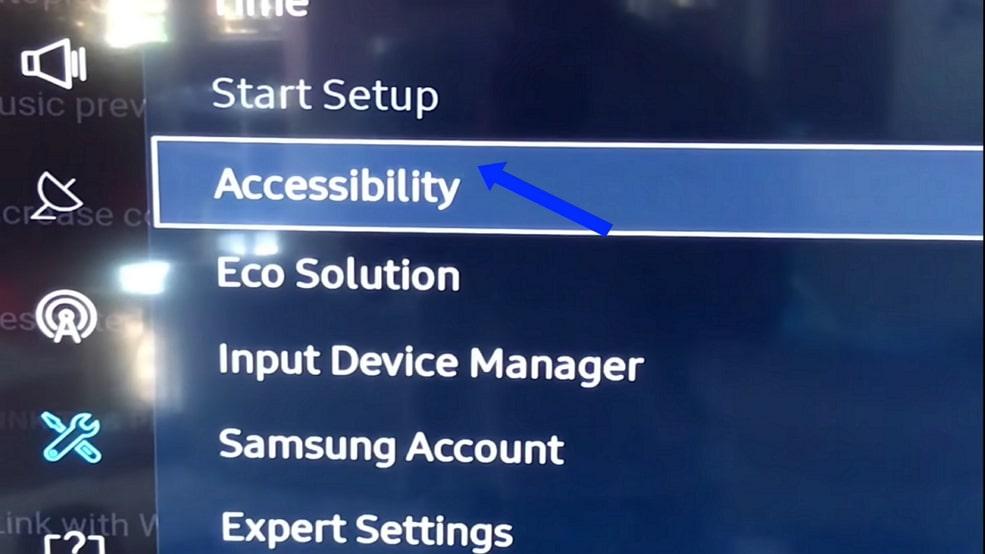
Étape 2 : En continuant, choisissez « Audiodescriptions/Guide vocal » pour le basculer sur « Désactivé » plutôt que « Activé », et retournez à votre application YouTube et lancez n’importe quel film. Vous pourrez profiter des séries TV ou films sans audiodescriptions dérangeantes.
4. Désactiver les audiodescriptions sur LG TV
Il est possible que les audiodescriptions sur votre LG TV soient activées, mais vous avez une meilleure vision. Ici, cela peut être frustrant car vous n’avez pas besoin d’un assistant vocal pour commenter le contenu qui se passe sur YouTube. Pour désactiver ces descriptions, vous devrez consulter les étapes guidées ci-dessous :
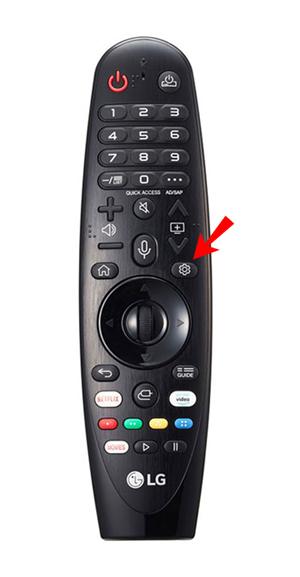
Étape 1 : Sur votre télécommande LG TV, appuyez sur l’icône « Engrenage » pour ouvrir le menu des paramètres. Ici, trouvez l’option « Tous les paramètres » et accédez-y rapidement.
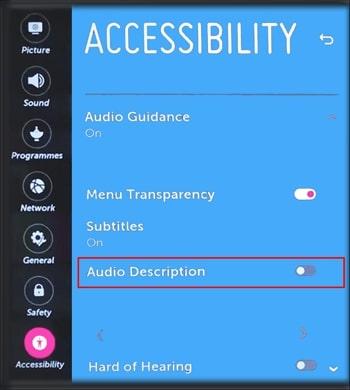
Étape 2 : Maintenant, dirigez-vous vers l’option « Général » et cliquez dessus pour ouvrir le menu étendu sur le côté droit. De là, choisissez l’option « Accessibilité » et faites défiler vers le bas pour basculer le commutateur « Audiodescription » pour la désactiver. Cela désactivera maintenant l’audiodescription pour toutes vos vidéos YouTube.
Remarque : Cependant, il existe une option de raccourci pour désactiver les audiodescriptions sur LG TV. Simplement, sur votre télécommande LG TV, appuyez longuement sur les trois points pour désactiver les audiodescriptions.
Conseil bonus : Comment résoudre le problème d’audiodescription YouTube qui ne se désactive pas
Ici, dans cette section, nous apprendrons comment résoudre le problème de l’option d’audiodescription qui n’apparaît pas sur votre appareil. Les raisons derrière cela peuvent être diverses, nous expliquerons donc quelques solutions ici pour vous aider à surmonter ce problème. Lisez les solutions données et essayez-les en fonction de votre appareil.
Méthode 1 : Mettre à jour votre téléviseur
La première solution est de mettre à jour le logiciel de votre téléviseur. L’option d’audiodescription pour votre téléviseur pourrait seulement être incluse dans la mise à jour récente. Pour cela, nous examinerons ci-dessous comment mettre à jour le logiciel pour chaque appareil :
1. Pour TCL TV
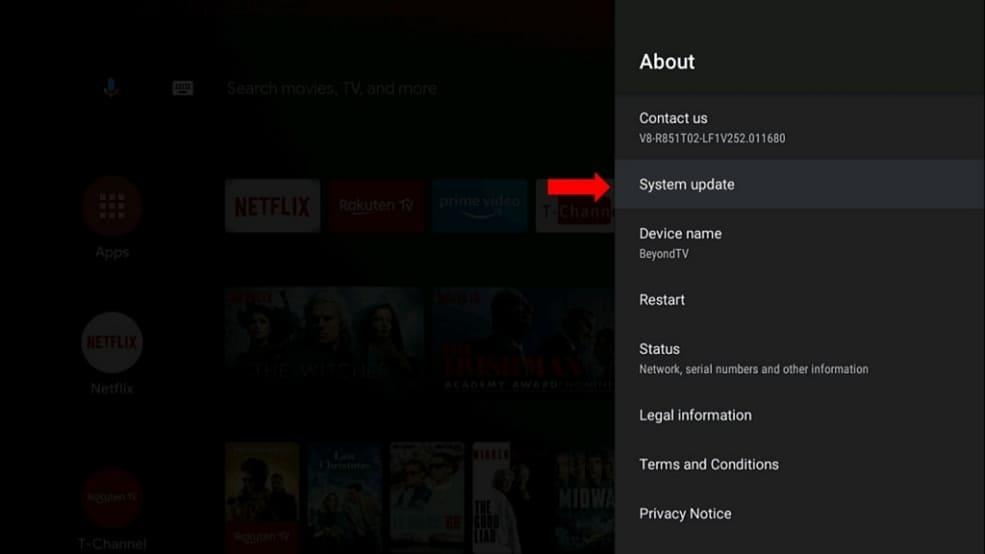
Tout d’abord, appuyez sur le bouton « Accueil » de votre télécommande TV et naviguez vers l’icône « Engrenage ». Ensuite, accédez-y et faites défiler vers le bas pour choisir « Plus de paramètres ». Ensuite, dirigez-vous vers « Préférences de l’appareil » et allez au menu « À propos ». Là, choisissez « Mise à jour système » puis sélectionnez « Mise à jour réseau » lorsque la boîte contextuelle apparaît. Lorsque votre TV recherche une mise à jour logicielle, cliquez sur l’option « OK » pour installer la mise à jour
2. Pour Apple TV
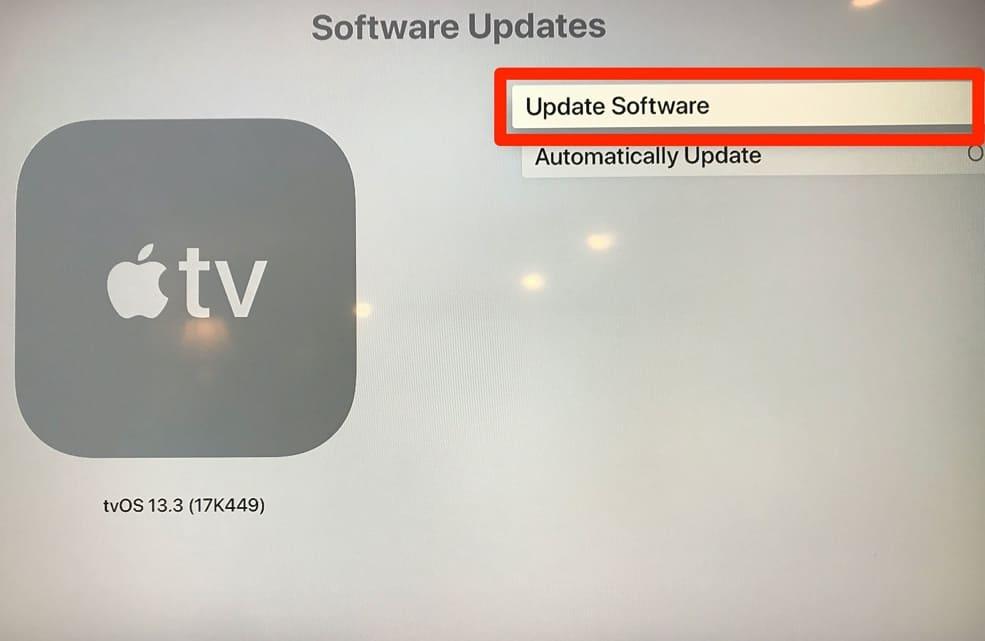
Sur votre Apple TV, choisissez l’application « Réglages » et accédez à l’option « Système ». Là, faites défiler et localisez « Mises à jour logicielles » et sélectionnez-la. Maintenant, trouvez l’option « Mettre à jour le logiciel » et attendez que votre TV trouve des mises à jour récentes. S’il y a une mise à jour, appuyez sur « Télécharger et installer » pour obtenir la mise à jour.
3. Pour Samsung TV
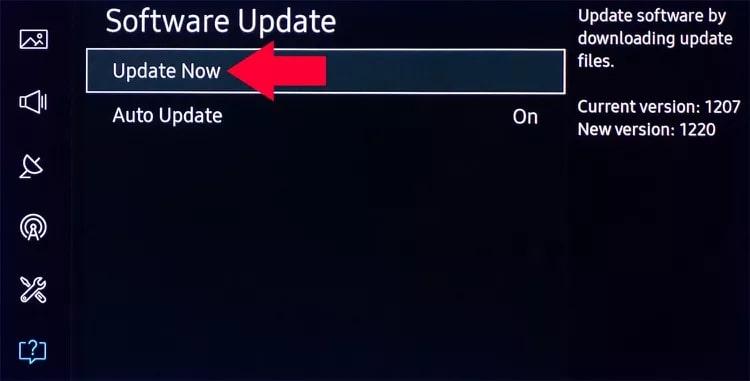
Prenez votre télécommande TV et appuyez sur le bouton « Menu » pour accéder aux « Paramètres » sur votre Samsung TV. Ensuite, choisissez « Support » et dirigez-vous pour sélectionner l’option « Mise à jour logicielle ». Maintenant, en continuant, cliquez sur l’option « Mettre à jour maintenant », et la Samsung TV commencera à télécharger la mise à jour automatiquement.
4. Pour LG TV
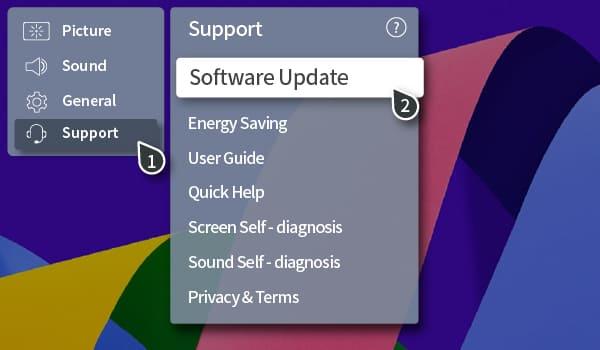
Pour mettre à jour le logiciel sur votre LG TV, dirigez-vous vers les « Paramètres » et choisissez l’option « Tous les paramètres ». Ensuite, dirigez-vous vers le menu « Support » et sélectionnez l’option « Mise à jour logicielle ». En continuant, choisissez l’option « Vérifier les mises à jour », et s’il y a une mise à jour disponible, appuyez sur « Télécharger et installer » pour obtenir la mise à jour logicielle sur votre LG TV.
Méthode 2 : Réinitialiser/Restaurer les paramètres de votre téléviseur
Il est possible que vous ayez modifié les paramètres par défaut de votre téléviseur, entraînant la désactivation de l’option d’audiodescription. Ici, réinitialiser le téléviseur pourrait résoudre le problème pour vous. Maintenant, examinez attentivement les instructions ci-dessous :
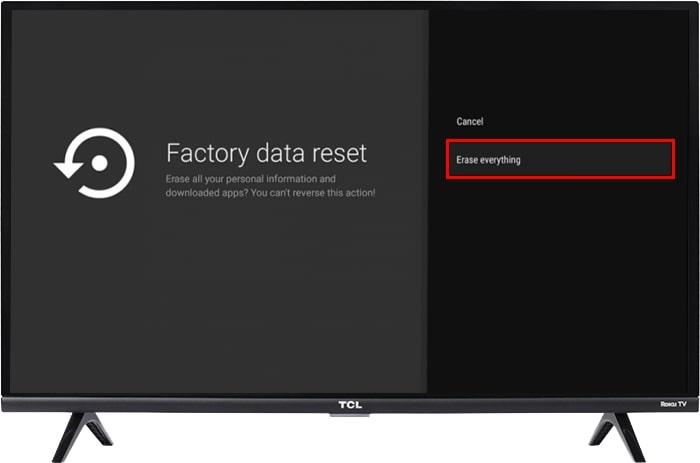
- Pour TCL TV : Appuyez sur l’icône « Engrenage » de votre télécommande TV et choisissez l’option « Plus de paramètres ». Ensuite, dirigez-vous vers « Préférence de l’appareil » et sélectionnez l’option « Réinitialiser ». Ici, localisez l’option « Réinitialisation des données d’usine » et cliquez dessus. Ensuite, sélectionnez l’option « Tout effacer », saisissez le code PIN et appuyez sur l’option « OK » pour réinitialiser le téléviseur.
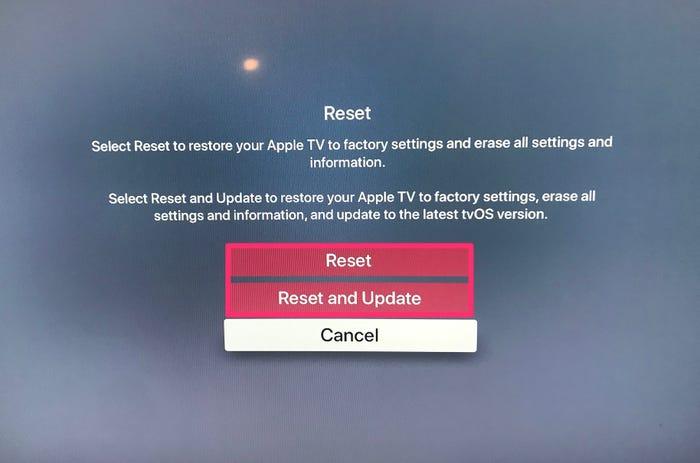
- Pour Apple TV : Dirigez-vous vers l’application « Réglages » sur votre Apple TV puis choisissez l’option « Système ». Après cela, appuyez sur l’option « Réinitialiser », puis parmi les options disponibles, choisissez « Restaurer ». Cela réinitialisera votre Apple TV aux paramètres par défaut. De plus, cela installera toutes les nouvelles mises à jour sur le téléviseur.
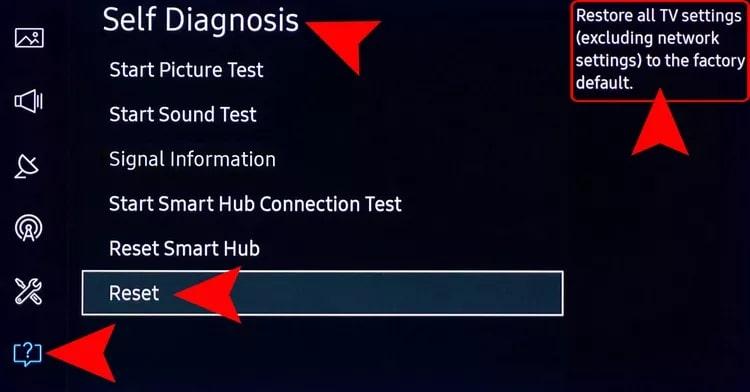
- Pour Samsung TV : Accédez aux « Paramètres » sur votre Samsung Android TV et sélectionnez « Auto-diagnostic ». Maintenant, choisissez l’option « Réinitialiser » et saisissez le code PIN. Cependant, par défaut, il s’agit de 0000 dans la plupart des cas, puis sélectionnez « Réinitialiser » et confirmez l’action en appuyant sur l’option « OK ». Le téléviseur se réinitialisera et redémarrera automatiquement avec les mises à jour.
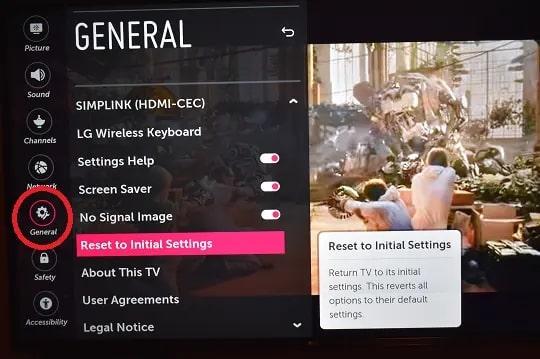
- Pour LG TV : Tout d’abord, appuyez sur le bouton « Paramètres » de votre télécommande TV et choisissez l’option « Tous les paramètres » apparaissant avec trois points verticaux. Ensuite, choisissez les paramètres « Général » et dirigez-vous vers le menu étendu du côté droit. Là, choisissez « Système », et sous les options « Système », sélectionnez l’option « Réinitialiser aux paramètres initiaux ». Confirmez l’action en appuyant sur le bouton « OK » et attendez que le téléviseur redémarre automatiquement.
Méthode 3 : Éteindre/Rallumer votre Smart TV
C’est l’une des solutions les plus faciles et simples pour récupérer l’option d’audiodescription sur votre Smart TV dans la plupart des cas. Appuyez simplement et maintenez le bouton « Alimentation » de votre télécommande TV et éteignez-la. Ensuite, appuyez une fois sur le bouton « Alimentation » et rallumez votre téléviseur. Cela corrige parfois le bug sur votre téléviseur et récupère toutes les options disparues sur le téléviseur.
Conclusion
Les audiodescriptions aident grandement les utilisateurs malvoyants, mais en même temps, elles peuvent être vraiment frustrantes si vous n’en avez pas besoin. C’est le cas avec YouTube la plupart du temps, car votre téléviseur explique tout ce qui se passe.
Mais, dans ce guide, nous avons expliqué les étapes pour désactiver ou éteindre cette option afin d’avoir une expérience fluide lors du visionnage d’émissions TV ou de films YouTube. De plus, si vous ne voyez pas cette option sur votre téléviseur, il n’y a pas lieu de s’inquiéter, car nous avons également expliqué quelques solutions pour résoudre ce problème.
Améliorer la qualité audio de votre vidéo garantit que votre message atteint clairement les spectateurs, sans avoir besoin de descriptions supplémentaires. Envisagez d’utiliser un microphone-cravate sans fil pour capturer un audio de qualité professionnelle sans effort.
Foire aux questions
1. Comment pouvez-vous rédiger une audiodescription pour YouTube ?
Pour rédiger des audiodescriptions pour les vidéos YouTube, vous devez vous rappeler ce que les auditeurs doivent entendre pour comprendre les événements de la vidéo. Vous devez essayer de parler au passé et décrire les événements tels qu’ils se produisent à l’écran. De plus, utilisez un langage et des structures de phrases simples pour favoriser une meilleure compréhension. En outre, ajoutez quelques pauses pour maintenir la concentration de l’auditeur.
2. Pourquoi les sous-titres d’audiodescription sont-ils utilisés dans les vidéos YouTube ?
Les audiodescriptions aident à faciliter l’accessibilité et la compréhension du contenu vidéo pour les publics aveugles et malvoyants. Les créateurs de contenu peuvent ajouter des pistes audio supplémentaires décrivant les événements qui se déroulent dans la vidéo pour permettre aux personnes aveugles de profiter du contenu sans aucune restriction.
3. YouTube TV a-t-il des fonctionnalités d’accessibilité pour les publics aveugles ?
YouTube TV dispose d’une fonction d’audiodescription supplémentaire ou d’un service vidéo descriptif pour faciliter l’expérience de consommation de contenu du public aveugle. L’application YouTube TV s’aide de fonctionnalités d’accessibilité telles que TalkBack et Audio Guide pour fournir un support aux spectateurs malvoyants.