



































.png)
.png) English
English .png) Français
Français .png) Deutsch
Deutsch .png) Italiano
Italiano .png) Português
Português  Español
  简体中文
简体中文 
音声ガイド(音声解説とも呼ばれる)は、YouTubeビデオの内容を生成または説明するものです。視覚障害者や弱視の方々にとって非常に有用な機能です。これらの音声ガイドは、ビデオ内で起こっていることを追跡する上で追加的な支援を提供します。しかし、ビデオに集中したい場合、これらの解説が邪魔になることがあります。
そのため、YouTubeビデオの音声ガイドをオフにするオプションが用意されています。これにより、より集中してビデオを視聴することができます。このガイドでは、YouTubeの音声ガイドをオフにする詳細な手順を説明します。さらに、音声ガイドがオフにならない場合の解決方法もご紹介します。このガイドを読み進めながら、詳細をご確認ください。
YouTubeビデオの音声ガイドをオフにする手順
音声ガイドが視覚障害者の方々に役立つことは間違いありません。また、一般的な使用でも役立つ場合があります。例えば、英語のビデオを視聴する際に、英語が堪能でなく字幕も読めない場合、音声ガイドが非常に役立ちます。ここでは、4つの異なるテレビブランドで音声ガイドをオフにする手順を学んでいきましょう。
1. TCLテレビで音声ガイドをオフにする
テキスト読み上げ(TTS)機能は、画面操作をサポートする内蔵オプションとして提供されています。自動的に有効になっている場合、YouTubeビデオでも音声ガイドが聞こえるようになります。オフにするには、以下の手順に従ってください:
ステップ1:まず、TCLテレビの電源を入れ、起動するまで待ちます。次に、リモコンの「ホーム」ボタンを押してメイン画面に移動します。その後、ホーム画面で「歯車」アイコンを押してください。
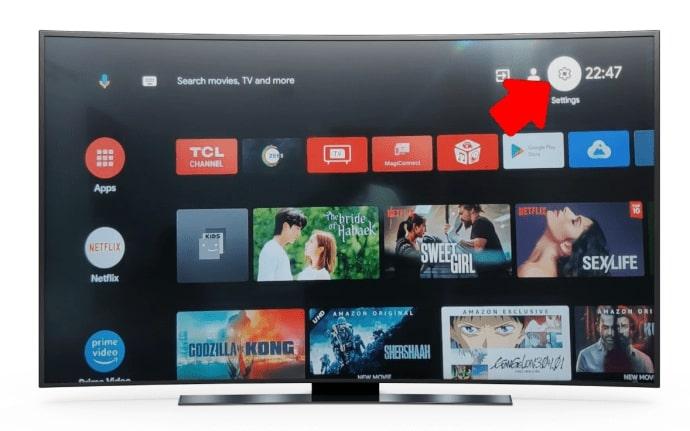
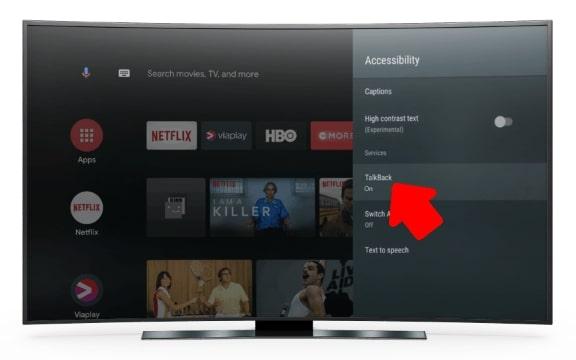
ステップ2:設定メニューが開いたら、「アクセシビリティ」を探して選択し、その設定に進みます。下にスクロールして「トークバック」オプションを選択します。「有効」になっている場合は、一度クリックしてオフにしてください。
2. Apple TVで音声ガイドをオフにする
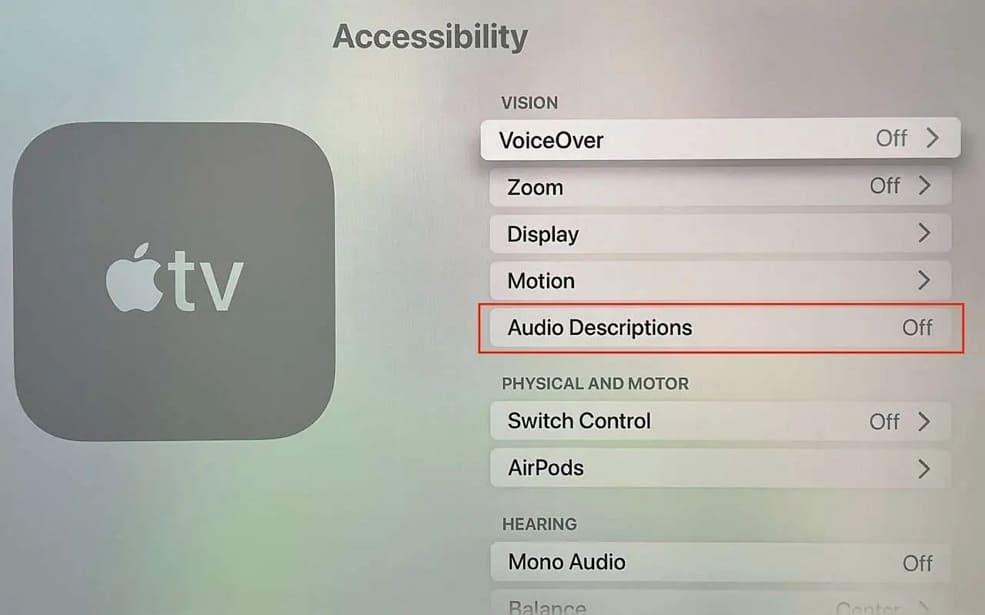
Apple TVでYouTubeの番組を視聴する際に音声ガイドが有効になっている場合、簡単にオフにすることができます。アクセシビリティのための追加ナレーションを無効にするには、以下の手順に従ってください:
手順:Apple TVにアクセスし、アプリ画面に移動します。すべてのアプリの中から「設定」アプリを探して開きます。次の「設定」画面で、下にスクロールして「アクセシビリティ」オプションをクリックします。アクセシビリティオプションのリストが表示されたら、「音声ガイド」を選択し、「オン」になっている場合は一度クリックして「オフ」にします。
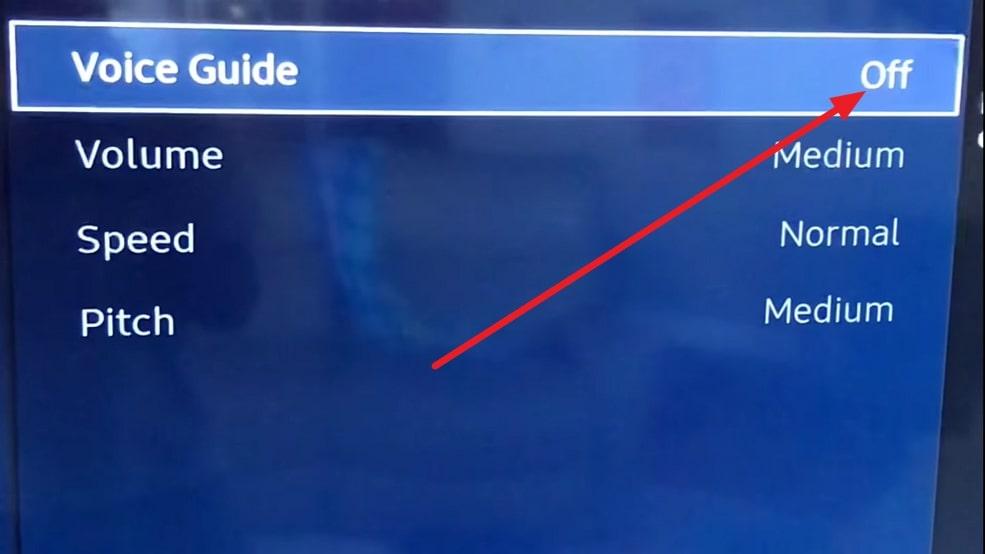
3. Samsungテレビで音声ガイドをオフにする
SamsungテレビでYouTubeの内容について音声ガイドが話している場合、音声ガイド機能が有効になっている可能性があります。これを無効にするオプションがあります。以下が詳細な手順です:
ステップ1:まず、テレビのメイン画面から「設定」オプションにアクセスします。その後、「設定」内の「一般」オプションを選択し、「アクセシビリティ」設定を選びます。
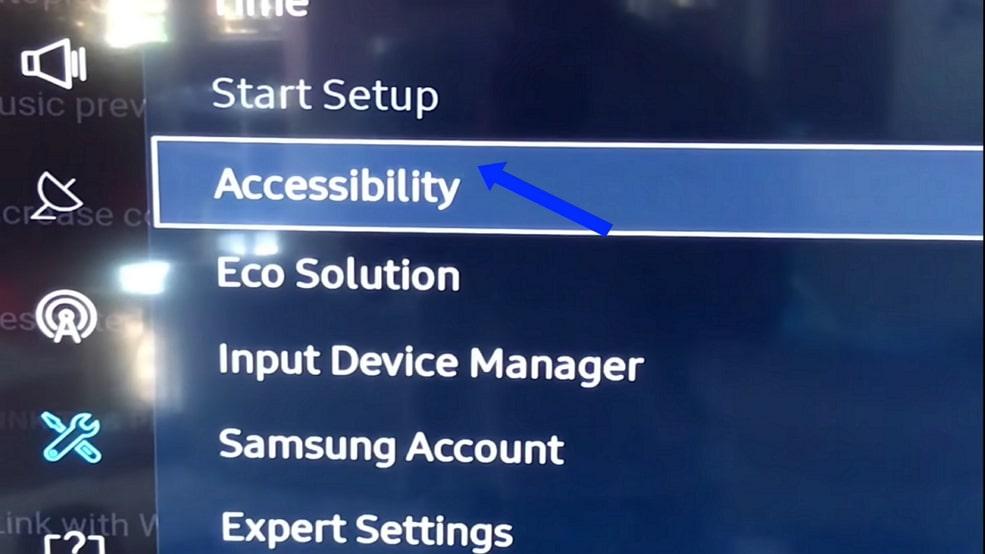
ステップ2:続いて、「音声ガイド/ボイスガイド」を選択し、「オン」から「オフ」に切り替えます。YouTubeアプリに戻り、動画を再生すると、邪魔な音声ガイドなしでテレビ番組や映画を楽しむことができます。
4. LGテレビで音声ガイドをオフにする
LGテレビで音声ガイドが有効になっているものの、より良い視聴体験が必要な場合があります。YouTubeのコンテンツについて音声アシスタントの説明が不要な場合は、これらの説明を無効にする必要があります。音声ガイドを無効にするには、以下の手順に従ってください:
ステップ1:LGテレビのリモコンで「歯車」アイコンを押して設定メニューを開きます。「すべての設定」オプションを探して素早くアクセスします。
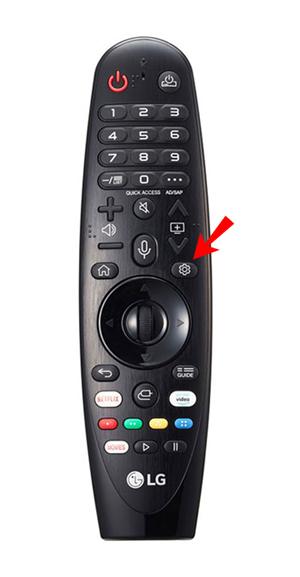
ステップ2:「一般」オプションに移動してクリックし、右側の拡張メニューを開きます。そこから「アクセシビリティ」オプションを選択し、下にスクロールして「音声ガイド」スイッチを切り替えて無効にします。これでYouTubeビデオの音声ガイドがオフになります。
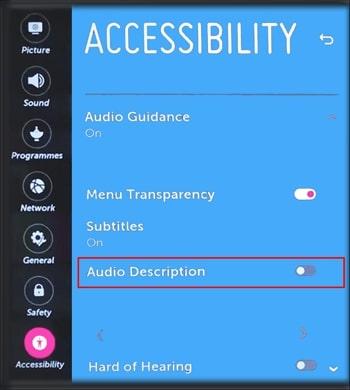
注意:LGテレビでは、音声ガイドをオフにするショートカットオプションもあります。LGテレビのリモコンで3つのドットを長押しするだけで音声ガイドをオフにできます。
ボーナスヒント:YouTubeの音声ガイドがオフにならない場合の対処法
このセクションでは、お使いのデバイスで音声ガイドオプションが表示されない問題の解決方法を学びます。原因は様々考えられますので、いくつかの解決策をご紹介します。以下の対処法をお読みいただき、お使いのデバイスに応じて試してください。
方法1:テレビを更新する
最初の対処法は、テレビのソフトウェアを更新することです。音声ガイドオプションは最新のアップデートでのみ含まれている可能性があります。各デバイスのソフトウェア更新方法を以下でご確認ください:
1. TCLテレビの場合
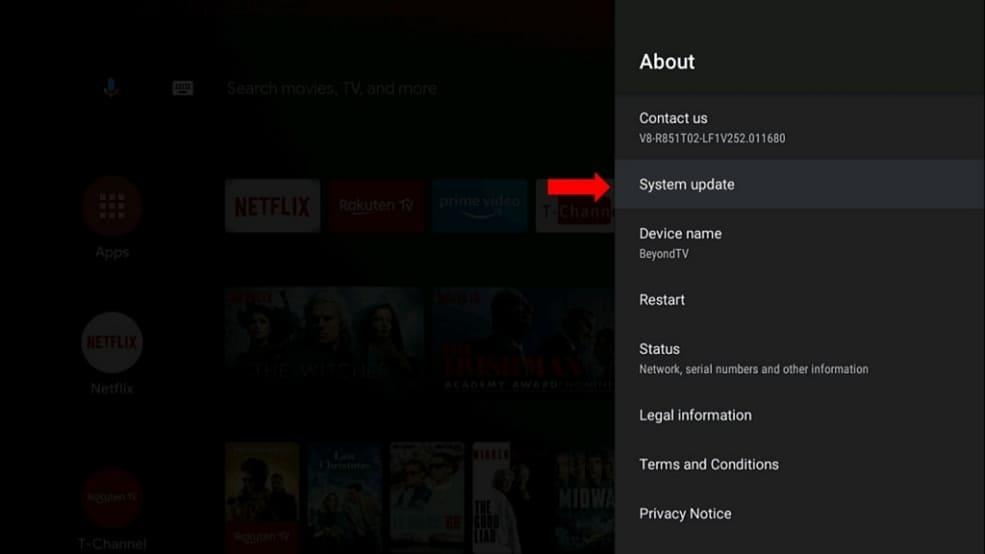
まず、テレビのリモコンで「ホーム」ボタンを押し、「歯車」アイコンに移動します。アクセスして下にスクロールし、「その他の設定」を選択します。その後、「デバイス設定」に進み、「端末情報」メニューに移動します。そこで「システムアップデート」を選択し、ポップアップボックスが表示されたら「ネットワークアップデート」を選択します。テレビがソフトウェアアップデートを検索したら、「OK」オプションをクリックしてアップデートをインストールします。
2. Apple TVの場合
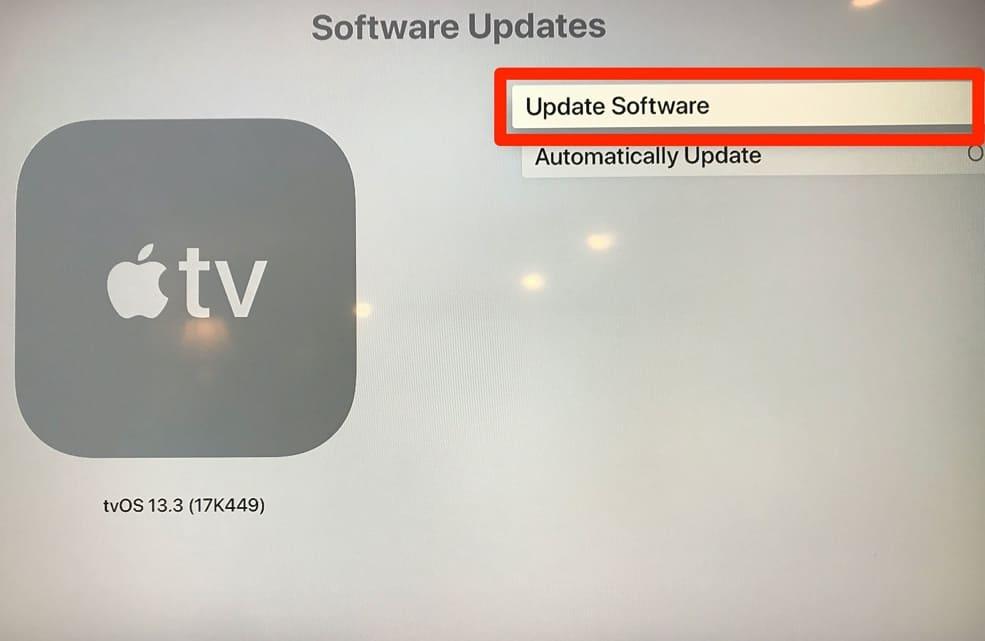
Apple TVで「設定」アプリを選択し、「システム」オプションにアクセスします。そこで下にスクロールして「ソフトウェアアップデート」を見つけて選択します。「ソフトウェアの更新」オプションを探し、テレビが最新のアップデートを検索するまで待ちます。アップデートがある場合は、「ダウンロードとインストール」を押してアップデートを実行します。
3. Samsungテレビの場合
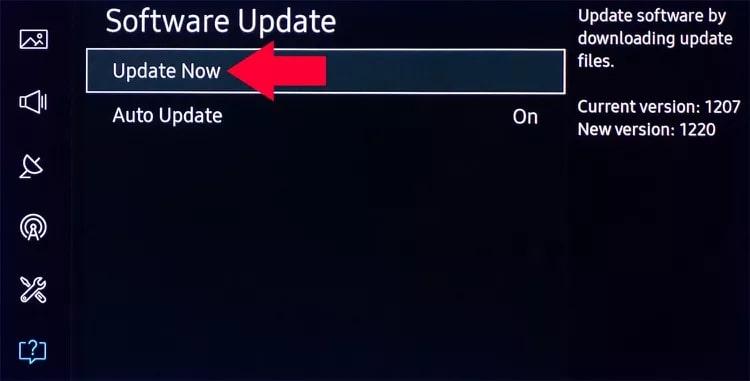
テレビのリモコンで「メニュー」ボタンを押してSamsungテレビの「設定」にアクセスします。次に「サポート」を選択し、「ソフトウェアアップデート」オプションに進みます。続いて「今すぐ更新」オプションをクリックすると、Samsungテレビが自動的にアップデートのダウンロードを開始します。
4. LGテレビの場合
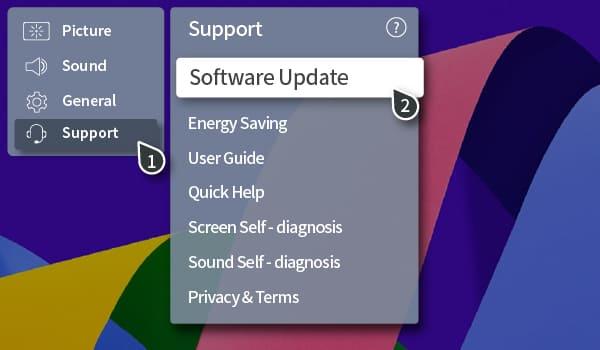
LGテレビのソフトウェアを更新するには、「設定」に進み、「すべての設定」オプションを選択します。その後、「サポート」メニューに進み、「ソフトウェアアップデート」オプションを選択します。続いて「アップデートの確認」オプションを選択し、アップデートが利用可能な場合は「ダウンロードとインストール」を押してLGテレビのソフトウェアアップデートを実行します。
方法2:テレビの設定をリセット/復元する
テレビのデフォルト設定を変更したことで、音声ガイドオプションが無効になっている可能性があります。この場合、テレビをリセットすることで問題が解決する可能性があります。以下の手順を注意深くご確認ください:
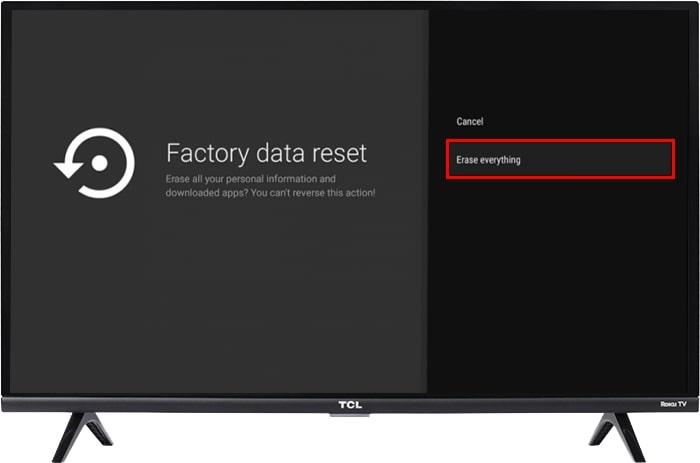
- TCLテレビの場合:テレビのリモコンで「歯車」アイコンを押し、「その他の設定」オプションを選択します。次に「デバイス設定」に進み、「リセット」オプションを選択します。ここで「工場出荷時設定に戻す」オプションを見つけてクリックします。その後、「すべて消去」オプションを選択し、PINを入力して「OK」オプションを押してテレビをリセットします。
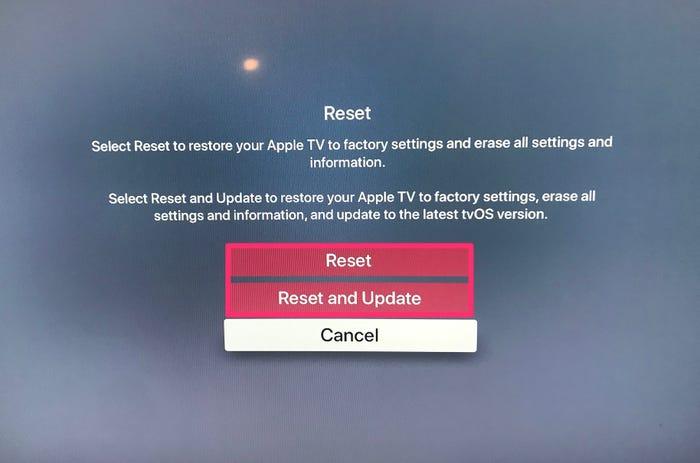
- Apple TVの場合:Apple TVの「設定」アプリに進み、「システム」オプションを選択します。その後、「リセット」オプションを押し、利用可能なオプションから「復元」を選択します。これによりApple TVがデフォルト設定にリセットされます。また、テレビに新しいアップデートがインストールされます。
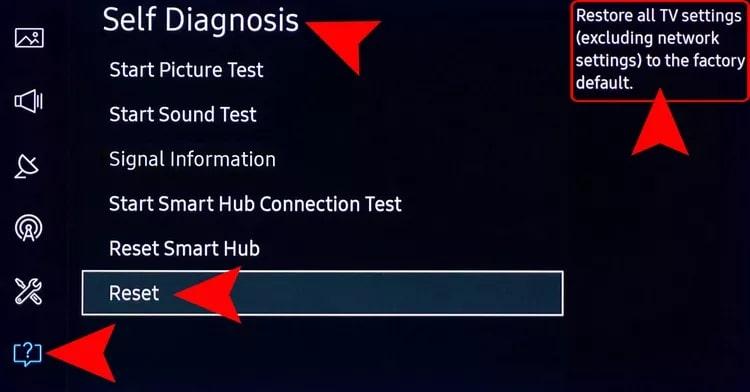
- Samsungテレビの場合: Samsungテレビの「設定」にアクセスし、「自己診断」を選択します。「リセット」オプションを選択し、PINを入力します。多くの場合、デフォルトのPINは0000です。その後、「リセット」を選択し、「OK」オプションを押して操作を確認します。テレビは自動的にリセットされ、アップデートとともに再起動します。
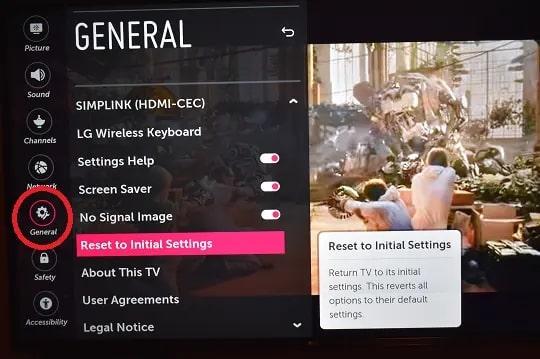
- LGテレビの場合:まず、テレビのリモコンで「設定」ボタンを押し、3つの縦ドットと共に表示される「すべての設定」オプションを選択します。次に「一般」設定を選択し、右側の拡張メニューに進みます。そこで「システム」を選択し、「システム」オプションの下にある「初期設定に戻す」オプションを選択します。「OK」ボタンを押して操作を確認し、テレビが自動的に再起動するまで待ちます。
方法3:スマートテレビの電源を入れ直す
これは、ほとんどの場合、スマートテレビで音声ガイドオプションを復活させる最も簡単な対処法の1つです。テレビのリモコンの「電源」ボタンを長押しして電源を切ります。その後、「電源」ボタンを一度押してテレビの電源を入れ直します。これにより、テレビのバグが修正され、消失していたオプションが復活することがあります。
結論
音声ガイドは視覚障害者の方々に大きな助けとなりますが、必要としない場合はとても煩わしく感じることがあります。特にYouTubeでは、テレビがすべての出来事を説明するため、そのような状況が多く発生します。
このガイドでは、YouTubeのテレビ番組や映画を快適に視聴できるよう、この機能を無効化またはオフにする手順を説明しました。さらに、テレビにそのオプションが表示されない場合でも心配する必要はありません。この問題を解決するためのいくつかの対処法も説明しています。
ビデオの音声品質を向上させることで、追加の説明なしでもメッセージを視聴者に明確に伝えることができます。ワイヤレスラベリアマイクを使用して、クリアでプロフェッショナルな音質を簡単に収録することをご検討ください。
よくある質問
1. YouTubeの音声ガイドはどのように作成すればよいですか?
YouTubeビデオの音声ガイドを作成する際は、視聴者がビデオの出来事を理解するために必要な情報を考慮する必要があります。過去形で話し、画面上で起こる出来事を説明するようにしましょう。また、より良い理解を促すため、基本的な言葉と文章構造を使用してください。さらに、視聴者の集中力を維持するため、適度な間を入れることをお勧めします。
2. YouTubeビデオで音声ガイドキャプションが使用される理由は何ですか?
音声ガイドは、視覚障害者や弱視の方々のためのビデオコンテンツのアクセシビリティと理解を支援します。コンテンツ制作者は、視覚障害者の方々が制限なくコンテンツを楽しめるよう、ビデオ内で起こっている出来事を説明する追加の音声トラックを追加することができます。
3. YouTube TVには視覚障害者向けのアクセシビリティ機能がありますか?
YouTube TVには、視覚障害者の方々のコンテンツ視聴体験を支援するための追加の音声ガイド機能や音声解説サービスがあります。YouTube TVアプリケーションは、トークバックや音声ガイドなどのアクセシビリティ機能を活用して、視覚障害のある視聴者をサポートしています。


