



































.png) English
English .png) Deutsch
Deutsch .png) Français
Français .png) Italiano
Italiano .png) 日本語
日本語 .png) Português (Brasil)
Português (Brasil)  简体中文
简体中文 
Digamos que encuentra una vieja canción favorita, pero solo en vídeo. O quiere extraer el audio de un vídeo y usarlo para otro. Es pan comido, y le mostraremos cómo hacerlo en esta guía rápida.
Usar la aplicación Notas de Voz
Esta es la opción más sencilla entre las posibles. Para ello:
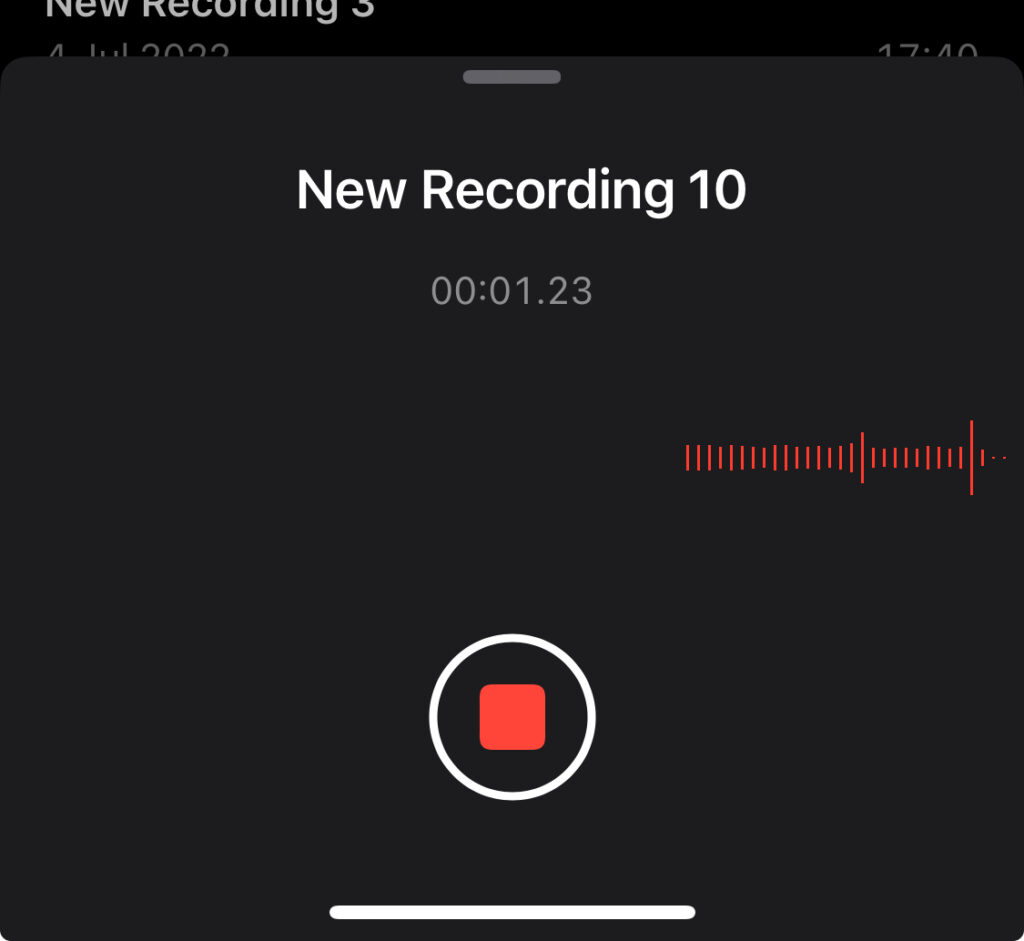
- Busque la aplicación Notas de Voz en su iPhone. Normalmente viene preinstalada, pero si no la encuentra, siempre puede descargarla desde la App Store.
- Toque el botón rojo de grabar para empezar a grabar. Mientras graba, reproduzca el vídeo en su iPhone. De esta forma, la aplicación capturará el audio del vídeo.
- Una vez que haya capturado el audio que necesita, pulse el botón de detener para finalizar la grabación.
- Asigne un nombre a su grabación y pulse "Guardar" para almacenarla en la aplicación Notas de Voz.
- Ahora puede acceder a su grabación de audio desde la aplicación Notas de Voz cuando lo necesite.
Sin embargo, es importante tener en cuenta algunas limitaciones:
- Pérdida de calidad: Es posible que se produzca una ligera pérdida de calidad de audio en comparación con el vídeo original.
- Limitaciones de duración: La aplicación puede tener limitaciones en la duración de las grabaciones que puede realizar, por lo que si su vídeo es muy largo, es posible que deba dividirlo en varias grabaciones.
- Ruido de fondo: Cualquier ruido de fondo o interrupción durante la grabación del audio del vídeo puede acabar en el archivo de audio final.
Usar la aplicación iMovie
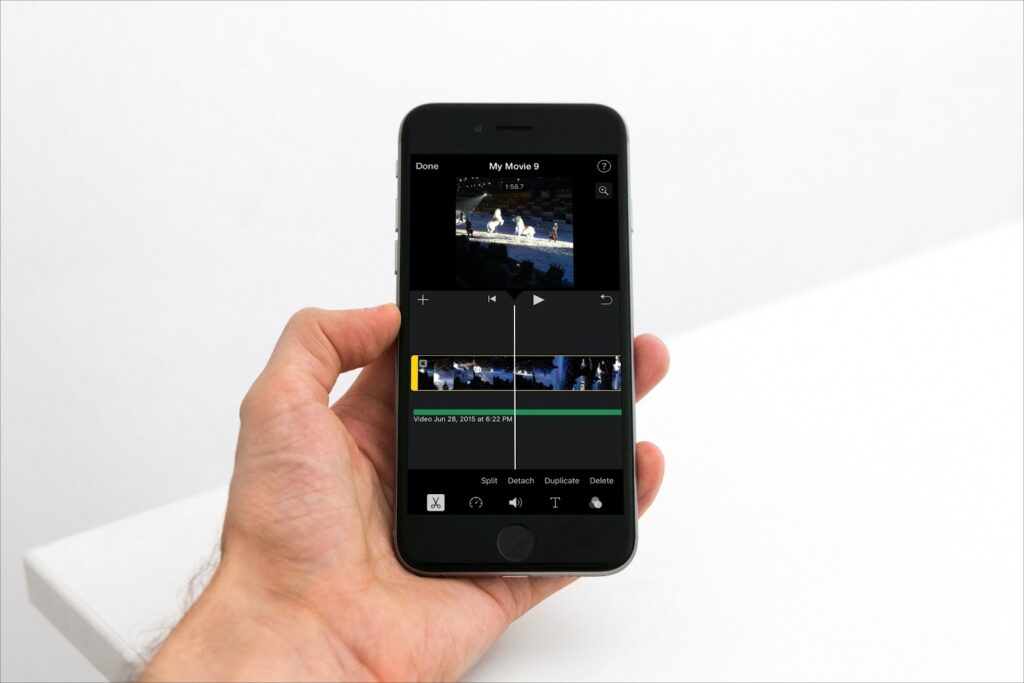
Otra forma sencilla de convertir vídeo en audio en su iPhone es a través de la aplicación iMovie. Aquí le mostramos cómo:
- Abrir iMovie: Inicie la aplicación iMovie en su iPhone. Si no la tiene instalada, puede descargarla desde la App Store.
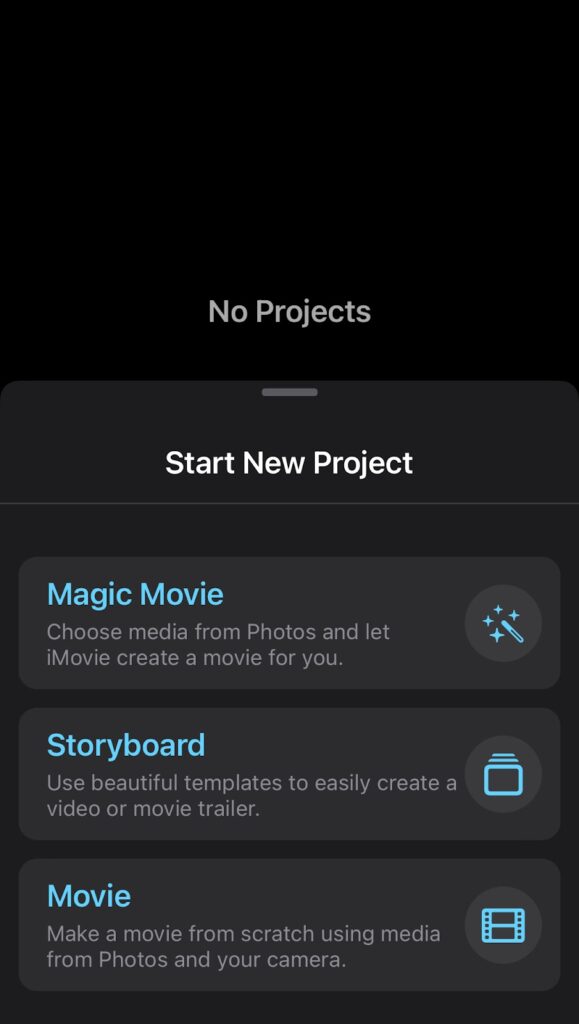
- Importar su vídeo: Pulse el icono "+" para crear un nuevo proyecto, luego seleccione "Película". Elija el vídeo que desea convertir a audio de la biblioteca de su iPhone e impórtelo a iMovie.
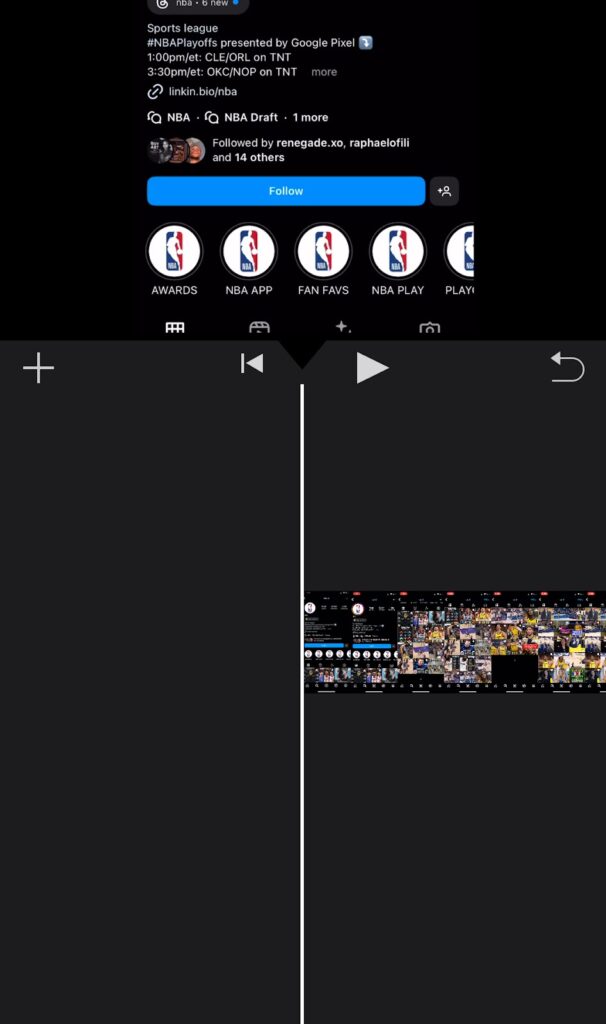
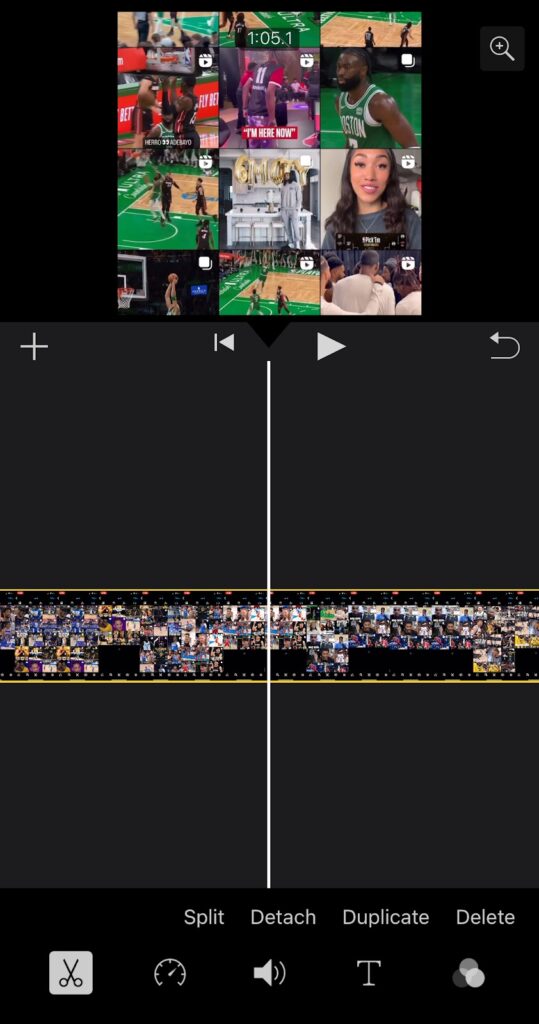
- Separar la parte de vídeo: Seleccione la parte del vídeo que desea eliminar (que debería ser todo excepto la parte de la que desea extraer el audio) y pulse el botón "Separar". Esto separa la sección de audio de la sección de vídeo.
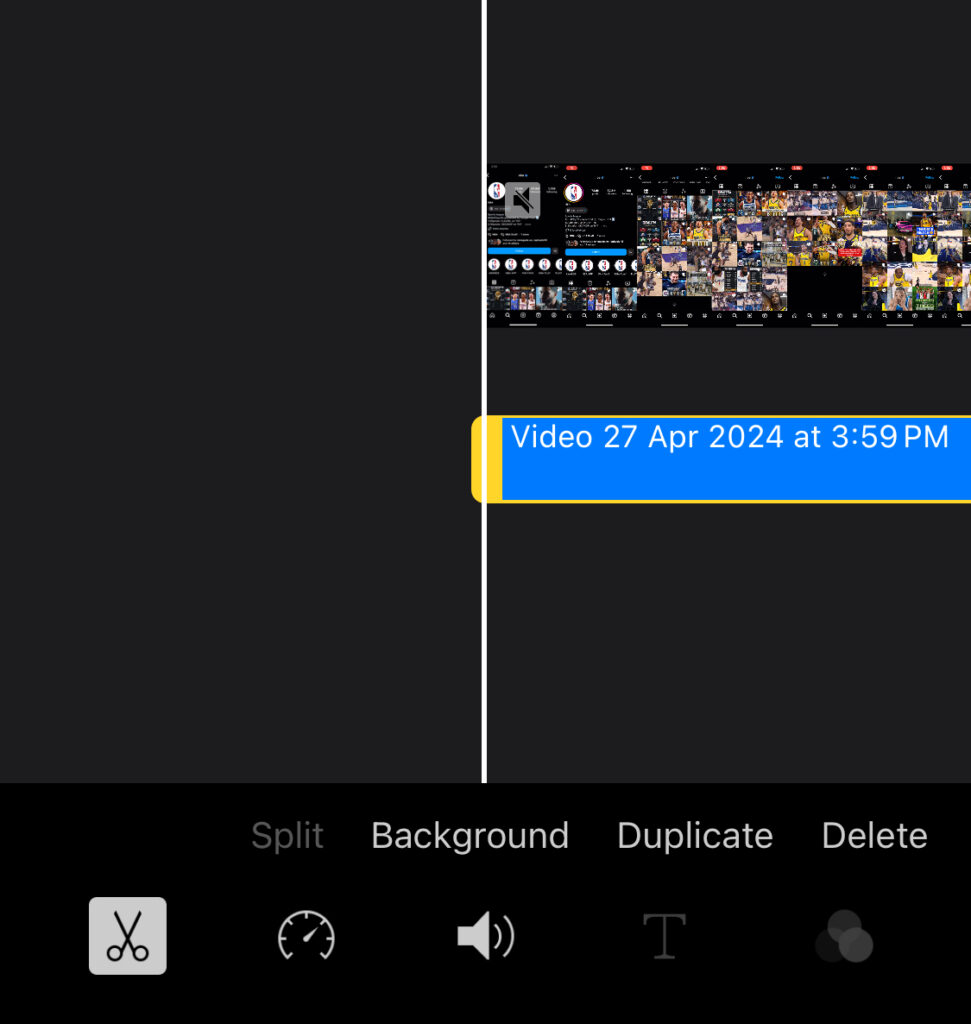
- Fondo: A continuación, verá el audio de ese clip aparecer en azul debajo. Sin embargo, el vídeo y el audio siguen vinculados, así que eliminar el vídeo elimina el audio. Tendrá que mover el clip de audio al fondo. Esto los desvincula y convierte el clip de audio en verde.
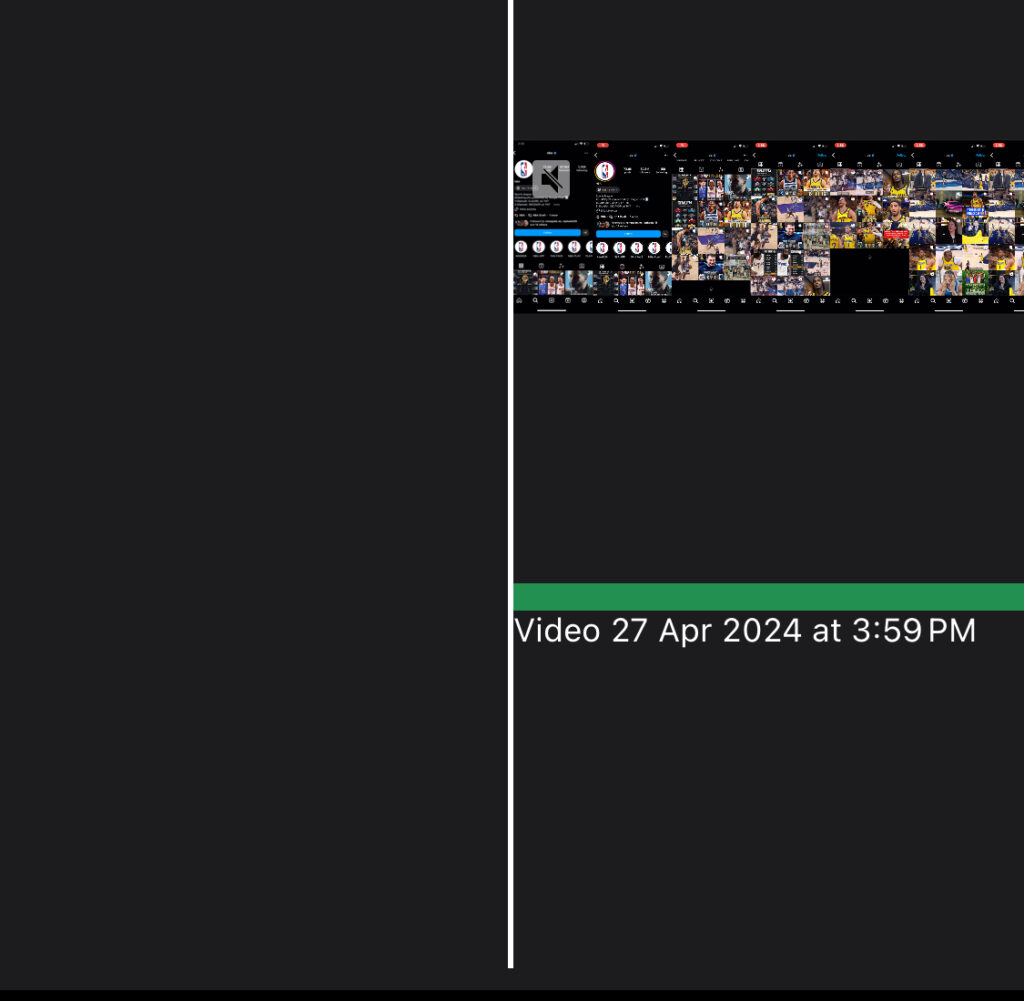
- Eliminar la parte de vídeo: Elimine la parte de vídeo no deseada. Se quedará solo con el audio resaltado en verde.
- Exportar el audio: Vaya al menú "Archivo" y seleccione "Compartir" > "Archivo". Elija el formato de audio que desee (como MP3 o WAV) y haga clic en "Siguiente". A continuación, asigne un nombre a su archivo y elija dónde desea guardarlo, y haga clic en "Guardar".
- Guardar su audio: Después de extraer el audio, pulse "Hecho" y luego "Siguiente" para continuar. A continuación, tendrá la opción de guardar el archivo de audio en la biblioteca de su iPhone.
Ventajas:
- Edición: iMovie le permite recortar y ajustar el audio antes de guardarlo, lo que le da más control sobre el resultado final.
- Calidad: iMovie generalmente conserva la calidad del audio durante el proceso de extracción.
Limitaciones:
- Tamaño del archivo: Los proyectos de iMovie pueden ocupar una cantidad significativa de espacio de almacenamiento en su dispositivo, especialmente si está trabajando con archivos de vídeo grandes.
- Tiempo: Extraer audio a través de iMovie puede llevar más tiempo en comparación con otros métodos, especialmente si no está familiarizado con la interfaz de la aplicación.
Uso de aplicaciones de terceros
Las aplicaciones de terceros son más complicadas que los métodos anteriores, pero pueden ser útiles si los otros le resultan insatisfactorios.
- Descargar la aplicación: Busque una aplicación de terceros diseñada para convertir vídeo en audio en la App Store. Elija una con valoraciones y reseñas positivas como Media Converter o Audio Extractor. Tenga cuidado de evitar agentes maliciosos.
- Importar su vídeo: Inicie la aplicación y busque una opción para importar o abrir un archivo de vídeo. Normalmente, podrá seleccionar un vídeo del carrete de su iPhone o del sistema de archivos.
- Seleccionar Extracción de audio: Una vez que su vídeo esté importado, busque una opción para extraer el audio. Esto podría estar etiquetado como "Extraer audio", "Convertir a audio" o algo similar.
- Ajustar la configuración (si es necesario): Algunas aplicaciones ofrecen ajustes para modificar la calidad o el formato del archivo de audio. Puede ajustar esta configuración según sus preferencias.
- Convertir y guardar: Después de seleccionar las opciones deseadas, inicie el proceso de conversión. Una vez que la conversión se haya completado, debería poder guardar el archivo de audio en la biblioteca de su iPhone o compartirlo a través de varios métodos.
Ventajas:
- Diversas funciones: Muchas aplicaciones de terceros ofrecen funciones adicionales más allá de la simple extracción de audio, como herramientas de edición, procesamiento por lotes y compatibilidad con varios formatos de audio.
- Personalización: Estas aplicaciones a menudo proporcionan más opciones de personalización para ajustar la calidad del audio, el formato y otros parámetros.
- Posibles ahorros de costes: Muchas aplicaciones de calidad para la extracción básica de audio están disponibles de forma gratuita.
Limitaciones:
- Curva de aprendizaje: Las aplicaciones de terceros pueden tener una curva de aprendizaje, especialmente si ofrecen funciones avanzadas más allá de la extracción básica de audio.
- Anuncios en la aplicación: Las aplicaciones gratuitas pueden incluir anuncios, que pueden ser intrusivos e interrumpir la experiencia del usuario.
- Problemas de privacidad: Tenga cuidado al usar aplicaciones de terceros, especialmente aquellas que requieren acceso al almacenamiento de su dispositivo u otros permisos. Siempre revise la política de privacidad y los permisos de la aplicación antes de instalarla.
Usar servicios en línea
Los servicios en línea son otra forma genial de convertir su vídeo en audio. Así es como se hace:
- Encontrar un convertidor en línea fiable: Busque un servicio en línea que se especialice en la conversión de archivos de vídeo a audio. Hay muchas opciones disponibles, así que elija una con buena reputación y reseñas de usuarios.
- Subir su vídeo: Una vez que haya encontrado un convertidor en línea adecuado, vaya a su sitio web y busque la opción de subir su archivo de vídeo. Podrá seleccionar el vídeo desde su dispositivo o proporcionar una URL si el vídeo está alojado en línea.
- Seleccionar el formato de salida: Después de subir su vídeo, normalmente tendrá la opción de seleccionar el formato de audio de salida. Los formatos de audio comunes incluyen MP3, WAV y AAC. Elija el formato que mejor se adapte a sus necesidades.
- Iniciar la conversión: Una vez que haya seleccionado el formato de salida, inicie el proceso de conversión. Dependiendo del tamaño de su archivo de vídeo y de la velocidad de su conexión a Internet, la conversión puede tardar unos instantes en completarse.
- Descargar el archivo de audio: Una vez que la conversión haya finalizado, el convertidor en línea le proporcionará un enlace de descarga para el archivo de audio. Haga clic en el enlace para descargar el audio a su dispositivo.
Limitaciones:
- Seguridad y privacidad: Tenga cuidado con los convertidores en línea. Asegúrese de que el sitio web sea de confianza para evitar posibles riesgos de seguridad o violaciones de la privacidad.
- Pérdida de calidad: Algunos convertidores en línea pueden comprimir el archivo de audio durante el proceso de conversión, lo que resulta en una pérdida de calidad en comparación con el vídeo original.
- Limitaciones de tamaño de archivo: Muchos convertidores en línea imponen limitaciones en el tamaño de los archivos de vídeo que puede subir para la conversión. Si su archivo de vídeo es demasiado grande, es posible que deba usar un método diferente o considerar dividir el vídeo en segmentos más pequeños.
- Conexión a Internet: El uso de convertidores en línea requiere una conexión a Internet estable, especialmente al subir y descargar archivos de vídeo grandes.
Transferir audio a un ordenador u otros dispositivos
Así que, cuando su vídeo finalmente se convierte, ¿cómo lo mueve a su ordenador u otros dispositivos para usarlo?
Usar AirDrop
- Active AirDrop en su iPhone.
- Localice el archivo de audio. Abra la aplicación Archivos en su iPhone y vaya a la ubicación de guardado.
- Mantenga pulsado el archivo de audio hasta que aparezca un menú.
- Pulse "Compartir" en el menú, luego seleccione "AirDrop" de las opciones de uso compartido.
- Su ordenador debería aparecer en la sección de AirDrop siempre y cuando esté habilitado para AirDrop. Pulse en el nombre de su ordenador para enviar el archivo.
- Acepte el archivo en su ordenador
Usar correo electrónico o servicios en la nube
- Suba el archivo de audio a un servicio en la nube como iCloud Drive o Google Drive desde su iPhone.
- Acceda al servicio en la nube en su ordenador a través de un navegador web.
- Descargue el archivo de audio a su ordenador.
- Guarde el archivo en la ubicación deseada en su ordenador.
- Acceda al archivo de audio en su ordenador usando su reproductor de audio o software preferido.
Antes de convertir sus vídeos a audio, es esencial asegurarse de que sus grabaciones originales tengan una calidad de sonido clara. Un micrófono lavalier inalámbrico puede ayudarle a capturar audio nítido de calidad profesional directamente en su iPhone, haciendo que las conversiones sean perfectas y sus archivos de audio finales sean cristalinos.
Preguntas frecuentes
P: ¿En qué formatos puedo convertir mi vídeo usando estos métodos?
R: Los formatos de salida disponibles para convertir vídeo a audio pueden variar dependiendo del método o herramienta que elija. Sin embargo, los formatos de audio comunes incluyen MP3, WAV, AAC, FLAC y M4A. Muchas herramientas de conversión ofrecen una gama de opciones de formato para adaptarse a diferentes necesidades y preferencias.
P: ¿Es legal convertir vídeo a audio de materiales con derechos de autor?
R: La legalidad de convertir vídeo a audio de materiales con derechos de autor depende de varios factores, incluyendo la jurisdicción en la que se encuentre y las circunstancias específicas de la conversión. En muchos casos, convertir contenido de vídeo con derechos de autor a audio sin el permiso del titular de los derechos de autor puede constituir una infracción de los derechos de autor. Es esencial respetar las leyes de derechos de autor y obtener la autorización adecuada antes de convertir o usar materiales con derechos de autor.
P: ¿Cómo puedo mejorar la calidad del audio extraído de un vídeo?
R: Para mejorar la calidad del audio extraído de un vídeo, tenga en cuenta los siguientes consejos:
- Use vídeos fuente de alta calidad: Comience con vídeos que tengan buena calidad de audio para asegurar mejores resultados.
- Elija una herramienta de conversión de buena reputación: Seleccione una herramienta o método de conversión fiable conocido por preservar la calidad del audio.
- Ajuste la configuración: Algunas herramientas de conversión le permiten ajustar la configuración, como la tasa de bits y la frecuencia de muestreo, lo que puede afectar la calidad del audio. Experimente con esta configuración para encontrar el equilibrio óptimo entre el tamaño del archivo y la calidad.
- Considere el software de edición de audio: Si es necesario, puede mejorar aún más el audio usando software de edición de audio dedicado para eliminar el ruido, ajustar los niveles o aplicar filtros.
P: ¿Hay alguna aplicación gratuita que pueda convertir vídeo a audio sin marcas de agua?
R: Sí, hay varias aplicaciones gratuitas disponibles para convertir vídeo a audio sin marcas de agua. Algunas opciones populares incluyen VLC Media Player, Freemake Video Converter y Online UniConverter. Estas aplicaciones ofrecen funciones básicas de extracción de audio sin añadir marcas de agua a los archivos de audio de salida. Sin embargo, es esencial leer las reseñas de los usuarios y verificar las características y capacidades de cada aplicación antes de descargarla para asegurarse de que satisface sus necesidades.
