



































.png)
.png) English
English .png) Français
Français .png) Deutsch
Deutsch .png) 日本語
日本語 .png) Português
Português  Español
  简体中文
简体中文 
Mettiamo che tu trovi una vecchia canzone preferita – ma solo in formato video. Oppure vuoi estrarre l’audio da un video e usarlo per un altro. È un gioco da ragazzi, e ti mostreremo come fare in questa guida rapida.
Usare l’app Memo Vocali
Questa è l’opzione più semplice tra quelle disponibili. Per farlo:
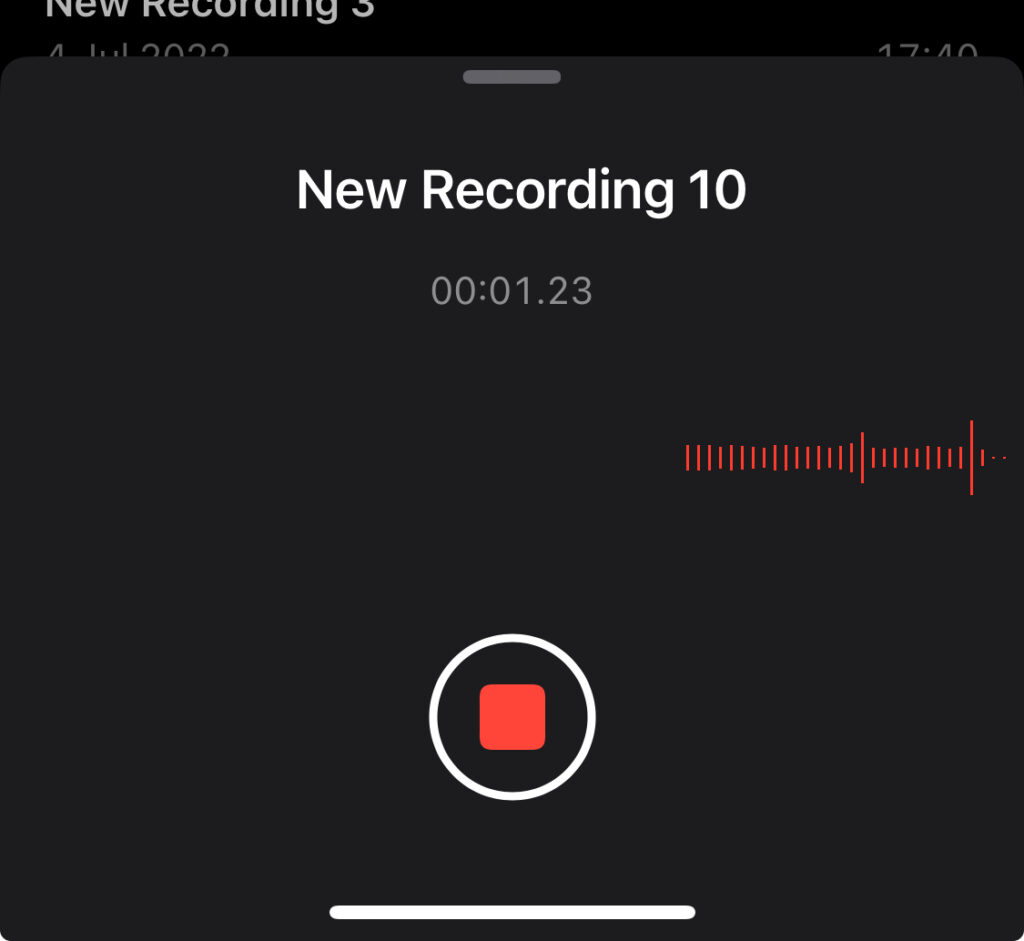
- Trova l’app Memo Vocali sul tuo iPhone. Di solito è preinstallata, ma se non la trovi, puoi sempre scaricarla dall’App Store.
- Tocca il pulsante rosso di registrazione per iniziare a registrare. Durante la registrazione, riproduci il video sul tuo iPhone. In questo modo, l’app catturerà l’audio dal video.
- Una volta catturato l’audio di cui hai bisogno, tocca il pulsante di stop per terminare la registrazione.
- Dai un nome alla tua registrazione e tocca “Salva” per archiviarla nell’app Memo Vocali.
- Ora puoi accedere alla tua registrazione audio dall’app Memo Vocali ogni volta che ne hai bisogno.
Tuttavia, è importante notare alcune limitazioni:
- Perdita di qualità: Potresti riscontrare un leggero calo della qualità audio rispetto al video originale.
- Limitazioni di lunghezza: L’app potrebbe avere limitazioni sulla durata delle registrazioni che puoi effettuare, quindi se il tuo video è molto lungo, potresti doverlo dividere in più registrazioni.
- Rumore di fondo: Qualsiasi rumore di fondo o interruzione durante la registrazione dell’audio del video potrebbe finire nel file audio finale.
Usare l’app iMovie
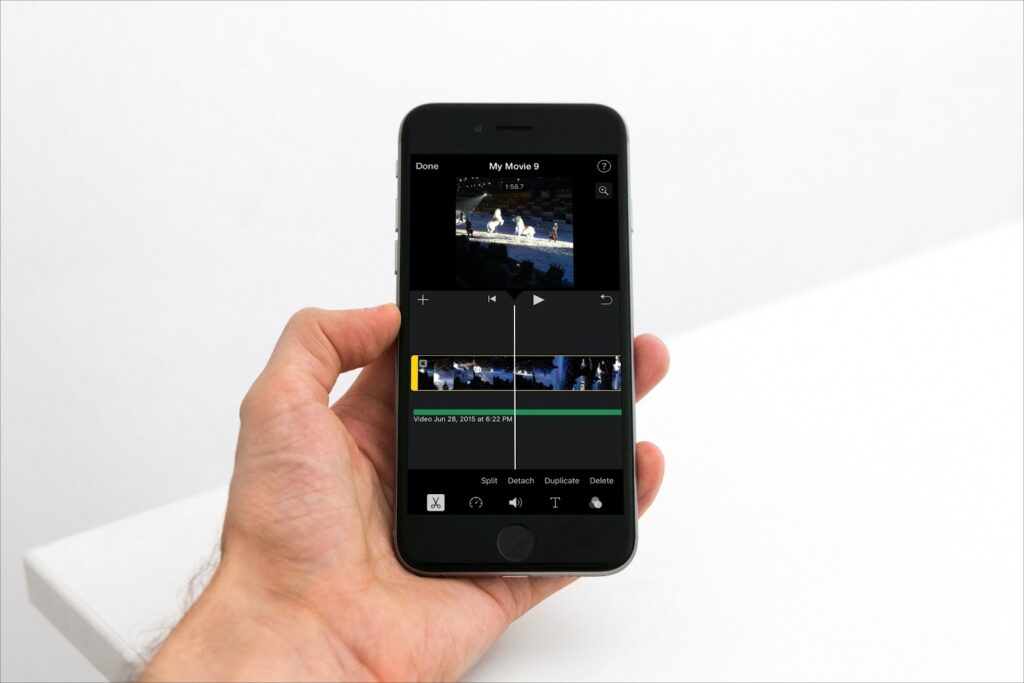
Un altro modo semplice per convertire video in audio sul tuo iPhone è tramite l’app iMovie. Ecco come:
- Apri iMovie: Avvia l’app iMovie sul tuo iPhone. Se non l’hai installata, puoi scaricarla dall’App Store.
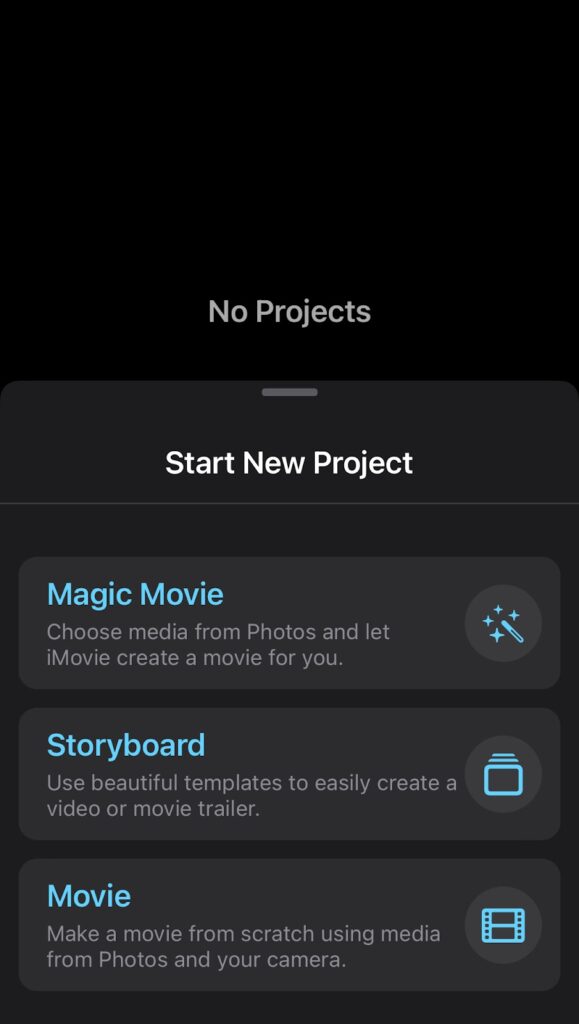
- Importa il tuo video: Tocca l’icona “+” per creare un nuovo progetto, quindi seleziona “Filmato”. Scegli il video che vuoi convertire in audio dalla libreria del tuo iPhone e importalo in iMovie.
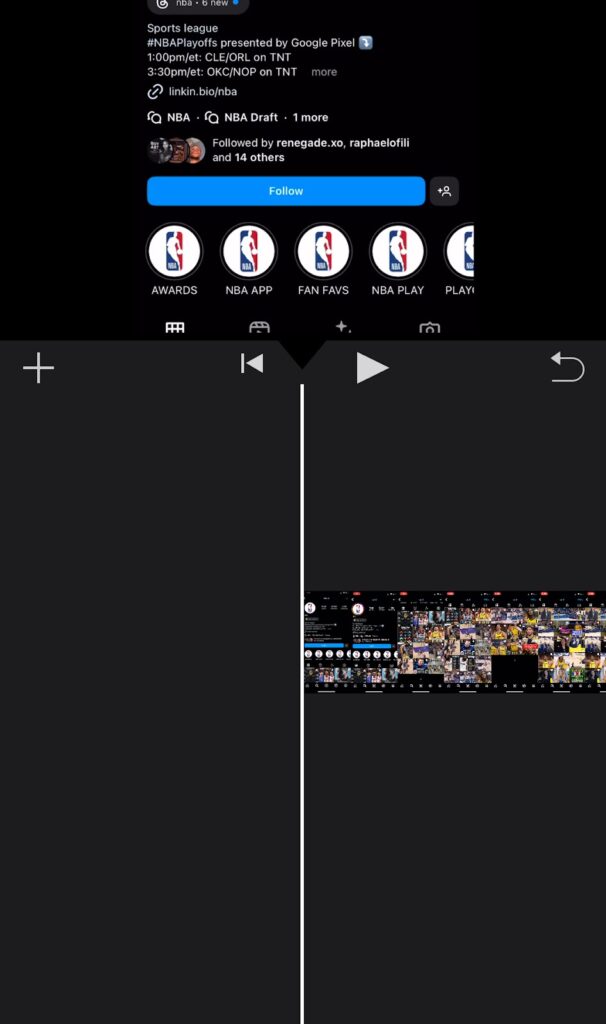
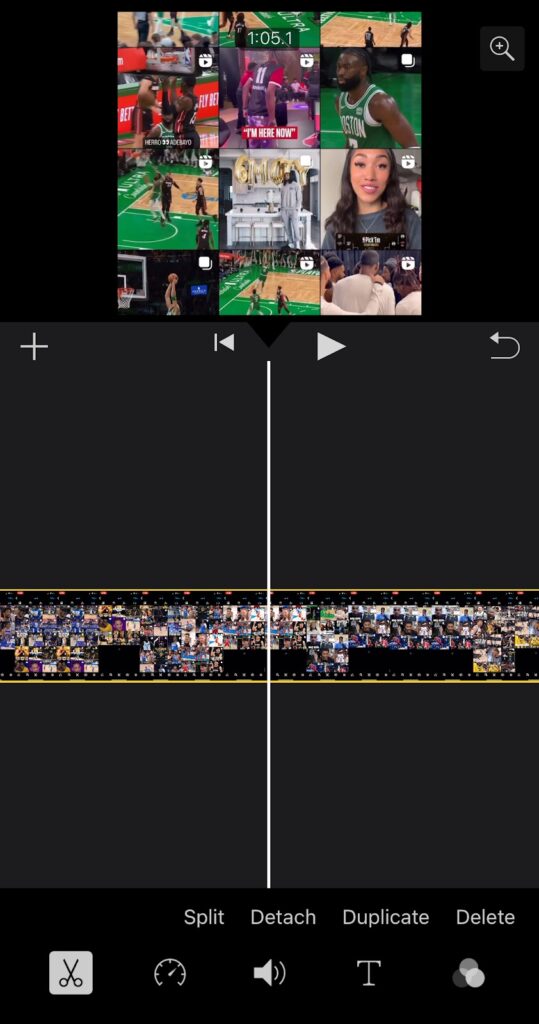
- Separa la porzione video: Seleziona la porzione di video che vuoi rimuovere (che dovrebbe essere tutto tranne la parte da cui vuoi estrarre l’audio) e premi il pulsante “Separa”. Questo separa la sezione audio dalla sezione video.
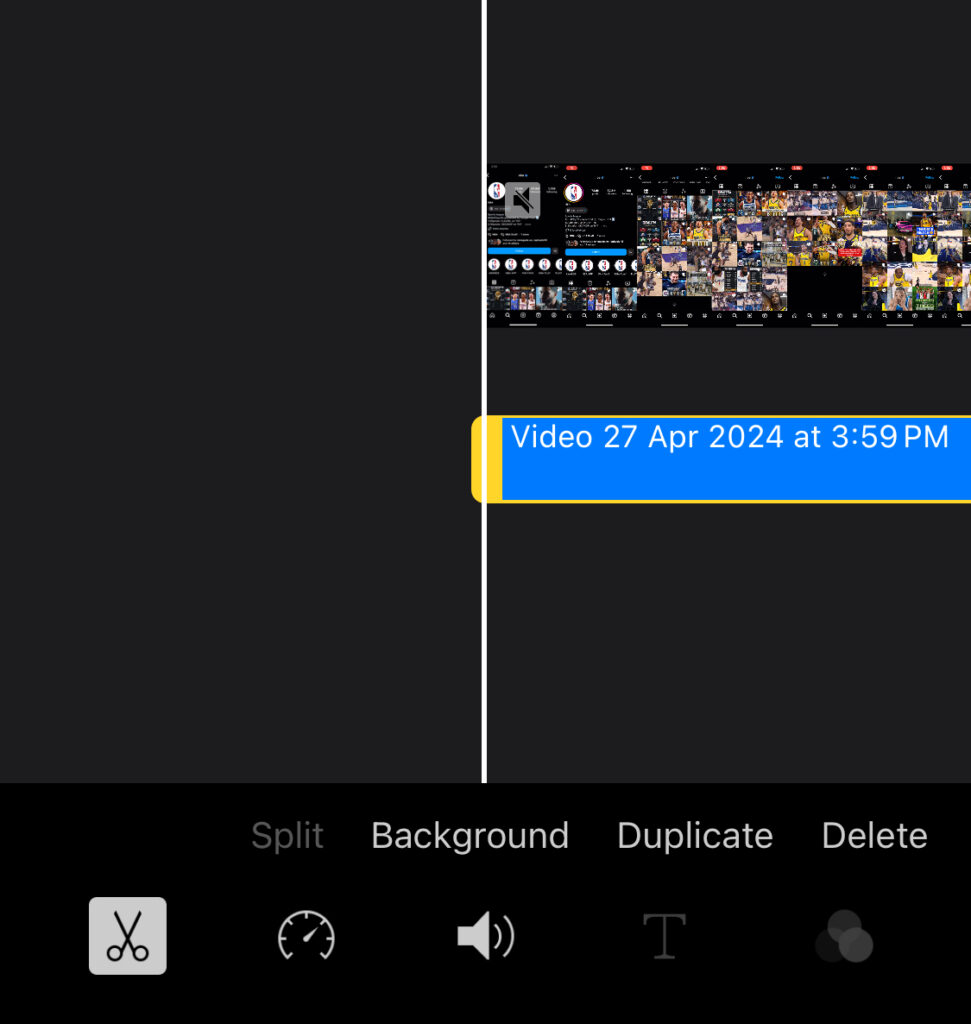
- Sfondo: Vedrai quindi l’audio di quella clip apparire in blu sotto. Tuttavia, video e audio sono ancora collegati, quindi eliminando il video si elimina anche l’audio. Dovrai spostare la clip audio in background. Questo li scollega e rende la clip audio verde.
- Elimina la porzione video: Elimina la porzione video indesiderata. Ti rimarrà solo l’audio evidenziato in verde.

- Esporta l’audio: Vai al menu “File” e seleziona “Condividi” > “File”. Scegli il formato audio desiderato (come MP3 o WAV) e clicca su “Avanti”. Quindi, dai un nome al tuo file e scegli dove vuoi salvarlo, e clicca su “Salva”.
- Salva il tuo audio: Dopo aver estratto l’audio, tocca su “Fine” e poi su “Avanti” per procedere. Avrai quindi l’opzione per salvare il file audio nella libreria del tuo iPhone.
Vantaggi:
- Modifica: iMovie ti permette di tagliare e regolare l’audio prima di salvarlo, dandoti maggiore controllo sul risultato finale.
- Qualità: iMovie generalmente preserva la qualità dell’audio durante il processo di estrazione.
Limitazioni:
- Dimensione del file: I progetti iMovie possono occupare uno spazio di archiviazione significativo sul tuo dispositivo, specialmente se stai lavorando con file video di grandi dimensioni.
- Tempo: L’estrazione dell’audio tramite iMovie potrebbe richiedere più tempo rispetto ad altri metodi, specialmente se non hai familiarità con l’interfaccia dell’app.
Utilizzo di app di terze parti
Le app di terze parti sono più complesse dei metodi sopra descritti, ma possono essere utili se trovi gli altri insoddisfacenti.
- Scarica l’app: Cerca un’app di terze parti progettata per convertire video in audio nell’App Store. Scegline una con recensioni e valutazioni positive come Media Converter o Audio Extractor. Fai attenzione a evitare applicazioni malevole.
- Importa il tuo video: Avvia l’app e cerca un’opzione per importare o aprire un file video. In genere, potrai selezionare un video dal rullino fotografico del tuo iPhone o dal file system.
- Seleziona Estrazione Audio: Una volta importato il tuo video, cerca un’opzione per estrarre l’audio. Questa potrebbe essere etichettata come “Estrai Audio”, “Converti in Audio” o qualcosa di simile.
- Regola le impostazioni (se necessario): Alcune app offrono impostazioni per regolare la qualità o il formato del file audio. Puoi regolare queste impostazioni in base alle tue preferenze.
- Converti e Salva: Dopo aver selezionato le opzioni desiderate, avvia il processo di conversione. Una volta completata la conversione, dovresti essere in grado di salvare il file audio nella libreria del tuo iPhone o condividerlo tramite vari metodi.
Vantaggi:
- Funzionalità diverse: Molte app di terze parti offrono funzionalità aggiuntive oltre alla semplice estrazione audio, come strumenti di editing, elaborazione batch e supporto per vari formati audio.
- Personalizzazione: Queste app spesso offrono più opzioni di personalizzazione per regolare la qualità audio, il formato e altri parametri.
- Potenziale risparmio sui costi: Molte app di qualità per l’estrazione audio di base sono disponibili gratuitamente.
Limitazioni:
- Curva di apprendimento: Le app di terze parti possono avere una curva di apprendimento, specialmente se offrono funzionalità avanzate oltre alla semplice estrazione audio.
- Pubblicità in-app: Le app gratuite possono includere pubblicità, che possono essere intrusive e interrompere l’esperienza dell’utente.
- Preoccupazioni sulla privacy: Sii cauto quando usi app di terze parti, specialmente quelle che richiedono l’accesso all’archiviazione del tuo dispositivo o ad altre autorizzazioni. Rivedi sempre la politica sulla privacy e le autorizzazioni dell’app prima di installarla.
Usare i servizi online
I servizi online sono un altro modo interessante per convertire il tuo video in audio. Ecco come:
- Trova un convertitore online affidabile: Cerca un servizio online specializzato nella conversione di file video in audio. Ci sono molte opzioni disponibili, quindi scegline uno con una buona reputazione e recensioni degli utenti.
- Carica il tuo video: Una volta trovato un convertitore online adatto, naviga sul suo sito web e cerca l’opzione per caricare il tuo file video. Potrai selezionare il video dal tuo dispositivo o fornire un URL se il video è ospitato online.
- Seleziona il formato di output: Dopo aver caricato il tuo video, di solito avrai l’opzione per selezionare il formato audio di output. I formati audio comuni includono MP3, WAV e AAC. Scegli il formato che meglio si adatta alle tue esigenze.
- Avvia la conversione: Una volta selezionato il formato di output, avvia il processo di conversione. A seconda delle dimensioni del tuo file video e della velocità della tua connessione internet, la conversione potrebbe richiedere alcuni istanti per essere completata.
- Scarica il file audio: Una volta terminata la conversione, il convertitore online fornirà un link per scaricare il file audio. Clicca sul link per scaricare l’audio sul tuo dispositivo.
Limitazioni:
- Sicurezza e privacy: Fai attenzione con i convertitori online. Assicurati che il sito web sia affidabile e degno di fiducia per evitare potenziali rischi per la sicurezza o violazioni della privacy.
- Perdita di qualità: Alcuni convertitori online potrebbero comprimere il file audio durante il processo di conversione, con conseguente perdita di qualità rispetto al video originale.
- Limitazioni sulla dimensione del file: Molti convertitori online impongono limitazioni sulla dimensione dei file video che puoi caricare per la conversione. Se il tuo file video è troppo grande, potresti dover usare un metodo diverso o considerare di dividere il video in segmenti più piccoli.
- Connessione Internet: L’uso di convertitori online richiede una connessione internet stabile, specialmente durante il caricamento e il download di file video di grandi dimensioni.
Trasferire l’audio su computer o altri dispositivi
Quindi, quando il tuo video è finalmente convertito, come lo sposti sul tuo computer o su altri dispositivi per utilizzarlo?
Usare AirDrop
- Abilita AirDrop sul tuo iPhone.
- Individua il file audio. Apri l’app File sul tuo iPhone e naviga fino alla posizione di salvataggio.
- Tieni premuto sul file audio finché non appare un menu.
- Tocca “Condividi” dal menu, quindi seleziona “AirDrop” dalle opzioni di condivisione.
- Il tuo computer dovrebbe apparire nella sezione AirDrop a condizione che AirDrop sia abilitato. Tocca il nome del tuo computer per inviare il file.
- Accetta il file sul tuo computer
Usare e-mail o servizi cloud
- Carica il file audio su un servizio cloud come iCloud Drive o Google Drive dal tuo iPhone.
- Accedi al servizio cloud sul tuo computer tramite un browser web.
- Scarica il file audio sul tuo computer.
- Salva il file nella posizione desiderata sul tuo computer.
- Accedi al file audio sul tuo computer usando il tuo lettore audio o software preferito.
Prima di convertire i tuoi video in audio, è essenziale assicurarsi che le tue registrazioni originali abbiano una qualità audio chiara. Un microfono lavalier wireless può aiutarti a catturare un audio nitido e di qualità professionale direttamente sul tuo iPhone, rendendo le conversioni fluide e i tuoi file audio finali cristallini.
Domande frequenti
D: In quali formati posso convertire il mio video usando questi metodi?
R: I formati di output disponibili per la conversione di video in audio possono variare a seconda del metodo o dello strumento che scegli. Tuttavia, i formati audio comuni includono MP3, WAV, AAC, FLAC e M4A. Molti strumenti di conversione offrono una gamma di opzioni di formato per soddisfare diverse esigenze e preferenze.
D: È legale convertire video in audio da materiali protetti da copyright?
R: La legalità della conversione di video in audio da materiali protetti da copyright dipende da vari fattori, inclusa la giurisdizione in cui ti trovi e le circostanze specifiche della conversione. In molti casi, la conversione di contenuti video protetti da copyright in audio senza il permesso del detentore del copyright può costituire una violazione del copyright. È essenziale rispettare le leggi sul copyright e ottenere l’autorizzazione appropriata prima di convertire o utilizzare materiali protetti da copyright.
D: Come posso migliorare la qualità dell’audio estratto da un video?
R: Per migliorare la qualità dell’audio estratto da un video, considera i seguenti suggerimenti:
- Usa video sorgente di alta qualità: Inizia con video che hanno una buona qualità audio per garantire risultati migliori.
- Scegli uno strumento di conversione affidabile: Seleziona uno strumento o un metodo di conversione affidabile noto per preservare la qualità audio.
- Regola le impostazioni: Alcuni strumenti di conversione ti permettono di regolare impostazioni come bitrate e frequenza di campionamento, che possono influenzare la qualità audio. Sperimenta con queste impostazioni per trovare l’equilibrio ottimale tra dimensione del file e qualità.
- Considera un software di editing audio: Se necessario, puoi migliorare ulteriormente l’audio usando un software di editing audio dedicato per rimuovere il rumore, regolare i livelli o applicare filtri.
D: Ci sono app gratuite che possono convertire video in audio senza watermark?
R: Sì, ci sono diverse app gratuite disponibili per convertire video in audio senza watermark. Alcune opzioni popolari includono VLC Media Player, Freemake Video Converter e Online UniConverter. Queste app offrono funzionalità di estrazione audio di base senza aggiungere watermark ai file audio di output. Tuttavia, è essenziale leggere le recensioni degli utenti e verificare le funzionalità e le capacità di ogni app prima di scaricarla per assicurarsi che soddisfi le tue esigenze.
