



































.png)
.png) English
English .png) Français
Français .png) Italiano
Italiano .png) 日本語
日本語 .png) Português
Português  Español
  简体中文
简体中文 
Angenommen, Sie finden ein altes Lieblingslied – aber nur als Video. Oder Sie möchten die Audiospur aus einem Video extrahieren und für ein anderes verwenden. Das ist kinderleicht, und wir zeigen Ihnen in dieser kurzen Anleitung, wie es geht.
Verwendung der Sprachmemos-App
Dies ist die einfachste Option unter den möglichen Lösungen. Gehen Sie dazu wie folgt vor:
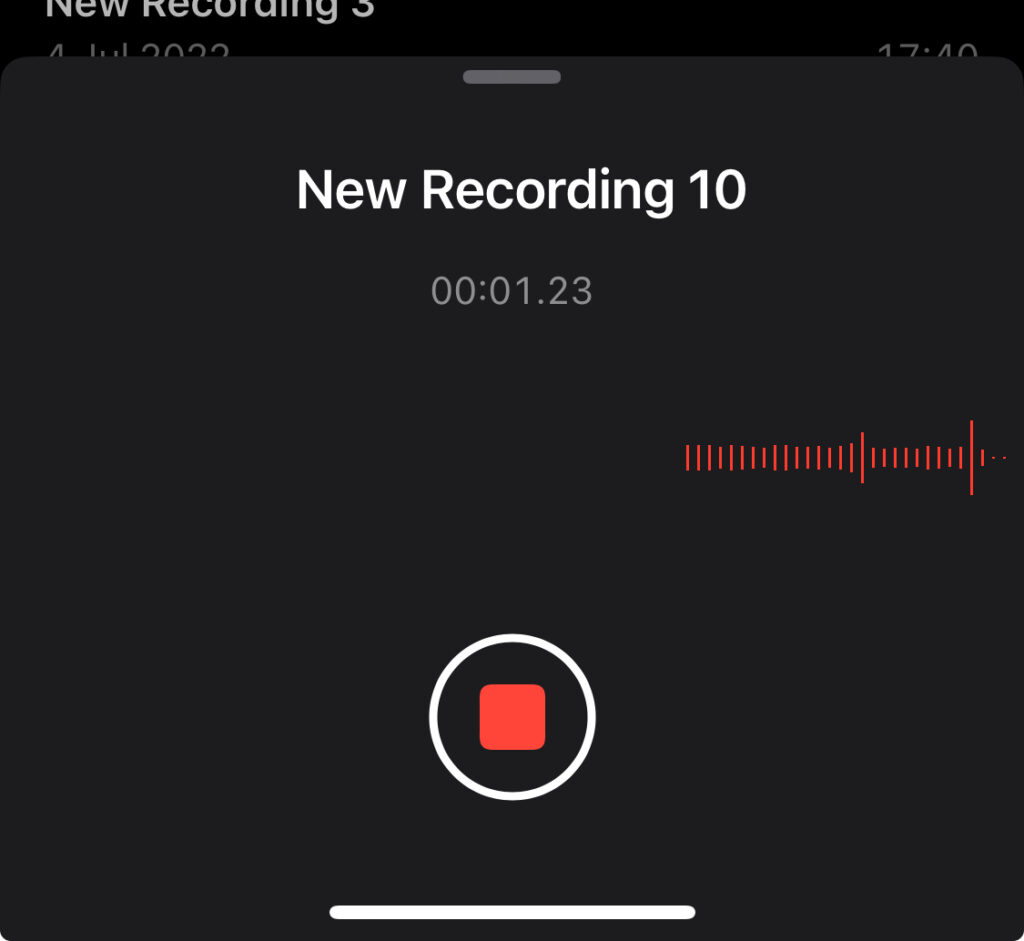
- Suchen Sie die Sprachmemos-App auf Ihrem iPhone. Sie ist normalerweise vorinstalliert, aber falls Sie sie nicht finden, können Sie sie jederzeit aus dem App Store herunterladen.
- Tippen Sie auf die rote Aufnahmetaste, um die Aufnahme zu starten. Spielen Sie während der Aufnahme das Video auf Ihrem iPhone ab. Auf diese Weise erfasst die App den Ton aus dem Video.
- Sobald Sie den benötigten Ton erfasst haben, tippen Sie auf die Stopp-Taste, um die Aufnahme zu beenden.
- Geben Sie Ihrer Aufnahme einen Namen und tippen Sie auf „Sichern“, um sie in der Sprachmemos-App zu speichern.
- Sie können nun jederzeit über die Sprachmemos-App auf Ihre Audioaufnahme zugreifen.
Es ist jedoch wichtig, einige Einschränkungen zu beachten:
- Qualitätsverlust: Es kann zu einem leichten Verlust der Audioqualität im Vergleich zum Originalvideo kommen.
- Längenbeschränkungen: Die App kann Beschränkungen hinsichtlich der Länge der Aufnahmen haben, die Sie erstellen können. Wenn Ihr Video sehr lang ist, müssen Sie es möglicherweise in mehrere Aufnahmen aufteilen.
- Hintergrundgeräusche: Jegliche Hintergrundgeräusche oder Unterbrechungen während der Aufnahme des Video-Audios können in der endgültigen Audiodatei landen.
Verwendung der iMovie-App
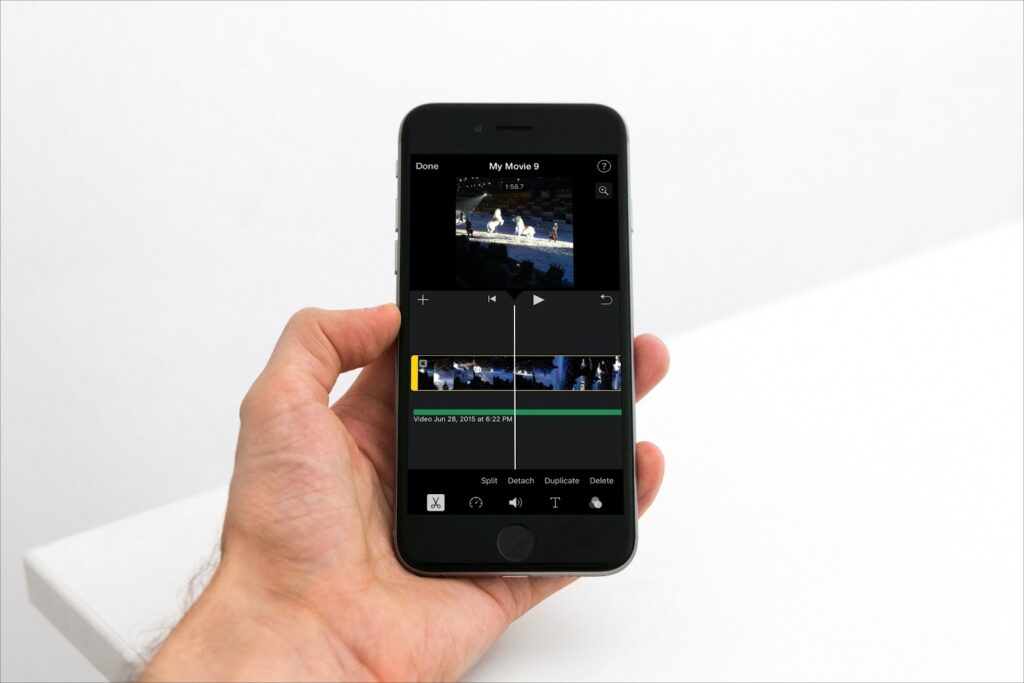
Eine weitere einfache Möglichkeit, Videos auf Ihrem iPhone in Audio umzuwandeln, ist die iMovie-App. So geht’s:
- iMovie öffnen: Starten Sie die iMovie-App auf Ihrem iPhone. Falls Sie sie nicht installiert haben, können Sie sie aus dem App Store herunterladen.
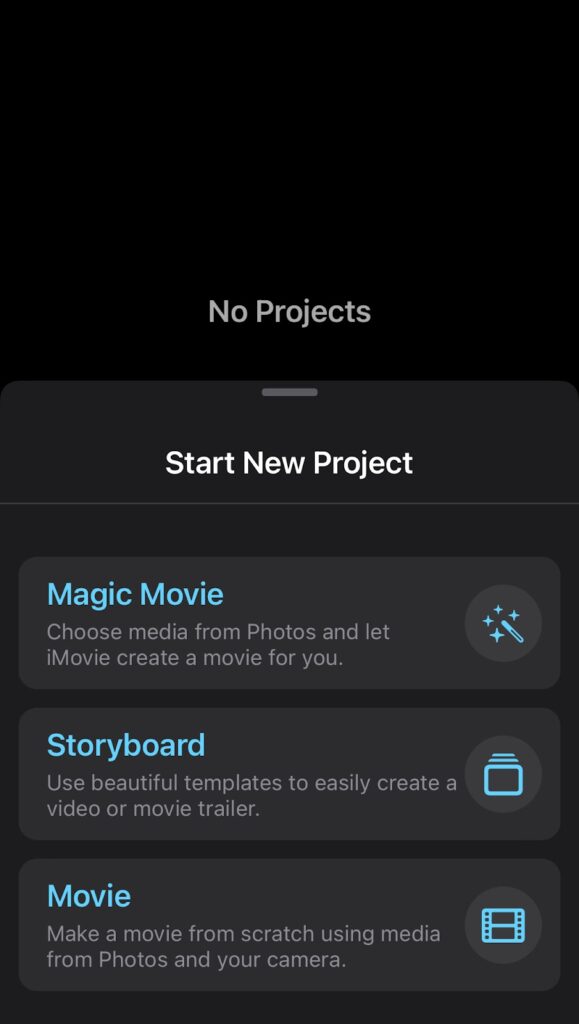
- Video importieren: Tippen Sie auf das „+“-Symbol, um ein neues Projekt zu erstellen, und wählen Sie dann „Film“. Wählen Sie das Video, das Sie in Audio umwandeln möchten, aus der Mediathek Ihres iPhones aus und importieren Sie es in iMovie.
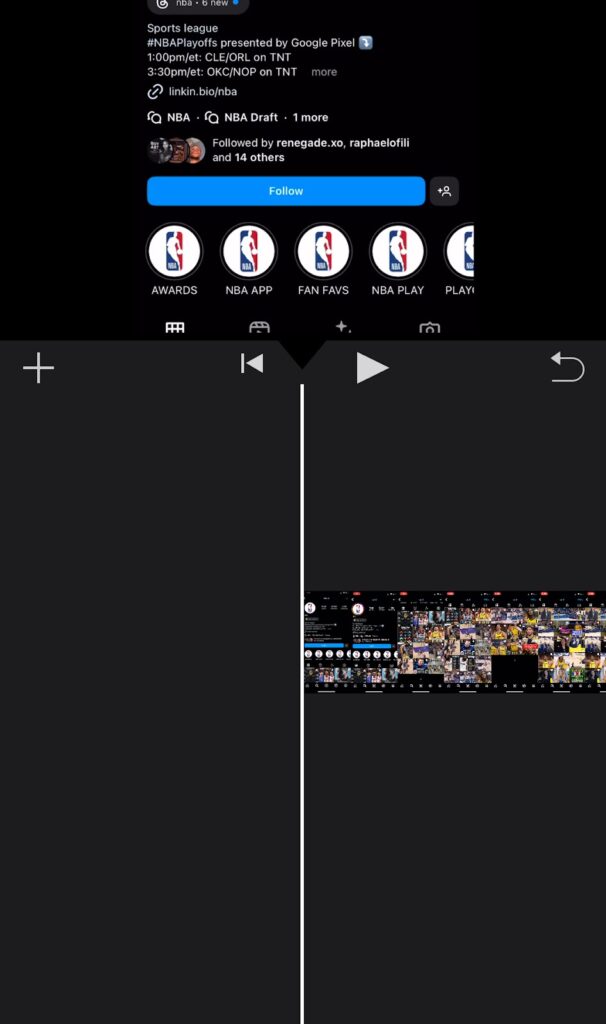
- Videoteil abtrennen: Wählen Sie den Teil des Videos aus, den Sie entfernen möchten (dies sollte alles außer dem Teil sein, aus dem Sie Audio extrahieren möchten), und drücken Sie die Taste „Abtrennen“. Dadurch wird der Audiobereich vom Videobereich getrennt.
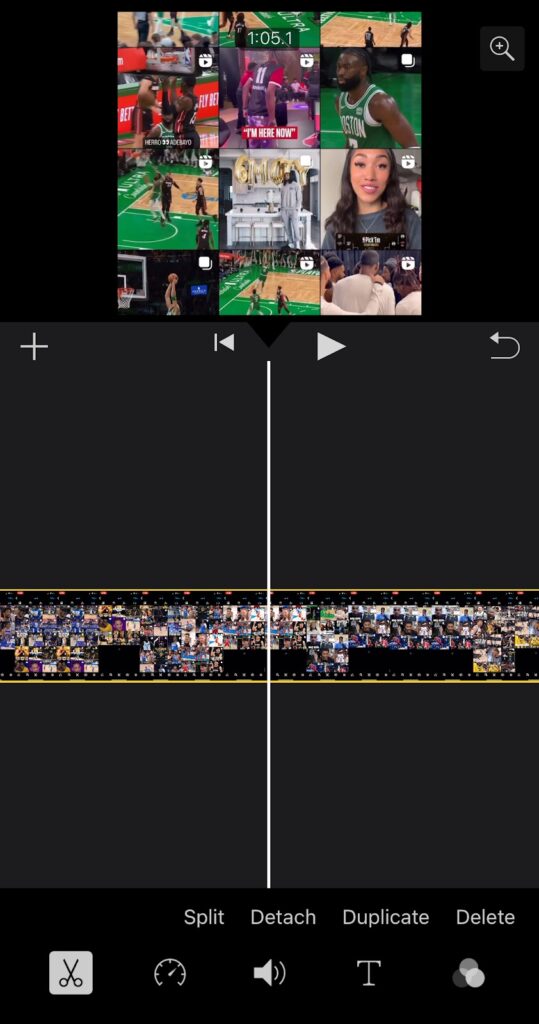
- Hintergrund: Sie sehen dann den Ton dieses Clips unten blau erscheinen. Video und Audio sind jedoch immer noch verknüpft, daher wird beim Löschen des Videos auch der Ton gelöscht. Sie müssen den Audioclip in den Hintergrund verschieben. Dadurch werden sie entkoppelt und der Audioclip wird grün.
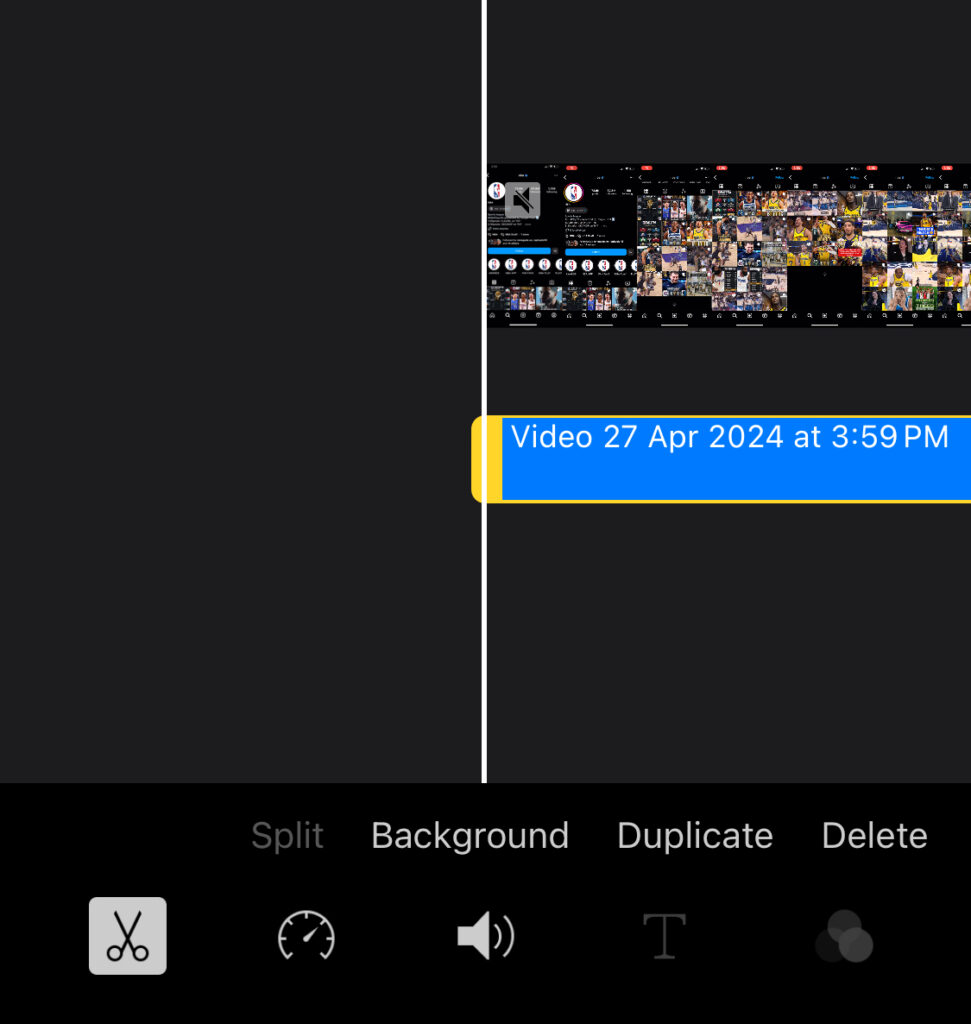
- Videoteil löschen: Löschen Sie den unerwünschten Videoteil. Übrig bleibt nur der grün hervorgehobene Ton.

- Audio exportieren: Gehen Sie zum Menü „Ablage“ und wählen Sie „Teilen“ > „Datei“. Wählen Sie das gewünschte Audioformat (z. B. MP3 oder WAV) und klicken Sie auf „Weiter“. Benennen Sie dann Ihre Datei und wählen Sie den Speicherort aus, und klicken Sie auf „Sichern“.
- Audio speichern: Nachdem Sie den Ton extrahiert haben, tippen Sie auf „Fertig“ und dann auf „Weiter“, um fortzufahren. Sie haben dann die Möglichkeit, die Audiodatei in der Mediathek Ihres iPhones zu speichern.
Vorteile:
- Bearbeitung: iMovie ermöglicht es Ihnen, den Ton vor dem Speichern zu kürzen und anzupassen, was Ihnen mehr Kontrolle über das Endergebnis gibt.
- Qualität: iMovie bewahrt im Allgemeinen die Audioqualität während des Extraktionsprozesses.
Einschränkungen:
- Dateigröße: iMovie-Projekte können erheblichen Speicherplatz auf Ihrem Gerät beanspruchen, insbesondere wenn Sie mit großen Videodateien arbeiten.
- Zeit: Das Extrahieren von Audio über iMovie kann im Vergleich zu anderen Methoden mehr Zeit in Anspruch nehmen, insbesondere wenn Sie mit der Benutzeroberfläche der App nicht vertraut sind.
Verwenden von Drittanbieter-Apps
Drittanbieter-Apps sind komplexer als die oben genannten Methoden, können aber nützlich sein, wenn Sie die anderen als unzureichend empfinden.
- App herunterladen: Suchen Sie im App Store nach einer Drittanbieter-App, die für die Umwandlung von Video in Audio entwickelt wurde. Wählen Sie eine mit positiven Bewertungen und Rezensionen, wie Media Converter oder Audio Extractor. Achten Sie darauf, bösartige Software zu vermeiden.
- Video importieren: Starten Sie die App und suchen Sie nach einer Option zum Importieren oder Öffnen einer Videodatei. Typischerweise können Sie ein Video aus der Kamerarolle oder dem Dateisystem Ihres iPhones auswählen.
- Audioextraktion auswählen: Sobald Ihr Video importiert ist, suchen Sie nach einer Option zum Extrahieren des Audios. Diese könnte als „Audio extrahieren“, „In Audio umwandeln“ oder ähnlich bezeichnet sein.
- Einstellungen anpassen (falls erforderlich): Einige Apps bieten Einstellungen zur Anpassung der Qualität oder des Formats der Audiodatei. Sie können diese Einstellungen nach Ihren Präferenzen anpassen.
- Konvertieren und speichern: Nachdem Sie die gewünschten Optionen ausgewählt haben, starten Sie den Konvertierungsprozess. Sobald die Konvertierung abgeschlossen ist, sollten Sie die Audiodatei in der Mediathek Ihres iPhones speichern oder über verschiedene Methoden teilen können.
Vorteile:
- Vielfältige Funktionen: Viele Drittanbieter-Apps bieten zusätzliche Funktionen über die einfache Audioextraktion hinaus, wie Bearbeitungswerkzeuge, Stapelverarbeitung und Unterstützung für verschiedene Audioformate.
- Anpassung: Diese Apps bieten oft mehr Anpassungsmöglichkeiten zur Einstellung von Audioqualität, Format und anderen Parametern.
- Potenzielle Kosteneinsparungen: Viele hochwertige Apps zur grundlegenden Audioextraktion sind kostenlos erhältlich.
Einschränkungen:
- Lernkurve: Drittanbieter-Apps können eine Lernkurve aufweisen, insbesondere wenn sie erweiterte Funktionen über die grundlegende Audioextraktion hinaus bieten.
- In-App-Werbung: Kostenlose Apps können Werbung enthalten, die aufdringlich sein und die Benutzererfahrung stören kann.
- Datenschutzbedenken: Seien Sie vorsichtig bei der Verwendung von Drittanbieter-Apps, insbesondere solchen, die Zugriff auf den Speicher Ihres Geräts oder andere Berechtigungen erfordern. Überprüfen Sie immer die Datenschutzrichtlinien und Berechtigungen der App, bevor Sie sie installieren.
Verwendung von Online-Diensten
Online-Dienste sind eine weitere praktische Möglichkeit, Ihr Video in Audio umzuwandeln. So geht’s:
- Einen zuverlässigen Online-Konverter finden: Suchen Sie nach einem Online-Dienst, der sich auf die Umwandlung von Videodateien in Audio spezialisiert hat. Es gibt viele Optionen, wählen Sie eine mit gutem Ruf und positiven Nutzerbewertungen.
- Video hochladen: Sobald Sie einen geeigneten Online-Konverter gefunden haben, navigieren Sie zu dessen Website und suchen Sie nach der Option zum Hochladen Ihrer Videodatei. Sie können das Video von Ihrem Gerät auswählen oder eine URL angeben, wenn das Video online gehostet wird.
- Ausgabeformat auswählen: Nach dem Hochladen Ihres Videos haben Sie normalerweise die Möglichkeit, das Ausgabe-Audioformat auszuwählen. Gängige Audioformate sind MP3, WAV und AAC. Wählen Sie das Format, das Ihren Anforderungen am besten entspricht.
- Konvertierung starten: Nachdem Sie das Ausgabeformat ausgewählt haben, starten Sie den Konvertierungsprozess. Je nach Größe Ihrer Videodatei und der Geschwindigkeit Ihrer Internetverbindung kann die Konvertierung einige Momente dauern.
- Audiodatei herunterladen: Sobald die Konvertierung abgeschlossen ist, stellt der Online-Konverter einen Download-Link für die Audiodatei bereit. Klicken Sie auf den Link, um das Audio auf Ihr Gerät herunterzuladen.
Einschränkungen:
- Sicherheit und Datenschutz: Seien Sie vorsichtig bei Online-Konvertern. Stellen Sie sicher, dass die Website seriös und vertrauenswürdig ist, um potenzielle Sicherheitsrisiken oder Datenschutzverletzungen zu vermeiden.
- Qualitätsverlust: Einige Online-Konverter können die Audiodatei während des Konvertierungsprozesses komprimieren, was zu einem Qualitätsverlust im Vergleich zum Originalvideo führen kann.
- Dateigrößenbeschränkungen: Viele Online-Konverter legen Beschränkungen für die Größe der Videodateien fest, die Sie zur Konvertierung hochladen können. Wenn Ihre Videodatei zu groß ist, müssen Sie möglicherweise eine andere Methode verwenden oder das Video in kleinere Segmente aufteilen.
- Internetverbindung: Die Nutzung von Online-Konvertern erfordert eine stabile Internetverbindung, insbesondere beim Hoch- und Herunterladen großer Videodateien.
Audio auf Computer oder andere Geräte übertragen
Wenn Ihr Video also endlich konvertiert ist, wie verschieben Sie es dann zur Verwendung auf Ihren Computer oder andere Geräte?
Verwendung von AirDrop
- Aktivieren Sie AirDrop auf Ihrem iPhone.
- Suchen Sie die Audiodatei. Öffnen Sie die Dateien-App auf Ihrem iPhone und navigieren Sie zum Speicherort.
- Tippen und halten Sie die Audiodatei, bis ein Menü erscheint.
- Tippen Sie im Menü auf „Teilen“ und wählen Sie dann „AirDrop“ aus den Freigabeoptionen.
- Ihr Computer sollte im AirDrop-Bereich erscheinen, sofern AirDrop aktiviert ist. Tippen Sie auf den Namen Ihres Computers, um die Datei zu senden.
- Akzeptieren Sie die Datei auf Ihrem Computer.
Verwendung von E-Mail oder Cloud-Diensten
- Laden Sie die Audiodatei von Ihrem iPhone auf einen Cloud-Dienst wie iCloud Drive oder Google Drive hoch.
- Greifen Sie auf Ihrem Computer über einen Webbrowser auf den Cloud-Dienst zu.
- Laden Sie die Audiodatei auf Ihren Computer herunter.
- Speichern Sie die Datei an dem gewünschten Speicherort auf Ihrem Computer.
- Greifen Sie auf die Audiodatei auf Ihrem Computer mit Ihrem bevorzugten Audioplayer oder Ihrer Software zu.
Bevor Sie Ihre Videos in Audio umwandeln, ist es unerlässlich, dass Ihre Originalaufnahmen eine klare Tonqualität aufweisen. Ein drahtloses Lavalier-Mikrofon kann Ihnen helfen, klaren, professionellen Ton direkt auf Ihr iPhone aufzunehmen, wodurch die Konvertierungen nahtlos und Ihre endgültigen Audiodateien glasklar werden.
FAQs
F: In welche Formate kann ich mein Video mit diesen Methoden umwandeln?
A: Die verfügbaren Ausgabeformate für die Umwandlung von Video in Audio können je nach gewählter Methode oder Tool variieren. Gängige Audioformate sind jedoch MP3, WAV, AAC, FLAC und M4A. Viele Konvertierungstools bieten eine Reihe von Formatoptionen, um unterschiedlichen Anforderungen und Präferenzen gerecht zu werden.
F: Ist es legal, Videos aus urheberrechtlich geschütztem Material in Audio umzuwandeln?
A: Die Rechtmäßigkeit der Umwandlung von Video in Audio aus urheberrechtlich geschütztem Material hängt von verschiedenen Faktoren ab, einschließlich der jeweiligen Gerichtsbarkeit und der spezifischen Umstände der Konvertierung. In vielen Fällen kann die Umwandlung von urheberrechtlich geschütztem Videoinhalt in Audio ohne Genehmigung des Urheberrechtsinhabers eine Urheberrechtsverletzung darstellen. Es ist unerlässlich, die Urheberrechtsgesetze zu respektieren und die entsprechende Genehmigung einzuholen, bevor urheberrechtlich geschütztes Material konvertiert oder verwendet wird.
F: Wie kann ich die Qualität des aus einem Video extrahierten Audios verbessern?
A: Um die Qualität des aus einem Video extrahierten Audios zu verbessern, beachten Sie die folgenden Tipps:
- Verwenden Sie hochwertige Quellvideos: Beginnen Sie mit Videos, die eine gute Audioqualität haben, um bessere Ergebnisse zu erzielen.
- Wählen Sie ein seriöses Konvertierungstool: Wählen Sie ein zuverlässiges Konvertierungstool oder eine Methode, die für die Erhaltung der Audioqualität bekannt ist.
- Einstellungen anpassen: Einige Konvertierungstools ermöglichen es Ihnen, Einstellungen wie Bitrate und Abtastrate anzupassen, die die Audioqualität beeinflussen können. Experimentieren Sie mit diesen Einstellungen, um das optimale Gleichgewicht zwischen Dateigröße und Qualität zu finden.
- Audiobearbeitungssoftware in Betracht ziehen: Bei Bedarf können Sie das Audio mit spezieller Audiobearbeitungssoftware weiter verbessern, um Rauschen zu entfernen, Pegel anzupassen oder Filter anzuwenden.
F: Gibt es kostenlose Apps, die Videos ohne Wasserzeichen in Audio umwandeln können?
A: Ja, es gibt mehrere kostenlose Apps, die Videos ohne Wasserzeichen in Audio umwandeln können. Einige beliebte Optionen sind VLC Media Player, Freemake Video Converter und Online UniConverter. Diese Apps bieten grundlegende Audioextraktionsfunktionen, ohne Wasserzeichen zu den ausgegebenen Audiodateien hinzuzufügen. Es ist jedoch unerlässlich, Nutzerbewertungen zu lesen und die Funktionen und Fähigkeiten jeder App vor dem Herunterladen zu überprüfen, um sicherzustellen, dass sie Ihren Anforderungen entspricht.
