



































.png)
.png) English
English .png) Deutsch
Deutsch .png) Italiano
Italiano .png) 日本語
日本語 .png) Português
Português  Español
  简体中文
简体中文 
Supposons que vous trouviez une ancienne chanson favorite – mais seulement en vidéo. Ou que vous souhaitiez extraire l’audio d’une vidéo et l’utiliser pour une autre. C’est un jeu d’enfant, et nous allons vous montrer comment faire dans ce guide rapide.
Utilisation de l’application Mémos vocaux
C’est l’option la plus simple parmi vos possibilités. Pour ce faire :
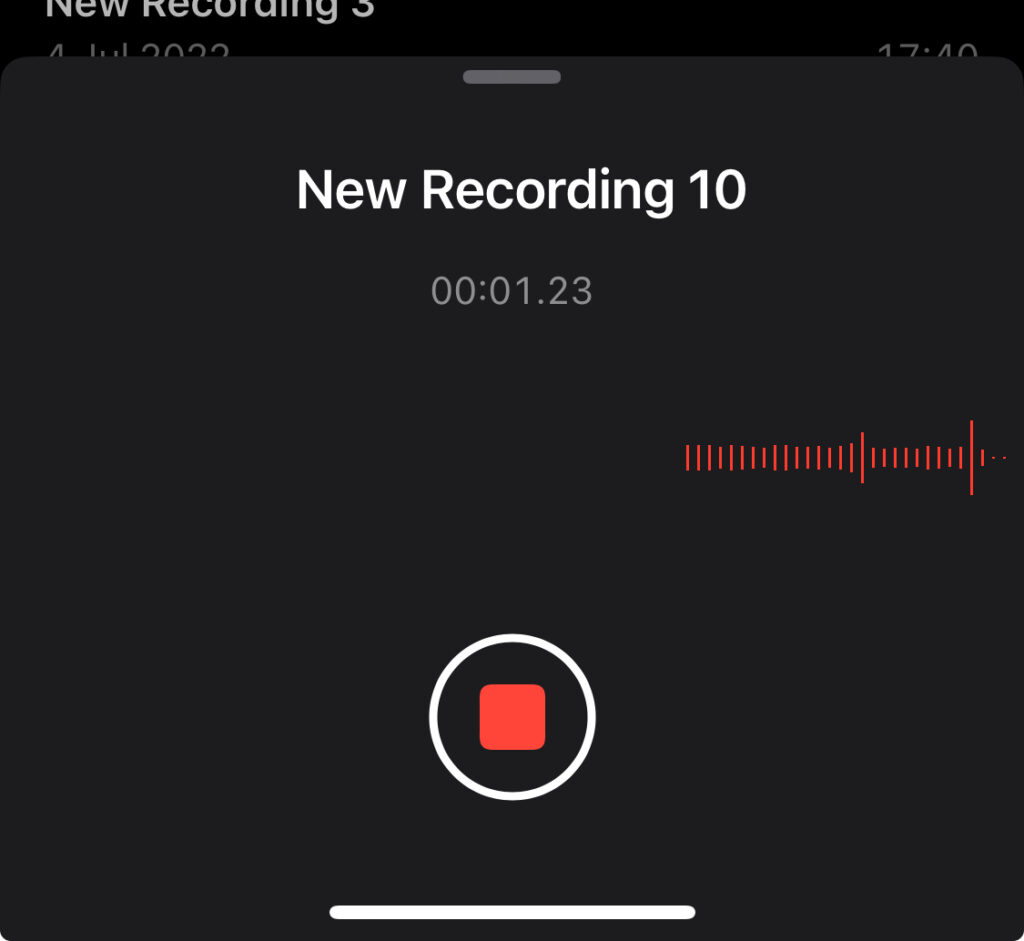
- Trouvez l’application Mémos vocaux sur votre iPhone. Elle est généralement préinstallée, mais si vous ne la trouvez pas, vous pouvez toujours la télécharger depuis l’App Store.
- Appuyez sur le bouton rouge d’enregistrement pour commencer l’enregistrement. Pendant l’enregistrement, lisez la vidéo sur votre iPhone. De cette façon, l’application capturera l’audio de la vidéo.
- Une fois que vous avez capturé l’audio dont vous avez besoin, appuyez sur le bouton d’arrêt pour terminer l’enregistrement.
- Donnez un nom à votre enregistrement et appuyez sur « Enregistrer » pour le stocker dans l’application Mémos vocaux.
- Vous pouvez maintenant accéder à votre enregistrement audio depuis l’application Mémos vocaux quand vous en avez besoin.
Cependant, il est important de noter quelques limitations :
- Perte de qualité : Vous pourriez obtenir une légère baisse de la qualité audio par rapport à la vidéo originale.
- Limitations de durée : L’application peut avoir des limitations sur la durée des enregistrements que vous pouvez faire, donc si votre vidéo est très longue, vous pourriez devoir la diviser en plusieurs enregistrements.
- Bruit de fond : Tout bruit de fond ou interruption pendant l’enregistrement de l’audio de la vidéo peut se retrouver dans le fichier audio final.
Utilisation de l’application iMovie
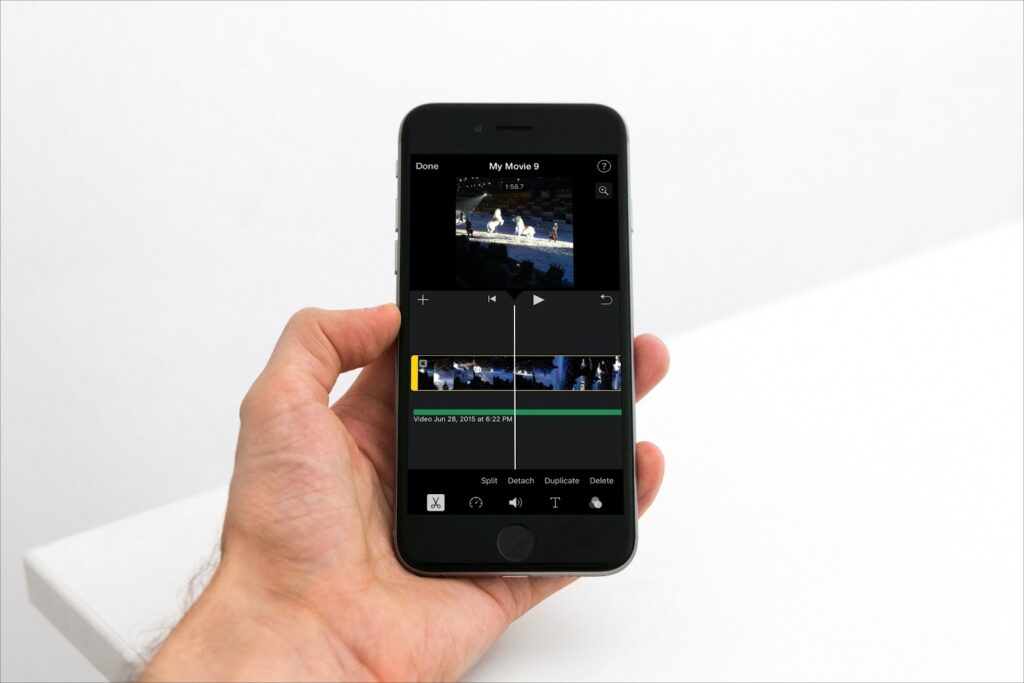
Une autre façon simple de convertir une vidéo en audio sur votre iPhone est d’utiliser l’application iMovie. Voici comment procéder :
- Ouvrez iMovie : Lancez l’application iMovie sur votre iPhone. Si vous ne l’avez pas installée, vous pouvez la télécharger depuis l’App Store.
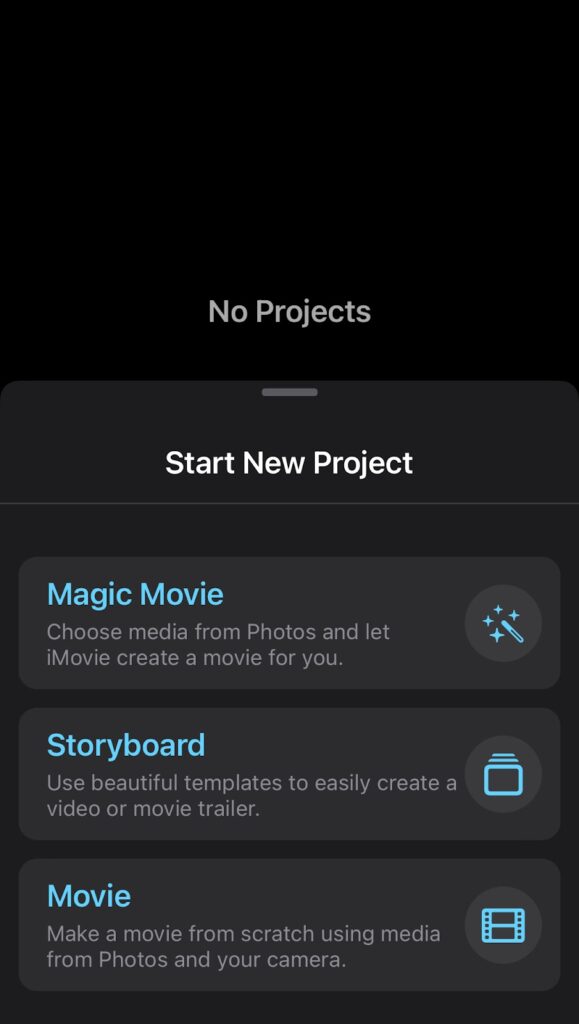
- Importez votre vidéo : Appuyez sur l’icône « + » pour créer un nouveau projet, puis sélectionnez « Film ». Choisissez la vidéo que vous souhaitez convertir en audio depuis la bibliothèque de votre iPhone et importez-la dans iMovie.
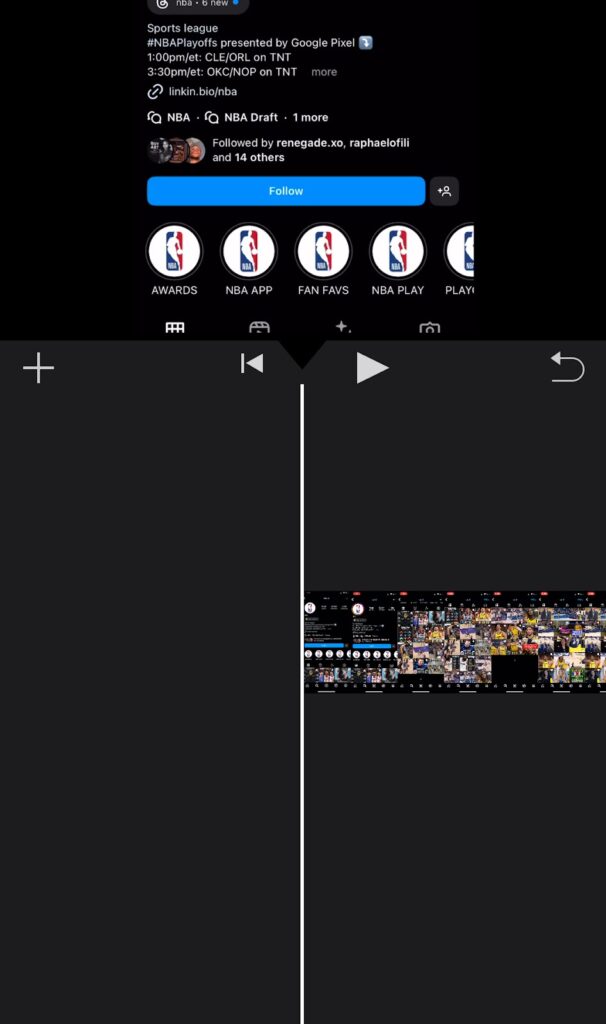
- Détachez la partie vidéo : Sélectionnez la partie de la vidéo que vous souhaitez supprimer (qui devrait être tout sauf la partie dont vous voulez extraire l’audio) et appuyez sur le bouton « Détacher ». Cela sépare la section audio de la section vidéo.
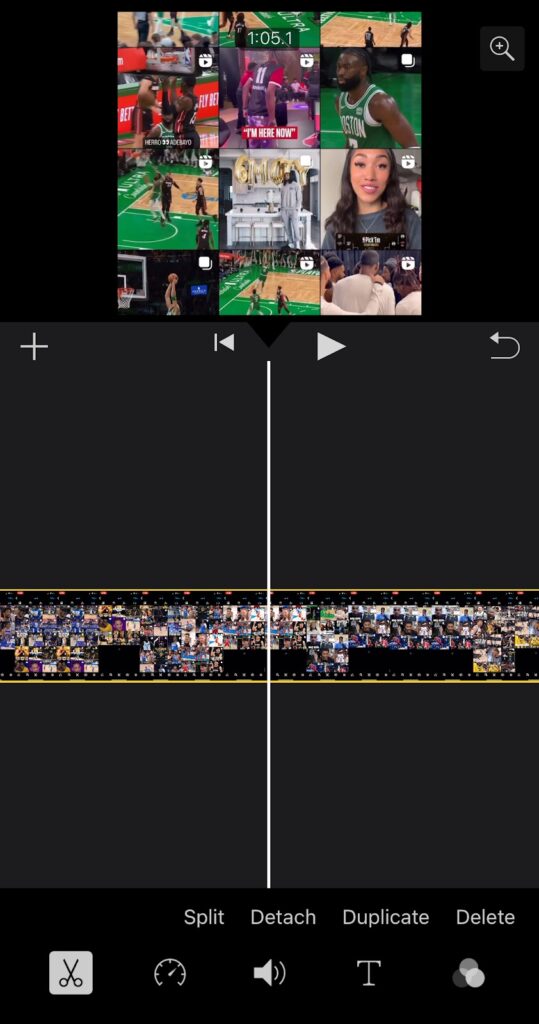
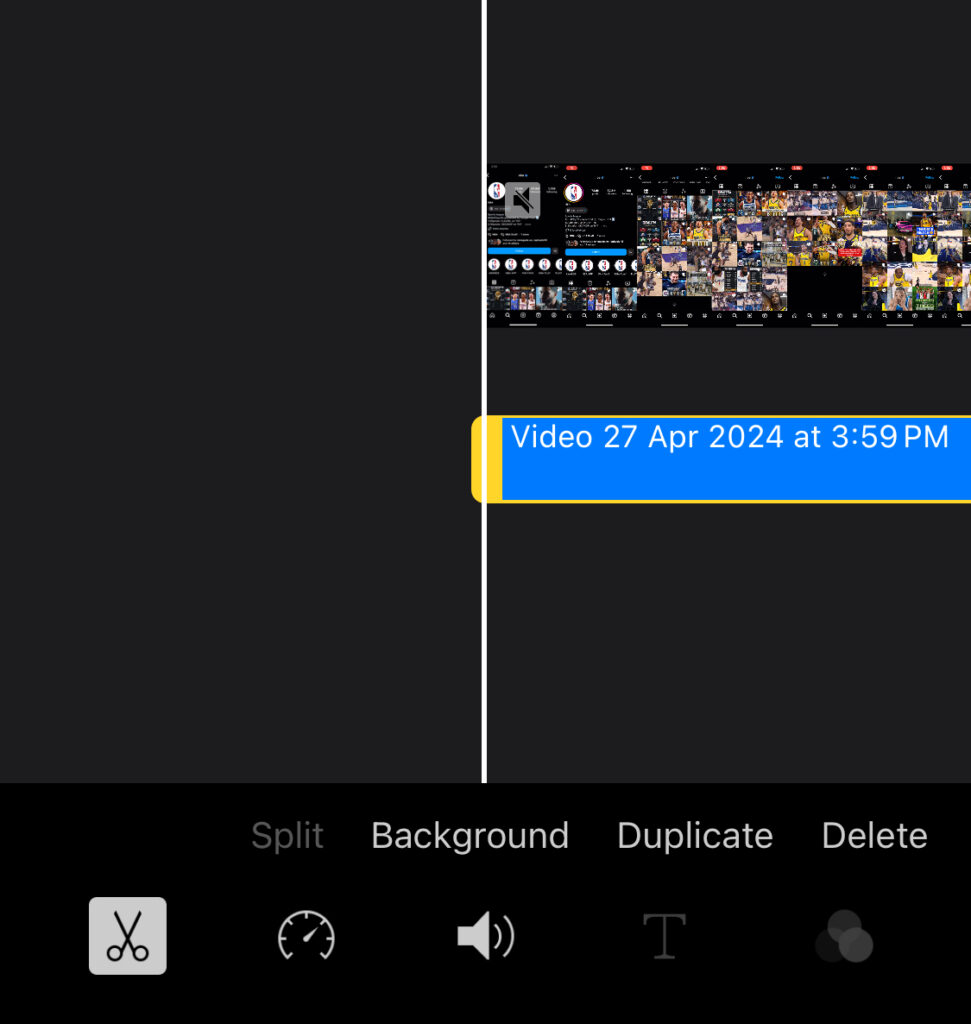
- Arrière-plan : Vous verrez alors l’audio de ce clip apparaître en bleu en dessous. Cependant, la vidéo et l’audio sont toujours liés, donc supprimer la vidéo supprime l’audio. Vous devrez déplacer le clip audio vers l’arrière-plan. Cela les délie et rend le clip audio vert.
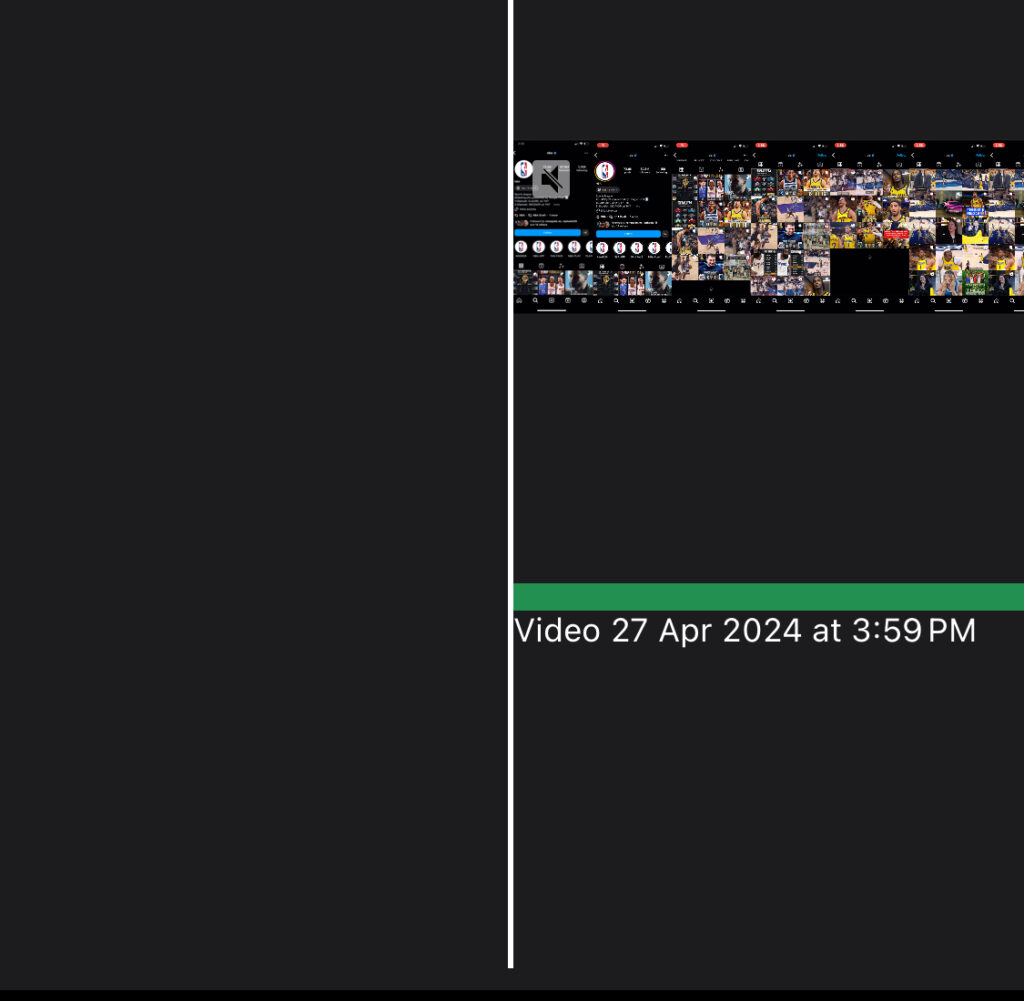
- Supprimez la partie vidéo : Supprimez la partie vidéo indésirable. Il ne vous restera que l’audio surligné en vert.
- Exportez l’audio : Allez dans le menu « Fichier » et sélectionnez « Partager » > « Fichier ». Choisissez le format audio que vous souhaitez (comme MP3 ou WAV) et cliquez sur « Suivant ». Ensuite, nommez votre fichier et choisissez où vous voulez l’enregistrer, puis cliquez sur « Enregistrer ».
- Enregistrez votre audio : Après avoir extrait l’audio, appuyez sur « Terminé » puis sur « Suivant » pour continuer. Vous aurez alors la possibilité d’enregistrer le fichier audio dans la bibliothèque de votre iPhone.
Avantages :
- Édition : iMovie vous permet de découper et d’ajuster l’audio avant de l’enregistrer, vous donnant plus de contrôle sur le résultat final.
- Qualité : iMovie préserve généralement la qualité de l’audio pendant le processus d’extraction.
Limitations :
- Taille de fichier : Les projets iMovie peuvent occuper un espace de stockage important sur votre appareil, surtout si vous travaillez avec de gros fichiers vidéo.
- Temps : L’extraction audio via iMovie peut prendre plus de temps par rapport à d’autres méthodes, surtout si vous n’êtes pas familier avec l’interface de l’application.
Utilisation d’applications tierces
Les applications tierces sont plus délicates que les méthodes ci-dessus, mais peuvent être utiles si vous trouvez les autres insatisfaisantes.
- Téléchargez l’application : Recherchez une application tierce conçue pour convertir la vidéo en audio dans l’App Store. Choisissez-en une avec des avis et des notes positifs comme Media Converter ou Audio Extractor. Attention à éviter les agents malveillants.
- Importez votre vidéo : Lancez l’application et cherchez une option pour importer ou ouvrir un fichier vidéo. Généralement, vous pourrez sélectionner une vidéo depuis le rouleau d’appareil photo de votre iPhone ou le système de fichiers.
- Sélectionnez l’extraction audio : Une fois votre vidéo importée, cherchez une option pour extraire l’audio. Cela peut être étiqueté comme « Extraire l’audio », « Convertir en audio », ou quelque chose de similaire.
- Ajustez les paramètres (si nécessaire) : Certaines applications offrent des paramètres pour ajuster la qualité ou le format du fichier audio. Vous pouvez ajuster ces paramètres selon vos préférences.
- Convertissez et enregistrez : Après avoir sélectionné les options désirées, lancez le processus de conversion. Une fois la conversion terminée, vous devriez pouvoir enregistrer le fichier audio dans la bibliothèque de votre iPhone ou le partager via diverses méthodes.
Avantages :
- Fonctionnalités diverses : De nombreuses applications tierces offrent des fonctionnalités supplémentaires au-delà de la simple extraction audio, comme des outils d’édition, le traitement par lots et la prise en charge de divers formats audio.
- Personnalisation : Ces applications offrent souvent plus d’options de personnalisation pour ajuster la qualité audio, le format et d’autres paramètres.
- Économies potentielles : De nombreuses applications de qualité pour l’extraction audio de base sont disponibles gratuitement.
Limitations :
- Courbe d’apprentissage : Les applications tierces peuvent avoir une courbe d’apprentissage, surtout si elles offrent des fonctionnalités avancées au-delà de l’extraction audio de base.
- Publicités intégrées : Les applications gratuites peuvent inclure des publicités, qui peuvent être intrusives et perturber l’expérience utilisateur.
- Préoccupations de confidentialité : Soyez prudent lors de l’utilisation d’applications tierces, surtout celles qui nécessitent l’accès au stockage de votre appareil ou d’autres autorisations. Examinez toujours la politique de confidentialité et les autorisations de l’application avant l’installation.
Utilisation de services en ligne
Les services en ligne sont une autre façon intéressante de convertir votre vidéo en audio. Voici comment :
- Trouvez un convertisseur en ligne fiable : Recherchez un service en ligne spécialisé dans la conversion de fichiers vidéo en audio. Il existe de nombreuses options disponibles, alors choisissez-en un avec une bonne réputation et des avis d’utilisateurs.
- Téléchargez votre vidéo : Une fois que vous avez trouvé un convertisseur en ligne approprié, naviguez vers son site web et cherchez l’option pour télécharger votre fichier vidéo. Vous pourrez sélectionner la vidéo depuis votre appareil ou fournir une URL si la vidéo est hébergée en ligne.
- Sélectionnez le format de sortie : Après avoir téléchargé votre vidéo, vous aurez généralement l’option de sélectionner le format audio de sortie. Les formats audio courants incluent MP3, WAV et AAC. Choisissez le format qui convient le mieux à vos besoins.
- Démarrez la conversion : Une fois que vous avez sélectionné le format de sortie, lancez le processus de conversion. Selon la taille de votre fichier vidéo et la vitesse de votre connexion internet, la conversion peut prendre quelques instants à se terminer.
- Téléchargez le fichier audio : Une fois la conversion terminée, le convertisseur en ligne fournira un lien de téléchargement pour le fichier audio. Cliquez sur le lien pour télécharger l’audio sur votre appareil.
Limitations :
- Sécurité et confidentialité : Soyez prudent avec les convertisseurs en ligne. Assurez-vous que le site web est réputé et digne de confiance pour éviter les risques de sécurité potentiels ou les violations de confidentialité.
- Perte de qualité : Certains convertisseurs en ligne peuvent comprimer le fichier audio pendant le processus de conversion, entraînant une perte de qualité par rapport à la vidéo originale.
- Limitations de taille de fichier : De nombreux convertisseurs en ligne imposent des limitations sur la taille des fichiers vidéo que vous pouvez télécharger pour la conversion. Si votre fichier vidéo est trop volumineux, vous pourriez devoir utiliser une méthode différente ou considérer diviser la vidéo en segments plus petits.
- Connexion internet : L’utilisation de convertisseurs en ligne nécessite une connexion internet stable, surtout lors du téléchargement et du téléchargement de gros fichiers vidéo.
Transfert d’audio vers un ordinateur ou d’autres appareils
Alors, quand votre vidéo est finalement convertie, comment la déplacez-vous vers votre ordinateur ou d’autres appareils pour l’utiliser ?
Utilisation d’AirDrop
- Activez AirDrop sur votre iPhone.
- Localisez le fichier audio. Ouvrez l’application Fichiers sur votre iPhone et naviguez vers l’emplacement de sauvegarde.
- Appuyez et maintenez sur le fichier audio jusqu’à ce qu’un menu apparaisse.
- Appuyez sur « Partager » dans le menu, puis sélectionnez « AirDrop » dans les options de partage.
- Votre ordinateur devrait apparaître dans la section AirDrop tant qu’il est activé pour AirDrop. Appuyez sur le nom de votre ordinateur pour envoyer le fichier.
- Acceptez le fichier sur votre ordinateur
Utilisation d’e-mail ou de services cloud
- Téléchargez le fichier audio vers un service cloud comme iCloud Drive ou Google Drive depuis votre iPhone.
- Accédez au service cloud sur votre ordinateur via un navigateur web.
- Téléchargez le fichier audio sur votre ordinateur.
- Enregistrez le fichier à l’emplacement désiré sur votre ordinateur.
- Accédez au fichier audio sur votre ordinateur en utilisant votre lecteur audio ou logiciel préféré.
Avant de convertir vos vidéos en audio, il est essentiel de vous assurer que vos enregistrements originaux ont une qualité sonore claire. Un microphone-cravate sans fil peut vous aider à capturer un audio net et de qualité professionnelle directement dans votre iPhone, rendant les conversions fluides et vos fichiers audio finaux parfaitement clairs.
FAQ
Q : Dans quels formats puis-je convertir ma vidéo en utilisant ces méthodes ?
R : Les formats de sortie disponibles pour convertir la vidéo en audio peuvent varier selon la méthode ou l’outil que vous choisissez. Cependant, les formats audio courants incluent MP3, WAV, AAC, FLAC et M4A. De nombreux outils de conversion offrent une gamme d’options de format pour répondre à différents besoins et préférences.
Q : Est-il légal de convertir la vidéo en audio à partir de matériaux protégés par le droit d’auteur ?
R : La légalité de la conversion de vidéo en audio à partir de matériaux protégés par le droit d’auteur dépend de divers facteurs, notamment la juridiction dans laquelle vous vous trouvez et les circonstances spécifiques de la conversion. Dans de nombreux cas, convertir du contenu vidéo protégé par le droit d’auteur en audio sans autorisation du détenteur du droit d’auteur peut constituer une violation du droit d’auteur. Il est essentiel de respecter les lois sur le droit d’auteur et d’obtenir une autorisation appropriée avant de convertir ou d’utiliser des matériaux protégés par le droit d’auteur.
Q : Comment puis-je améliorer la qualité de l’audio extrait d’une vidéo ?
R : Pour améliorer la qualité de l’audio extrait d’une vidéo, considérez les conseils suivants :
- Utilisez des vidéos sources de haute qualité : Commencez avec des vidéos qui ont une bonne qualité audio pour assurer de meilleurs résultats.
- Choisissez un outil de conversion réputé : Sélectionnez un outil ou une méthode de conversion fiable connu pour préserver la qualité audio.
- Ajustez les paramètres : Certains outils de conversion vous permettent d’ajuster des paramètres comme le débit binaire et la fréquence d’échantillonnage, qui peuvent impacter la qualité audio. Expérimentez avec ces paramètres pour trouver l’équilibre optimal entre la taille du fichier et la qualité.
- Considérez un logiciel d’édition audio : Si nécessaire, vous pouvez améliorer davantage l’audio en utilisant un logiciel d’édition audio dédié pour supprimer le bruit, ajuster les niveaux ou appliquer des filtres.
Q : Y a-t-il des applications gratuites qui peuvent convertir la vidéo en audio sans filigranes ?
R : Oui, il existe plusieurs applications gratuites disponibles pour convertir la vidéo en audio sans filigranes. Certaines options populaires incluent VLC Media Player, Freemake Video Converter et Online UniConverter. Ces applications offrent des fonctionnalités d’extraction audio de base sans ajouter de filigranes aux fichiers audio de sortie. Cependant, il est essentiel de lire les avis des utilisateurs et de vérifier les fonctionnalités et capacités de chaque application avant le téléchargement pour s’assurer qu’elle répond à vos besoins.
