































.png)
.png) Italiano
Italiano  简体中文
简体中文 
古いお気に入りの曲を見つけたが、動画しかない場合や、ある動画の音声を別の動画に使用したい場合があります。それは簡単で、このクイックガイドでその方法を紹介します。
ボイスメモアプリを使用する
これは可能な選択肢の中で最も簡単な方法です。これを行うには:
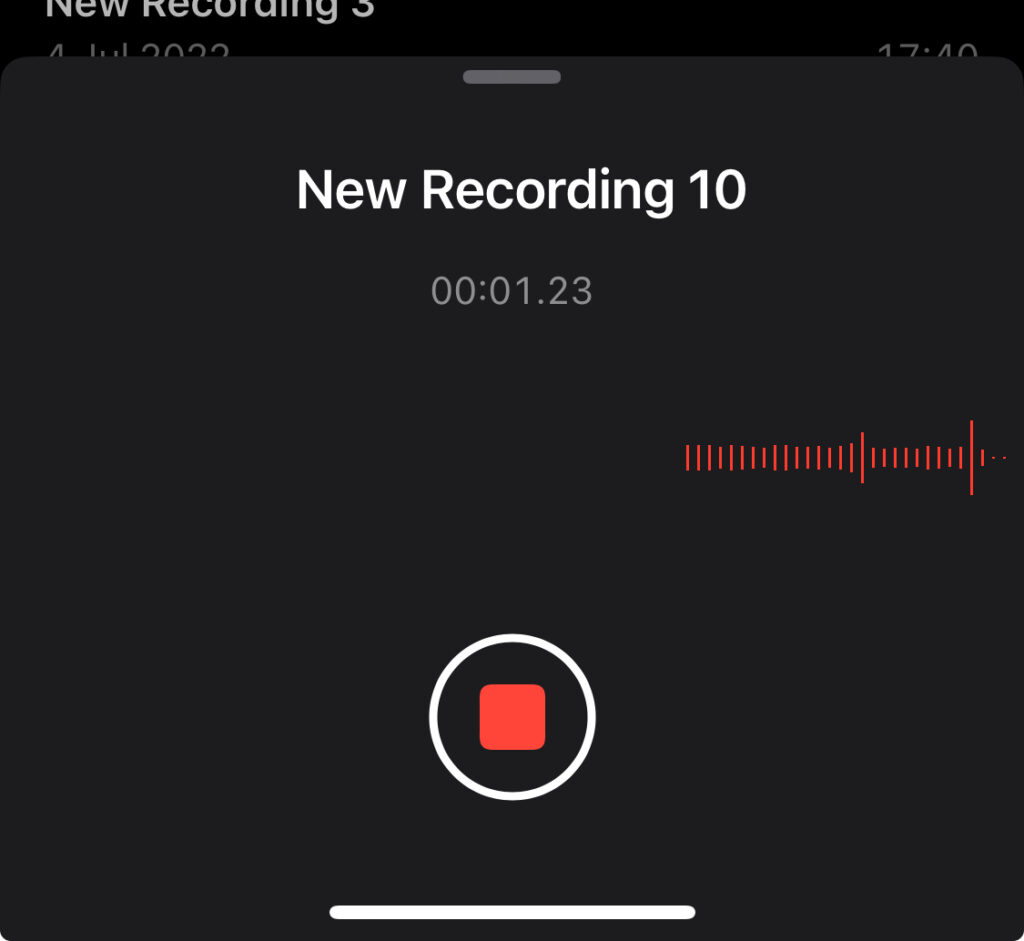
- iPhoneでボイスメモアプリを見つけます。通常はプリインストールされていますが、見つからない場合はApp Storeからダウンロードできます。
- 赤い録音ボタンをタップして、録音を開始します。 録音中に、iPhoneで動画を再生します。これにより、アプリが動画の音声をキャプチャします。
- 必要な音声をキャプチャしたら、停止ボタンをタップして録音を終了します。
- 録音に名前を付け、「保存」をタップしてボイスメモアプリに保存します。
- 必要なときにボイスメモアプリから音声録音にアクセスできます。
ただし、いくつかの制限事項を注意する必要があります:
- 品質の低下:元の動画と比較して音声品質が若干低下する可能性があります。
- 長さの制限:録音の長さに制限がある場合があり、動画が非常に長い場合は複数の録音に分割する必要があるかもしれません。
- 背景ノイズ:動画の音声を録音中に発生する背景ノイズや中断が最終的な音声ファイルに含まれる可能性があります。
iMovieアプリを使用する
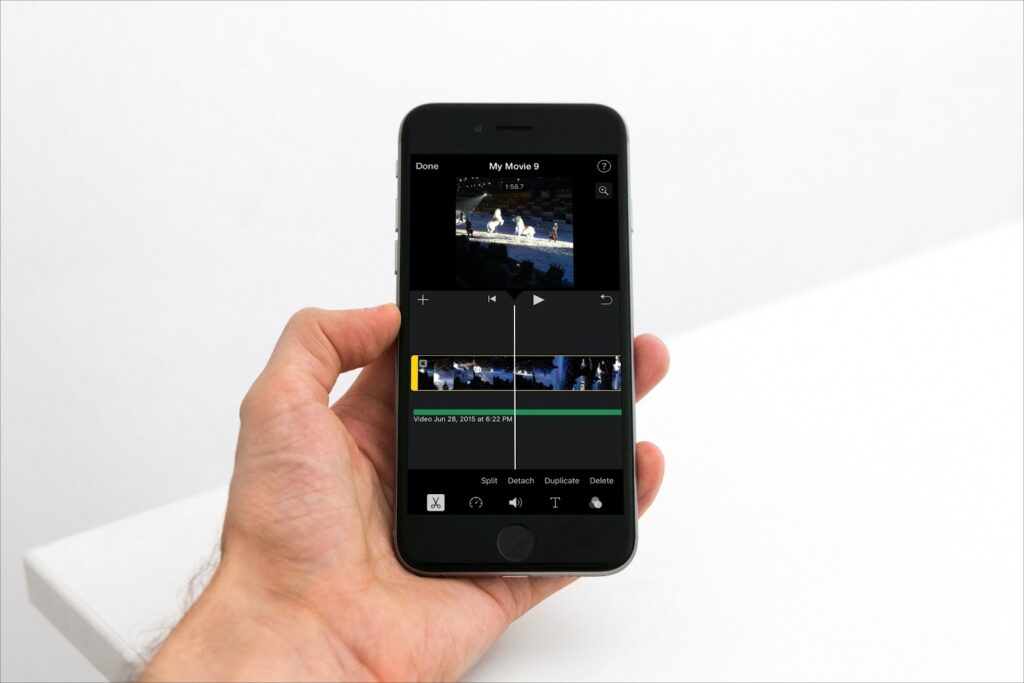
iPhoneで動画を音声に変換するもう一つの簡単な方法は、iMovieアプリを使用することです。 その方法は次のとおりです。
- iMovieを開く:iPhoneでiMovieアプリを起動します。インストールされていない場合は、App Storeからダウンロードできます。
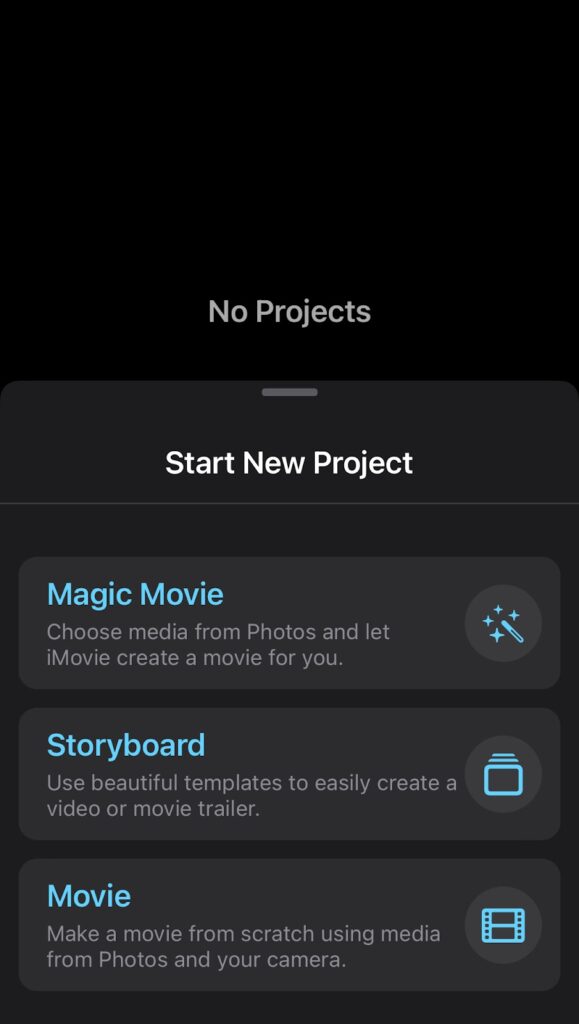
- 動画をインポートする:「+」アイコンをタップして新しいプロジェクトを作成し、「ムービー」を選択します。iPhoneのライブラリから音声に変換したい動画を選択し、iMovieにインポートします。
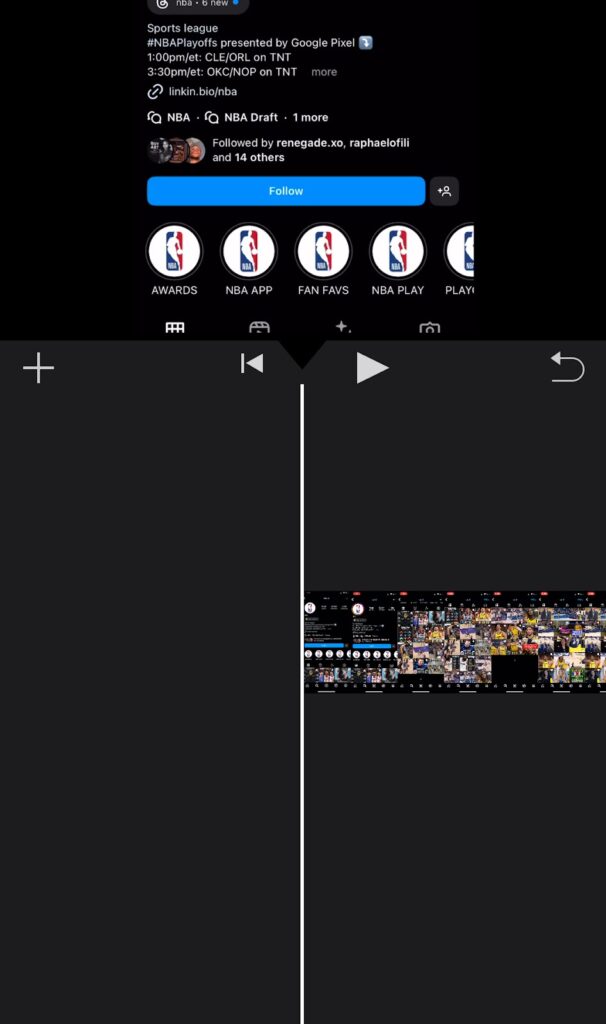
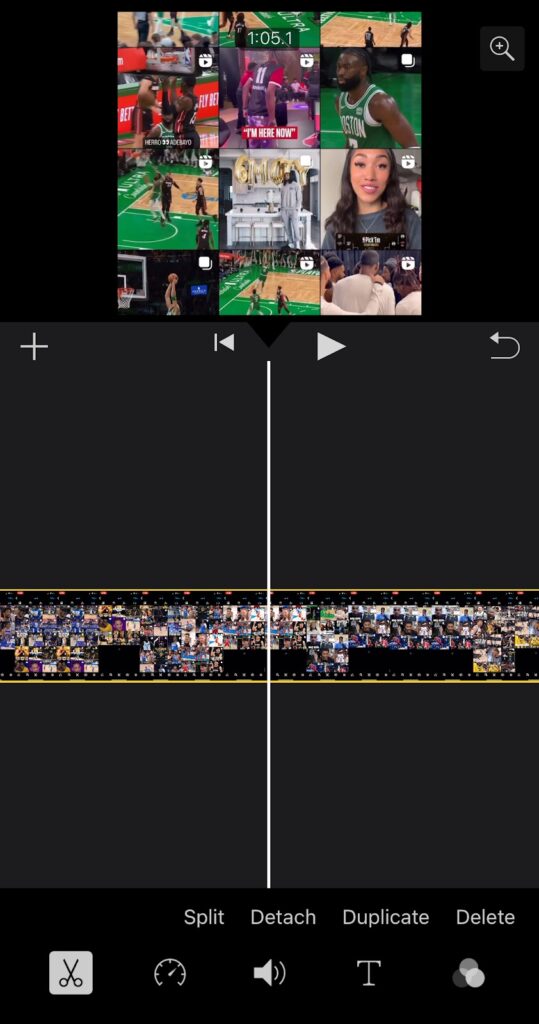
- 動画部分を切り離す:音声を抽出したい部分以外の動画部分を選択し、「切り離す」ボタンを押します。これにより、音声部分が動画部分から分離されます。
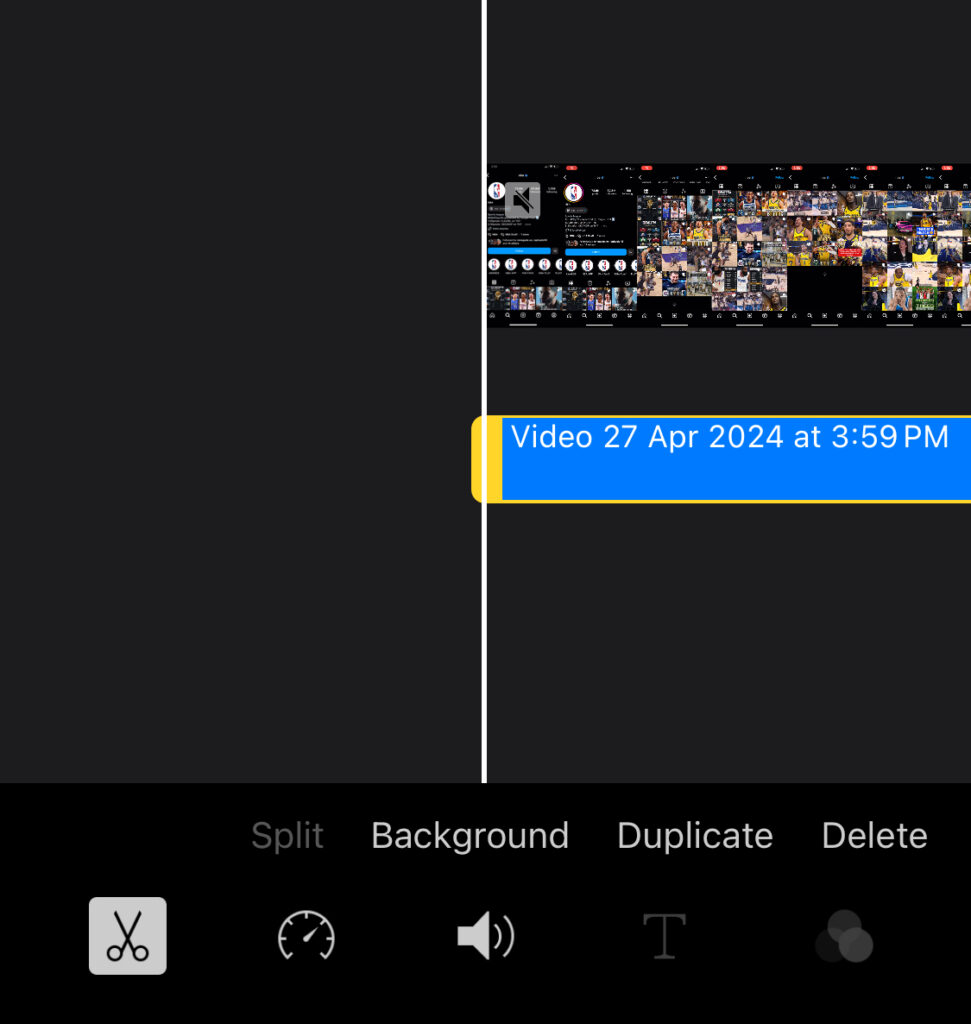
- 背景:そのクリップの音声が青色で表示されます。ただし、動画と音声はまだリンクされていますので、 動画を削除すると音声も削除されます。音声クリップを背景に移動する必要があります。これによりリンクが解除され、音声クリップが緑色になります。
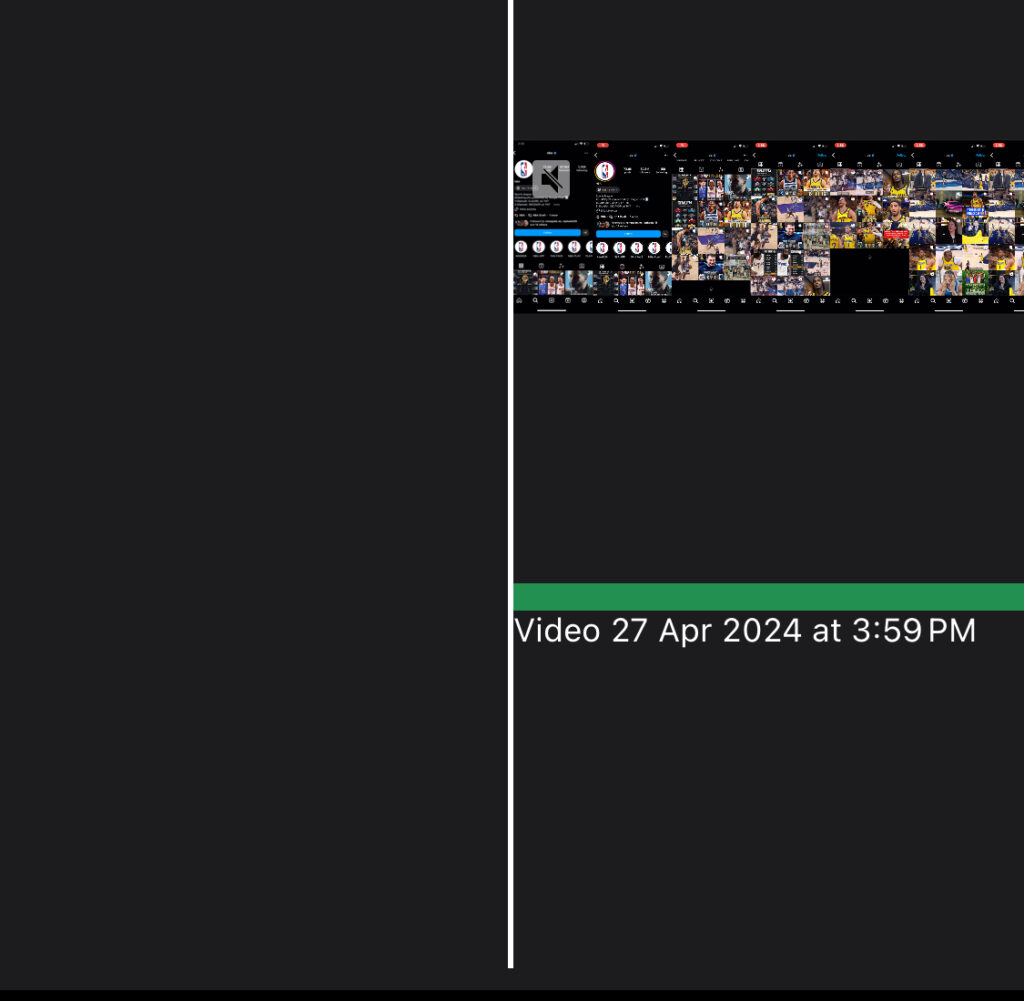
- 動画部分を削除する:不要な動画部分を削除します。緑色で強調表示された音声だけが残ります。
- 音声をエクスポートする:「ファイル」メニューに移動し、「共有」>「ファイル」を選択します。希望する音声形式(MP3やWAVなど)を選択し、「次へ」をクリックします。次に、ファイルに名前を付け、保存場所を選択して「保存」をクリックします。
- 音声を保存する:音声を抽出した後、「完了」をタップし、「次へ」をタップして続行します。次に、音声ファイルをiPhoneのライブラリに保存するオプションがあります。
利点:
- 編集:iMovieでは、保存前に音声をトリミングしたり調整したりできるため、最終結果をよりコントロールできます。
- 品質:iMovieは通常、抽出プロセス中に音声の品質を維持します。
制限事項:
- ファイルサイズ:iMovieプロジェクトは、特に大きな動画ファイルを扱う場合、デバイスのストレージをかなり占有する可能性があります。
- 時間:iMovieを使用して音声を抽出するには、他の方法と比較して時間がかかる場合があります。特にアプリのインターフェースに慣れていない場合は。
サードパーティアプリの使用
サードパーティのアプリは上記の方法よりも難しいですが、他の方法が満足できない場合に役立ちます。
- アプリをダウンロードする:App Storeで動画を音声に変換するためのサードパーティアプリを検索します。Media ConverterやAudio Extractorのように、レビューや評価が良いものを選びます。悪意のあるエージェントに注意してください。
- 動画をインポートする:アプリを起動し、動画ファイルをインポートまたは開くオプションを探します。通常、iPhoneのカメラロールやファイルシステムから動画を選択できます。
- 音声抽出を選択する:動画がインポートされたら、音声を抽出するオプションを探します。「音声抽出」や「音声に変換」などと表示されているかもしれません。
- 設定を調整する(必要に応じて):一部のアプリでは、音声ファイルの品質や形式を調整する設定が提供されています。これらの設定を好みに応じて調整できます。
- 変換して保存する:希望するオプションを選択した後、変換プロセスを開始します。変換が完了すると、音声ファイルをiPhoneのライブラリに保存したり、さまざまな方法で共有できるはずです。
利点:
- 多様な機能:多くのサードパーティアプリは、単純な音声抽出以上の追加機能を提供しており、編集ツール、バッチ処理、さまざまな音声形式のサポートなどがあります。
- カスタマイズ:これらのアプリは、音声品質、形式、その他のパラメータを調整するためのカスタマイズオプションを提供することがよくあります。
- コスト削減の可能性:基本的な音声抽出のための品質の高いアプリは無料で利用できるものが多いです。
制限事項:
- 学習曲線:サードパーティアプリは、基本的な音声抽出以上の高度な機能を提供している場合、学習曲線があるかもしれません。
- アプリ内広告:無料アプリには広告が含まれていることがあり、ユーザー体験を妨げる可能性があります。
- プライバシーの懸念:サードパーティアプリを使用する際には注意が必要です。特にデバイスのストレージやその他の権限へのアクセスを要求するアプリには注意してください。インストール前にアプリのプライバシーポリシーと権限を確認してください。
オンラインサービスを使用する
オンラインサービスは、動画を音声に変換するもう一つの便利な方法です。 方法は以下の通りです:
- 信頼できるオンラインコンバーターを見つける:動画ファイルを音声に変換する専門のオンラインサービスを検索します。多くの選択肢があるため、評判が良く、ユーザーレビューが良いものを選びます。
- 動画をアップロードする:適切なオンラインコンバーターを見つけたら、そのウェブサイトにアクセスし、動画ファイルをアップロードするオプションを探します。デバイスから動画を選択するか、動画がオンラインにホストされている場合はURLを提供できます。
- 出力形式を選択する:動画をアップロードした後、通常は出力音声形式を選択するオプションがあります。一般的な音声形式にはMP3、WAV、AACがあります。ニーズに最適な形式を選択します。
- 変換を開始する:出力形式を選択したら、変換プロセスを開始します。動画ファイルのサイズやインターネット接続の速度によって、変換には数分かかる場合があります。
- 音声ファイルをダウンロードする:変換が完了すると、オンラインコンバーターは音声ファイルのダウンロードリンクを提供します。リンクをクリックして音声をデバイスにダウンロードします。
制限事項:
- セキュリティとプライバシー:オンラインコンバーターを使用する際には注意が必要です。潜在的なセキュリティリスクやプライバシー侵害を避けるために、ウェブサイトが信頼できるものであることを確認してください。
- 品質の低下:一部のオンラインコンバーターは変換プロセス中に音声ファイルを圧縮するため、元の動画と比較して品質が低下する可能性があります。
- ファイルサイズの制限:多くのオンラインコンバーターは、変換のためにアップロードできる動画ファイルのサイズに制限を設けています。動画ファイルが大きすぎる場合は、別の方法を使用するか、動画を小さなセグメントに分割することを検討してください。
- インターネット接続:オンラインコンバーターを使用するには、特に大きな動画ファイルをアップロードおよびダウンロードする際に、安定したインターネット接続が必要です。
音声をコンピュータや他のデバイスに転送する
動画が最終的に変換されたら、どのようにしてコンピュータや他のデバイスに移動して使用するのでしょうか?
AirDropを使用する
- iPhoneでAirDropを有効にします。
- 音声ファイルを見つけます。iPhoneのファイルアプリを開き、保存場所に移動します。
- 音声ファイルをタップして長押しし、メニューが表示されるまで待ちます。
- メニューから「共有」をタップし、共有オプションから「AirDrop」を選択します。
- コンピュータがAirDropを有効にしている限り、AirDropセクションにコンピュータが表示されます。コンピュータの名前をタップしてファイルを送信します。
- コンピュータでファイルを受け入れる
メールやクラウドサービスを使用する
- iPhoneからiCloud DriveやGoogle Driveなどのクラウドサービスに音声ファイルをアップロードします。
- コンピュータでウェブブラウザを使用してクラウドサービスにアクセスします。
- 音声ファイルをコンピュータにダウンロードします。
- コンピュータの希望する場所にファイルを保存します。
- お好みのオーディオプレーヤーやソフトウェアを使用してコンピュータで音声ファイルにアクセスします。
動画を音声に変換する前に、元の録音がクリアな音質であることを確認することが重要です。ワイヤレスラベリアマイクを使用すると、iPhoneに直接プロフェッショナルグレードの音声をクリアにキャプチャでき、変換がスムーズになり、最終的な音声ファイルがクリスタルクリアになります。
よくある質問
Q: これらの方法を使用して動画を変換できる形式は何ですか?
A: 動画を音声に変換するための利用可能な出力形式は、選択する方法やツールによって異なる場合があります。ただし、一般的な音声形式にはMP3、WAV、AAC、FLAC、M4Aがあります。多くの変換ツールは、異なるニーズや好みに合わせた形式オプションを提供しています。
Q: 著作権のある素材から動画を音声に変換することは合法ですか?
A: 著作権のある素材から動画を音声に変換することの合法性は、あなたがいる法域や変換の具体的な状況によって異なります。多くの場合、著作権者の許可なしに著作権のある動画コンテンツを音声に変換することは、著作権侵害に該当する可能性があります。著作権法を尊重し、著作権のある素材を変換または使用する前に適切な許可を取得することが重要です。
Q: 動画から抽出した音声の品質を向上させるにはどうすればよいですか?
A: 動画から抽出した音声の品質を向上させるために、以下のヒントを考慮してください:
- 高品質のソース動画を使用する:良好な音声品質を持つ動画を使用することで、より良い結果を得ることができます。
- 信頼できる変換ツールを選択する:音声品質を維持することで知られている信頼性のある変換ツールや方法を選択します。
- 設定を調整する:一部の変換ツールでは、ビットレートやサンプルレートなどの設定を調整でき、音声品質に影響を与えることがあります。ファイルサイズと品質の最適なバランスを見つけるためにこれらの設定を試してみてください。
- 音声編集ソフトウェアを検討する:必要に応じて、専用の音声編集ソフトウェアを使用してノイズを除去したり、レベルを調整したり、フィルターを適用したりして音声をさらに向上させることができます。
Q: ウォーターマークなしで動画を音声に変換できる無料アプリはありますか?
A: はい、ウォーターマークなしで動画を音声に変換できる無料アプリがいくつかあります。人気のあるオプションには、VLC Media Player、Freemake Video Converter、Online UniConverterがあります。これらのアプリは、出力音声ファイルにウォーターマークを追加せずに基本的な音声抽出機能を提供します。ただし、ダウンロードする前にユーザーレビューを読み、各アプリの機能と能力を確認して、ニーズに合っているかどうかを確認することが重要です。
