.png) English
English .png) Français
Français .png) Deutsch
Deutsch .png) Italiano
Italiano .png) 日本語
日本語 .png) Português
Português  简体中文
简体中文 
Convertir un vídeo de YouTube en un archivo de audio es más fácil de lo que parece, y existen múltiples herramientas que lo hacen posible sin necesidad de grandes conocimientos técnicos.
Además, si es usted un creador de contenido que planea convertir sus propios vídeos de YouTube en archivos de audio de alta calidad más adelante, es importante empezar con un sonido excelente desde el principio. Ahí es donde entran en juego herramientas como el

Hollyland LARK MAX 2 - Premium Wireless Microphone System
A premium wireless microphone for videographers, podcasters, and content creators to capture broadcast-quality sound.
Key Features: Wireless Audio Monitoring | 32-bit Float | Timecode
En este artículo, le guiaré a través de diferentes métodos —la mayoría gratuitos— que puede utilizar para extraer audio de vídeos de YouTube. Empecemos.
¿Qué necesitará?
- Un vídeo de YouTube (que sea de su propiedad o que tenga permiso para utilizar).
- Un navegador web o un ordenador.
- VLC Media Player o Audacity (software gratuito).
- Bluestacks y Vidmate (para el método basado en móvil en PC)
- Conexión a Internet.
Método 1: utilizar un convertidor en línea gratuito (rápido y fácil)
Los convertidores en línea de YouTube a MP3 son la forma más rápida de extraer audio, sin necesidad de software. Así es como se hace:
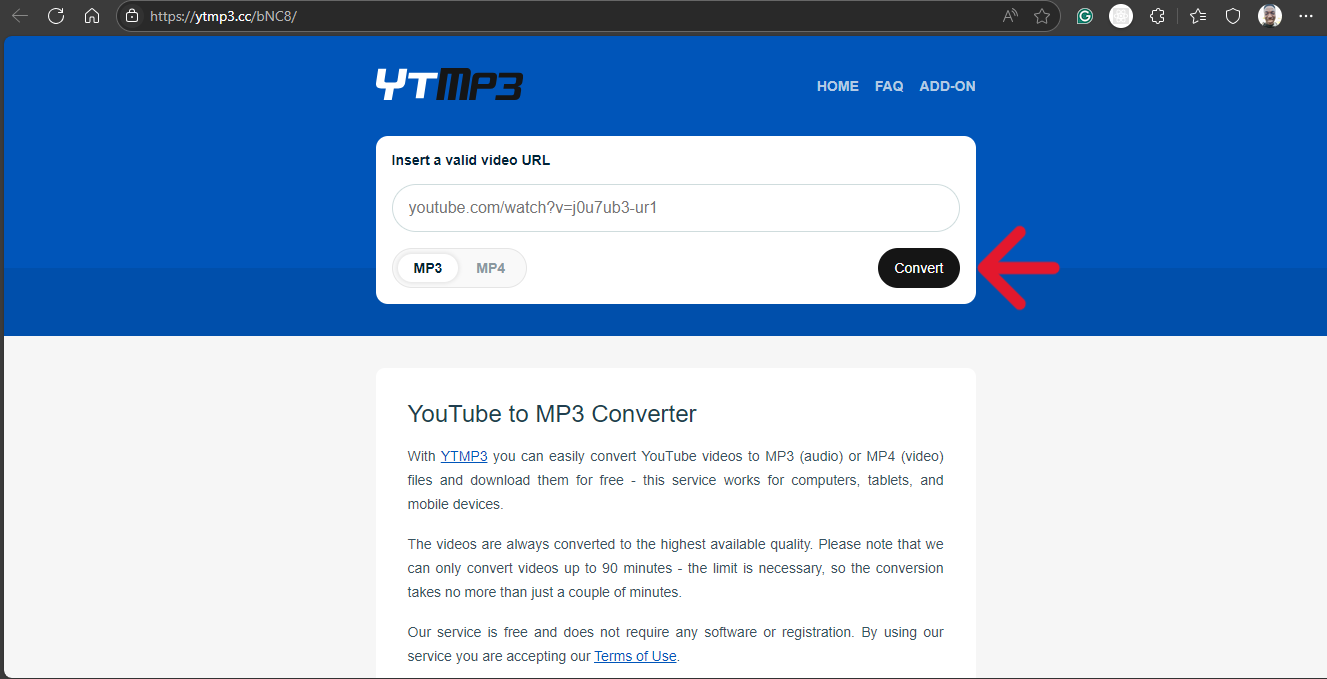
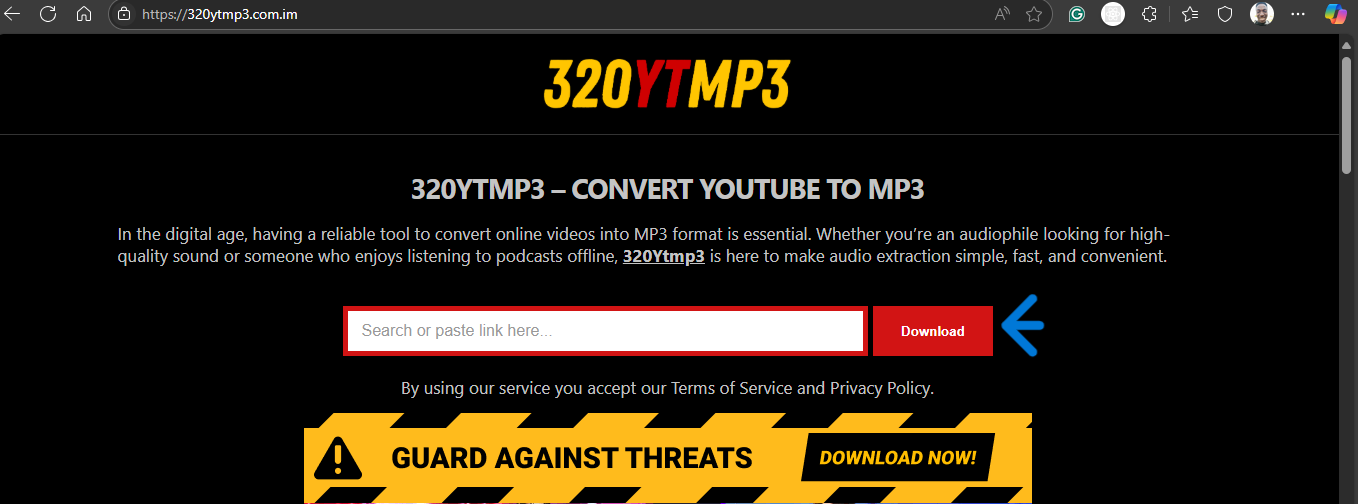
- Vaya a un sitio de conversión de confianza como ytmp3.cc o 320ytmp3
- Copie y pegue el enlace de YouTube en el cuadro de entrada
- Elija “MP3” como formato de salida.
- Haga clic en “Convertir” y, a continuación, descargue el archivo de audio.
Ventajas:
- No requiere instalación.
- Muy rápido y fácil de usar para principiantes.
Contras:
- A menudo está lleno de anuncios/ventanas emergentes.
- Control limitado sobre la calidad del audio.
- Es posible que algunos sitios no admitan vídeos de más de una determinada duración.
Método 2: utilizar el reproductor VLC Media Player
VLC no sirve solo para reproducir vídeos, sino que también puede extraer audio.
Pasos:
- En primer lugar, descargue el vídeo utilizando un sitio como yt5s.com.
- Abra (si ya está instalado) o descargue VLC Media Player.
- Vaya a Medio → Convertir/Guardar
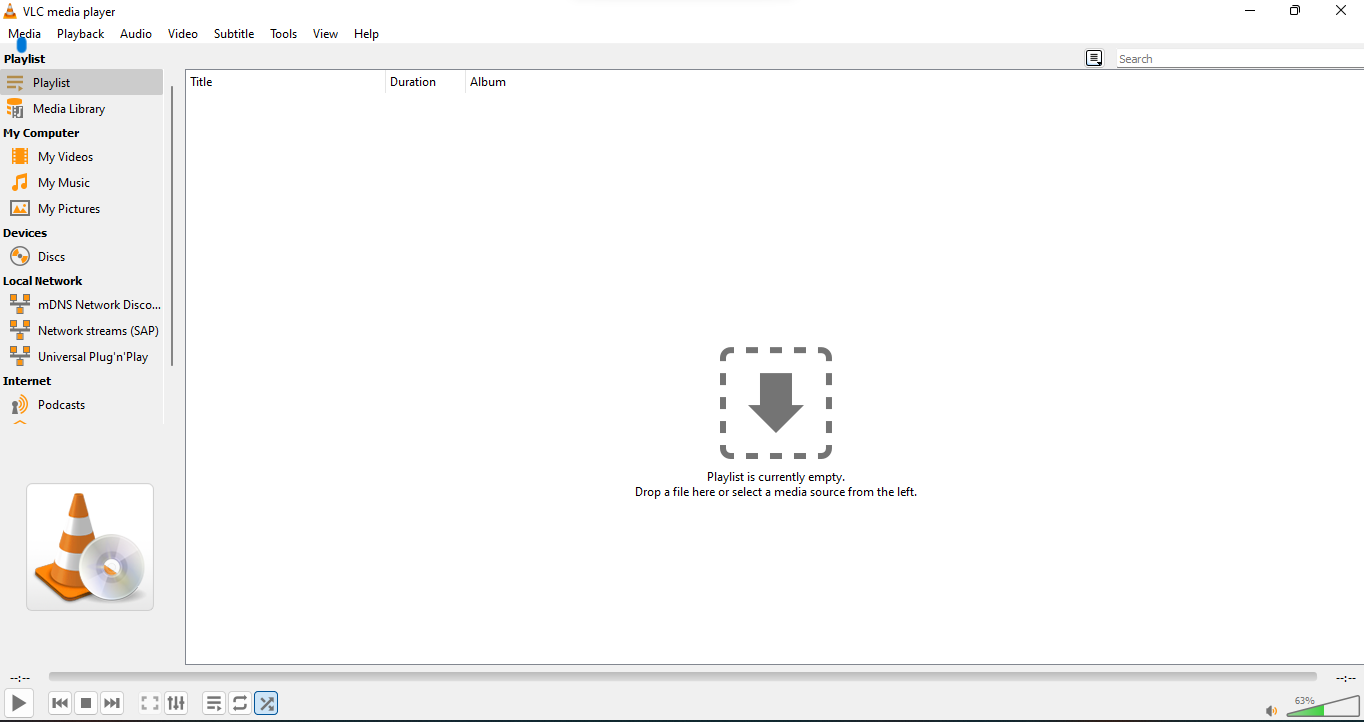
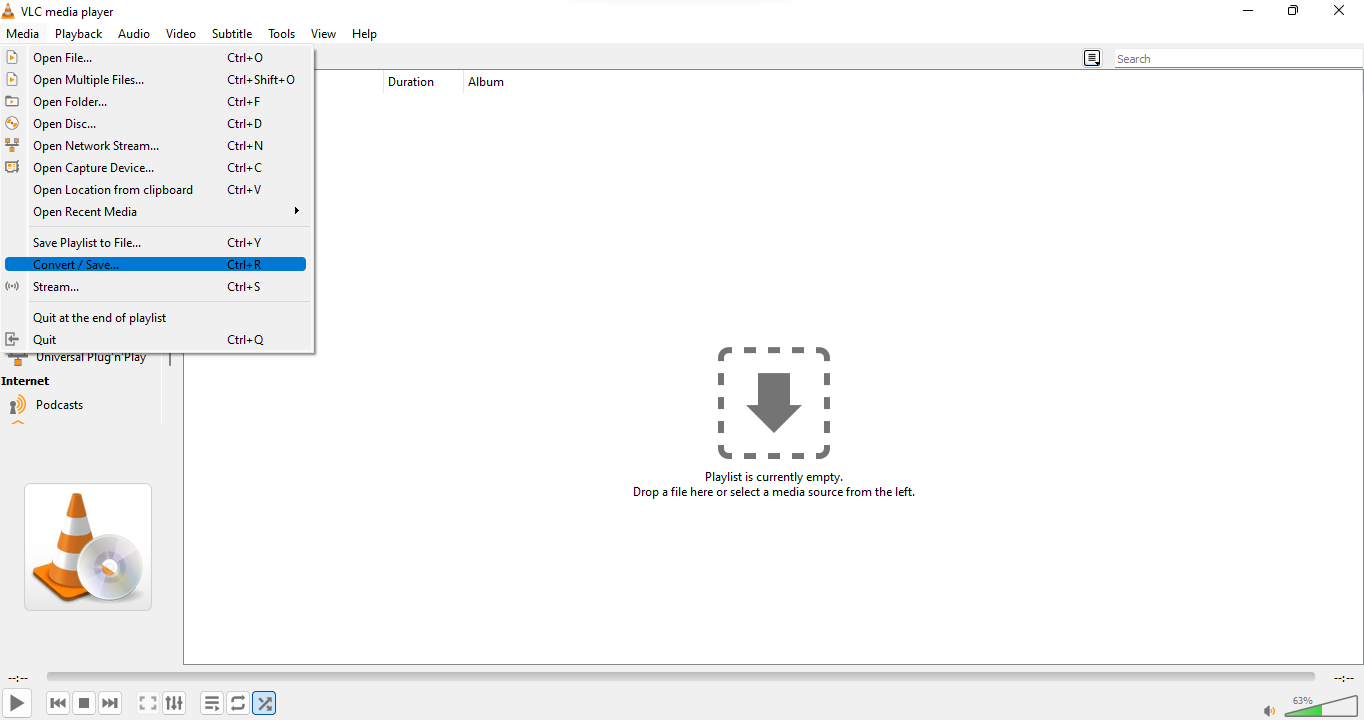
- Haga clic en Añadir, seleccione su vídeo y pulse Convertir/Guardar.

- En Perfil, elija Audio – MP3.

- Establezca el destino y el nombre del archivo y, a continuación, haga clic en Iniciar.

Ventajas:
- Salida de mayor calidad.
- No se necesita Internet después de la configuración.
Contras:
- La interfaz puede resultar técnica para los principiantes.
- Requiere algunos pasos adicionales.
Método 3: utilizar Audacity para obtener un audio más limpio y editable (avanzado pero gratuito)
Audacity es un editor de audio gratuito de código abierto que le permite importar audio de YouTube y realizar pequeños ajustes.
Pasos:
- Descargue el vídeo (o audio) de YouTube utilizando un descargador gratuito.
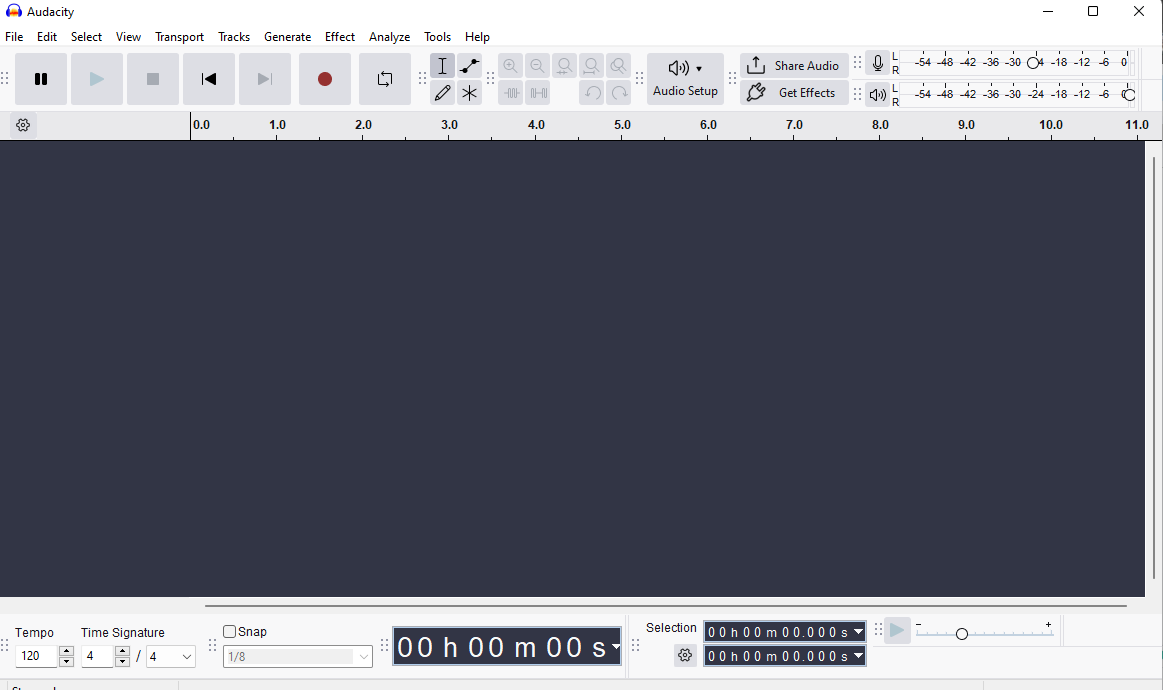
- Abra Audacity (si ya está instalado) o descárguelo desde el sitio oficial.
- Importe el archivo (Archivo → Importar → Audio)

- Edite según sea necesario (por ejemplo, recorte el silencio, normalice el volumen)
- Exporte como MP3 o WAV
Ventajas:
- Ideal para pulir el audio.
- Control total de la edición.
Contras:
- Curva de aprendizaje.
- Más adecuado para creadores/editores.
Método 4: utilizar BlueStacks con Vidmate (emulador de Android)
Si prefiere utilizar una aplicación basada en móvil en su PC, BlueStacks le permite ejecutar aplicaciones de Android directamente en su ordenador. Combinado con Vidmate —una popular aplicación para descargar y convertir vídeos—, esta configuración le ofrece una forma sencilla de extraer audio de vídeos de YouTube.
Pasos:
- Descargue e instale BlueStacks y el APK de Vidmate desde sus sitios web oficiales.
- Inicie BlueStacks; puede tardar unos minutos en cargarse por completo la primera vez que se utiliza.
- Una vez que se abra, verá una interfaz familiar similar a la de Android
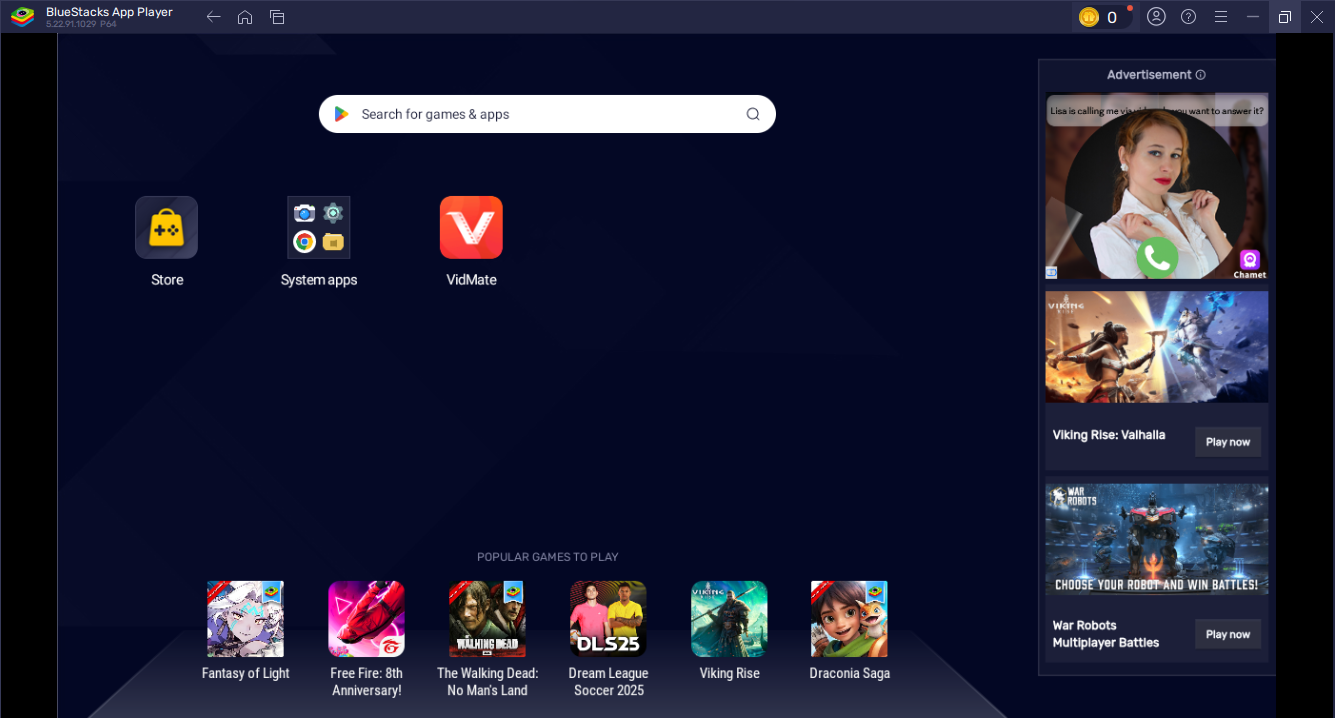
- Abra Vidmate, pegue la URL de YouTube en la barra de búsqueda

- Pulse el botón Descargar y elija MP3 como formato de salida
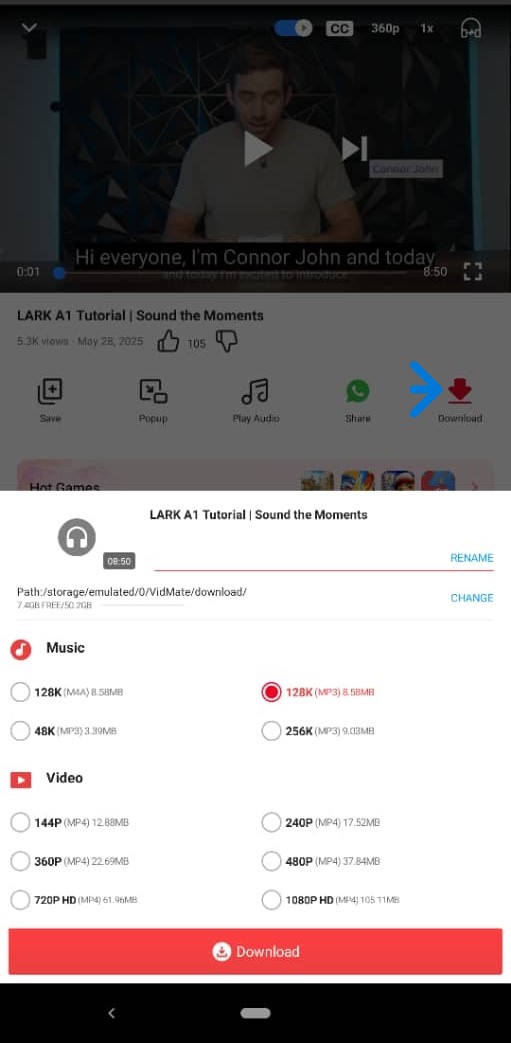
- Espere a que se complete la descarga y su audio se guardará
Ventajas:
- Acceso a aplicaciones solo para móviles en el PC
- Vidmate se encarga de las conversiones de vídeo y audio dentro de la aplicación
Contras:
- Requiere una configuración adicional
- Los emuladores pueden ser pesados en sistemas de bajas especificaciones
Método 5: utilizar 4K YouTube to MP3 (herramienta de escritorio freemium)
Si busca una alternativa de escritorio limpia, sin anuncios y más estable, 4K YouTube to MP3 es una gran elección. Funciona sin conexión después de la instalación, admite descargas por lotes y ofrece audio de alta calidad. Aunque técnicamente es freemium, puede arreglárselas bien con la versión gratuita si no realiza conversiones pesadas.
Pasos:
- Descargue e instale 4K YouTube to MP3
- Copie la URL del vídeo de YouTube que desea convertir
- Abra el software y pegue el enlace
- Elija el formato de audio (MP3, M4A u OGG)
- El audio se descargará automáticamente

Ventajas:
- Interfaz limpia y sin anuncios
- Salida de alta calidad
- Admite la conversión por lotes
Contras:
- Límite de conversión diaria en el plan gratuito
- Algunas funciones están bloqueadas tras un muro de pago
Método 6: utilizar ClipConverter.cc (clásico basado en navegador)
ClipConverter.cc es una de las herramientas más antiguas para convertir vídeos de YouTube a MP3. Es una opción basada en navegador que permite recortar y seleccionar el formato de forma sencilla, y funciona sin necesidad de instalación.
Pasos:
- Visite clipconverter.cc
- Pegue la URL de su vídeo de YouTube en el cuadro
- Elija su formato de salida (MP3, M4A, AAC)
- Recorte el audio si es necesario ajustando la hora de inicio/fin
- Haga clic en Iniciar y, a continuación, descargue el archivo de audio

Ventajas:
- No se requiere descarga
- Función básica de recorte de audio
- Múltiples opciones de formato
Contras:
- A veces bloqueado por YouTube
- Los anuncios y las ventanas emergentes pueden interrumpir el flujo
Método 7: utilizar la reproducción en segundo plano de YouTube Premium (de pago, caso de uso limitado)
Si solo quiere escuchar vídeos de YouTube sin verlos —especialmente en el móvil—, YouTube Premium le ofrece la opción de reproducir vídeos en segundo plano e incluso descargarlos para verlos sin conexión. Aunque no le permite exportar a MP3, es ideal para escuchar al estilo podcast.
Pasos:
- Suscríbase a YouTube Premium
- Abra la aplicación de YouTube
- Pulse Descargar debajo del vídeo que desee
- Escuche en segundo plano mientras realiza otras tareas
Ventajas:
- Sencillo, no se necesitan herramientas de terceros
- Perfecto para usuarios de móviles
- Admite la reproducción sin conexión
Contras:
- No guarda los archivos en formato MP3
- Requiere una suscripción mensual
Método 8: utilizar Wondershare UniConverter (software de escritorio premium)
Si busca una herramienta de escritorio con todas las funciones para descargar, editar y convertir vídeos de YouTube, Wondershare UniConverter es una opción premium que merece la pena tener en cuenta. Admite una amplia variedad de formatos, ofrece velocidades de conversión rápidas e incluye herramientas de edición integradas.
Pasos:
- Descargue e instale Wondershare UniConverter.
- Abra la aplicación y haga clic en la pestaña Descargador.
- Pegue la URL de su vídeo de YouTube.
- Seleccione el formato de audio y la calidad deseados.
- Haga clic en Descargar para guardar el archivo de audio.
Ventajas:
- Funciones de nivel profesional.
- Conversión por lotes, edición y compresión.
- Ideal para usuarios avanzados o creadores de contenido.
Contras:
- No es gratuito (hay una prueba limitada disponible).
- Puede ser demasiado avanzado para usuarios ocasionales.
Consejos rápidos
- Para obtener los mejores resultados, descargue la calidad de vídeo más alta disponible (720p o superior).
- Utilice formatos comunes como MP3 o WAV para garantizar la compatibilidad.
- Asegúrese siempre de no infringir los derechos de autor ni las condiciones de servicio: utilice solo los vídeos que tenga permiso para convertir.
Conclusión
Existen varias formas de convertir un vídeo de YouTube en un archivo de audio, dependiendo de sus necesidades y nivel de experiencia. Las herramientas gratuitas como los convertidores en línea y VLC facilitan la extracción rápida de audio a cualquier persona.
Tanto si guarda conferencias para escucharlas sin conexión como si reutiliza su contenido, estos métodos le ofrecen mucha flexibilidad.
Preguntas frecuentes
1. ¿Es legal convertir vídeos de YouTube a MP3?
Solo es legal si usted es el propietario del contenido o tiene permiso para ello. La descarga de material con derechos de autor sin el permiso adecuado puede infringir las condiciones de YouTube.
2. ¿Cuál es el mejor formato para guardar audio?
MP3 es el formato más común y compatible. WAV tiene mayor calidad, pero ocupa más espacio.
3. ¿Puedo convertir vídeos de YouTube a audio en mi teléfono?
Sí. Muchos sitios de conversión son compatibles con dispositivos móviles, pero tenga cuidado con las ventanas emergentes y las redirecciones.