.png)
.png) English
English .png) Français
Français .png) Deutsch
Deutsch .png) 日本語
日本語 .png) Português
Português  Español
  简体中文
简体中文 
Convertire un video di YouTube in un file audio è più facile di quanto sembri e diversi strumenti lo rendono possibile senza particolari competenze tecniche.
Inoltre, se sei un creatore di contenuti che prevede di convertire in seguito i propri video di YouTube in file audio di alta qualità, è importante iniziare con un audio eccellente fin dall’inizio. È qui che entrano in gioco strumenti come l’

Hollyland LARK MAX 2 - Premium Wireless Microphone System
A premium wireless microphone for videographers, podcasters, and content creators to capture broadcast-quality sound.
Key Features: Wireless Audio Monitoring | 32-bit Float | Timecode
In questo articolo, ti guiderò attraverso diversi metodi, per lo più gratuiti, che puoi utilizzare per estrarre l’audio dai video di YouTube. Iniziamo.
Cosa ti servirà
- Un video di YouTube (di cui sei proprietario o che hai il permesso di utilizzare).
- Un browser web o un computer.
- VLC Media Player o Audacity (software gratuito).
- Bluestacks e Vidmate (per il metodo basato su dispositivi mobili su PC)
- Connessione internet.
Metodo 1: utilizzare un convertitore online gratuito (veloce e facile)
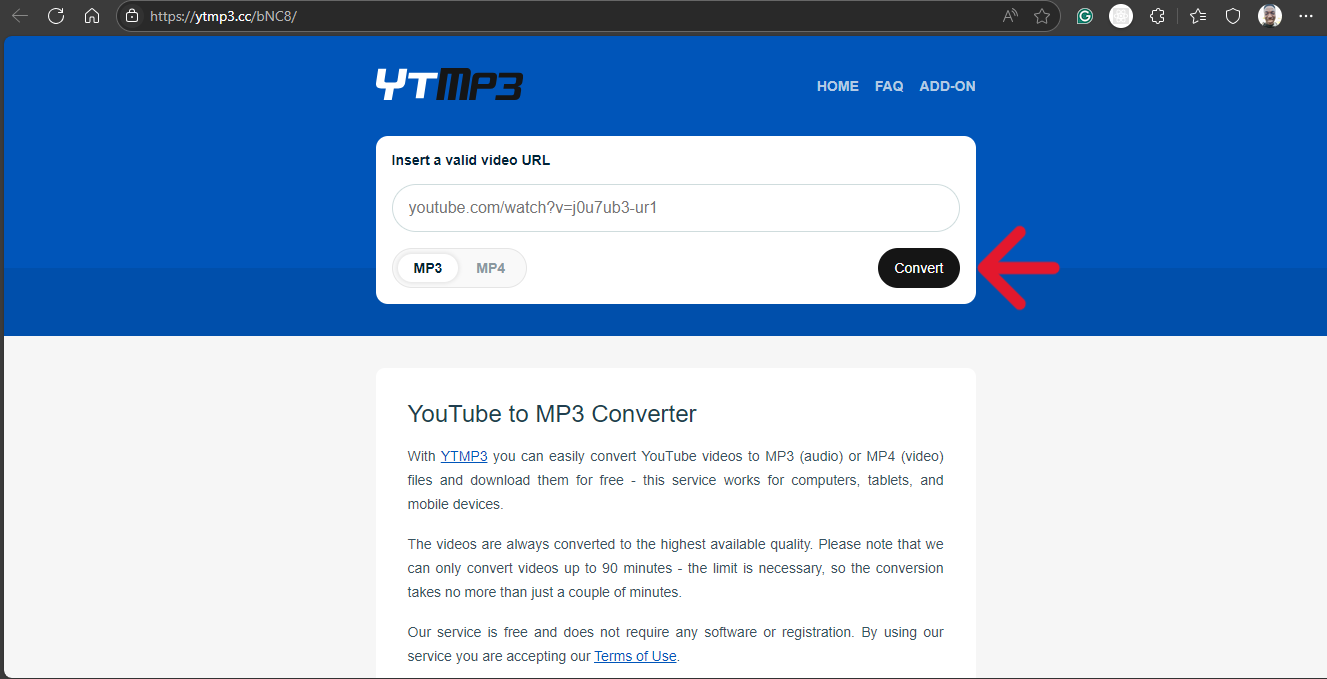
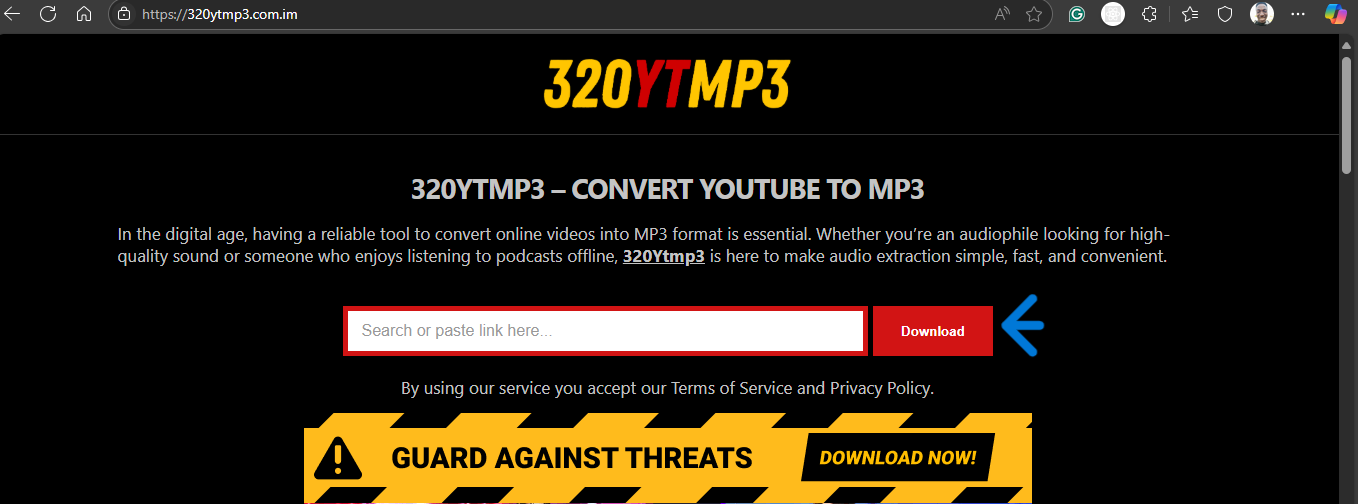
I convertitori online da YouTube a MP3 sono il modo più rapido per estrarre l’audio: non è necessario alcun software. Ecco come:
- Vai a un sito di conversione affidabile come ytmp3.cc o 320ytmp3
- Copia e incolla il link di YouTube nella casella di input
- Scegli “MP3” come formato di output.
- Clicca su “Converti” e poi scarica il file audio.
Vantaggi:
- Nessuna installazione richiesta.
- Molto veloce e facile da usare per i principianti.
Contro:
- Spesso pieno di pubblicità/popup.
- Controllo limitato sulla qualità audio.
- Alcuni siti potrebbero non supportare video più lunghi di una certa durata.
Metodo 2: utilizzare VLC Media Player
VLC non serve solo per riprodurre video, ma può anche estrarre audio.
Passaggi:
- Innanzitutto, scarica il video utilizzando un sito come yt5s.com.
- Apri (se già installato) o scarica VLC Media Player.
- Vai a Media → converti/salva
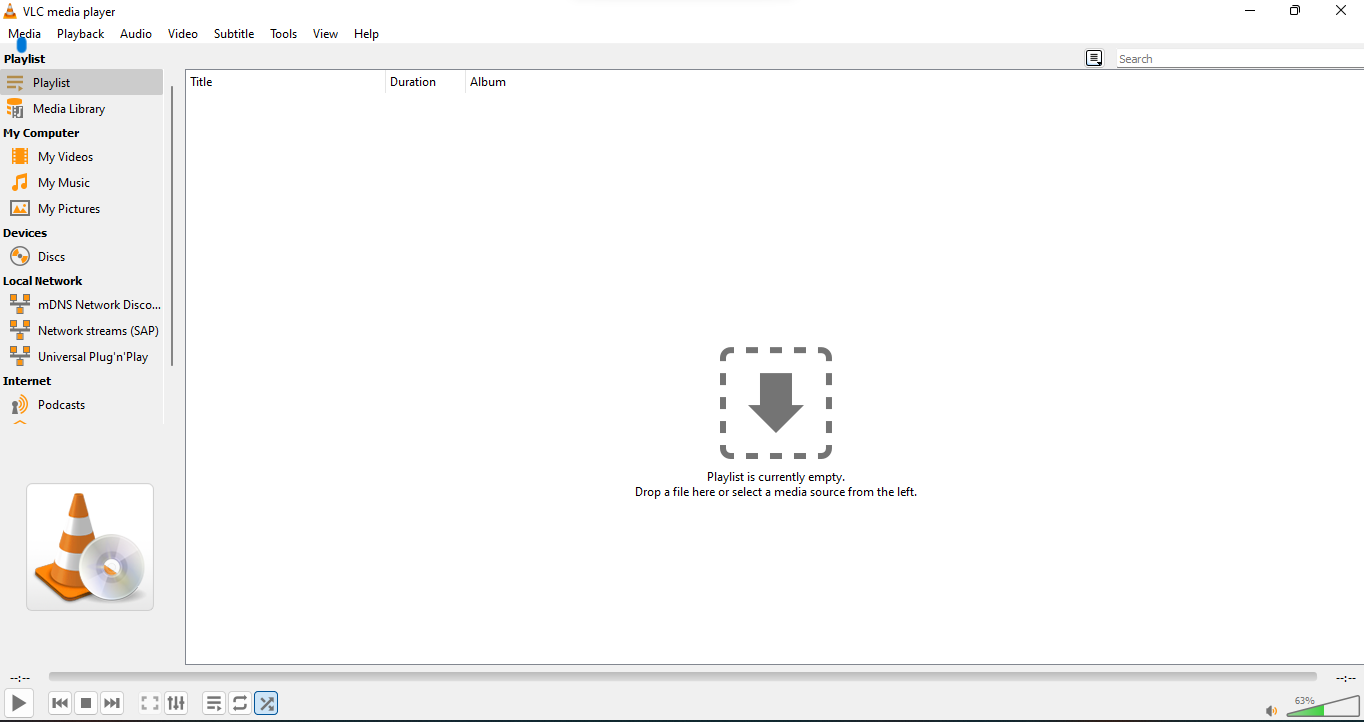
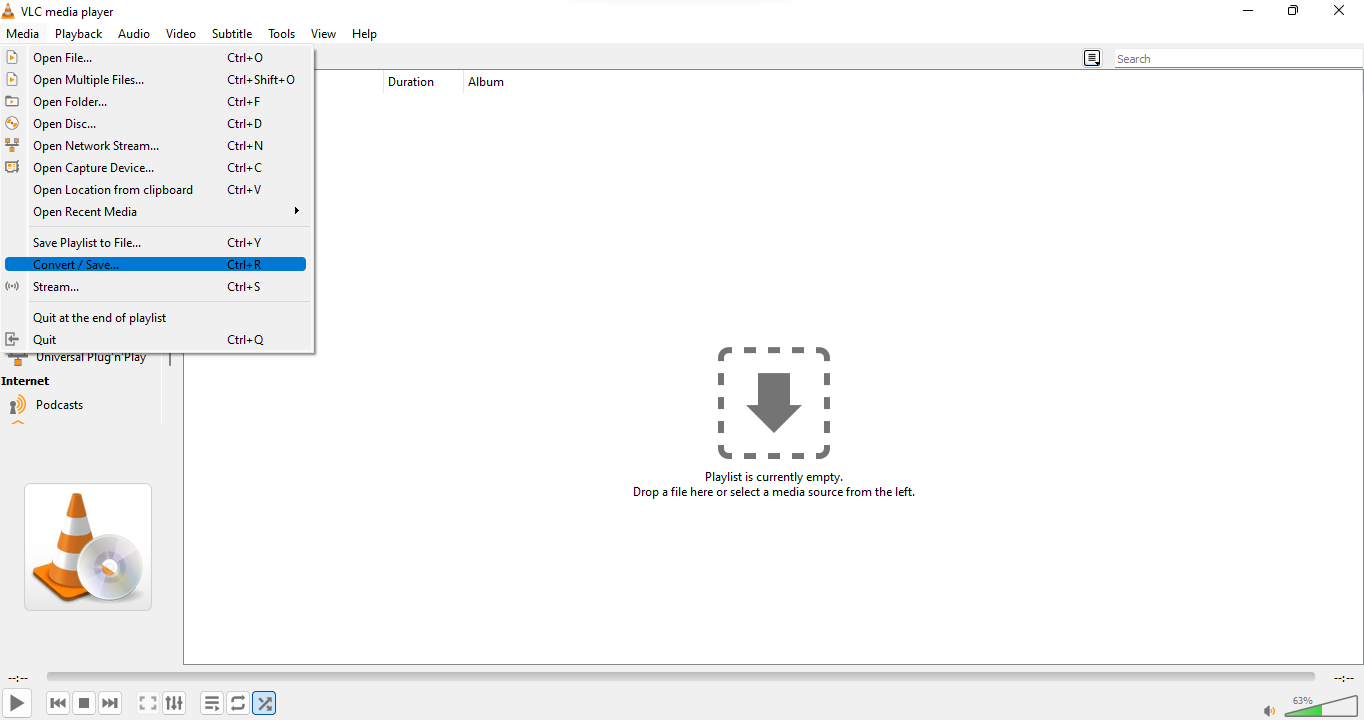
- Clicca su Aggiungi, seleziona il tuo video e premi Converti/Salva.

- Sotto Profilo, scegli Audio – MP3.

- Imposta la destinazione e il nome del file, quindi clicca su Avvia.

Vantaggi:
- Output di qualità superiore.
- Nessuna connessione internet necessaria dopo la configurazione.
Contro:
- L’interfaccia potrebbe sembrare tecnica per i principianti.
- Richiede alcuni passaggi aggiuntivi.
Metodo 3: utilizzare Audacity per un audio più pulito e modificabile (avanzato ma gratuito)
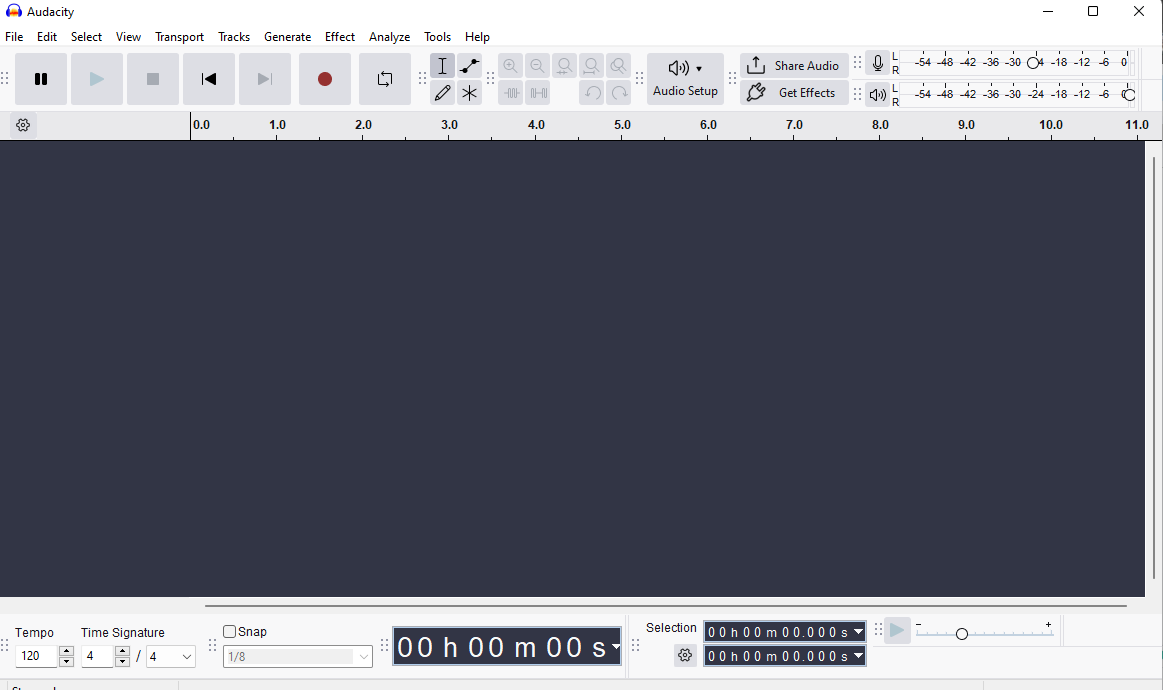
Audacity è un editor audio gratuito e open source che ti consente di importare audio da YouTube e apportare piccole modifiche.
Passaggi:
- Scarica il video (o l’audio) di YouTube utilizzando un downloader gratuito.
- Apri Audacity (se già installato) o scarica dal sito ufficiale.
- Importa il file (File → Importa → Audio

- Modifica come necessario (ad esempio, taglia il silenzio, normalizza il volume)
- Esporta come MP3 o WAV
Vantaggi:
- Ottimo per la rifinitura audio.
- Controllo completo della modifica.
Contro:
- Curva di apprendimento.
- Più adatto a creatori/editor.
Metodo 4: utilizzare BlueStacks con Vidmate (emulatore Android)
Se preferisci utilizzare un’app basata su dispositivi mobili sul tuo PC, BlueStacks ti consente di eseguire applicazioni Android direttamente sul tuo computer. In combinazione con Vidmate, un’app popolare per scaricare e convertire video, questa configurazione ti offre un modo semplice per estrarre l’audio dai video di YouTube.
Passaggi:
- Scarica e installa BlueStacks e l’APK di Vidmate dai loro siti web ufficiali.
- Avvia BlueStacks: potrebbe volerci qualche minuto per caricarsi completamente al primo utilizzo.
- Una volta aperto, vedrai una familiare interfaccia simile ad Android
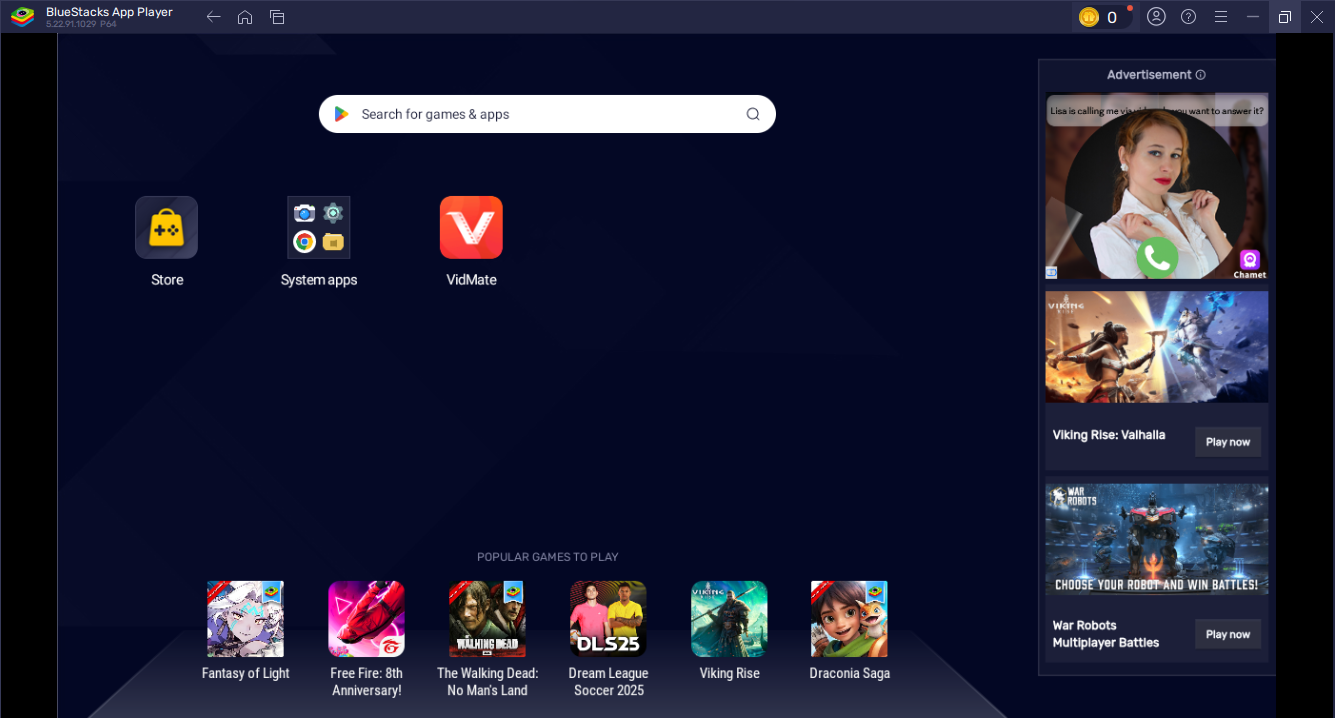
- Apri Vidmate, incolla il tuo URL di YouTube nella barra di ricerca

- Tocca il pulsante Download e scegli MP3 come formato di output
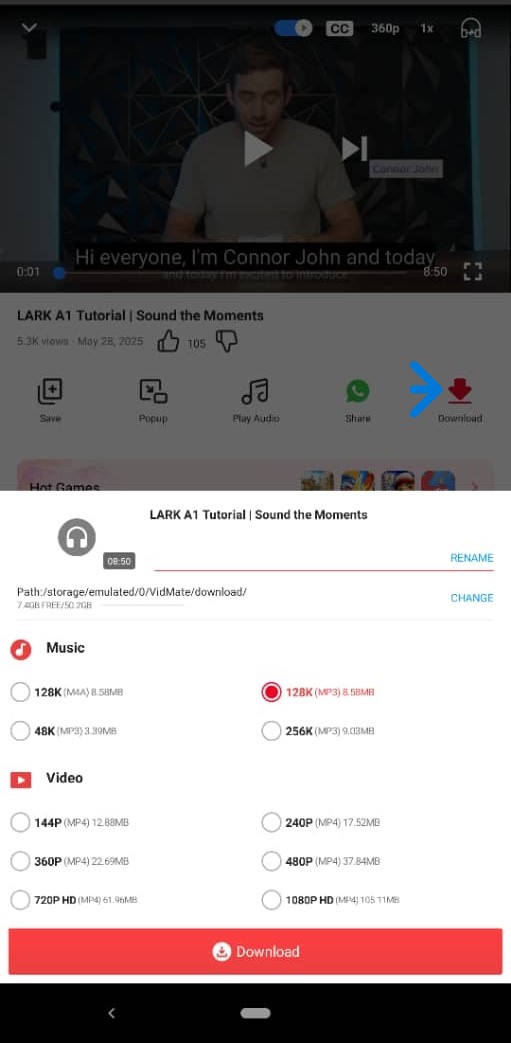
- Attendi il completamento del download e il tuo audio verrà salvato
Vantaggi:
- Accesso ad app solo per dispositivi mobili su PC
- Vidmate gestisce sia le conversioni video che audio all’interno dell’app
Contro:
- Richiede una configurazione aggiuntiva
- Gli emulatori possono essere pesanti su sistemi con specifiche basse
Metodo 5: utilizzare 4K YouTube to MP3 (strumento desktop freemium)
Se stai cercando un’alternativa desktop pulita, senza pubblicità e più stabile, 4K YouTube to MP3 è un’ottima scelta. Funziona offline dopo l’installazione, supporta i download in batch e offre audio di alta qualità. Anche se tecnicamente è freemium, puoi cavartela benissimo con la versione gratuita se non esegui conversioni pesanti.
Passaggi:
- Scarica e installa 4K YouTube to MP3
- Copia l’URL del video di YouTube che desideri convertire
- Apri il software e incolla il link
- Scegli il formato audio (MP3, M4A o OGG)
- L’audio verrà scaricato automaticamente

Vantaggi:
- Interfaccia pulita e senza pubblicità
- Output di alta qualità
- Supporta la conversione in batch
Contro:
- Limite di conversione giornaliero nel piano gratuito
- Alcune funzionalità sono bloccate dietro un paywall
Metodo 6: utilizzare ClipConverter.cc (classico basato su browser)
ClipConverter.cc è uno degli strumenti più longevi per convertire video di YouTube in MP3. È un’opzione basata su browser che consente un semplice taglio e selezione del formato e funziona senza richiedere alcuna installazione
Passaggi:
- Visita clipconverter.cc
- Incolla l’URL del tuo video di YouTube nella casella
- Scegli il tuo formato di output (MP3, M4A, AAC)
- Taglia l’audio se necessario regolando l’ora di inizio/fine
- Clicca su Avvia, quindi scarica il file audio

Vantaggi:
- Nessun download richiesto
- Funzione di taglio audio di base
- Opzioni di formato multiple
Contro:
- A volte bloccato da YouTube
- Annunci e pop-up possono interrompere il flusso
Metodo 7: utilizzare la riproduzione in background di YouTube Premium (a pagamento, caso d’uso limitato)
Se vuoi solo ascoltare video di YouTube senza guardarli, soprattutto su dispositivi mobili, YouTube Premium ti offre la possibilità di riprodurre video in background e persino di scaricarli per la visualizzazione offline. Anche se non ti consente di esportare in MP3, è ottimo per l’ascolto in stile podcast.
Passaggi:
- Iscriviti a YouTube Premium
- Apri l’app di YouTube
- Tocca Scarica sotto il video che desideri
- Ascolta in background mentre svolgi altre attività
Vantaggi:
- Semplice, non sono necessari strumenti di terze parti
- Perfetto per gli utenti mobili
- Supporta la riproduzione offline
Contro:
- Non salva i file in formato MP3
- Richiede un abbonamento mensile
Metodo 8: utilizzare Wondershare UniConverter (software desktop premium)
Se stai cercando uno strumento desktop completo per scaricare, modificare e convertire video di YouTube, Wondershare UniConverter è un’opzione premium che vale la pena considerare. Supporta un’ampia varietà di formati, offre velocità di conversione elevate e include strumenti di editing integrati.
Passaggi:
- Scarica e installa Wondershare UniConverter.
- Apri l’app e clicca sulla scheda Downloader.
- Incolla l’URL del tuo video di YouTube.
- Seleziona il formato audio e la qualità desiderati.
- Clicca su Scarica per salvare il file audio.
Vantaggi:
- Funzionalità di livello professionale.
- Conversione batch, editing e compressione.
- Ottimo per utenti esperti o creatori di contenuti.
Contro:
- Non gratuito (prova limitata disponibile).
- Potrebbe essere troppo avanzato per gli utenti occasionali.
Consigli rapidi
- Per ottenere i migliori risultati, scarica la massima qualità video disponibile (720p o superiore).
- Attieniti a formati comuni come MP3 o WAV per la compatibilità.
- Assicurati sempre di non violare il copyright o i termini di servizio: utilizza solo i video che sei autorizzato a convertire.
Conclusione
Esistono diversi modi per trasformare un video di YouTube in un file audio, a seconda delle tue esigenze e del tuo livello di esperienza. Strumenti gratuiti come i convertitori online e VLC semplificano l’estrazione rapida dell’audio per chiunque.
Che tu stia salvando lezioni per l’ascolto offline o riutilizzando i tuoi contenuti, questi metodi ti offrono molta flessibilità.
Domande frequenti
1. È legale convertire video di YouTube in MP3?
È legale solo se possiedi il contenuto o hai il permesso. Scaricare materiale protetto da copyright senza il diritto può violare i termini di YouTube.
2. Qual è il formato migliore per salvare l’audio?
MP3 è il formato più comune e compatibile. WAV è di qualità superiore ma occupa più spazio.
3. Posso convertire video di YouTube in audio sul mio telefono?
Sì. Molti siti di conversione sono ottimizzati per i dispositivi mobili, ma fai attenzione ai pop-up e ai reindirizzamenti.